

大多数“AI 助手”仍然让你在错误的地方工作:把邮件复制到聊天机器人里,再把答案粘贴回来,然后对文档和电子表格重复同样的操作。一个真正好用的适用于 Outlook、Word、Excel 和 Google Docs 的免费 AI 助手应该反过来:它应该出现在你的工作原本所在的地方,让起草、改写、总结和分析都在你的日常应用内完成。
CoreGPT Apps 正是围绕这一理念构建的:把 GPT 驱动的帮助直接带入 Microsoft 365 和 Google Workspace,让团队无需不停切换上下文就能更快地工作。
“免费 AI 助手”究竟应该帮你做什么
在办公工作中,回报最高的 AI 任务是那些重复且语言密集的工作:
- 撰写和改写(邮件、文档、评论)
- 总结(邮件往来、长文档、会议记录)
- 提取结构(行动项、决定、字段)
- 电子表格协助(公式、数据清理、快速分析)
最好的助手体验不只是“生成文本”,而是生成符合你当前所用应用的格式和意图的文本:
- 在 Outlook 中,你需要的回复要与邮件往来的语气匹配、包含明确的诉求,并且短到可以直接发送。
- 在 Word 或 Google Docs 中,你需要章节、标题和一致的行文风格。
- 在 Excel 中,你需要可以核实的公式、转换或解释。
CoreGPT Apps:Outlook、Word、Excel 和 Google Docs(以及更多)中的 AI
CoreGPT Apps 把 AI 辅助带入人们每天使用的工具,包括:
- Microsoft Outlook、Word 和 Excel
- Google Docs(以及 Sheets、Slides 和 Forms 等 Google Workspace 应用)
它设计为开箱即用,注重隐私,并且 CoreGPT Apps 也声明无需注册。
对 2026 年的许多团队同样重要的是,CoreGPT 支持在同一工作流中使用多个模型系列(CoreGPT 主推 ChatGPT、Gemini 和 Claude),让你可以选择符合组织偏好的模型。
如果你想深入了解特定应用,以下指南讲得更详细:
- Outlook 邮件工作流:Microsoft Outlook 邮件:快速撰写、改写和总结
- Word 写作工作流:如何在 Microsoft Word 中使用 ChatGPT:完整指南
- Excel 分析工作流:如何在 Excel 中使用 ChatGPT:完整指南
- 跨应用实战手册:Google Workspace AI:忙碌团队的真实工作流
Outlook:加快分拣和回复的免费 AI 助手
邮件是大多数团队流失时间最多的地方。最快见效的做法通常是:(1)总结发生了什么,(2)决定下一步做什么,(3)起草一封容易发送的回复。
用例 1:把一长串邮件往来总结为“当前最重要的事”
粘贴邮件往来(或相关部分),并使用类似下面的提示词:
“请把这串 Outlook 邮件往来为我总结成以下格式:
- 背景(1 到 2 句话)
- 已做出的决定
- 未决问题
- 行动项,包含负责人和截止日期(缺失时写‘待定’) 控制在 180 字以内。”
这种格式很有用,因为生成的内容可以直接转发给上级或放进进度更新,无需再改写。
用例 2:起草符合语气和限制条件的回复
很多草稿失败的原因是太长、太笃定,或忽略了现实中的限制(时间线、政策、预算)。试试:
“请起草一封回复,要求:
- 确认收到对方的请求
- 说明我们的限制条件:[在此填写限制条件]
- 提供 2 个方案
- 以一个明确的问题结尾 语气:沉稳、直接,不要过于正式。目标长度:90 到 120 字。”
用例 3:把邮件变成工作(可跟踪的任务)
如果你的收件箱就是你的任务系统(哪怕只是暂时的),请提取其中的结构:
“从这封邮件中提取任务清单。以表格输出,包含:任务、负责人、截止时间、依赖项、备注。不要编造负责人或日期。”
那句“不要编造”很关键。它能降低 AI 用猜测填补空白的可能性。
Word:更快写出初稿、更干净地改写的免费 AI 助手
在 Word 中,速度来自于快速得到可用的结构,然后就地迭代。
用例 1:动笔之前先创建一份扎实的大纲
不要只说“写一份方案”,而是要求一份便于决策的大纲:
“请为一份关于[主题]的 2 页方案创建一份可直接用于 Word 的大纲。包含:
- 执行摘要(5 个要点)
- 问题
- 方法
- 范围(包含与不包含)
- 时间线
- 风险与缓解措施
- 后续步骤 使用标题和子标题。”
大纲能减少返工,因为相关方可以尽早批准结构。
用例 2:在不改变原意的前提下改写得更清晰
适用于内部文档的实用改写提示词:
“请改写所选文本,使其更清晰简洁。保持原意和所有数字不变。优先使用主动语态。对任何有歧义的句子,请在句末标注‘[有歧义]’。”
用例 3:把杂乱的草稿转换成高管备忘录
“请把这份文档整理成一页的高管备忘录,包含:
- 一句话摘要(3 个要点)
- 自上次更新以来的变化
- 需要的决策(如有)
- 推荐方案及理由
- 风险 保持便于快速浏览。”
Excel:用于公式、解释和数据清理方案的免费 AI 助手
电子表格杠杆率高,风险也高。Excel 中最理想的助手行为,是提出你可以验证的公式和步骤。
用例 1:生成公式并写明假设
“给定下面的表格结构:
- A:日期
- B:地区
- C:收入 我需要按地区统计月度收入,并处理缺失的日期。 请提出使用公式(而不是 VBA)的最佳方案。请提供:
- 公式
- 放置的位置
- 需要的辅助列
- 简短的解释”
用例 2:像给新同事讲解一样解释复杂公式
“请逐步解释这个 Excel 公式。如果可能,再提供一个更简化的替代写法。不要改变逻辑。”
用例 3:在动数据之前规划数据清理流程
“请为这个数据集(客户姓名、邮箱、自由文本备注)创建一份清理清单。目标:
- 统一大小写和空格
- 识别重复项
- 标记无效的邮箱 请以我可以在 Excel 中执行的步骤形式输出,并包含推荐的函数。”
如果你也使用 Google Sheets,底层的工作流是类似的。关于 Sheets 专用的提示词和核实技巧,请参阅:Google Sheets AI:公式、数据清理与分析工作流
Google Docs:用于协作写作的免费 AI 助手
Google Docs 的工作往往一开始就很乱:评论、残缺的草稿、会议记录,以及多位编辑者。好的助手能帮助你收敛。
用例 1:把评论转换成以行动为导向的修改计划
“请阅读这份文档的内容以及附带的评论。创建一份修改计划,包含:
- 需要修改的章节
- 修改什么
- 需要与谁确认
- 不修改的风险 暂时不要重写文档。”
这样可以防止 AI 在人们就编辑达成一致之前就把上下文一把推平。
用例 2:从协作草稿生成干净的“最终”版本
“请生成一份干净的最终版本,要求:
- 合并重复的观点
- 保留所有事实性陈述,但去掉含糊其辞的表述
- 使用统一的标题
- 原样保留所有引用的文字 仅返回修改后的文档文本。”
用例 3:起草可直接交给客户的版本,并精细控制语气
“请把它改写成可直接交给客户的文档。语气:自信、友好、精确。避免使用俚语。控制在 700 字以内。如果有任何不清楚的地方,请在末尾添加一个简短的‘未决问题’部分,而不是猜测。”
真正节省时间的跨应用工作流(Outlook → Word → Excel → Google Docs)
最大的效率提升往往不是“写得更快”,而是在应用之间转移信息而不迷失主线。
下面是许多团队每周都会重复的实用工作流:你收到一串杂乱的邮件往来,把它转换成决策备忘录,然后在电子表格中跟踪后续工作,最后为相关方分享一份最终的叙述。
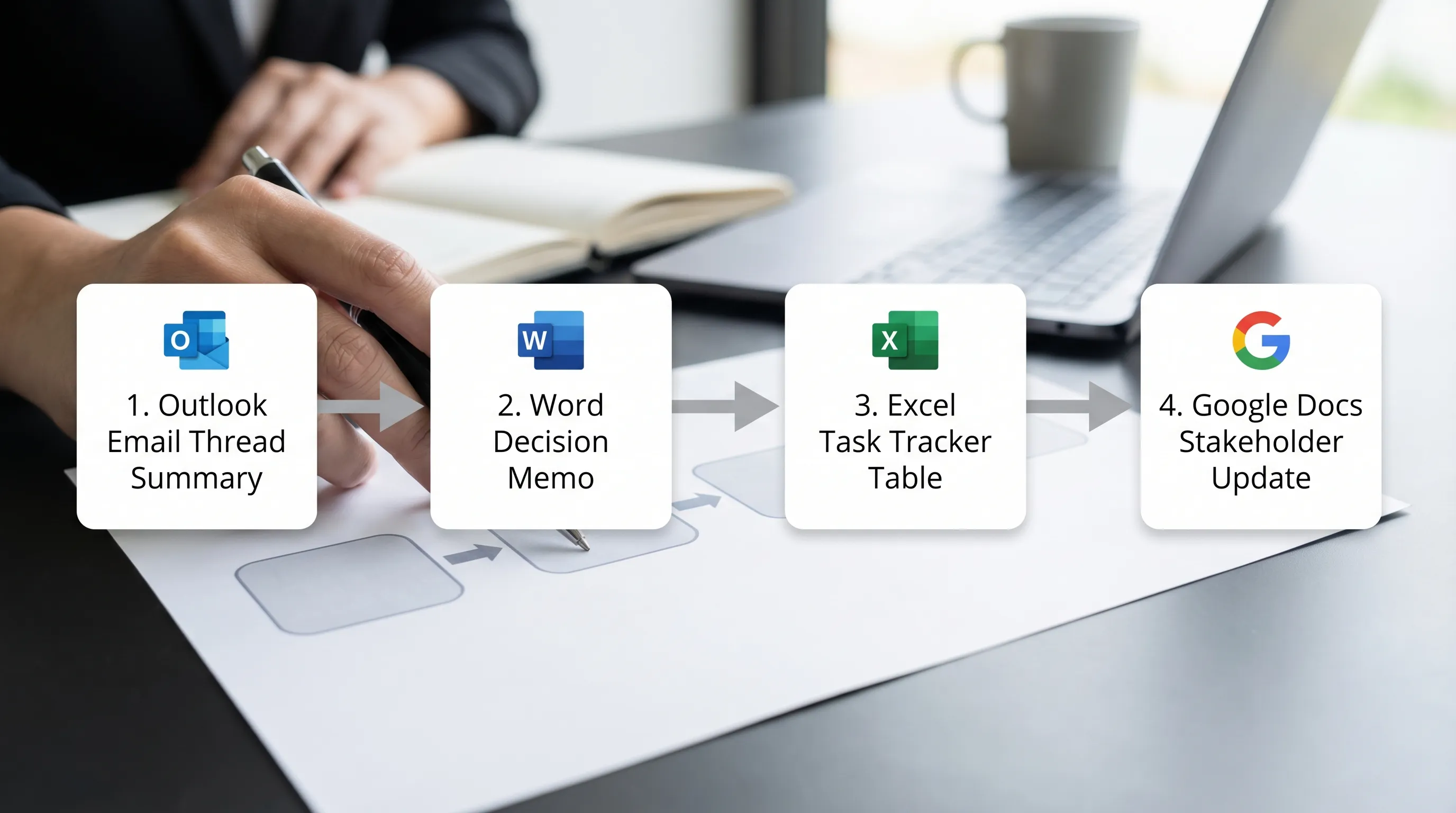
为了让它可重复,请使用一致的交接格式。
| 步骤 | 应用 | 向助手提出的要求 | 需要核实的输出 |
|---|---|---|---|
| 1 | Outlook | 邮件往来摘要、决定、行动项 | 缺失的负责人/日期、错误的决定 |
| 2 | Word | 包含方案和建议的 1 页备忘录 | 范围、数字、承诺 |
| 3 | Excel | 跟踪表(任务、负责人、截止日期、状态) | 日期、依赖项、重复项 |
| 4 | Google Docs | 叙述简明的相关方更新 | 语气、保密性、需要来源支撑的说法 |
如果你把这四类输出标准化,AI 就会成为可靠的加速器,而不只是一件新鲜玩意儿。
隐私与准确性:如何在办公应用中安全地使用 AI 助手
CoreGPT Apps 自我定位为注重隐私,但好的结果仍取决于你粘贴了什么、接受了什么。
适用于 Outlook、Word、Excel 和 Google Docs 的实用清单:
- 默认不要粘贴机密信息(密码、私钥、未公开的财务数据、敏感个人数据)。
- 当你只需要结构时,请对标识信息进行脱敏(把姓名替换成“客户 A”“供应商 B”)。
- 在提示词中要求处理不确定性,例如“如果缺失,写待定”和“不要编造”。
- 核实任何可能变成承诺的内容,尤其是日期、价格或政策声明。
- 对重要文档保留审计记录:保存使用 AI 之前的版本和最终版本。
一条简单的规则:如果出错的代价高昂或会令人尴尬,请把 AI 的输出当作草稿,而不是决定。
快速上手(无需改变你的工作方式)
如果你的目标是在一个下午内体验到“免费 AI 助手”的价值,请为每个应用从一个工作流开始:
- Outlook:总结一串邮件往来、起草回复、提取行动项
- Word:创建一份 2 页的大纲,改写一个章节以提高清晰度
- Excel:生成一个可以测试的公式,然后请它解释
- Google Docs:把评论转换成修改计划,再生成一份干净的版本
CoreGPT Apps 旨在运行于 Microsoft 365 和 Google Workspace 应用内,CoreGPT 强调它无需注册且开箱即用。它还支持本文提到的四个应用之外的更多应用(例如 Google Sheets、Slides 和 Forms,以及其他 Microsoft 365 应用),这些应用同样被描述为免费且随时可用。
常见问题
真的有适用于 Outlook、Word、Excel 和 Google Docs 的免费 AI 助手吗? CoreGPT Apps 的定位是为这些应用提供免费的应用内 AI 助手体验,设计为开箱即用,让你无需切换工具就能起草、改写、总结和分析。
使用它需要创建账户吗? CoreGPT Apps 声明无需注册,这对快速试用以及希望减少注册步骤的团队很有帮助。
我能在同一个工作流中使用不同的 AI 模型(ChatGPT、Gemini、Claude)吗? CoreGPT 强调支持 ChatGPT、Gemini 和 Claude,如果你的组织对某些任务偏好特定的模型系列,这会很有用。
这与 Microsoft Copilot 有什么不同? Microsoft Copilot 是微软优先的产品,可以与 Microsoft 365 深度集成,而 CoreGPT Apps 专注于把多种模型选择带入 Microsoft 365 和 Google Workspace 应用。哪一个更合适,取决于你的许可证、管理要求,以及团队日常工作的地方。
AI 助手每次都能写出正确的公式和摘要吗? 不能。AI 可能出错或不完整。最可靠的做法是让它说明假设,避免凭空生成字段(负责人、日期、数字),并在发送或发布之前核实输出。
我应该先在哪些 Google Workspace 应用中使用 AI? 先从用于起草和整理的 Google Docs 以及用于公式和数据清理的 Google Sheets 开始。许多团队随后会扩展到用于叙述型演示文稿的 Slides 和用于整理收集类问题的 Forms。
在你的日常工具中试用 CoreGPT Apps
如果你想要一个在已有应用中使用的适用于 Outlook、Word、Excel 和 Google Docs 的免费 AI 助手,请了解 CoreGPT Apps。从一个工作流开始(总结邮件往来、为文档列大纲、调试公式),然后把团队每周重复使用的提示词标准化。


