

ما زالت معظم «مساعدات الذكاء الاصطناعي» تجبرك على العمل في المكان الخطأ: تنسخ رسالة بريد إلى روبوت محادثة، ثم تلصق الإجابة عائدًا، ثم تكرر ذلك مع مستندك وجدول بياناتك. أما مساعد الذكاء الاصطناعي المجاني لـ Outlook وWord وExcel وGoogle Docs فيجب أن يفعل العكس: أن يلتقي بك حيث يعيش عملك فعلًا، فتتم الصياغة وإعادة الكتابة والتلخيص والتحليل داخل تطبيقاتك اليومية.
بُني CoreGPT Apps على هذه الفكرة: جلب مساعدة مدعومة بـ GPT مباشرة إلى Microsoft 365 وGoogle Workspace، لتتحرك الفرق بسرعة أكبر دون تبديل مستمر بين السياقات.
ما الذي ينبغي أن يساعدك فيه «مساعد الذكاء الاصطناعي المجاني» فعلًا
في أعمال الإنتاجية، أعلى مهام الذكاء الاصطناعي عائدًا هي المتكررة والثقيلة لغويًا:
- الكتابة وإعادة الكتابة (الرسائل والمستندات والتعليقات)
- التلخيص (السلاسل والمستندات الطويلة وملاحظات الاجتماعات)
- استخراج البنية (بنود العمل والقرارات والحقول)
- مساعدة جداول البيانات (الصيغ والتنظيف والتحليل السريع)
أفضل تجربة مساعد ليست «توليد نص» فحسب، بل توليد نص يلائم صيغة التطبيق الذي تستخدمه الآن وغرضه:
- في Outlook تحتاج إلى رد يطابق نبرة السلسلة ويتضمن طلبًا واضحًا ويكون قصيرًا بما يكفي للإرسال.
- في Word أو Google Docs تحتاج إلى أقسام وعناوين وصوت متسق.
- في Excel تحتاج إلى صيغ أو تحويلات أو شروحات يمكنك التحقق منها.
CoreGPT Apps: ذكاء اصطناعي داخل Outlook وWord وExcel وGoogle Docs (وأكثر)
يجلب CoreGPT Apps مساعدة الذكاء الاصطناعي إلى الأدوات التي يقضي الناس يومهم فيها، ومنها:
- Microsoft Outlook وWord وExcel
- Google Docs (وتطبيقات Google Workspace مثل Sheets وSlides وForms)
وهو مصمم ليعمل فور التثبيت ويراعي الخصوصية، كما يذكر CoreGPT Apps أنه لا يتطلب تسجيلًا.
ومن المهم أيضًا لكثير من الفرق في 2026 أن CoreGPT يدعم استخدام عائلات نماذج متعددة في سير العمل نفسه (يبرز CoreGPT ChatGPT وGemini وClaude) فتختار ما يناسب تفضيلات مؤسستك.
إذا أردت أدلة معمّقة لكل تطبيق، فهذه الأدلة تذهب أبعد:
- سير عمل بريد Outlook: بريد Microsoft Outlook: اكتب وأعد الصياغة ولخّص بسرعة
- سير عمل التأليف في Word: كيفية استخدام ChatGPT في Microsoft Word: دليل شامل
- سير عمل التحليل في Excel: كيفية استخدام ChatGPT في Excel: دليل شامل
- أدلة العمل المشتركة بين التطبيقات: الذكاء الاصطناعي في Google Workspace: سير عمل واقعي للفرق المشغولة
Outlook: مساعد ذكاء اصطناعي مجاني يسرّع الفرز والردود
البريد هو المكان الذي تهدر فيه معظم الفرق وقتها. وأسرع المكاسب تأتي عادةً من (1) تلخيص ما حدث، و(2) تقرير ما يجب فعله بعد ذلك، و(3) صياغة رد يسهل إرساله.
حالة الاستخدام 1: لخّص سلسلة طويلة إلى «ما يهم الآن»
الصق السلسلة (أو الأجزاء ذات الصلة) واستخدم أمرًا مثل:
«لخّص لي سلسلة Outlook هذه بالشكل التالي:
- السياق (جملة إلى جملتين)
- القرارات المتخذة
- الأسئلة المفتوحة
- بنود العمل مع المسؤول وتاريخ الاستحقاق (استخدم "TBD" إن لم يتوفر) اجعلها أقل من 180 كلمة.»
هذه الصيغة مفيدة لأنها تنتج شيئًا يمكنك إرساله إلى مدير أو وضعه في تحديث الحالة دون إعادة كتابة.
حالة الاستخدام 2: صُغ ردًا يطابق النبرة والقيود
تفشل مسودات كثيرة لأنها طويلة جدًا أو واثقة أكثر من اللازم أو تتجاهل قيدًا واقعيًا (الجدول الزمني أو السياسة أو الميزانية). جرّب:
«صُغ ردًا:
- يقرّ بالطلب
- يذكر قيدنا: [أدخل القيد]
- يقدم خيارين
- وينتهي بسؤال واحد واضح النبرة: هادئة ومباشرة وغير رسمية بإفراط. الطول المستهدف: من 90 إلى 120 كلمة.»
حالة الاستخدام 3: حوّل الرسالة إلى عمل (مهام يمكنك تتبعها)
إذا كان صندوق وارد لديك هو نظام مهامك (ولو مؤقتًا)، فاستخرج البنية:
«استخرج قائمة مهام من هذه الرسالة. اعرضها في جدول بالأعمدة: المهمة، المسؤول، الموعد النهائي، الاعتماديات، ملاحظات. لا تخترع مسؤولين أو تواريخ.»
عبارة «لا تخترع» هذه مهمة. فهي تقلل احتمال أن يملأ الذكاء الاصطناعي الفراغات بالتخمين.
Word: مساعد ذكاء اصطناعي مجاني لمسودات أولى أسرع وإعادة صياغة أنظف
في Word تأتي السرعة من الوصول إلى بنية قابلة للاستخدام بسرعة، ثم التكرار والتحسين في مكانها.
حالة الاستخدام 1: أنشئ مخططًا متينًا قبل الكتابة
بدلًا من «اكتب مقترحًا»، اطلب مخططًا مناسبًا لاتخاذ القرار:
«أنشئ مخططًا جاهزًا لـ Word لمقترح من صفحتين عن [الموضوع]. يتضمن:
- ملخصًا تنفيذيًا (5 نقاط)
- المشكلة
- النهج
- النطاق (ما يدخل وما لا يدخل)
- الجدول الزمني
- المخاطر وسبل التخفيف منها
- الخطوات التالية استخدم العناوين والعناوين الفرعية.»
تقلل المخططات إعادة العمل لأن أصحاب المصلحة يستطيعون اعتماد البنية مبكرًا.
حالة الاستخدام 2: أعد الصياغة للوضوح دون تغيير المعنى
أمر عملي لإعادة الصياغة في المستندات الداخلية:
«أعد صياغة النص المحدد للوضوح والإيجاز. أبقِ المعنى وأي أرقام دون تغيير. فضّل الجمل المبنية للمعلوم. ضع علامة "[غامض]" في نهاية أي جملة غامضة.»
حالة الاستخدام 3: حوّل مسودة فوضوية إلى مذكرة تنفيذية
«حوّل هذا المستند إلى مذكرة تنفيذية من صفحة واحدة تتضمن:
- الخلاصة في 3 نقاط
- ما الذي تغيّر منذ آخر تحديث
- القرار المطلوب (إن وُجد)
- الخيار الموصى به ومبرراته
- المخاطر اجعلها سهلة المسح السريع.»
Excel: مساعد ذكاء اصطناعي مجاني للصيغ والشروحات وخطط التنظيف
جداول البيانات عالية التأثير وعالية المخاطرة. وأفضل سلوك لمساعد في Excel هو اقتراح صيغ وخطوات يمكنك التحقق منها.
حالة الاستخدام 1: ولّد صيغة مع توضيح الافتراضات
«بالنظر إلى بنية الجدول هذه:
- A: التاريخ
- B: المنطقة
- C: الإيرادات أحتاج إلى الإيرادات الشهرية حسب المنطقة مع معالجة التواريخ المفقودة. اقترح أفضل نهج باستخدام الصيغ (وليس VBA). قدّم:
- الصيغة أو الصيغ
- أين تُوضع
- أي أعمدة مساعدة لازمة
- شرحًا موجزًا»
حالة الاستخدام 2: اشرح صيغة معقدة كأنك تدرّب زميلًا جديدًا
«اشرح صيغة Excel هذه خطوة بخطوة. ثم قدّم بديلًا مبسطًا إن أمكن. لا تغيّر المنطق.»
حالة الاستخدام 3: خطط لسير عمل تنظيف البيانات قبل لمسها
«أنشئ قائمة تحقق لتنظيف مجموعة البيانات هذه (أسماء العملاء والبريد الإلكتروني وملاحظات النص الحر). الأهداف:
- توحيد حالة الأحرف والمسافات
- تحديد التكرارات
- وسم عناوين البريد الإلكتروني غير الصالحة اعرضها كخطوات يمكنني تنفيذها في Excel، مع الدوال الموصى بها.»
إذا كنت تعمل في Google Sheets أيضًا، فسير العمل الأساسي مشابه. وللأوامر الخاصة بـ Sheets ونصائح التحقق، راجع: الذكاء الاصطناعي في Google Sheets: سير عمل الصيغ والتنظيف والتحليل
Google Docs: مساعد ذكاء اصطناعي مجاني للكتابة التعاونية
كثيرًا ما يبدأ العمل في Google Docs فوضويًا: تعليقات ومسودات جزئية وملاحظات اجتماعات وعدة محررين. والمساعد الجيد يساعدك على الالتقاء عند نتيجة واحدة.
حالة الاستخدام 1: حوّل التعليقات إلى خطة مراجعة موجهة نحو الإجراء
«اقرأ محتوى هذا المستند والتعليقات المرفقة. أنشئ خطة مراجعة تتضمن:
- القسم المراد تغييره
- ما الذي يجب تغييره
- مع من يجب التأكد
- المخاطرة إذا لم يُغيَّر لا تعد كتابة المستند الآن.»
وهذا يمنع الذكاء الاصطناعي من اجتياح السياق قبل أن يتفق البشر على التعديلات.
حالة الاستخدام 2: أنشئ نسخة «نهائية» نظيفة من مسودة تعاونية
«أنتج نسخة نهائية نظيفة:
- تحل الأفكار المكررة
- تُبقي كل الادعاءات الواقعية لكن تزيل التحفظات
- تستخدم عناوين متسقة
- تحافظ على أي نص مقتبس حرفيًا أعد نص المستند المنقّح فقط.»
حالة الاستخدام 3: صُغ نسخة جاهزة للعميل مع تحكم دقيق بالنبرة
«أعد كتابة هذا كمستند جاهز للعميل. النبرة: واثقة وودّية ودقيقة. تجنب العامية. اجعله أقل من 700 كلمة. إذا كان أي شيء غير واضح فأضف قسمًا قصيرًا بعنوان "أسئلة مفتوحة" في النهاية بدلًا من التخمين.»
سير عمل بين التطبيقات يوفر الوقت فعلًا (Outlook ← Word ← Excel ← Google Docs)
أكبر مكسب في الإنتاجية غالبًا ليس «الكتابة أسرع»، بل نقل المعلومات بين التطبيقات دون ضياع الخيط.
إليك سير عمل عمليًا تكرره فرق كثيرة أسبوعيًا: تتلقى سلسلة رسائل فوضوية، وتحوّلها إلى مذكرة قرار، ثم تتتبع المتابعات في جدول بيانات، ثم تشارك سردًا نهائيًا لأصحاب المصلحة.
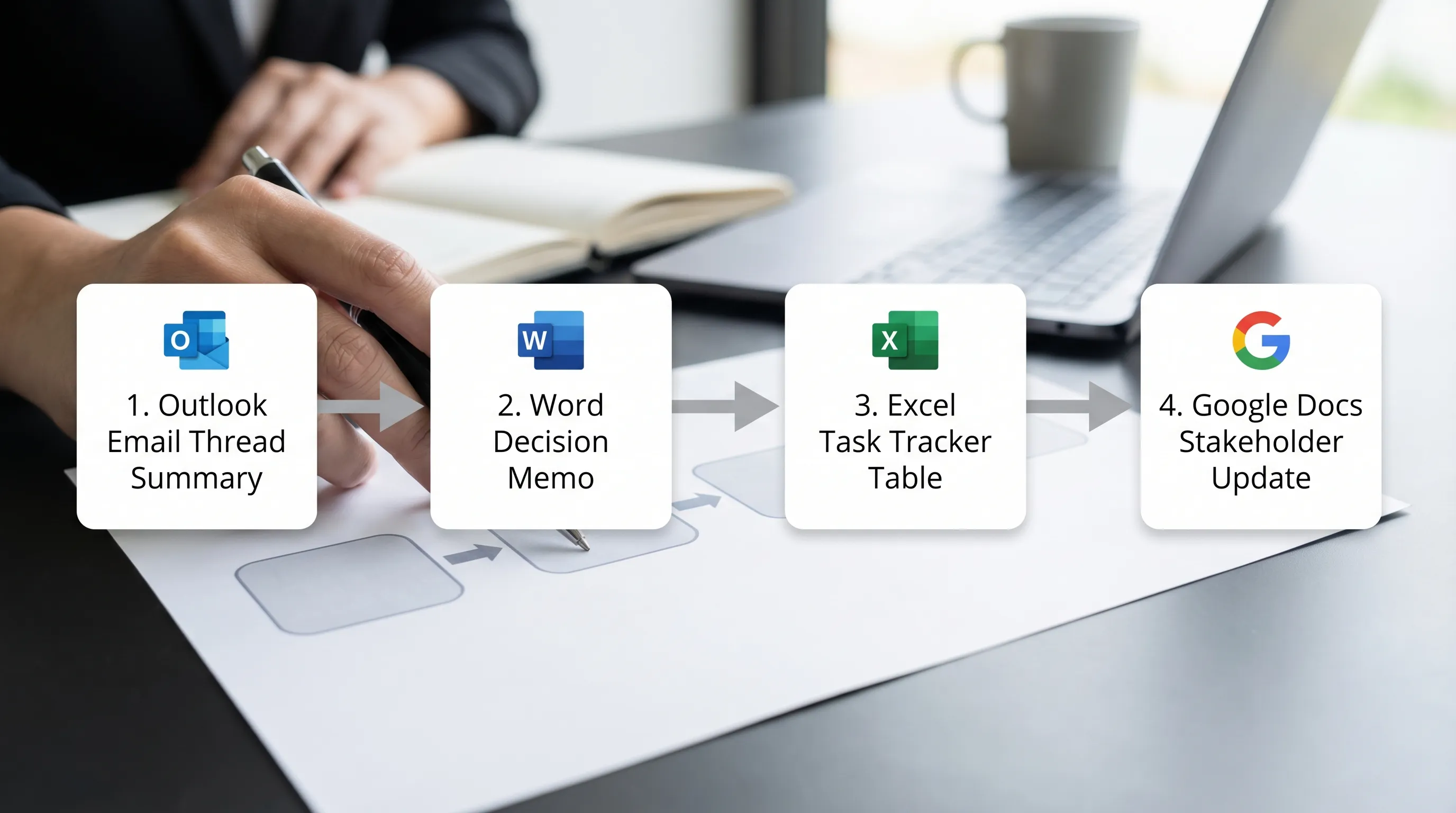
ولجعل ذلك قابلًا للتكرار، استخدم صيغة تسليم متسقة.
| الخطوة | التطبيق | ما تطلبه من المساعد | المخرج الذي ينبغي أن تتحقق منه |
|---|---|---|---|
| 1 | Outlook | ملخص السلسلة والقرارات وبنود العمل | مسؤولون/تواريخ ناقصة، قرارات غير صحيحة |
| 2 | Word | مذكرة من صفحة واحدة بالخيارات والتوصية | النطاق والأرقام والالتزامات |
| 3 | Excel | جدول متتبّع (المهمة والمسؤول وتاريخ الاستحقاق والحالة) | التواريخ والاعتماديات والتكرارات |
| 4 | Google Docs | تحديث لأصحاب المصلحة بسرد موجز | النبرة والسرية والادعاءات التي تحتاج إلى مصادر |
وإذا وحّدت هذه المخرجات الأربعة، يصبح الذكاء الاصطناعي مسرّعًا موثوقًا بدل أن يكون مجرد طرافة.
الخصوصية والدقة: كيف تستخدم مساعد الذكاء الاصطناعي بأمان في تطبيقات العمل
يقدّم CoreGPT Apps نفسه على أنه يراعي الخصوصية، لكن النتائج الجيدة تظل تعتمد على ما تلصقه وما تقبله.
قائمة تحقق عملية تناسب Outlook وWord وExcel وGoogle Docs:
- لا تلصق الأسرار افتراضيًا (كلمات المرور والمفاتيح الخاصة والبيانات المالية غير المنشورة والبيانات الشخصية الحساسة).
- احجب المعرّفات عندما تحتاج إلى البنية فقط (استبدل الأسماء بـ«العميل أ» و«المورّد ب»).
- اشترط معالجة عدم اليقين في الأوامر، مثل «إذا كان ناقصًا فاكتب TBD» و«لا تخترع».
- تحقق من أي شيء قد يصبح التزامًا، خصوصًا التواريخ والأسعار وبيانات السياسات.
- احتفظ بسجل تدقيق للمستندات المهمة: احفظ النسخة السابقة للذكاء الاصطناعي والنسخة النهائية.
قاعدة بسيطة: إذا كان الخطأ سيكلّف كثيرًا أو سيسبب إحراجًا، فتعامل مع مخرجات الذكاء الاصطناعي كمسودة لا كقرار.
البدء بسرعة (دون تغيير طريقة عملك)
إذا كان هدفك قيمة «مساعد الذكاء الاصطناعي المجاني» في عصر واحد، فابدأ بسير عمل واحد لكل تطبيق:
- Outlook: لخّص سلسلة، وصُغ ردًا، واستخرج بنود العمل
- Word: أنشئ مخططًا من صفحتين، وأعد صياغة قسم واحد للوضوح
- Excel: ولّد صيغة واحدة يمكنك اختبارها، ثم اطلب شرحًا لها
- Google Docs: حوّل التعليقات إلى خطة مراجعة، ثم أنتج نسخة نظيفة
صُمم CoreGPT Apps ليعمل داخل تطبيقات Microsoft 365 وGoogle Workspace، ويؤكد CoreGPT أنه لا يتطلب تسجيلًا ويعمل فور التثبيت. كما يدعم تطبيقات إضافية غير الأربعة في هذه المقالة (مثل Google Sheets وSlides وForms، إضافة إلى تطبيقات Microsoft 365 الأخرى)، وهي موصوفة بأنها مجانية وجاهزة للاستخدام أيضًا.
الأسئلة الشائعة
هل يوجد فعلًا مساعد ذكاء اصطناعي مجاني لـ Outlook وWord وExcel وGoogle Docs؟ يُقدَّم CoreGPT Apps كتجربة مساعد ذكاء اصطناعي مجاني داخل التطبيق لهذه التطبيقات، ومصمم ليعمل فور التثبيت حتى تتمكن من الصياغة وإعادة الكتابة والتلخيص والتحليل دون التبديل بين الأدوات.
هل أحتاج إلى إنشاء حساب لاستخدامه؟ يذكر CoreGPT Apps أنه لا يتطلب تسجيلًا، وهذا مفيد للتجارب السريعة وللفرق التي تريد خطوات تسجيل أقل.
هل يمكنني استخدام نماذج ذكاء اصطناعي مختلفة (ChatGPT وGemini وClaude) في سير العمل نفسه؟ يبرز CoreGPT دعم ChatGPT وGemini وClaude، وقد يكون ذلك مفيدًا إذا كانت مؤسستك تفضل عائلة نماذج معينة لمهام محددة.
ما الفرق بينه وبين Microsoft Copilot؟ Microsoft Copilot عرض يبدأ من Microsoft ويمكنه التكامل بعمق مع Microsoft 365، بينما يركز CoreGPT Apps على جلب خيارات نماذج متعددة إلى تطبيقات Microsoft 365 وGoogle Workspace. ويعتمد الاختيار الصحيح على ترخيصك وحوكمتك والمكان الذي يعمل فيه فريقك يوميًا.
هل سيكتب مساعد الذكاء الاصطناعي صيغًا وملخصات صحيحة في كل مرة؟ لا. قد يخطئ الذكاء الاصطناعي أو يقدم إجابة ناقصة. والنهج الأكثر موثوقية هو أن تطلب الافتراضات، وتتجنب الحقول المختلقة (المسؤولين والتواريخ والأرقام)، وتتحقق من المخرجات قبل الإرسال أو النشر.
في أي تطبيقات Google Workspace أبدأ باستخدام الذكاء الاصطناعي؟ ابدأ بـ Google Docs للصياغة والتنظيف، وGoogle Sheets للصيغ وتنظيف البيانات. ثم يتوسع كثير من الفرق إلى Slides للعروض السردية وForms لتنظيم أسئلة جمع المدخلات.
جرّب CoreGPT Apps في أدواتك اليومية
إذا أردت مساعد ذكاء اصطناعي مجانيًا لـ Outlook وWord وExcel وGoogle Docs يعمل داخل التطبيقات التي تستخدمها أصلًا، فاستكشف CoreGPT Apps. ابدأ بسير عمل واحد (لخّص سلسلة، أو ضع مخططًا لمستند، أو صحّح صيغة)، ثم وحّد الأوامر التي يكررها فريقك كل أسبوع.


