

Większość „asystentów AI” wciąż każe pracować w niewłaściwym miejscu: kopiujesz e-mail do chatbota, wklejasz odpowiedź z powrotem, a potem powtarzasz to samo dla dokumentu i arkusza. Darmowy asystent AI do Outlooka, Worda, Excela i Google Docs powinien robić coś odwrotnego — spotkać Cię tam, gdzie Twoja praca już się toczy, tak aby pisanie, przepisywanie, streszczanie i analizowanie odbywało się w codziennie używanych aplikacjach.
CoreGPT Apps powstało wokół tego pomysłu: wprowadza pomoc opartą na GPT bezpośrednio do Microsoft 365 i Google Workspace, dzięki czemu zespoły mogą działać szybciej bez ciągłego przełączania kontekstu.
W czym „darmowy asystent AI” powinien Ci naprawdę pomagać
W pracy biurowej największy zwrot dają zadania AI, które są powtarzalne i opierają się na języku:
- Pisanie i przepisywanie (e-maile, dokumenty, komentarze)
- Streszczanie (wątki, długie dokumenty, notatki ze spotkań)
- Wyodrębnianie struktury (zadania, decyzje, pola)
- Pomoc w arkuszach (formuły, czyszczenie danych, szybka analiza)
Najlepszy asystent to nie tylko „generowanie tekstu”. To generowanie tekstu, który pasuje do formatu i celu aplikacji, w której akurat pracujesz:
- W Outlooku potrzebujesz odpowiedzi dopasowanej do tonu wątku, z jasną prośbą i na tyle krótkiej, by dało się ją wysłać.
- W Wordzie lub Google Docs potrzebujesz sekcji, nagłówków i spójnego stylu.
- W Excelu potrzebujesz formuł, przekształceń lub wyjaśnień, które możesz zweryfikować.
CoreGPT Apps: AI w Outlooku, Wordzie, Excelu i Google Docs (i nie tylko)
CoreGPT Apps wprowadza pomoc AI do narzędzi, w których ludzie spędzają dzień, w tym:
- Microsoft Outlook, Word i Excel
- Google Docs (oraz aplikacje Google Workspace, takie jak Sheets, Slides i Forms)
Zostało zaprojektowane tak, by działać od razu po instalacji, z naciskiem na prywatność, a CoreGPT Apps deklaruje także, że rejestracja nie jest wymagana.
Równie ważne dla wielu zespołów w 2026 roku: CoreGPT umożliwia używanie kilku rodzin modeli w tym samym workflow (CoreGPT wymienia ChatGPT, Gemini i Claude), więc możesz wybrać to, co pasuje do preferencji Twojej organizacji.
Jeśli szukasz szczegółowych omówień dla poszczególnych aplikacji, te poradniki idą głębiej:
- Workflow e-mailowe w Outlooku: Microsoft Outlook: pisz, przepisuj i streszczaj e-maile szybko
- Workflow pisania w Wordzie: Jak używać ChatGPT w Microsoft Word: kompletny przewodnik
- Workflow analizy w Excelu: Jak używać ChatGPT w Excelu: kompletny przewodnik
- Poradniki między aplikacjami: Google Workspace AI: praktyczne workflow dla zapracowanych zespołów
Outlook: darmowy asystent AI, który przyspiesza segregowanie i odpowiedzi
Na e-mailach większość zespołów traci najwięcej czasu. Najszybsze efekty zwykle dają: (1) streszczenie tego, co się wydarzyło, (2) decyzja, co robić dalej, i (3) napisanie odpowiedzi, którą łatwo wysłać.
Przypadek 1: Streść długi wątek do „tego, co teraz ważne”
Wklej wątek (lub jego istotne części) i użyj promptu takiego jak:
„Streść mi ten wątek z Outlooka w postaci:
- Kontekst (1–2 zdania)
- Podjęte decyzje
- Otwarte pytania
- Zadania z osobą odpowiedzialną i terminem (jeśli brakuje, wpisz „TBD”) Zmieść się w 180 słowach.”
Ten format jest przydatny, bo daje coś, co możesz przesłać przełożonemu lub wkleić do raportu ze statusem bez przepisywania.
Przypadek 2: Napisz odpowiedź dopasowaną do tonu i ograniczeń
Wiele szkiców zawodzi, bo są za długie, zbyt pewne siebie albo ignorują realne ograniczenie (termin, politykę, budżet). Spróbuj:
„Napisz odpowiedź, która:
- Potwierdza prośbę
- Przedstawia nasze ograniczenie: [wstaw ograniczenie]
- Proponuje 2 opcje
- Kończy się jednym jasnym pytaniem Ton: spokojny, bezpośredni, nie nadmiernie formalny. Docelowa długość: 90–120 słów.”
Przypadek 3: Zamień e-mail w pracę (zadania, które można śledzić)
Jeśli Twoja skrzynka jest Twoim systemem zadań (nawet tymczasowo), wyodrębnij strukturę:
„Wyodrębnij listę zadań z tego e-maila. Przedstaw ją w tabeli z kolumnami: Zadanie, Osoba odpowiedzialna, Termin, Zależność, Uwagi. Nie wymyślaj osób ani dat.”
Ta linijka „nie wymyślaj” ma znaczenie. Zmniejsza ryzyko, że AI wypełni luki domysłami.
Word: darmowy asystent AI do szybszych pierwszych wersji i czystszych przeróbek
W Wordzie szybkość bierze się z tego, że szybko uzyskujesz użyteczną strukturę, a potem dopracowujesz ją na miejscu.
Przypadek 1: Stwórz solidny konspekt przed pisaniem
Zamiast „napisz ofertę” poproś o konspekt ułatwiający podjęcie decyzji:
„Przygotuj konspekt gotowy do Worda dla dwustronicowej oferty na temat [temat]. Uwzględnij:
- Streszczenie dla zarządu (5 punktów)
- Problem
- Podejście
- Zakres (w zakresie i poza zakresem)
- Harmonogram
- Ryzyka i sposoby ich ograniczania
- Kolejne kroki Użyj nagłówków i podnagłówków.”
Konspekty ograniczają poprawki, bo interesariusze mogą zatwierdzić strukturę na wczesnym etapie.
Przypadek 2: Przepisz dla jasności bez zmiany znaczenia
Praktyczny prompt do przepisywania dokumentów wewnętrznych:
„Przepisz zaznaczony tekst, żeby był jaśniejszy i zwięzlejszy. Zachowaj znaczenie i wszystkie liczby bez zmian. Preferuj stronę czynną. Każde niejednoznaczne zdanie oznacz na końcu dopiskiem „[Niejednoznaczne]”.”
Przypadek 3: Zamień chaotyczny szkic w notatkę dla zarządu
„Zamień ten dokument w jednostronicową notatkę dla zarządu zawierającą:
- TL;DR (3 punkty)
- Co zmieniło się od ostatniej aktualizacji
- Potrzebna decyzja (jeśli jest)
- Rekomendowana opcja i uzasadnienie
- Ryzyka Niech będzie łatwa do przejrzenia.”
Excel: darmowy asystent AI do formuł, wyjaśnień i planów czyszczenia danych
Arkusze dają dużą dźwignię, ale niosą duże ryzyko. Najlepsze zachowanie asystenta w Excelu to proponowanie formuł i kroków, które możesz zweryfikować.
Przypadek 1: Wygeneruj formułę z jawnie opisanymi założeniami
„Mając taką strukturę tabeli:
- A: Data
- B: Region
- C: Przychód potrzebuję miesięcznego przychodu według regionu z obsługą brakujących dat. Zaproponuj najlepsze podejście przy użyciu formuł (bez VBA). Podaj:
- Formułę (formuły)
- Gdzie je umieścić
- Wymagane kolumny pomocnicze
- Krótkie wyjaśnienie”
Przypadek 2: Wyjaśnij złożoną formułę tak, jakbyś wdrażał nowego członka zespołu
„Wyjaśnij tę formułę Excela krok po kroku. Następnie podaj uproszczoną alternatywę, jeśli to możliwe. Nie zmieniaj logiki.”
Przypadek 3: Zaplanuj proces czyszczenia danych, zanim dotkniesz danych
„Przygotuj listę kontrolną czyszczenia dla tego zbioru danych (nazwy klientów, adresy e-mail, notatki w wolnym tekście). Cele:
- Ujednolicenie wielkości liter i odstępów
- Wykrycie duplikatów
- Oznaczenie nieprawidłowych adresów e-mail Przedstaw to jako kroki do wykonania w Excelu, wraz z zalecanymi funkcjami.”
Jeśli pracujesz też w Google Sheets, podstawowy workflow jest podobny. Prompty specyficzne dla Sheets i wskazówki weryfikacyjne znajdziesz tutaj: Google Sheets AI: formuły, czyszczenie danych i workflow analizy
Google Docs: darmowy asystent AI do wspólnego pisania
Praca w Google Docs często zaczyna się od bałaganu: komentarze, niepełne szkice, notatki ze spotkań i wielu edytujących. Dobry asystent pomaga to uporządkować.
Przypadek 1: Zamień komentarze w plan poprawek zorientowany na działanie
„Przeczytaj treść tego dokumentu i dołączone komentarze. Przygotuj plan poprawek zawierający:
- Sekcję do zmiany
- Co zmienić
- Z kim to potwierdzić
- Ryzyko, jeśli zmiana nie zostanie wprowadzona Nie przepisuj jeszcze dokumentu.”
Dzięki temu AI nie rozjedzie kontekstu, zanim ludzie uzgodnią zmiany.
Przypadek 2: Stwórz czystą „finalną” wersję ze wspólnego szkicu
„Przygotuj czystą wersję finalną, która:
- Eliminuje powtarzające się myśli
- Zachowuje wszystkie twierdzenia faktograficzne, ale usuwa asekuranckie sformułowania
- Używa spójnych nagłówków
- Zachowuje dosłownie wszystkie cytaty Zwróć wyłącznie tekst poprawionego dokumentu.”
Przypadek 3: Przygotuj wersję dla klienta z dokładną kontrolą tonu
„Przepisz to jako dokument gotowy dla klienta. Ton: pewny siebie, przyjazny, precyzyjny. Unikaj slangu. Zmieść się w 700 słowach. Jeśli coś jest niejasne, zamiast zgadywać, dodaj na końcu krótką sekcję „Otwarte pytania”.”
Workflow między aplikacjami, który naprawdę oszczędza czas (Outlook → Word → Excel → Google Docs)
Największy zysk produktywności to często nie „pisanie szybciej”, ale przenoszenie informacji między aplikacjami bez gubienia wątku.
Oto praktyczny workflow, który wiele zespołów powtarza co tydzień: dostajesz chaotyczny wątek e-mailowy, zamieniasz go w notatkę decyzyjną, potem śledzisz działania następcze w arkuszu, a na końcu udostępniasz interesariuszom końcową narrację.
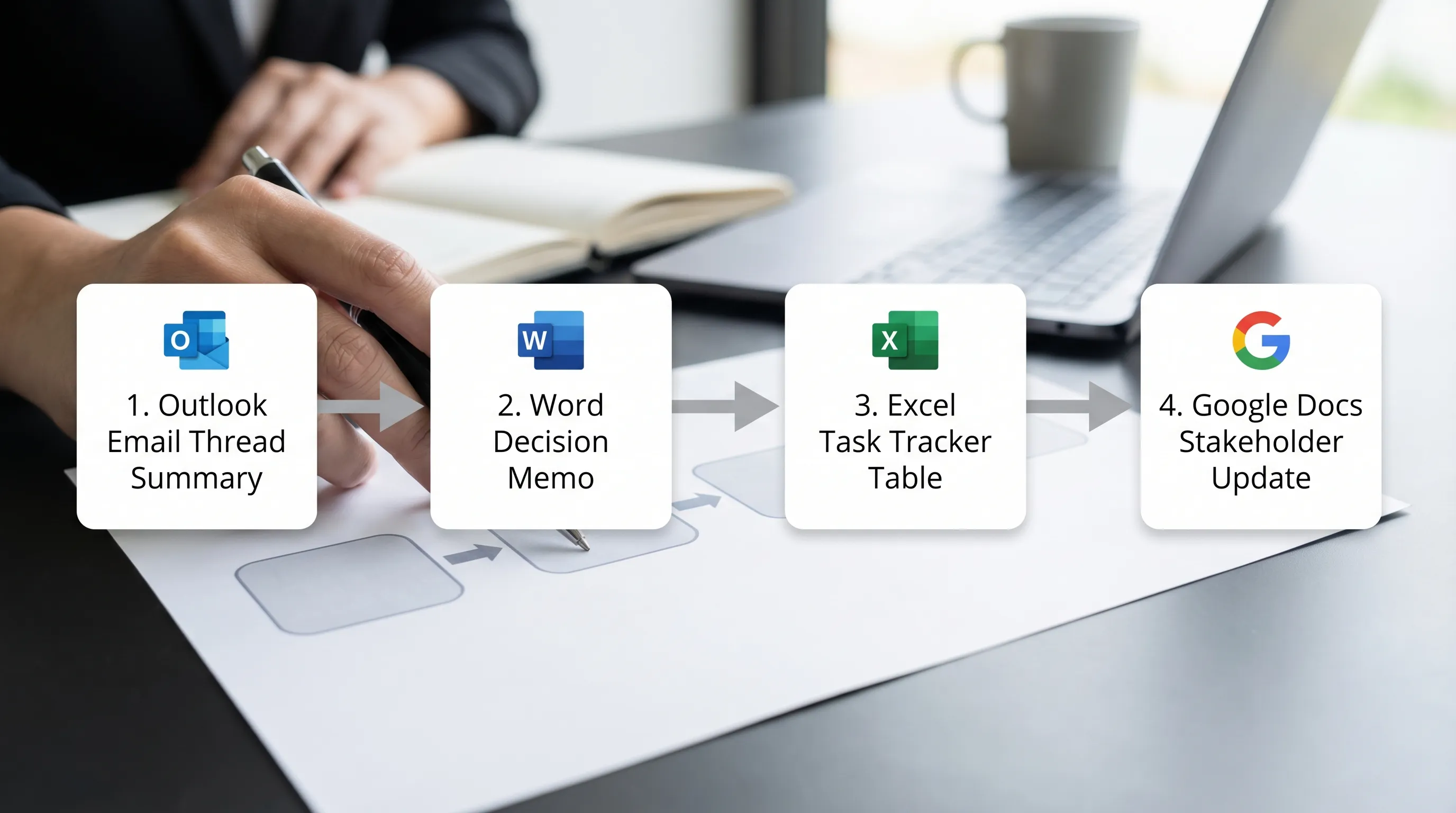
Aby uczynić to powtarzalnym, stosuj spójny format przekazania.
| Krok | Aplikacja | O co poprosić asystenta | Wynik do zweryfikowania |
|---|---|---|---|
| 1 | Outlook | Streszczenie wątku, decyzje, zadania | Brakujące osoby/daty, błędne decyzje |
| 2 | Word | Jednostronicowa notatka z opcjami i rekomendacją | Zakres, liczby, zobowiązania |
| 3 | Excel | Tabela trackera (zadanie, osoba, termin, status) | Daty, zależności, duplikaty |
| 4 | Google Docs | Aktualizacja dla interesariuszy z zwięzłą narracją | Ton, poufność, twierdzenia wymagające źródeł |
Jeśli ustandaryzujesz te cztery wyniki, AI stanie się niezawodnym akceleratorem, a nie ciekawostką.
Prywatność i dokładność: jak bezpiecznie używać asystenta AI w aplikacjach do pracy
CoreGPT Apps przedstawia się jako rozwiązanie nastawione na prywatność, ale dobre rezultaty zależą nadal od tego, co wklejasz i co akceptujesz.
Praktyczna lista kontrolna, która sprawdza się w Outlooku, Wordzie, Excelu i Google Docs:
- Nie wklejaj domyślnie sekretów (haseł, kluczy prywatnych, niepublikowanych danych finansowych, wrażliwych danych osobowych).
- Usuwaj identyfikatory, gdy potrzebna jest tylko struktura (zamień nazwiska na „Klient A”, „Dostawca B”).
- Wymagaj obsługi niepewności w promptach, np. „Jeśli brakuje, wpisz TBD” i „Nie wymyślaj”.
- Weryfikuj wszystko, co może stać się zobowiązaniem, zwłaszcza daty, ceny lub zapisy polityk.
- Zachowaj ślad audytowy w ważnych dokumentach: zapisz wersję sprzed AI i wersję końcową.
Prosta zasada: jeśli pomyłka byłaby kosztowna lub kłopotliwa, traktuj wynik AI jak szkic, a nie jak decyzję.
Szybki start (bez zmiany sposobu pracy)
Jeśli chcesz zobaczyć wartość „darmowego asystenta AI” w jedno popołudnie, zacznij od jednego workflow na aplikację:
- Outlook: streść wątek, napisz odpowiedź, wyodrębnij zadania
- Word: stwórz dwustronicowy konspekt, przepisz jedną sekcję dla jasności
- Excel: wygeneruj jedną formułę, którą możesz przetestować, a potem poproś o wyjaśnienie
- Google Docs: zamień komentarze w plan poprawek, a potem przygotuj czystą wersję
CoreGPT Apps zostało zbudowane do działania w aplikacjach Microsoft 365 i Google Workspace, a CoreGPT podkreśla, że nie wymaga rejestracji i działa od razu po instalacji. Obsługuje też dodatkowe aplikacje poza czterema omówionymi w tym artykule (np. Google Sheets, Slides i Forms oraz inne aplikacje Microsoft 365), które również są opisywane jako darmowe i gotowe do użycia.
Najczęściej zadawane pytania
Czy naprawdę istnieje darmowy asystent AI do Outlooka, Worda, Excela i Google Docs? CoreGPT Apps jest przedstawiane jako darmowe doświadczenie asystenta AI w aplikacji dla tych programów, zaprojektowane tak, by działać od razu, więc możesz pisać, przepisywać, streszczać i analizować bez przełączania narzędzi.
Czy muszę założyć konto, żeby z niego korzystać? CoreGPT Apps deklaruje, że rejestracja nie jest wymagana, co jest wygodne przy szybkich testach i dla zespołów, które wolą mniej kroków rejestracji.
Czy mogę używać różnych modeli AI (ChatGPT, Gemini, Claude) w tym samym workflow? CoreGPT podkreśla obsługę ChatGPT, Gemini i Claude, co może się przydać, jeśli Twoja organizacja preferuje konkretną rodzinę modeli do określonych zadań.
Czym różni się to od Microsoft Copilot? Microsoft Copilot to oferta Microsoftu, która może być głęboko zintegrowana z Microsoft 365, natomiast CoreGPT Apps skupia się na wprowadzeniu wielu opcji modeli do aplikacji Microsoft 365 i Google Workspace. Właściwy wybór zależy od licencji, zasad zarządzania i tego, gdzie Twój zespół pracuje na co dzień.
Czy asystent AI za każdym razem napisze poprawne formuły i streszczenia? Nie. AI może się mylić lub podawać niepełne wyniki. Najbardziej niezawodne podejście to prosić o założenia, unikać wymyślonych pól (osób, dat, liczb) i weryfikować wyniki przed wysłaniem lub publikacją.
W których aplikacjach Google Workspace warto zacząć używać AI? Zacznij od Google Docs do pisania i porządkowania tekstu oraz Google Sheets do formuł i czyszczenia danych. Wiele zespołów rozszerza potem użycie na Slides do prezentacji narracyjnych i Forms do strukturyzowania pytań wejściowych.
Wypróbuj CoreGPT Apps w swoich codziennych narzędziach
Jeśli chcesz darmowego asystenta AI do Outlooka, Worda, Excela i Google Docs, który działa w aplikacjach, z których już korzystasz, poznaj CoreGPT Apps. Zacznij od jednego workflow (streść wątek, zrób konspekt dokumentu, napraw formułę), a potem ustandaryzuj prompty, które Twój zespół powtarza co tydzień.


