

Çoğu “yapay zeka asistanı” hâlâ sizi yanlış yerde çalışmaya zorluyor: bir e-postayı sohbet botuna kopyalıyor, yanıtı geri yapıştırıyor, sonra aynısını belgeniz ve elektronik tablonuz için tekrarlıyorsunuz. Outlook, Word, Excel ve Google Docs için ücretsiz bir yapay zeka asistanı bunun tersini yapmalı: işinizin zaten yaşadığı yerde sizi karşılamalı; böylece taslak yazma, yeniden yazma, özetleme ve analiz günlük uygulamalarınızın içinde gerçekleşmeli.
CoreGPT Apps tam da bu fikir üzerine kurulu: GPT destekli yardımı doğrudan Microsoft 365 ve Google Workspace'e getirerek ekiplerin sürekli bağlam değiştirmeden daha hızlı çalışmasını sağlıyor.
“Ücretsiz yapay zeka asistanı” gerçekte nelerde yardımcı olmalı
Üretkenlik işlerinde en yüksek getirili yapay zeka görevleri tekrarlayan ve dil ağırlıklı olanlardır:
- Yazma ve yeniden yazma (e-postalar, belgeler, yorumlar)
- Özetleme (yazışmalar, uzun belgeler, toplantı notları)
- Yapı çıkarma (eylem maddeleri, kararlar, alanlar)
- Elektronik tablo yardımı (formüller, temizlik, hızlı analiz)
En iyi asistan deneyimi yalnızca “metin üretmek” değildir. O anda kullandığınız uygulamanın biçimine ve amacına uyan metin üretmektir:
- Outlook'ta, yazışmanın tonuna uyan, net bir istek içeren ve gönderilecek kadar kısa bir yanıta ihtiyacınız var.
- Word veya Google Docs'ta bölümlere, başlıklara ve tutarlı bir sese ihtiyacınız var.
- Excel'de doğrulayabileceğiniz formüllere, dönüşümlere veya açıklamalara ihtiyacınız var.
CoreGPT Apps: Outlook, Word, Excel ve Google Docs'un içinde yapay zeka (ve daha fazlası)
CoreGPT Apps, yapay zeka yardımını insanların günlerini geçirdiği araçlara getirir; bunlar arasında şunlar var:
- Microsoft Outlook, Word ve Excel
- Google Docs (ve Sheets, Slides ve Forms gibi Google Workspace uygulamaları)
Hazır hâlde çalışacak ve gizlilik odaklı olacak şekilde tasarlanmıştır; CoreGPT Apps ayrıca kayıt gerekmediğini belirtir.
2026'da birçok ekip için bir o kadar önemli olan nokta: CoreGPT aynı iş akışında birden fazla model ailesinin kullanılmasını destekler (CoreGPT ChatGPT, Gemini ve Claude'u öne çıkarır); böylece kuruluşunuzun tercihlerine uyanı seçebilirsiniz.
Uygulamaya özel derin incelemeler isterseniz şu rehberler daha da ileri gidiyor:
- Outlook e-posta iş akışları: Microsoft Outlook Email: Write, Rewrite, and Summarize Fast
- Word yazım iş akışları: How to Use ChatGPT in Microsoft Word: A Complete Guide
- Excel analiz iş akışları: How to Use ChatGPT in Excel: A Complete Guide
- Uygulamalar arası el kitapları: Google Workspace AI: Real-World Workflows for Busy Teams
Outlook: ayıklamayı ve yanıtları hızlandıran ücretsiz yapay zeka asistanı
E-posta, çoğu ekibin zaman kaybettiği yerdir. En hızlı kazanımlar genellikle şunlardan gelir: (1) ne olduğunu özetlemek, (2) sonra ne yapılacağına karar vermek ve (3) göndermesi kolay bir yanıt taslağı hazırlamak.
Kullanım senaryosu 1: Uzun bir yazışmayı “şu an önemli olan”a özetleyin
Yazışmayı (veya ilgili kısımlarını) yapıştırın ve şuna benzer bir istem kullanın:
“Bu Outlook yazışmasını bana şu biçimde özetle:
- Bağlam (1 ila 2 cümle)
- Alınan kararlar
- Açık sorular
- Sorumlusu ve son tarihiyle eylem maddeleri (eksikse ‘Belirlenecek’ yaz) 180 kelimenin altında tut.”
Bu biçim yararlıdır; çünkü yeniden yazmadan bir yöneticiye iletebileceğiniz veya durum güncellemesine ekleyebileceğiniz bir çıktı üretir.
Kullanım senaryosu 2: Tona ve kısıtlara uyan bir yanıt taslağı hazırlayın
Birçok taslak, çok uzun, fazla özgüvenli olduğu veya gerçek dünyadaki bir kısıtı (zaman çizelgesi, politika, bütçe) göz ardı ettiği için başarısız olur. Şunu deneyin:
“Şunları yapan bir yanıt taslağı hazırla:
- Talebi kabul etsin
- Kısıtımızı belirtsin: [kısıtı ekle]
- 2 seçenek sunsun
- Tek ve net bir soruyla bitsin Ton: sakin, doğrudan, aşırı resmî olmayan. Hedef uzunluk: 90 ila 120 kelime.”
Kullanım senaryosu 3: E-postayı işe dönüştürün (takip edebileceğiniz görevler)
Gelen kutunuz görev sisteminizse (geçici olarak bile), yapıyı çıkarın:
“Bu e-postadan bir görev listesi çıkar. Şu sütunlarla bir tablo olarak ver: Görev, Sorumlu, Son Tarih, Bağımlılık, Notlar. Sorumlu veya tarih uydurma.”
“Uydurma” satırı önemlidir. Yapay zekanın boşlukları tahminlerle doldurma olasılığını azaltır.
Word: daha hızlı ilk taslaklar ve daha temiz yeniden yazımlar için ücretsiz yapay zeka asistanı
Word'de hız, kullanılabilir bir yapıya çabucak ulaşıp sonra yerinde yineleme yapmaktan gelir.
Kullanım senaryosu 1: Yazmadan önce sağlam bir taslak oluşturun
“Bir teklif yaz” demek yerine, karar vermeye elverişli bir taslak isteyin:
“[konu] hakkında 2 sayfalık bir teklif için Word'e hazır bir taslak oluştur. Şunları ekle:
- Yönetici özeti (5 madde)
- Sorun
- Yaklaşım
- Kapsam (içinde ve dışında)
- Zaman çizelgesi
- Riskler ve azaltma önlemleri
- Sonraki adımlar Başlıklar ve alt başlıklar kullan.”
Taslaklar yeniden işi azaltır; çünkü paydaşlar yapıyı erkenden onaylayabilir.
Kullanım senaryosu 2: Anlamı değiştirmeden anlaşılırlık için yeniden yazın
Şirket içi belgeler için pratik bir yeniden yazma istemi:
“Seçili metni anlaşılırlık ve kısalık için yeniden yaz. Anlamı ve tüm sayıları değiştirme. Etken çatıyı tercih et. Belirsiz her cümlenin sonuna ‘[Belirsiz]’ ekleyerek işaretle.”
Kullanım senaryosu 3: Dağınık bir taslağı yönetici notuna dönüştürün
“Bu belgeyi şunları içeren 1 sayfalık bir yönetici notuna dönüştür:
- Kısaca özet (3 madde)
- Son güncellemeden bu yana ne değişti
- Gereken karar (varsa)
- Önerilen seçenek ve gerekçesi
- Riskler Göz gezdirmeye uygun tut.”
Excel: formüller, açıklamalar ve temizlik planları için ücretsiz yapay zeka asistanı
Elektronik tablolar yüksek kaldıraçlı ve yüksek risklidir. Excel'de en iyi asistan davranışı, doğrulayabileceğiniz formüller ve adımlar önermektir.
Kullanım senaryosu 1: Varsayımları açıkça belirtilmiş bir formül oluşturun
“Şu tablo yapısı verilmiş:
- A: Tarih
- B: Bölge
- C: Gelir Eksik tarihlerin ele alındığı, bölgeye göre aylık gelire ihtiyacım var. Formülleri kullanarak (VBA değil) en iyi yaklaşımı öner. Şunları ver:
- Formül(ler)
- Nereye yerleştirileceği
- Gereken yardımcı sütunlar
- Kısa bir açıklama”
Kullanım senaryosu 2: Karmaşık bir formülü, bir ekip arkadaşına oryantasyon yapar gibi açıklayın
“Bu Excel formülünü adım adım açıkla. Ardından mümkünse sadeleştirilmiş bir alternatif sun. Mantığı değiştirme.”
Kullanım senaryosu 3: Veriye dokunmadan önce bir veri temizleme iş akışı planlayın
“Bu veri kümesi (müşteri adları, e-postalar, serbest metin notları) için bir temizlik kontrol listesi oluştur. Hedefler:
- Büyük/küçük harf ve boşlukları standartlaştırmak
- Yinelenenleri belirlemek
- Geçersiz e-postaları işaretlemek Çıktıyı Excel'de uygulayabileceğim adımlar olarak, önerilen işlevlerle birlikte ver.”
Google Sheets'te de çalışıyorsanız, temel iş akışı benzerdir. Sheets'e özel istemler ve doğrulama ipuçları için bkz.: Google Sheets AI: Formulas, Cleanup, and Analysis Workflows
Google Docs: ortak yazım için ücretsiz yapay zeka asistanı
Google Docs işleri çoğu zaman dağınık başlar: yorumlar, yarım taslaklar, toplantı notları ve birden fazla düzenleyici. İyi bir asistan, bir noktada buluşmanıza yardımcı olur.
Kullanım senaryosu 1: Yorumları eylem odaklı bir revizyon planına dönüştürün
“Bu Doc içeriğini ve ekteki yorumları oku. Şunları içeren bir revizyon planı oluştur:
- Değiştirilecek bölüm
- Ne değiştirilecek
- Kiminle teyit edilecek
- Değiştirilmezse risk Belgeyi henüz yeniden yazma.”
Bu, insanlar düzenlemeler üzerinde anlaşmadan yapay zekanın bağlamı ezip geçmesini önler.
Kullanım senaryosu 2: Ortak bir taslaktan temiz bir “son” sürüm oluşturun
“Şunları yapan temiz bir son sürüm üret:
- Tekrarlanan fikirleri birleştirsin
- Tüm olgusal iddiaları korusun, ancak çekinceli ifadeleri kaldırsın
- Tutarlı başlıklar kullansın
- Alıntı yapılan metinleri aynen korusun Yalnızca düzeltilmiş belge metnini döndür.”
Kullanım senaryosu 3: Ton kontrolüyle müşteriye hazır bir sürüm hazırlayın
“Bunu müşteriye hazır bir belge olarak yeniden yaz. Ton: kendinden emin, samimi, kesin. Argodan kaçın. 700 kelimenin altında tut. Bir şey belirsizse tahmin yürütmek yerine sonda kısa bir ‘Açık sorular’ bölümü ekle.”
Gerçekten zaman kazandıran uygulamalar arası iş akışı (Outlook → Word → Excel → Google Docs)
En büyük verimlilik kazanımı çoğu zaman “daha hızlı yazmak” değil, bilgiyi konuyu kaybetmeden uygulamalar arasında taşımaktır.
İşte birçok ekibin haftalık tekrarladığı pratik bir iş akışı: dağınık bir e-posta yazışması alırsınız, onu bir karar notuna dönüştürürsünüz, ardından takipleri bir elektronik tabloda izlersiniz, sonra paydaşlar için nihai bir anlatı paylaşırsınız.
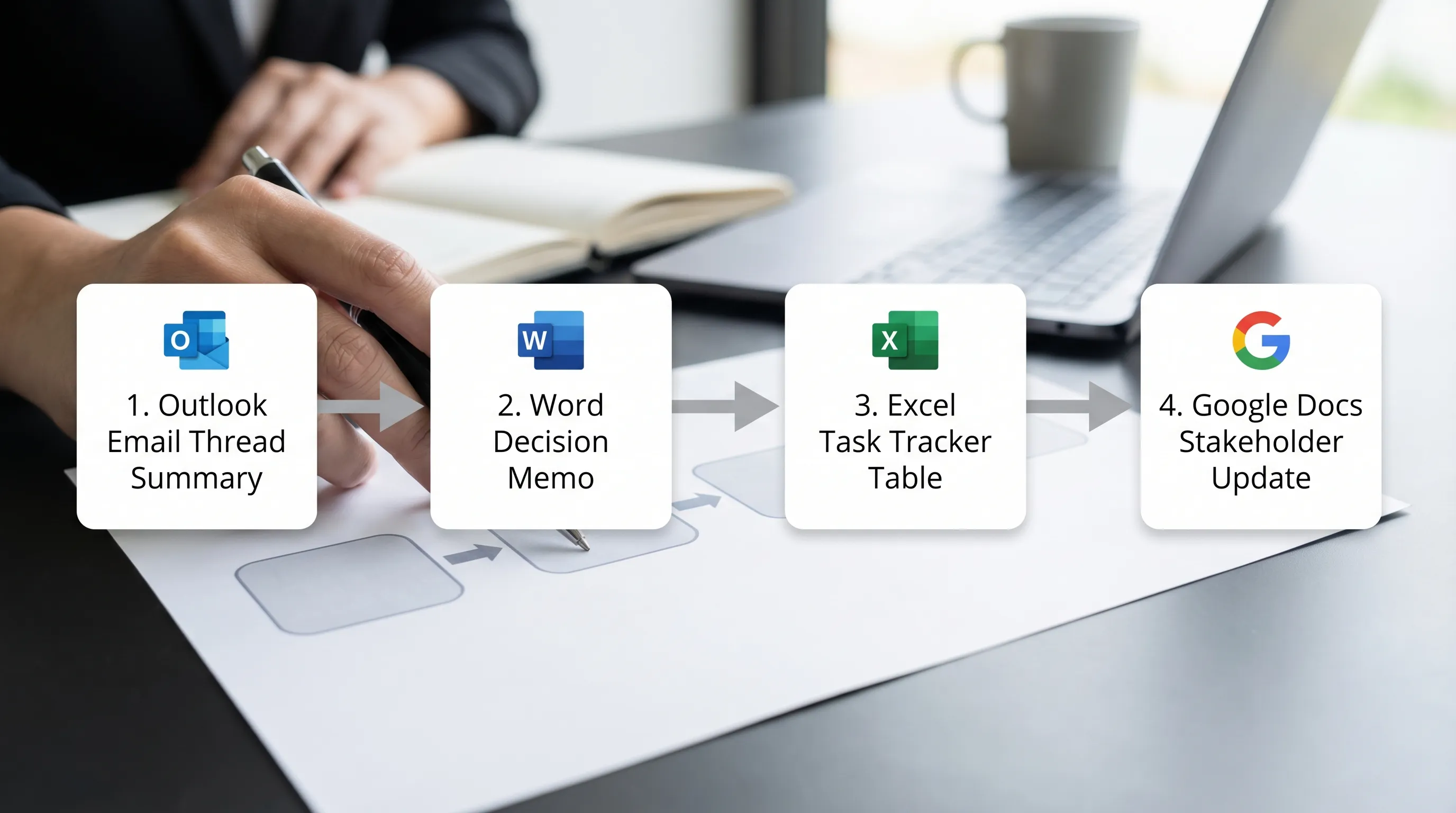
Bunu tekrarlanabilir kılmak için tutarlı bir devir biçimi kullanın.
| Adım | Uygulama | Asistandan ne istenmeli | Doğrulamanız gereken çıktı |
|---|---|---|---|
| 1 | Outlook | Yazışma özeti, kararlar, eylem maddeleri | Eksik sorumlular/tarihler, yanlış kararlar |
| 2 | Word | Seçenekler ve öneri içeren 1 sayfalık not | Kapsam, sayılar, taahhütler |
| 3 | Excel | Takip tablosu (görev, sorumlu, son tarih, durum) | Tarihler, bağımlılıklar, yinelenenler |
| 4 | Google Docs | Özlü anlatıyla paydaş güncellemesi | Ton, gizlilik, kaynak gerektiren iddialar |
Bu dört çıktıyı standartlaştırırsanız, yapay zeka bir yenilik olmaktan çıkıp güvenilir bir hızlandırıcıya dönüşür.
Gizlilik ve doğruluk: iş uygulamalarında yapay zeka asistanı güvenle nasıl kullanılır
CoreGPT Apps kendini gizlilik odaklı konumlandırır, ancak iyi sonuçlar yine de neyi yapıştırdığınıza ve neyi kabul ettiğinize bağlıdır.
Outlook, Word, Excel ve Google Docs için işe yarayan pratik bir kontrol listesi:
- Varsayılan olarak gizli bilgileri yapıştırmayın (parolalar, özel anahtarlar, yayımlanmamış mali veriler, hassas kişisel veriler).
- Yalnızca yapıya ihtiyacınız olduğunda tanımlayıcıları gizleyin (adları “Müşteri A”, “Tedarikçi B” ile değiştirin).
- İstemlerde belirsizlik yönetimini şart koşun, örneğin “Eksikse Belirlenecek yaz” ve “Uydurma”.
- Taahhüde dönüşebilecek her şeyi doğrulayın, özellikle tarihleri, fiyatlandırmayı veya politika ifadelerini.
- Önemli belgeler için denetim izi tutun: yapay zeka öncesi sürümü ve nihai sürümü kaydedin.
Basit bir kural: bir hata maliyetli veya utanç verici olacaksa, yapay zeka çıktısını bir karar değil, bir taslak olarak değerlendirin.
Hızla başlamak (çalışma şeklinizi değiştirmeden)
Hedefiniz bir öğleden sonra içinde “ücretsiz yapay zeka asistanı” değerini görmekse, her uygulamada bir iş akışıyla başlayın:
- Outlook: bir yazışmayı özetleyin, yanıt taslağı hazırlayın, eylem maddelerini çıkarın
- Word: 2 sayfalık bir taslak oluşturun, bir bölümü anlaşılırlık için yeniden yazın
- Excel: test edebileceğiniz bir formül oluşturun, ardından açıklamasını isteyin
- Google Docs: yorumları bir revizyon planına dönüştürün, ardından temiz bir sürüm üretin
CoreGPT Apps, Microsoft 365 ve Google Workspace uygulamalarının içinde çalışmak üzere geliştirilmiştir; CoreGPT kayıt gerektirmediğini ve hazır hâlde çalıştığını vurgular. Bu makaledeki dört uygulamanın ötesinde ek uygulamaları da destekler (örneğin Google Sheets, Slides ve Forms ile diğer Microsoft 365 uygulamaları); bunlar da ücretsiz ve kullanıma hazır olarak tanımlanır.
Sıkça Sorulan Sorular
Outlook, Word, Excel ve Google Docs için gerçekten ücretsiz bir yapay zeka asistanı var mı? CoreGPT Apps, bu uygulamalar için ücretsiz, uygulama içi bir yapay zeka asistanı deneyimi olarak konumlandırılır; araç değiştirmeden taslak yazabilmeniz, yeniden yazabilmeniz, özetleyebilmeniz ve analiz yapabilmeniz için hazır hâlde çalışacak şekilde tasarlanmıştır.
Kullanmak için hesap oluşturmam gerekiyor mu? CoreGPT Apps kayıt gerekmediğini belirtir; bu, hızlı denemeler için ve daha az kayıt adımı isteyen ekipler için yararlıdır.
Aynı iş akışında farklı yapay zeka modellerini (ChatGPT, Gemini, Claude) kullanabilir miyim? CoreGPT, ChatGPT, Gemini ve Claude desteğini öne çıkarır; kuruluşunuz belirli görevler için belirli bir model ailesini tercih ediyorsa bu işe yarayabilir.
Bu, Microsoft Copilot'tan nasıl farklı? Microsoft Copilot, Microsoft 365 ile derinlemesine entegre olabilen, Microsoft öncelikli bir üründür; CoreGPT Apps ise Microsoft 365 ve Google Workspace uygulamalarına birden fazla model seçeneği getirmeye odaklanır. Doğru seçim; lisanslamanıza, yönetişiminize ve ekibinizin gün boyu nerede çalıştığına bağlıdır.
Bir yapay zeka asistanı her seferinde doğru formüller ve özetler yazar mı? Hayır. Yapay zeka yanlış veya eksik olabilir. En güvenilir yaklaşım, varsayımları sormak, uydurma alanlardan (sorumlular, tarihler, sayılar) kaçınmak ve çıktıları göndermeden veya yayımlamadan önce doğrulamaktır.
Google Workspace'te yapay zekayı önce hangi uygulamalarda kullanmalıyım? Taslak yazma ve temizlik için Google Docs, formüller ve veri temizliği için Google Sheets ile başlayın. Birçok ekip ardından anlatı sunumları için Slides'a ve girdi sorularını yapılandırmak için Forms'a geçer.
CoreGPT Apps'i günlük araçlarınızda deneyin
Zaten kullandığınız uygulamaların içinde çalışan Outlook, Word, Excel ve Google Docs için ücretsiz bir yapay zeka asistanı istiyorsanız, CoreGPT Apps'i keşfedin. Tek bir iş akışıyla başlayın (bir yazışmayı özetleyin, bir belgenin taslağını çıkarın, bir formülde hata ayıklayın), ardından ekibinizin her hafta tekrarladığı istemleri standartlaştırın.


