

La mayoría de los «copilotos de IA» todavía te hacen trabajar en el lugar equivocado: copias un correo en un chatbot, pegas la respuesta de vuelta y repites lo mismo con tu documento y tu hoja de cálculo. Un copiloto de IA gratuito para Outlook, Word, Excel y Google Docs debería hacer lo contrario: encontrarte donde ya vive tu trabajo, de modo que redactar, reescribir, resumir y analizar ocurra dentro de tus aplicaciones del día a día.
CoreGPT Apps nace de esa idea: llevar la ayuda con tecnología GPT directamente a Microsoft 365 y Google Workspace, para que los equipos avancen más rápido sin cambiar constantemente de contexto.
En qué debería ayudarte realmente un «copiloto de IA gratuito»
En el trabajo de productividad, las tareas de IA con mayor retorno son repetitivas y con mucho lenguaje:
- Escribir y reescribir (correos, documentos, comentarios)
- Resumir (hilos, documentos largos, notas de reuniones)
- Extraer estructura (tareas pendientes, decisiones, campos)
- Ayuda con hojas de cálculo (fórmulas, limpieza, análisis rápido)
La mejor experiencia de copiloto no consiste solo en «generar texto». Consiste en generar texto que se ajuste al formato y a la intención de la aplicación que estás usando:
- En Outlook, necesitas una respuesta que coincida con el tono del hilo, incluya una petición clara y sea lo bastante corta para enviarla.
- En Word o Google Docs, necesitas secciones, encabezados y una voz coherente.
- En Excel, necesitas fórmulas, transformaciones o explicaciones que puedas verificar.
CoreGPT Apps: IA dentro de Outlook, Word, Excel y Google Docs (y más)
CoreGPT Apps lleva la asistencia de IA a las herramientas en las que la gente pasa el día, entre ellas:
- Microsoft Outlook, Word y Excel
- Google Docs (y aplicaciones de Google Workspace como Sheets, Slides y Forms)
Está diseñado para funcionar desde el primer momento, con un enfoque en la privacidad, y CoreGPT Apps también indica que no se requiere registro.
Igual de importante para muchos equipos en 2026, CoreGPT permite usar varias familias de modelos en el mismo flujo de trabajo (CoreGPT destaca ChatGPT, Gemini y Claude) para que puedas elegir lo que mejor encaje con las preferencias de tu organización.
Si quieres análisis más a fondo por aplicación, estas guías van más allá:
- Flujos de correo en Outlook: Correo de Microsoft Outlook: escribe, reescribe y resume con rapidez
- Flujos de redacción en Word: Cómo usar ChatGPT en Microsoft Word: guía completa
- Flujos de análisis en Excel: Cómo usar ChatGPT en Excel: guía completa
- Guías entre aplicaciones: IA en Google Workspace: flujos de trabajo reales para equipos ocupados
Outlook: un copiloto de IA gratuito que acelera la clasificación y las respuestas
El correo es donde la mayoría de los equipos pierde tiempo. Las victorias más rápidas suelen venir de (1) resumir lo que ha pasado, (2) decidir qué hacer a continuación y (3) redactar una respuesta fácil de enviar.
Caso de uso 1: resumir un hilo largo en «lo que importa ahora»
Pega el hilo (o las partes relevantes) y usa un prompt como este:
«Resúmeme este hilo de Outlook así:
- Contexto (1 o 2 frases)
- Decisiones tomadas
- Preguntas abiertas
- Tareas pendientes con responsable y fecha límite (usa “Por definir” si falta algún dato) Máximo 180 palabras.»
Este formato es útil porque genera algo que puedes reenviar a un responsable o incluir en un informe de estado sin tener que reescribirlo.
Caso de uso 2: redactar una respuesta que respete el tono y las restricciones
Muchos borradores fallan porque son demasiado largos, demasiado seguros o ignoran una restricción real (plazos, políticas, presupuesto). Prueba:
«Redacta una respuesta que:
- Reconozca la solicitud
- Exponga nuestra restricción: [insertar restricción]
- Ofrezca 2 opciones
- Termine con una única pregunta clara Tono: sereno, directo, sin ser demasiado formal. Extensión objetivo: de 90 a 120 palabras.»
Caso de uso 3: convertir el correo en trabajo (tareas que puedas seguir)
Si tu bandeja de entrada es tu sistema de tareas (aunque sea temporalmente), extrae la estructura:
«Extrae una lista de tareas de este correo. Preséntala como una tabla con: Tarea, Responsable, Fecha límite, Dependencia, Notas. No inventes responsables ni fechas.»
Esa frase de «no inventes» importa. Reduce la probabilidad de que la IA rellene los huecos con suposiciones.
Word: un copiloto de IA gratuito para primeros borradores más rápidos y reescrituras más limpias
En Word, la velocidad llega al conseguir rápido una estructura útil y luego iterar sobre ella.
Caso de uso 1: crear un buen esquema antes de escribir
En lugar de «escribe una propuesta», pide un esquema pensado para decidir:
«Crea un esquema listo para Word de una propuesta de 2 páginas sobre [tema]. Incluye:
- Resumen ejecutivo (5 viñetas)
- Problema
- Enfoque
- Alcance (qué entra y qué no)
- Cronograma
- Riesgos y medidas de mitigación
- Próximos pasos Usa encabezados y subencabezados.»
Los esquemas reducen el retrabajo porque las partes interesadas pueden aprobar la estructura desde el principio.
Caso de uso 2: reescribir para mayor claridad sin cambiar el significado
Un prompt de reescritura práctico para documentos internos:
«Reescribe el texto seleccionado para que sea más claro y breve. Mantén el significado y las cifras sin cambios. Prefiere la voz activa. Marca cualquier frase ambigua con “[Ambigua]” al final.»
Caso de uso 3: convertir un borrador desordenado en un memorando ejecutivo
«Convierte este documento en un memorando ejecutivo de 1 página con:
- Resumen breve (3 viñetas)
- Qué ha cambiado desde la última actualización
- Decisión necesaria (si la hay)
- Opción recomendada y justificación
- Riesgos Que sea fácil de leer en diagonal.»
Excel: un copiloto de IA gratuito para fórmulas, explicaciones y planes de limpieza
Las hojas de cálculo tienen mucho impacto y mucho riesgo. El mejor comportamiento de un copiloto en Excel es proponer fórmulas y pasos que puedas validar.
Caso de uso 1: generar una fórmula con los supuestos explícitos
«Dada esta estructura de tabla:
- A: Fecha
- B: Región
- C: Ingresos Necesito los ingresos mensuales por región gestionando las fechas que faltan. Propón el mejor enfoque usando fórmulas (no VBA). Proporciona:
- La(s) fórmula(s)
- Dónde colocarlas
- Las columnas auxiliares necesarias
- Una breve explicación»
Caso de uso 2: explicar una fórmula compleja como si incorporaras a un compañero
«Explica esta fórmula de Excel paso a paso. Después ofrece una alternativa más simple si es posible. No cambies la lógica.»
Caso de uso 3: planificar un flujo de limpieza de datos antes de tocar los datos
«Crea una lista de comprobación de limpieza para este conjunto de datos (nombres de clientes, correos electrónicos, notas de texto libre). Objetivos:
- Estandarizar mayúsculas y espacios
- Identificar duplicados
- Marcar correos electrónicos no válidos Preséntalo como pasos que pueda ejecutar en Excel, incluyendo las funciones recomendadas.»
Si también trabajas en Google Sheets, el flujo de fondo es similar. Para prompts específicos de Sheets y consejos de verificación, consulta: IA en Google Sheets: flujos de trabajo de fórmulas, limpieza y análisis
Google Docs: un copiloto de IA gratuito para la escritura colaborativa
El trabajo en Google Docs suele empezar desordenado: comentarios, borradores parciales, notas de reuniones y varios editores. Un buen copiloto te ayuda a converger.
Caso de uso 1: convertir los comentarios en un plan de revisión orientado a la acción
«Lee el contenido de este documento y los comentarios incluidos. Crea un plan de revisión con:
- Sección que hay que cambiar
- Qué cambiar
- Con quién confirmarlo
- Riesgo si no se cambia Todavía no reescribas el documento.»
Así evitas que la IA arrase el contexto antes de que las personas se pongan de acuerdo sobre las ediciones.
Caso de uso 2: crear una versión «final» limpia a partir de un borrador colaborativo
«Genera una versión final limpia que:
- Resuelva las ideas repetidas
- Conserve todas las afirmaciones fácticas, pero elimine las dudas innecesarias
- Use encabezados coherentes
- Conserve literalmente cualquier texto citado Devuelve solo el texto del documento revisado.»
Caso de uso 3: redactar una versión lista para el cliente con un control cuidadoso del tono
«Reescribe esto como un documento listo para el cliente. Tono: seguro, cercano, preciso. Evita la jerga coloquial. Máximo 700 palabras. Si algo no está claro, añade al final una breve sección de “Preguntas abiertas” en lugar de suponer.»
Un flujo de trabajo entre aplicaciones que de verdad ahorra tiempo (Outlook → Word → Excel → Google Docs)
La mayor ganancia de productividad a menudo no es «escribir más rápido», sino mover la información entre aplicaciones sin perder el hilo.
Este es un flujo de trabajo práctico que muchos equipos repiten cada semana: recibes un hilo de correos desordenado, lo conviertes en un memorando de decisión, después registras los seguimientos en una hoja de cálculo y por último compartes una narrativa final para las partes interesadas.
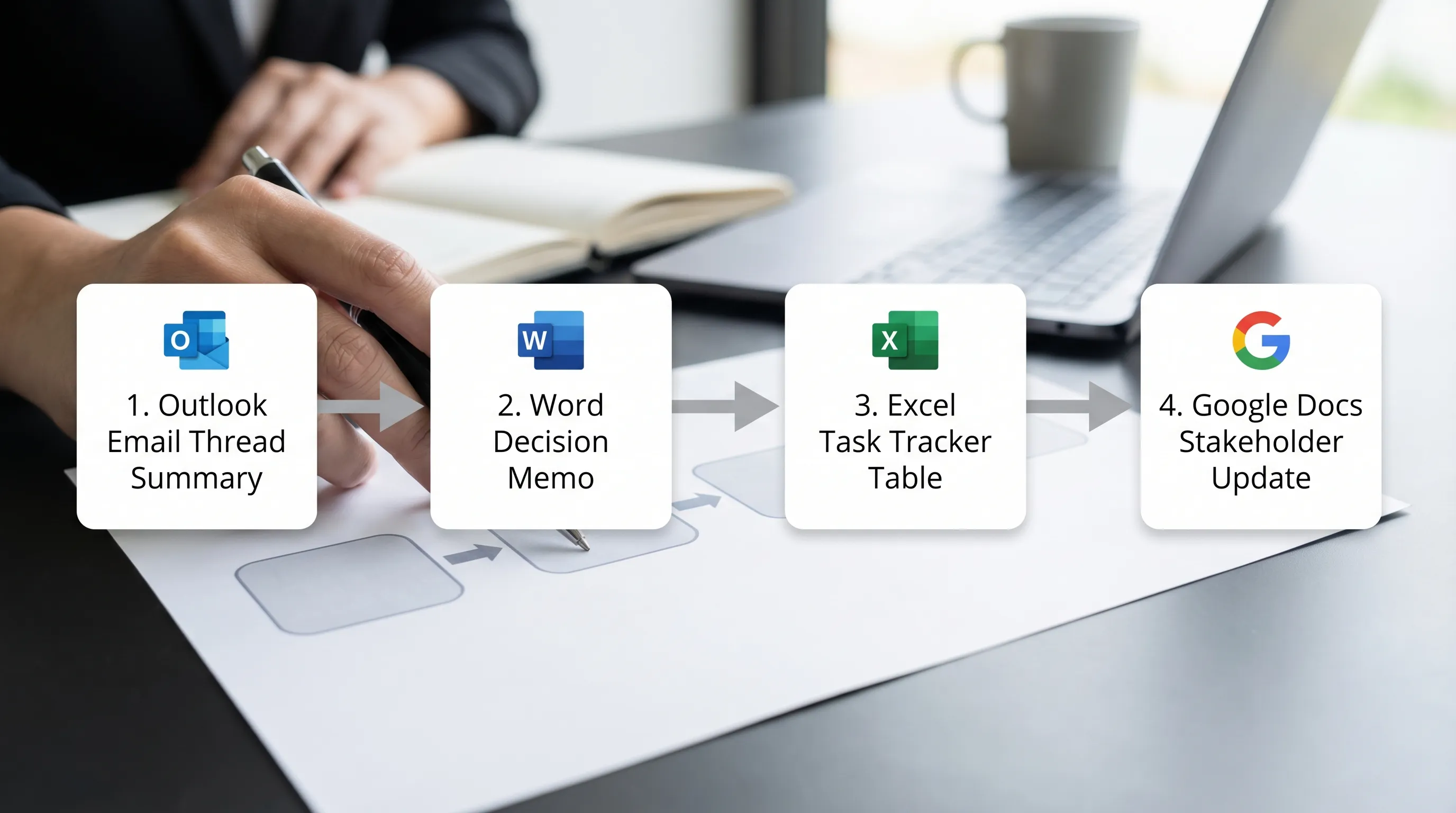
Para que sea repetible, usa un formato de traspaso coherente.
| Paso | Aplicación | Qué pedirle al copiloto | Resultado que debes verificar |
|---|---|---|---|
| 1 | Outlook | Resumen del hilo, decisiones, tareas pendientes | Responsables o fechas que faltan, decisiones incorrectas |
| 2 | Word | Memorando de 1 página con opciones y recomendación | Alcance, cifras, compromisos |
| 3 | Excel | Tabla de seguimiento (tarea, responsable, fecha límite, estado) | Fechas, dependencias, duplicados |
| 4 | Google Docs | Actualización para las partes interesadas con una narrativa concisa | Tono, confidencialidad, afirmaciones que necesitan fuentes |
Si estandarizas estos cuatro resultados, la IA se convierte en un acelerador fiable en lugar de una novedad.
Privacidad y precisión: cómo usar un copiloto de IA con seguridad en las aplicaciones de trabajo
CoreGPT Apps se presenta como centrado en la privacidad, pero los buenos resultados siguen dependiendo de lo que pegas y de lo que aceptas.
Una lista de comprobación práctica que funciona para Outlook, Word, Excel y Google Docs:
- No pegues secretos por defecto (contraseñas, claves privadas, datos financieros no publicados, datos personales sensibles).
- Oculta los identificadores cuando solo necesites la estructura (sustituye los nombres por «Cliente A», «Proveedor B»).
- Exige un manejo de la incertidumbre en los prompts, por ejemplo «Si falta, escribe Por definir» y «No inventes».
- Verifica todo lo que pueda convertirse en un compromiso, sobre todo fechas, precios o declaraciones de políticas.
- Conserva un rastro de auditoría en los documentos importantes: guarda la versión previa a la IA y la versión final.
Una regla sencilla: si un error saldría caro o resultaría embarazoso, trata el resultado de la IA como un borrador, no como una decisión.
Cómo empezar rápido (sin cambiar tu forma de trabajar)
Si tu objetivo es obtener el valor de un «copiloto de IA gratuito» en una sola tarde, empieza con un flujo de trabajo por aplicación:
- Outlook: resumir un hilo, redactar una respuesta, extraer tareas pendientes
- Word: crear un esquema de 2 páginas, reescribir una sección para mayor claridad
- Excel: generar una fórmula que puedas probar y luego pedir una explicación
- Google Docs: convertir los comentarios en un plan de revisión y luego generar una versión limpia
CoreGPT Apps está diseñado para funcionar dentro de las aplicaciones de Microsoft 365 y Google Workspace, y CoreGPT destaca que no requiere registro y funciona desde el primer momento. También es compatible con otras aplicaciones además de las cuatro de este artículo (por ejemplo, Google Sheets, Slides y Forms, además de otras aplicaciones de Microsoft 365), y se describen igualmente como gratuitas y listas para usar.
Preguntas frecuentes
¿Existe realmente un copiloto de IA gratuito para Outlook, Word, Excel y Google Docs? CoreGPT Apps se presenta como una experiencia de copiloto de IA gratuita e integrada en estas aplicaciones, diseñada para funcionar desde el primer momento y permitirte redactar, reescribir, resumir y analizar sin cambiar de herramienta.
¿Necesito crear una cuenta para usarlo? CoreGPT Apps indica que no se requiere registro, lo que resulta útil para pruebas rápidas y para equipos que quieren menos pasos de alta.
¿Puedo usar distintos modelos de IA (ChatGPT, Gemini, Claude) en el mismo flujo de trabajo? CoreGPT destaca la compatibilidad con ChatGPT, Gemini y Claude, lo que puede ser útil si tu organización prefiere una familia de modelos concreta para ciertas tareas.
¿En qué se diferencia de Microsoft Copilot? Microsoft Copilot es una oferta propia de Microsoft que puede integrarse en profundidad con Microsoft 365, mientras que CoreGPT Apps se centra en llevar varias opciones de modelos a las aplicaciones de Microsoft 365 y Google Workspace. La elección adecuada depende de tus licencias, tu gobernanza y de dónde trabaje tu equipo día a día.
¿Un copiloto de IA escribirá siempre fórmulas y resúmenes correctos? No. La IA puede equivocarse o dar respuestas incompletas. El enfoque más fiable es pedir los supuestos, evitar campos inventados (responsables, fechas, cifras) y verificar los resultados antes de enviarlos o publicarlos.
¿En qué aplicaciones de Google Workspace debería usar la IA primero? Empieza con Google Docs para redactar y limpiar, y con Google Sheets para fórmulas y limpieza de datos. Muchos equipos se amplían después a Slides para presentaciones narrativas y a Forms para estructurar preguntas de recepción.
Prueba CoreGPT Apps en tus herramientas diarias
Si quieres un copiloto de IA gratuito para Outlook, Word, Excel y Google Docs que funcione dentro de las aplicaciones que ya usas, descubre CoreGPT Apps. Empieza con un flujo de trabajo (resumir un hilo, esbozar un documento, depurar una fórmula) y después estandariza los prompts que tu equipo repite cada semana.


