

La maggior parte dei “copilot IA” ti fa ancora lavorare nel posto sbagliato: copi un'email in un chatbot, incolli la risposta, poi ripeti per il documento e per il foglio di calcolo. Un copilot IA gratuito per Outlook, Word, Excel e Google Docs dovrebbe fare l'opposto: incontrarti dove il tuo lavoro già vive, così scrivere, riscrivere, riassumere e analizzare avviene dentro le app di ogni giorno.
CoreGPT Apps nasce da questa idea: portare l'aiuto basato su GPT direttamente in Microsoft 365 e Google Workspace, così i team possono andare più veloci senza continui cambi di contesto.
Cosa dovrebbe davvero aiutarti a fare un “copilot IA gratuito”
Nel lavoro d'ufficio, le attività di IA con il rendimento più alto sono ripetitive e ricche di linguaggio:
- Scrivere e riscrivere (email, documenti, commenti)
- Riassumere (conversazioni, documenti lunghi, appunti di riunione)
- Estrarre struttura (azioni da svolgere, decisioni, campi)
- Aiuto sui fogli di calcolo (formule, pulizia, analisi rapide)
La migliore esperienza con un copilot non è solo “generare testo”. È generare testo adatto al formato e all'intento dell'app che stai usando:
- In Outlook ti serve una risposta che rispecchi il tono della conversazione, contenga una richiesta chiara e sia abbastanza breve da poter essere inviata.
- In Word o Google Docs ti servono sezioni, titoli e una voce coerente.
- In Excel ti servono formule, trasformazioni o spiegazioni che puoi verificare.
CoreGPT Apps: IA dentro Outlook, Word, Excel e Google Docs (e non solo)
CoreGPT Apps porta l'assistenza dell'IA negli strumenti in cui le persone trascorrono la giornata, tra cui:
- Microsoft Outlook, Word ed Excel
- Google Docs (e le app di Google Workspace come Sheets, Slides e Forms)
È progettato per funzionare subito ed è attento alla privacy, e CoreGPT Apps dichiara anche che non è richiesta alcuna registrazione.
Altrettanto importante per molti team nel 2026: CoreGPT supporta l'uso di più famiglie di modelli nello stesso flusso di lavoro (CoreGPT cita ChatGPT, Gemini e Claude), così puoi scegliere ciò che si adatta alle preferenze della tua organizzazione.
Se vuoi approfondimenti specifici per ogni app, queste guide vanno più a fondo:
- Flussi di lavoro email in Outlook: Email in Microsoft Outlook: scrivere, riscrivere e riassumere in fretta
- Flussi di scrittura in Word: Come usare ChatGPT in Microsoft Word: guida completa
- Flussi di analisi in Excel: Come usare ChatGPT in Excel: guida completa
- Guide trasversali tra app: Google Workspace con l'IA: flussi di lavoro reali per team indaffarati
Outlook: un copilot IA gratuito che velocizza smistamento e risposte
L'email è il luogo in cui la maggior parte dei team perde tempo. I guadagni più rapidi di solito arrivano da (1) riassumere cos'è successo, (2) decidere cosa fare dopo e (3) scrivere una risposta facile da inviare.
Caso d'uso 1: riassumere una conversazione lunga in “ciò che conta adesso”
Incolla la conversazione (o le parti rilevanti) e usa un prompt come:
“Riassumimi questa conversazione di Outlook così:
- Contesto (1 o 2 frasi)
- Decisioni prese
- Questioni aperte
- Azioni da svolgere con responsabile e scadenza (usa ‘DA DEFINIRE’ se mancano) Resta sotto le 180 parole.”
Questo formato è utile perché produce qualcosa che puoi inoltrare a un responsabile o inserire in un aggiornamento di stato senza riscriverlo.
Caso d'uso 2: scrivere una risposta che rispetti tono e vincoli
Molte bozze falliscono perché sono troppo lunghe, troppo sicure di sé o ignorano un vincolo reale (tempi, policy, budget). Prova:
“Scrivi una risposta che:
- Riconosca la richiesta
- Indichi il nostro vincolo: [inserisci il vincolo]
- Offra 2 opzioni
- Si chiuda con un'unica domanda chiara Tono: calmo, diretto, non eccessivamente formale. Lunghezza: da 90 a 120 parole.”
Caso d'uso 3: trasformare l'email in lavoro (attività che puoi monitorare)
Se la tua posta in arrivo è il tuo sistema di gestione delle attività (anche solo temporaneamente), estrai la struttura:
“Estrai un elenco di attività da questa email. Restituiscilo come tabella con: Attività, Responsabile, Scadenza, Dipendenza, Note. Non inventare responsabili né date.”
La frase “non inventare” è importante. Riduce la probabilità che l'IA riempia i vuoti con ipotesi.
Word: un copilot IA gratuito per prime bozze più rapide e riscritture più pulite
In Word la velocità nasce dal raggiungere in fretta una struttura utilizzabile, per poi iterare direttamente nel documento.
Caso d'uso 1: creare una scaletta solida prima di scrivere
Invece di “scrivi una proposta”, chiedi una scaletta che aiuti a decidere:
“Crea una scaletta pronta per Word per una proposta di 2 pagine su [argomento]. Includi:
- Sintesi per la direzione (5 punti)
- Problema
- Approccio
- Ambito (cosa è incluso e cosa no)
- Tempistiche
- Rischi e mitigazioni
- Prossimi passi Usa titoli e sottotitoli.”
Le scalette riducono le rilavorazioni perché gli stakeholder possono approvare la struttura fin dall'inizio.
Caso d'uso 2: riscrivere per chiarezza senza cambiare il significato
Un prompt di riscrittura pratico per i documenti interni:
“Riscrivi il testo selezionato per renderlo più chiaro e sintetico. Mantieni invariati il significato e tutti i numeri. Preferisci la forma attiva. Segnala ogni frase ambigua con ‘[Ambigua]’ alla fine.”
Caso d'uso 3: convertire una bozza disordinata in un promemoria per la direzione
“Trasforma questo documento in un promemoria di una pagina per la direzione con:
- Riassunto in breve (3 punti)
- Cosa è cambiato dall'ultimo aggiornamento
- Decisione necessaria (se presente)
- Opzione consigliata e motivazioni
- Rischi Rendilo facile da scorrere.”
Excel: un copilot IA gratuito per formule, spiegazioni e piani di pulizia
I fogli di calcolo hanno un'alta leva e un alto rischio. Il comportamento migliore di un copilot in Excel è proporre formule e passaggi che puoi convalidare.
Caso d'uso 1: generare una formula con le ipotesi esplicitate
“Data questa struttura di tabella:
- A: Data
- B: Area geografica
- C: Ricavi Mi serve il ricavo mensile per area geografica, gestendo le date mancanti. Proponi l'approccio migliore con le formule (non VBA). Fornisci:
- La formula (o le formule)
- Dove inserirle
- Eventuali colonne di supporto necessarie
- Una breve spiegazione”
Caso d'uso 2: spiegare una formula complessa come se stessi formando un collega
“Spiega questa formula di Excel passo dopo passo. Poi fornisci un'alternativa semplificata, se possibile. Non cambiare la logica.”
Caso d'uso 3: pianificare un flusso di pulizia dei dati prima di toccarli
“Crea una checklist di pulizia per questo set di dati (nomi dei clienti, email, note a testo libero). Obiettivi:
- Uniformare maiuscole/minuscole e spaziatura
- Individuare i duplicati
- Segnalare le email non valide Restituiscila come passaggi che posso eseguire in Excel, con le funzioni consigliate.”
Se lavori anche in Google Sheets, il flusso di fondo è simile. Per prompt specifici di Sheets e consigli di verifica, consulta: Google Sheets con l'IA: formule, pulizia e analisi
Google Docs: un copilot IA gratuito per la scrittura collaborativa
Il lavoro in Google Docs spesso inizia in modo caotico: commenti, bozze parziali, appunti di riunione e più editor. Un buon copilot ti aiuta a convergere.
Caso d'uso 1: trasformare i commenti in un piano di revisione orientato all'azione
“Leggi il contenuto di questo documento e i commenti inclusi. Crea un piano di revisione con:
- Sezione da modificare
- Cosa modificare
- Con chi confermare
- Rischio se non si modifica Non riscrivere ancora il documento.”
Questo evita che l'IA travolga il contesto prima che le persone si accordino sulle modifiche.
Caso d'uso 2: creare una versione “finale” pulita da una bozza collaborativa
“Produci una versione finale pulita che:
- Risolva le idee ripetute
- Mantenga tutte le affermazioni fattuali, ma elimini i tentennamenti
- Usi titoli coerenti
- Conservi alla lettera i testi citati Restituisci solo il testo del documento rivisto.”
Caso d'uso 3: scrivere una versione adatta al cliente con un attento controllo del tono
“Riscrivi questo testo come documento pronto per il cliente. Tono: sicuro, cordiale, preciso. Evita il gergo colloquiale. Resta sotto le 700 parole. Se qualcosa non è chiaro, aggiungi in fondo una breve sezione ‘Questioni aperte’ invece di tirare a indovinare.”
Un flusso di lavoro tra app che fa davvero risparmiare tempo (Outlook → Word → Excel → Google Docs)
Il maggiore guadagno di produttività spesso non è “scrivere più in fretta”, ma spostare le informazioni tra le app senza perdere il filo.
Ecco un flusso pratico che molti team ripetono ogni settimana: ricevi una conversazione email disordinata, la trasformi in un promemoria decisionale, poi monitori i follow-up in un foglio di calcolo e infine condividi una narrazione finale per gli stakeholder.
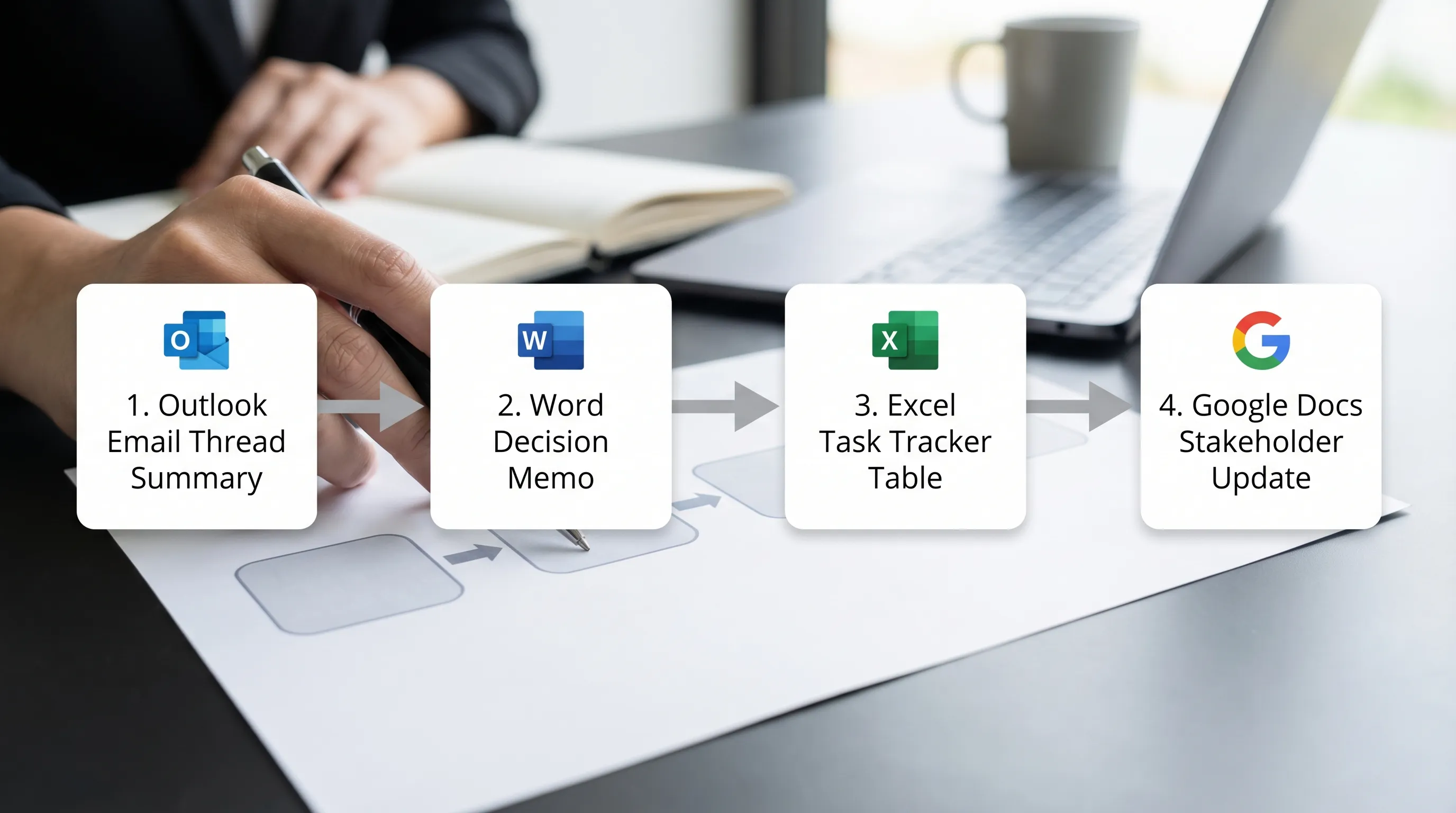
Per renderlo ripetibile, usa un formato di passaggio coerente.
| Passaggio | App | Cosa chiedere al copilot | Output da verificare |
|---|---|---|---|
| 1 | Outlook | Riassunto della conversazione, decisioni, azioni da svolgere | Responsabili/date mancanti, decisioni errate |
| 2 | Word | Promemoria di una pagina con opzioni e raccomandazione | Ambito, numeri, impegni |
| 3 | Excel | Tabella di monitoraggio (attività, responsabile, scadenza, stato) | Date, dipendenze, duplicati |
| 4 | Google Docs | Aggiornamento per gli stakeholder con una narrazione concisa | Tono, riservatezza, affermazioni che richiedono fonti |
Se standardizzi questi quattro output, l'IA diventa un acceleratore affidabile invece di una novità.
Privacy e accuratezza: come usare in sicurezza un copilot IA nelle app di lavoro
CoreGPT Apps si presenta come attento alla privacy, ma i buoni risultati dipendono comunque da ciò che incolli e da ciò che accetti.
Una checklist pratica che vale per Outlook, Word, Excel e Google Docs:
- Non incollare segreti per impostazione predefinita (password, chiavi private, dati finanziari non ancora pubblici, dati personali sensibili).
- Oscura gli identificativi quando ti serve solo la struttura (sostituisci i nomi con “Cliente A”, “Fornitore B”).
- Imponi la gestione dell'incertezza nei prompt, ad esempio “Se manca, scrivi DA DEFINIRE” e “Non inventare”.
- Verifica tutto ciò che potrebbe diventare un impegno, in particolare date, prezzi o dichiarazioni di policy.
- Conserva una traccia di controllo per i documenti importanti: salva la versione precedente all'IA e quella finale.
Una regola semplice: se un errore sarebbe costoso o imbarazzante, tratta l'output dell'IA come una bozza, non come una decisione.
Per iniziare subito (senza cambiare il tuo modo di lavorare)
Se il tuo obiettivo è ottenere il valore di un “copilot IA gratuito” in un pomeriggio, parti da un flusso per ogni app:
- Outlook: riassumi una conversazione, scrivi una risposta, estrai le azioni da svolgere
- Word: crea una scaletta di 2 pagine, riscrivi una sezione per chiarezza
- Excel: genera una formula che puoi testare, poi chiedi una spiegazione
- Google Docs: trasforma i commenti in un piano di revisione, poi produci una versione pulita
CoreGPT Apps è pensato per funzionare dentro le app di Microsoft 365 e Google Workspace, e CoreGPT sottolinea che non richiede nessuna registrazione e funziona subito. Supporta inoltre altre app oltre alle quattro di questo articolo (ad esempio Google Sheets, Slides e Forms, più altre app di Microsoft 365), descritte anch'esse come gratuite e pronte all'uso.
Domande frequenti
Esiste davvero un copilot IA gratuito per Outlook, Word, Excel e Google Docs? CoreGPT Apps si propone come un copilot IA gratuito e integrato nelle app per questi strumenti, progettato per funzionare subito, così puoi scrivere, riscrivere, riassumere e analizzare senza cambiare strumento.
Devo creare un account per usarlo? CoreGPT Apps dichiara che non è richiesta alcuna registrazione, il che è utile per le prove veloci e per i team che vogliono meno passaggi di iscrizione.
Posso usare modelli di IA diversi (ChatGPT, Gemini, Claude) nello stesso flusso di lavoro? CoreGPT evidenzia il supporto per ChatGPT, Gemini e Claude, utile se la tua organizzazione preferisce una famiglia di modelli specifica per certe attività.
In cosa è diverso da Microsoft Copilot? Microsoft Copilot è un'offerta pensata prima di tutto per Microsoft, che può integrarsi a fondo con Microsoft 365, mentre CoreGPT Apps si concentra sul portare più opzioni di modelli nelle app di Microsoft 365 e Google Workspace. La scelta giusta dipende dalle tue licenze, dalla governance e da dove lavora ogni giorno il tuo team.
Un copilot IA scriverà formule e riassunti corretti ogni volta? No. L'IA può sbagliare o essere incompleta. L'approccio più affidabile è chiedere le ipotesi, evitare campi inventati (responsabili, date, numeri) e verificare i risultati prima di inviare o pubblicare.
In quali app di Google Workspace dovrei usare prima l'IA? Parti da Google Docs per bozze e rifiniture e da Google Sheets per formule e pulizia dei dati. Molti team poi passano a Slides per le presentazioni narrative e a Forms per strutturare le domande di raccolta.
Prova CoreGPT Apps negli strumenti di ogni giorno
Se vuoi un copilot IA gratuito per Outlook, Word, Excel e Google Docs che funzioni dentro le app che già usi, scopri CoreGPT Apps. Parti da un flusso (riassumere una conversazione, impostare la scaletta di un documento, correggere una formula), poi standardizza i prompt che il tuo team ripete ogni settimana.


