
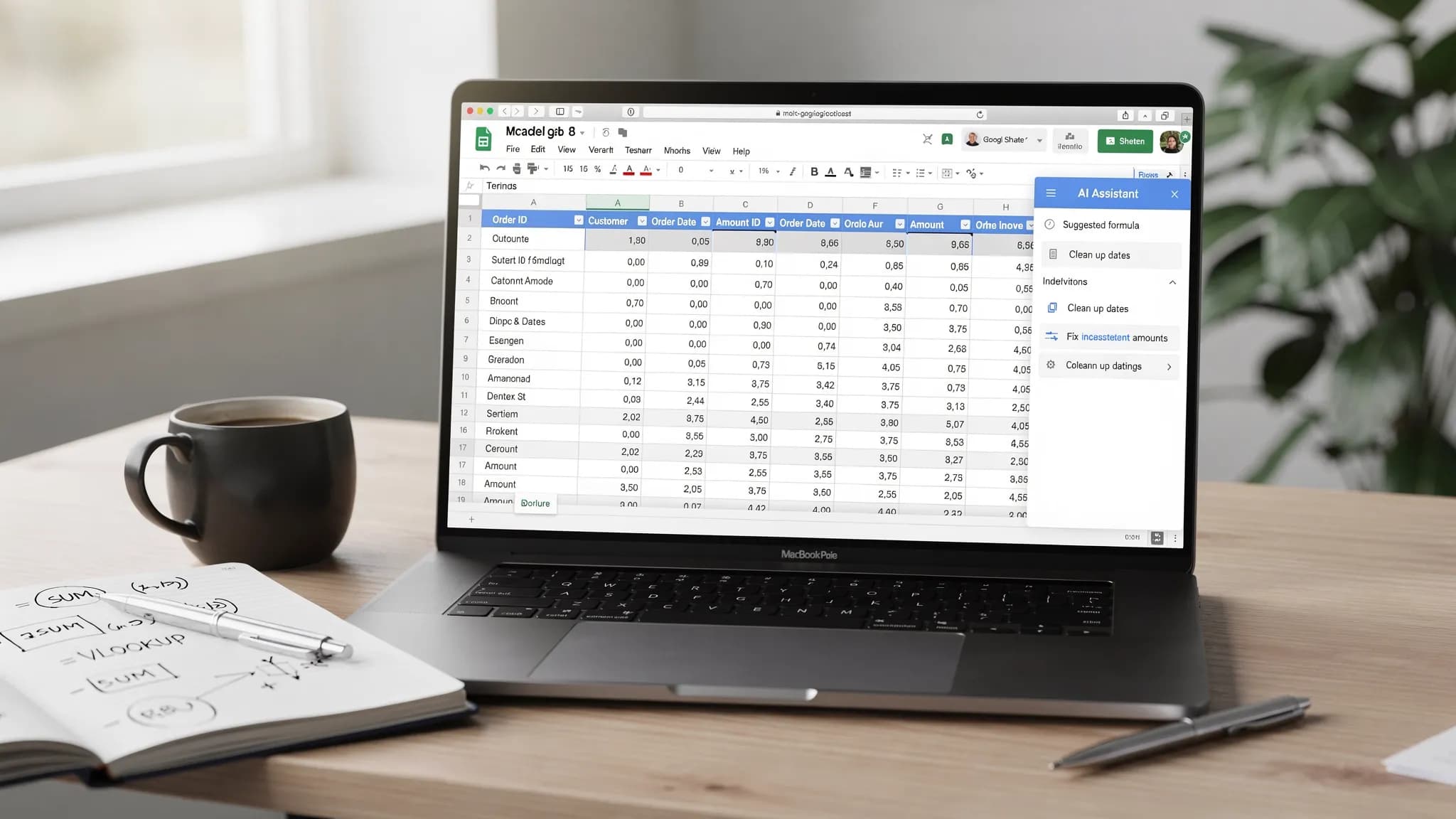
I fogli di calcolo sono il luogo in cui il lavoro diventa concreto: i numeri si trasformano in decisioni, le esportazioni disordinate in report e le “domande al volo” in ore di debug delle formule. Google Sheets con l'IA cambia questo flusso: invece di cercare tra la documentazione delle funzioni e procedere per tentativi, puoi descrivere in parole semplici ciò che vuoi, poi convalidare e rifinire il risultato come farebbe un analista.
Questa guida si concentra su tre ambiti pratici in cui l'IA fa risparmiare tempo in modo costante in Google Sheets:
- Formule (scrivere, correggere, spiegare e ottimizzare)
- Pulizia dei dati (normalizzare colonne, date, nomi, ID e duplicati disordinati)
- Flussi di analisi (coorti, tabelle pivot, riepiloghi, grafici e informazioni pronte per decidere)
Lungo il percorso troverai prompt pronti da copiare e schemi nativi di Sheets, così potrai mantenere il tuo lavoro riproducibile e verificabile.
Come pensare a Google Sheets con l'IA (perché serva davvero)
L'IA va trattata come un generatore rapido di “prime bozze” per la logica del foglio di calcolo. L'approccio vincente è:
- Chiedi un risultato che puoi verificare (una formula, una serie di passaggi, la configurazione di una tabella pivot, una regola di convalida)
- Fornisci il contesto (righe di esempio, intestazioni di colonna, esempi dell'output desiderato)
- Convalida in Sheets (controlla a campione i risultati, prova i casi limite e racchiudi tutto in
IFERROR)
Se usi un assistente IA dentro la tua suite di produttività, l'esperienza è ancora più fluida perché lavori nello stesso posto in cui costruisci il foglio di calcolo.
CoreGPT Apps, ad esempio, porta strumenti basati su GPT in Google Workspace, così puoi usare modelli come ChatGPT, Gemini e Claude mentre lavori nei tuoi documenti e fogli di calcolo, con un design attento alla privacy e senza registrazione. (Se valuti qualsiasi strumento di IA, dai priorità ai controlli sulla privacy e alle policy dell'organizzazione per i dati sensibili.)
IA per le formule di Google Sheets: da “cosa voglio?” a un'espressione funzionante
La maggior parte dei problemi con le formule non riguarda la conoscenza di una funzione, ma la traduzione di un'intenzione in una regola precisa. L'IA ti aiuta a colmare rapidamente questo divario.
1) Genera formule dal linguaggio naturale, con delle tutele
Quando chiedi una formula all'IA, includi:
- Il nome del foglio (facoltativo)
- Lettere e intestazioni delle colonne
- Una riga di input di esempio
- L'output esatto desiderato
Modello di prompt (generazione di formule)
“Scrivi una formula di Google Sheets per la cella E2. Colonne: A=ID ordine, B=Cliente, C=Data ordine, D=Importo. In E restituisci Alto se Importo >= 500, Medio se 200-499,99, altrimenti Basso. Gestisci le celle vuote.”
Un risultato tipico sarebbe:
=IF(D2="","",IF(D2>=500,"High",IF(D2>=200,"Medium","Low")))
Cosa verificare
- Gestione delle celle vuote (
""rispetto a0) - Interpretazione numerica (gli importi sono memorizzati come testo?)
- Condizioni limite (esattamente 200, esattamente 500)
2) Chiedi all'IA di spiegare o correggere una formula esistente
Le formule di Google Sheets possono diventare illeggibili in fretta, soprattutto quando sono annidate. L'IA è bravissima a trasformare una formula in italiano semplice e a evidenziare i probabili punti di rottura.
Modello di prompt (debug)
“Spiega cosa fa questa formula di Google Sheets, poi suggerisci una versione più semplice, se possibile:
=IFERROR(ARRAYFORMULA(IF(A2:A="","",VLOOKUP(A2:A,Map!A:B,2,FALSE))),"")”
Risultati tipici:
- Una spiegazione leggibile passo dopo passo
- Suggerimenti come sostituire
VLOOKUPconXLOOKUP(se disponibile nel tuo account) o usareINDEX/MATCH - Consigli sulle prestazioni (limitare i riferimenti a colonne intere quando possibile)
3) Usa l'IA per scegliere la famiglia di funzioni giusta
Molto tempo si perde usando lo strumento sbagliato:
- Problemi di ricerca (usa
XLOOKUP,VLOOKUP,INDEX/MATCHoFILTERa seconda delle esigenze) - Aggregazioni con più criteri (usa
SUMIFS,COUNTIFS,AVERAGEIFS) - Report in stile SQL (usa
QUERY) - Estrazione di testo (usa
REGEXEXTRACTeREGEXREPLACE)
Se indichi all'IA i tuoi vincoli, può consigliare la famiglia giusta e produrre una prima formula.
4) Schemi di formule ad alta leva che l'IA può produrre rapidamente
Ecco alcuni schemi comuni “da IA”, perché è facile sbagliarli a mano.
| Attività | Schema di Google Sheets (esempio) | Cosa chiedere all'IA |
|---|---|---|
| Somma con più criteri | =SUMIFS(D:D,B:B,"Acme",C:C,">="&DATE(2026,1,1)) | “Somma l'Importo per Acme dal 1° gennaio 2026” |
| Dividere il nome completo | =SPLIT(A2," ") (o regex più intelligente) | “Gestisci secondi nomi e spazi in eccesso” |
| Estrarre il dominio da un'email | =REGEXEXTRACT(A2,"@(.+)$") | “Estrai il dominio, gestisci le celle vuote” |
| Normalizzare le cifre di un telefono | =REGEXREPLACE(A2,"\D","" ) | “Rimuovi i caratteri non numerici, mantieni il + iniziale se presente” |
| Raggruppare per data | =TEXT(C2,"YYYY-MM") | “Crea una chiave di coorte mensile” |
| Eliminare i duplicati da un elenco | =UNIQUE(A2:A) | “Valori univoci, ignora le celle vuote, ordina” |
Per i riferimenti alle funzioni e i casi limite, la documentazione ufficiale di Google resta la fonte di riferimento, soprattutto per QUERY e il comportamento delle regex. Un buon punto di partenza è l'elenco delle funzioni di Google Sheets.
IA per la pulizia: un flusso ripetibile “dall'esportazione disordinata all'analisi”
La pulizia dei dati è il punto in cui Google Sheets con l'IA può far risparmiare più tempo, perché comporta decine di piccole trasformazioni.
Passaggio 1: analizza il disordine prima di “correggerlo”
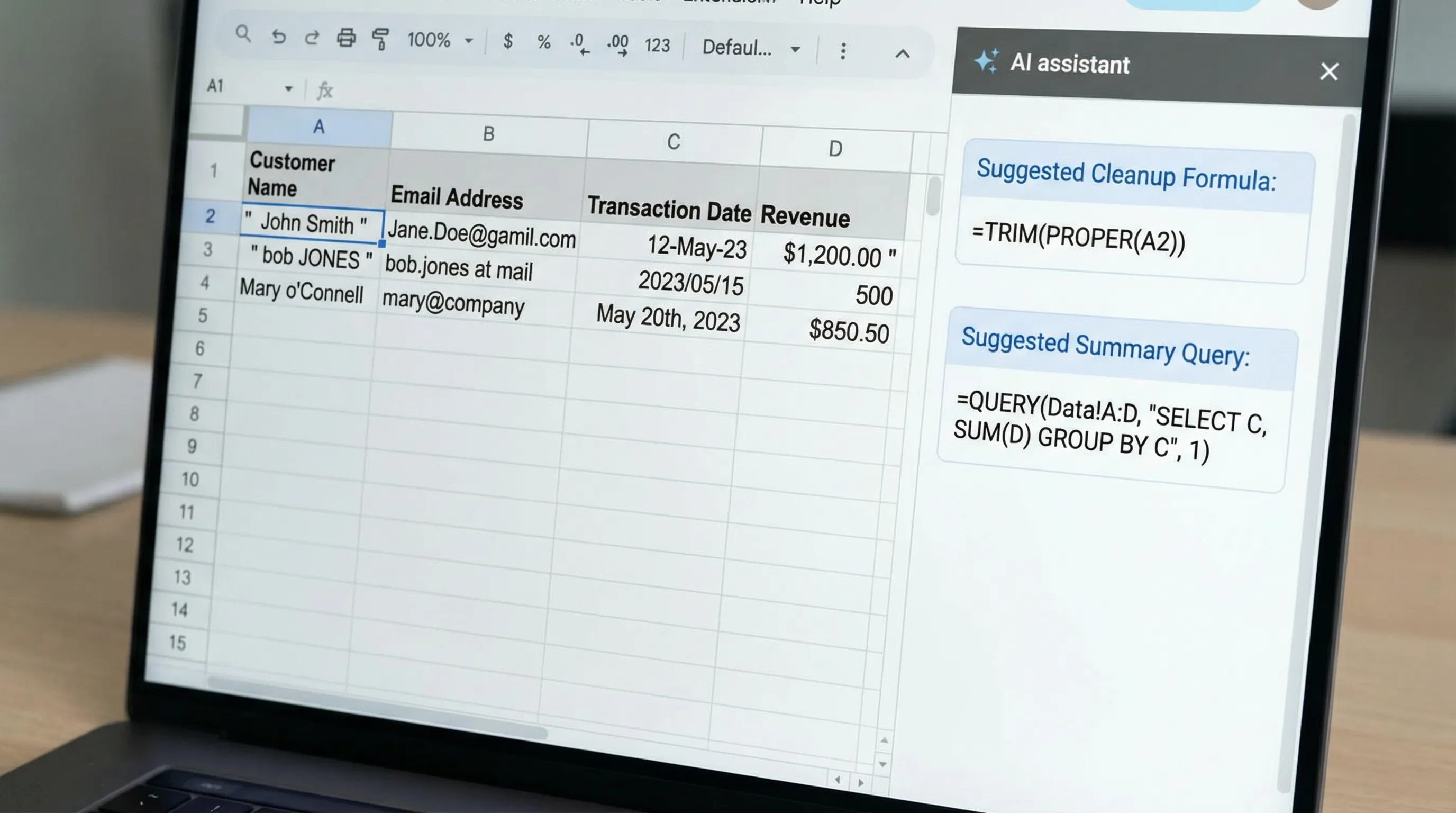
Chiedi all'IA di proporre un piano di pulizia a partire da alcune righe di esempio e dalle intestazioni di colonna.
Modello di prompt (piano di pulizia)
“Ecco 8 righe di esempio da un'importazione CSV (incolla). Individua i probabili problemi di qualità dei dati per colonna, poi proponi un piano di pulizia usando le funzionalità e le formule di Google Sheets.”
Problemi tipici che l'IA può segnalare:
- Spazi iniziali/finali, caratteri invisibili
- Formati di data misti
- Numeri memorizzati come testo (simboli di valuta, virgole)
- Maiuscole/minuscole incoerenti (ACME, Acme, acme)
- Duplicati causati da spazi o punteggiatura
- Campi combinati (città e provincia in un'unica colonna)
Passaggio 2: normalizza i campi di testo (nomi, aziende, SKU)
Strumenti nativi di Sheets più comuni:
TRIM()per rimuovere gli spazi in eccessoCLEAN()per rimuovere i caratteri non stampabiliPROPER(),UPPER(),LOWER()per le maiuscole/minuscoleSUBSTITUTE()e le funzioni regex per normalizzare la punteggiatura
Esempio: normalizzare il campo del nome di un'azienda mantenendo il valore originale:
=IF(A2="","",PROPER(TRIM(CLEAN(A2))))
Se i tuoi dati contengono schemi come “S.r.l.”, “SpA” o punteggiatura incoerente, l'IA può proporre regole REGEXREPLACE mirate.
Passaggio 3: standardizza date e numeri
L'IA può aiutarti a scrivere conversioni “difensive” che gestiscono più formati di input.
- Se le date sono testo, potresti aver bisogno di
DATEVALUE()o di un'analisi specifica per formato. - Se la valuta include dei simboli, rimuovili prima della conversione.
Esempio: convertire in numero un valore testuale simile a una valuta, come “$1,234.50”:
=IF(A2="","",VALUE(REGEXREPLACE(A2,"[^0-9.-]","")))
Consiglio di convalida: dopo la conversione, usa un rapido controllo ISNUMBER() in una colonna di supporto su alcune righe per conferma.
Passaggio 4: dividi ed estrai i campi in modo affidabile
L'IA è particolarmente utile quando le regole di divisione sono sottili.
SPLIT()funziona bene con delimitatori coerenti.REGEXEXTRACT()è migliore per “estrai la parte che corrisponde”.
Esempio: estrarre le prime 5 cifre di un CAP da “12345-6789”:
=IF(A2="","",REGEXEXTRACT(A2,"^(\d{5})"))
Passaggio 5: elimina i duplicati nel modo giusto (non solo “rimuovi duplicati”)
Google Sheets ha un'opzione integrata di Pulizia dei dati per rimuovere i duplicati, ma i flussi di analisi spesso richiedono più controllo.
L'IA può suggerire approcci come:
- Normalizzare prima (eliminare gli spazi, uniformare le maiuscole), poi
UNIQUE()sulla colonna normalizzata - Mantenere il record più recente per ogni ID usando
SORT()piùUNIQUE()(oQUERY)
Esempio: email univoche non vuote:
=SORT(UNIQUE(FILTER(A2:A,A2:A<>"")))
Passaggio 6: rendi tutto riproducibile con colonne di supporto e output con nome
Un anti-schema comune è “correggere” i dati modificando direttamente le celle. Invece:
- Mantieni una scheda Grezzi
- Crea una scheda Puliti con le formule
- Crea una scheda Analisi basata sull'output pulito
L'IA può abbozzare questa struttura per il tuo set di dati e descrivere quali colonne devono restare grezze e quali derivate.
IA per l'analisi: costruisci informazioni facili da difendere
Una volta puliti i dati, l'analisi consiste nel trasformare le righe in decisioni. L'IA è utile quando produce elementi che puoi verificare: configurazioni di tabelle pivot, istruzioni QUERY e metriche di riepilogo.
Flusso 1: coorti o riepiloghi nel tempo (mensili, settimanali, per trimestre)
Un approccio affidabile:
- Crea una chiave temporale:
=TEXT(OrderDate,"YYYY-MM") - Usa
QUERYo una tabella pivot per riassumere
Esempio (creare la chiave del mese):
=IF(C2="","",TEXT(C2,"YYYY-MM"))
Poi chiedi all'IA:
Modello di prompt (riepilogo mensile)
“Ho MonthKey nella colonna E e Amount nella colonna D. Dammi una formula QUERY che restituisca MonthKey, ricavi totali, numero di ordini e valore medio dell'ordine, ordinati per MonthKey in ordine crescente.”
Poiché la sintassi di QUERY è facile da scrivere con piccoli errori, l'IA fa risparmiare tempo, ma devi comunque controllare a campione i totali rispetto a una SUM manuale su un mese filtrato. Per riferimento, consulta la documentazione della funzione QUERY di Google.
Flusso 2: tabelle pivot multidimensionali, senza tirare a indovinare la configurazione
Se non sei sicuro se in una tabella pivot servano righe, colonne o filtri, chiedi all'IA di proporre un disegno della tabella.
Modello di prompt (piano della tabella pivot)
“Voglio capire i ricavi per area geografica e categoria di prodotto, con un filtro mensile e, se possibile, un confronto anno su anno. Proponi il layout di una tabella pivot e i campi calcolati necessari in Google Sheets.”
Anche se costruisci la tabella pivot a mano, il piano evita i vicoli ciechi.
Flusso 3: rilevamento dei valori anomali e controlli di coerenza dei dati
L'IA è utile per creare controlli di qualità leggeri:
- ID duplicati
- Importi negativi
- Date nel futuro
- Campi obbligatori mancanti
Esempio: segnalare importi negativi o vuoti:
=IF(D2="","Missing",IF(D2<0,"Negative","OK"))
Chiedi all'IA di proporre una “checklist di controllo qualità dei dati” su misura per le tue colonne, poi implementa i primi 5 controlli come colonne di supporto.
Flusso 4: sintesi per la direzione che legano le metriche alla narrazione
Sheets può calcolare i numeri, ma trasformarli in una narrazione leggibile richiede tempo.
Uno schema efficace è:
- Calcola le metriche nelle celle (ricavi totali, variazione mese su mese, prodotto principale)
- Chiedi all'IA di scrivere un breve riepilogo usando quei valori delle celle
Modello di prompt (narrazione dell'analisi)
“Usando queste metriche (incolla i valori), scrivi un riepilogo di 6 frasi per una revisione settimanale dell'attività. Includi 2 fattori rilevanti, 1 rischio e 1 azione successiva consigliata. Mantieni un tono neutro e specifico.”
Così l'IA resta ancorata ai risultati calcolati, senza tirare a indovinare.
Libreria pratica di prompt per Google Sheets con l'IA (da copiare e adattare)
Usali come punti di partenza, poi aggiungi le intestazioni delle tue colonne e le righe di esempio.
Creazione di formule
- “Scrivi una formula che restituisca l'ultimo valore non vuoto della riga 2 nelle colonne da A a Z.”
- “Crea una versione con
ARRAYFORMULAche si applichi dalla riga 2 in giù, lasciando vuote le righe di input vuote.” - “Correggi questa formula in modo che funzioni con le virgole decimali europee e gestisca le celle vuote.”
Pulizia
- “Proponi regole regex per normalizzare questi SKU di prodotto (incolla 10 esempi). Restituisci formule
REGEXREPLACE.” - “Crea un approccio coerente per estrarre
FirstNameeLastNameda questi formati di nome (incolla esempi).” - “Date queste stringhe di indirizzo (incolla), estrai città e provincia e indica quali righe non si possono analizzare in modo affidabile.”
Analisi
- “Mi serve una tabella pronta per una dashboard. Suggerisci il set minimo di KPI e le formule esatte per calcolarli.”
- “Crea una logica di segmentazione: clienti nuovi e clienti di ritorno in base all'email, e calcola i ricavi per segmento.”
- “Suggerisci un tipo di grafico per queste metriche e come strutturare la tabella di origine.”
Controlli di sicurezza, privacy e qualità (soprattutto al lavoro)
L'IA può accelerare il lavoro sui fogli di calcolo, ma i fogli spesso contengono dati dei clienti, dati finanziari e pianificazioni interne.
Alcune regole operative aiutano a restare al sicuro:
- Riduci al minimo i dati sensibili nei prompt quando possibile (usa esempi, valori mascherati o aggregati).
- Convalida prima di fidarti: controlla a campione almeno 10 righe casuali dopo una trasformazione di pulizia.
- Usa la separazione “grezzi/puliti/analisi” così le modifiche sono riproducibili e rivedibili.
- Documenta le trasformazioni in una scheda Note (cosa è cambiato, perché e quando).
Se stai adottando un assistente IA per Google Workspace, valuta come gestisce la privacy, i controlli dell'amministratore e se richiede la registrazione di un account.
Mettere tutto insieme: un flusso rapido e ripetibile con l'IA in Sheets
Ecco il flusso completo più semplice, che funziona per la maggior parte dei team:
- Parti da una scheda Grezzi (incolla/importa i dati, non modificare le celle).
- Crea una scheda Puliti in cui ogni colonna disordinata ha una colonna pulita derivata.
- Esegui i controlli di qualità (duplicati, celle vuote, date non valide, interpretazione numerica).
- Costruisci una scheda Analisi con tabelle pivot o
QUERY, poi aggiungi i grafici. - Genera un riepilogo narrativo dalle metriche calcolate.
Quando usi un assistente integrato nell'app, puoi iterare molto più in fretta perché non cambi continuamente contesto. Se vuoi lavorare con ChatGPT, Gemini o Claude direttamente nelle app di Google Workspace, puoi scoprire CoreGPT Apps per portare l'IA nel tuo flusso quotidiano sui fogli di calcolo mantenendo un approccio attento alla privacy.


