
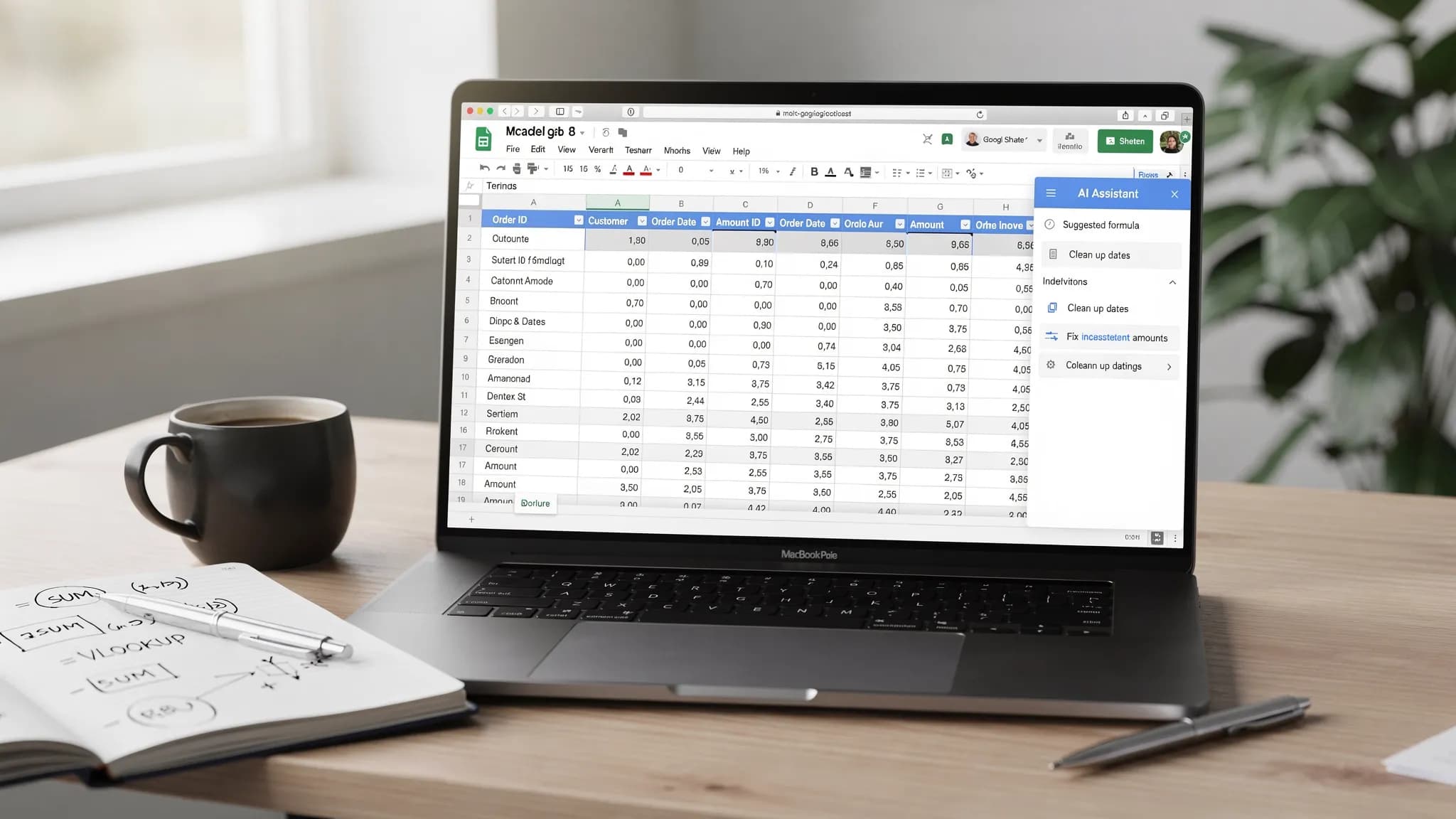
Tabellen sind der Ort, an dem Arbeit konkret wird: Zahlen werden zu Entscheidungen, unordentliche Exporte zu Berichten und „kurze Fragen“ zu stundenlanger Formelfehlersuche. Google Sheets AI verändert diesen Ablauf: Statt in Funktionsdokumentationen zu suchen und durch Ausprobieren voranzukommen, beschreiben Sie in einfachen Worten, was Sie wollen, und prüfen und verfeinern das Ergebnis dann wie ein Analyst.
Dieser Leitfaden konzentriert sich auf drei praktische Bereiche, in denen KI in Google Sheets zuverlässig Zeit spart:
- Formeln (schreiben, korrigieren, erklären und optimieren)
- Datenbereinigung (unordentliche Spalten, Datumsangaben, Namen, IDs und Duplikate vereinheitlichen)
- Analyse-Workflows (Kohorten, Pivots, Zusammenfassungen, Diagramme und entscheidungsreife Erkenntnisse)
Unterwegs erhalten Sie kopierbare Prompts und Sheets-native Muster, damit Ihre Arbeit reproduzierbar und nachvollziehbar bleibt.
Wie Sie über Google Sheets AI denken sollten (damit sie wirklich hilft)
KI ist am besten ein schneller Generator für den „ersten Entwurf“ der Tabellenlogik. Der Erfolgsansatz lautet:
- Verlangen Sie ein Ergebnis, das Sie überprüfen können (eine Formel, eine Schrittfolge, eine Pivot-Konfiguration, eine Validierungsregel)
- Liefern Sie Kontext (Beispielzeilen, Spaltenüberschriften, Beispiele für das gewünschte Ergebnis)
- Validieren Sie in Sheets (Ergebnisse stichprobenartig prüfen, Grenzfälle testen und mit
IFERRORabsichern)
Wenn Sie einen KI-Assistenten direkt in Ihrer Produktivitätssuite nutzen, wird das Erlebnis noch reibungsloser, weil Sie am selben Ort arbeiten, an dem Sie die Tabelle bauen.
CoreGPT Apps bringt zum Beispiel GPT-gestützte Tools in Google Workspace, sodass Sie Modelle wie ChatGPT, Gemini und Claude nutzen können, während Sie in Ihren Dokumenten und Tabellen arbeiten, mit datenschutzorientiertem Design und ohne Registrierung. (Wenn Sie ein KI-Tool bewerten, priorisieren Sie Datenschutzkontrollen und die Richtlinien Ihrer Organisation für sensible Daten.)
KI für Google-Sheets-Formeln: von „Was will ich?“ zu einem funktionierenden Ausdruck
Bei den meisten Formelproblemen geht es nicht darum, eine Funktion zu kennen, sondern darum, eine Absicht in eine präzise Regel zu übersetzen. KI hilft Ihnen, diese Lücke schnell zu schließen.
1) Formeln aus natürlicher Sprache erzeugen, mit Leitplanken
Wenn Sie die KI um eine Formel bitten, geben Sie an:
- Blattname (optional)
- Spaltenbuchstaben und Überschriften
- Eine Beispiel-Eingabezeile
- Das genau gewünschte Ergebnis
Prompt-Vorlage (Formelerzeugung)
„Schreibe eine Google-Sheets-Formel für Zelle E2. Spalten: A=Order ID, B=Customer, C=Order Date, D=Amount. Gib in E den Wert High zurück, wenn Amount >= 500, Medium, wenn 200-499,99, sonst Low. Berücksichtige leere Zellen.“
Ein typisches Ergebnis wäre:
=IF(D2="","",IF(D2>=500,"High",IF(D2>=200,"Medium","Low")))
Was Sie prüfen sollten
- Umgang mit leeren Zellen (
""vs.0) - Zahlenerkennung (sind Beträge als Text gespeichert?)
- Grenzfälle (genau 200, genau 500)
2) Die KI eine bestehende Formel erklären oder debuggen lassen
Google-Sheets-Formeln können schnell unlesbar werden, besonders wenn sie verschachtelt sind. KI ist hervorragend darin, eine Formel in einfache Sprache zu übersetzen und wahrscheinliche Bruchstellen hervorzuheben.
Prompt-Vorlage (Debugging)
„Erkläre, was diese Google-Sheets-Formel macht, und schlage wenn möglich eine einfachere Version vor:
=IFERROR(ARRAYFORMULA(IF(A2:A="","",VLOOKUP(A2:A,Map!A:B,2,FALSE))),"")“
Typische Ergebnisse:
- Eine lesbare Schritt-für-Schritt-Erklärung
- Vorschläge, etwa
VLOOKUPdurchXLOOKUPzu ersetzen (sofern in Ihrem Konto verfügbar) oderINDEX/MATCHzu verwenden - Hinweise zur Performance (Bezüge auf ganze Spalten möglichst begrenzen)
3) Die KI die passende Funktionsfamilie wählen lassen
Viel Zeit geht verloren, weil man das falsche Werkzeug nutzt:
- Suchprobleme (je nach Bedarf
XLOOKUP,VLOOKUP,INDEX/MATCHoderFILTERverwenden) - Aggregationen mit mehreren Kriterien (
SUMIFS,COUNTIFS,AVERAGEIFSverwenden) - SQL-ähnliche Auswertungen (
QUERYverwenden) - Textextraktion (
REGEXEXTRACTundREGEXREPLACEverwenden)
Wenn Sie der KI Ihre Randbedingungen nennen, kann sie die passende Familie empfehlen und eine erste Formel liefern.
4) Wirkungsvolle Formelmuster, die die KI schnell erzeugen kann
Die folgenden Muster sind typische „KI-würdige“ Fälle, weil sie sich von Hand leicht falsch schreiben lassen.
| Aufgabe | Muster in Google Sheets (Beispiel) | Was Sie die KI fragen sollten |
|---|---|---|
| Summe mit mehreren Kriterien | =SUMIFS(D:D,B:B,"Acme",C:C,">="&DATE(2026,1,1)) | „Summiere Amount für Acme seit dem 1. Januar 2026“ |
| Vollständigen Namen aufteilen | =SPLIT(A2," ") (oder intelligenter per Regex) | „Berücksichtige zweite Vornamen und überzählige Leerzeichen“ |
| Domain aus E-Mail extrahieren | =REGEXEXTRACT(A2,"@(.+)$") | „Extrahiere die Domain, berücksichtige leere Zellen“ |
| Telefonnummer auf Ziffern normalisieren | =REGEXREPLACE(A2,"\D","" ) | „Entferne alle Nicht-Ziffern, behalte ein führendes + bei, falls vorhanden“ |
| Nach Datum gruppieren | =TEXT(C2,"YYYY-MM") | „Erstelle einen Monatsschlüssel für Kohorten“ |
| Liste de-duplizieren | =UNIQUE(A2:A) | „Eindeutige Werte, leere Zellen ignorieren, sortieren“ |
Für Funktionsreferenzen und Grenzfälle ist die offizielle Dokumentation von Google weiterhin die maßgebliche Quelle, besonders für QUERY und das Verhalten von Regex. Ein guter Ausgangspunkt ist die Funktionsliste von Google Sheets.
KI für die Datenbereinigung: ein wiederholbarer Workflow vom „unordentlichen Export“ zur Analysebereitschaft
Bei der Datenbereinigung kann Google Sheets AI am meisten Zeit sparen, weil sie aus Dutzenden kleiner Transformationen besteht.
Schritt 1: Das Chaos profilieren, bevor Sie es „reparieren“
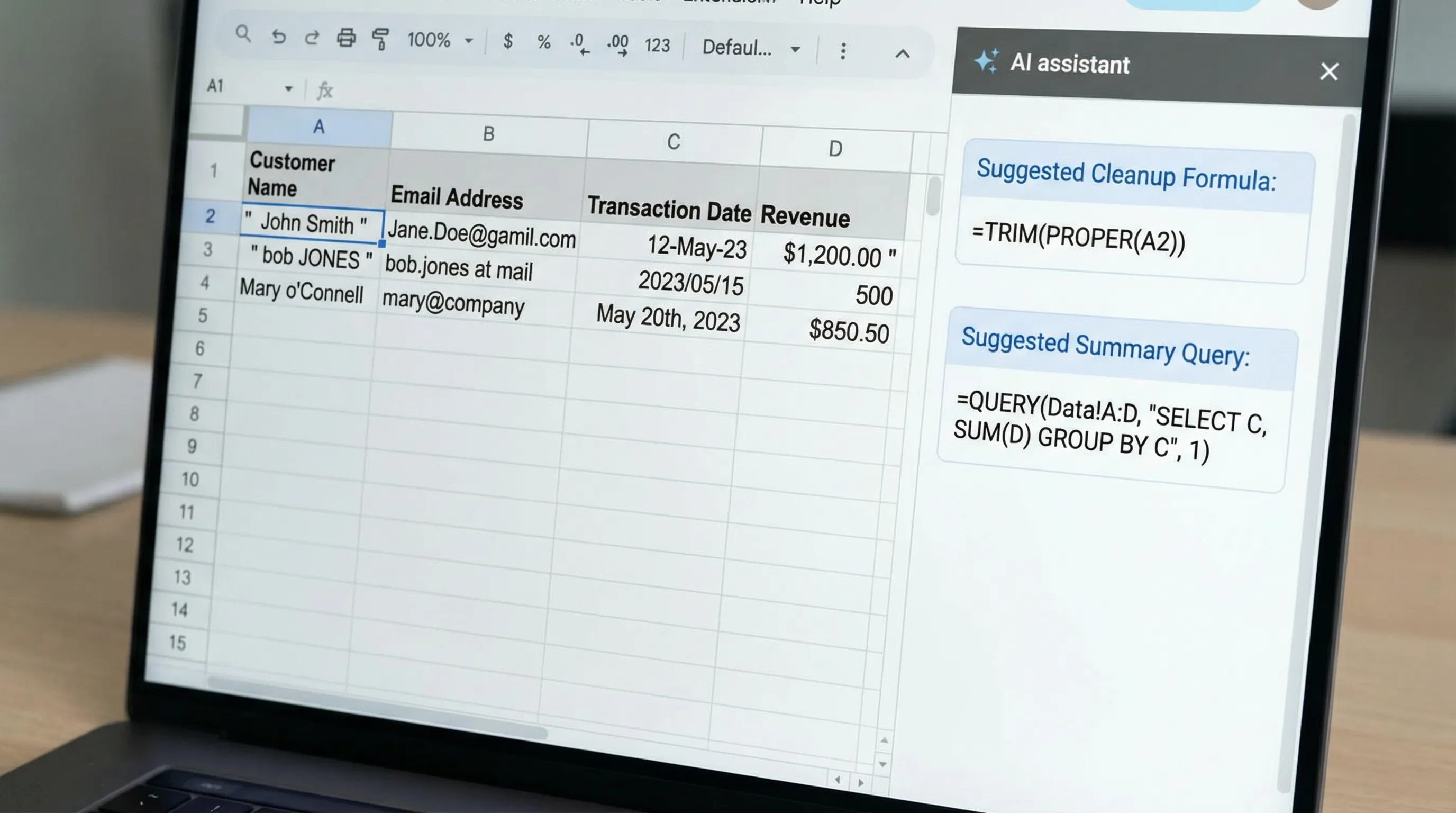
Bitten Sie die KI, anhand einiger Beispielzeilen und Spaltenüberschriften einen Bereinigungsplan vorzuschlagen.
Prompt-Vorlage (Bereinigungsplan)
„Hier sind 8 Beispielzeilen aus einem CSV-Import (einfügen). Identifiziere die wahrscheinlichen Datenqualitätsprobleme je Spalte und schlage dann einen Bereinigungsplan mit Funktionen und Formeln von Google Sheets vor.“
Typische Probleme, die die KI markieren kann:
- Führende/nachgestellte Leerzeichen, unsichtbare Zeichen
- Gemischte Datumsformate
- Als Text gespeicherte Zahlen (Währungssymbole, Kommas)
- Uneinheitliche Groß-/Kleinschreibung (ACME, Acme, acme)
- Duplikate durch Leerzeichen oder Satzzeichen
- Zusammengefasste Felder (Stadt, Bundesstaat in einer Spalte)
Schritt 2: Textfelder vereinheitlichen (Namen, Firmen, SKUs)
Gängige Sheets-native Werkzeuge:
TRIM(), um überzählige Leerzeichen zu entfernenCLEAN(), um nicht druckbare Zeichen zu entfernenPROPER(),UPPER(),LOWER()für die Groß-/KleinschreibungSUBSTITUTE()und Regex-Funktionen zur Vereinheitlichung von Satzzeichen
Beispiel: ein Firmennamenfeld vereinheitlichen und den Rohwert behalten:
=IF(A2="","",PROPER(TRIM(CLEAN(A2))))
Wenn Ihre Daten Muster wie „Inc.“, „LLC“ oder uneinheitliche Satzzeichen enthalten, kann die KI gezielte REGEXREPLACE-Regeln vorschlagen.
Schritt 3: Datumsangaben und Zahlen standardisieren
KI kann Ihnen helfen, „defensive“ Konvertierungen zu schreiben, die mehrere Eingabeformate verarbeiten.
- Wenn Datumsangaben Text sind, brauchen Sie womöglich
DATEVALUE()oder formatspezifisches Parsen. - Wenn Währungsangaben Symbole enthalten, entfernen Sie diese vor der Konvertierung.
Beispiel: einen währungsähnlichen Textwert wie „$1,234.50“ in eine Zahl umwandeln:
=IF(A2="","",VALUE(REGEXREPLACE(A2,"[^0-9.-]","")))
Validierungstipp: Prüfen Sie nach der Konvertierung in einer Hilfsspalte mit einem kurzen ISNUMBER()-Test einige Zeilen.
Schritt 4: Felder zuverlässig aufteilen und extrahieren
KI ist besonders nützlich, wenn die Trennregeln knifflig sind.
SPLIT()funktioniert gut bei einheitlichen Trennzeichen.REGEXEXTRACT()ist besser, wenn „der passende Teil extrahiert“ werden soll.
Beispiel: die ersten 5 Ziffern einer Postleitzahl aus „12345-6789“ extrahieren:
=IF(A2="","",REGEXEXTRACT(A2,"^(\d{5})"))
Schritt 5: Richtig de-duplizieren (nicht nur „Duplikate entfernen“)
Google Sheets hat eine integrierte Option zur Datenbereinigung (Data cleanup), um Duplikate zu entfernen, aber Analyse-Workflows brauchen oft mehr Kontrolle.
Die KI kann Ansätze vorschlagen wie:
- Erst vereinheitlichen (trimmen, Groß-/Kleinschreibung angleichen), dann
UNIQUE()auf die vereinheitlichte Spalte anwenden - Pro ID den neuesten Datensatz behalten mit
SORT()plusUNIQUE()(oderQUERY)
Beispiel: eindeutige, nicht leere E-Mail-Adressen:
=SORT(UNIQUE(FILTER(A2:A,A2:A<>"")))
Schritt 6: Mit Hilfsspalten und benannten Ausgaben reproduzierbar machen
Ein verbreitetes Antimuster ist, Daten zu „reparieren“, indem man Zellen direkt bearbeitet. Besser:
- Behalten Sie ein Blatt Raw
- Erstellen Sie ein Blatt Clean mit Formeln
- Erstellen Sie ein Blatt Analysis, das auf der Ausgabe von Clean aufbaut
Die KI kann diese Struktur für Ihren konkreten Datensatz entwerfen und beschreiben, welche Spalten roh und welche abgeleitet bleiben sollten.
KI für die Analyse: Erkenntnisse, die sich leicht verteidigen lassen
Sind die Daten sauber, geht es bei der Analyse darum, aus Zeilen Entscheidungen zu machen. KI hilft, wenn sie Artefakte liefert, die Sie prüfen können: Pivot-Konfigurationen, QUERY-Anweisungen und Kennzahlen.
Workflow 1: Kohorten- oder zeitbasierte Zusammenfassungen (monatlich, wöchentlich, nach Quartal)
Ein verlässlicher Ansatz:
- Einen Zeitschlüssel erstellen:
=TEXT(OrderDate,"YYYY-MM") QUERYoder eine Pivot-Tabelle zum Zusammenfassen nutzen
Beispiel (Monatsschlüssel erstellen):
=IF(C2="","",TEXT(C2,"YYYY-MM"))
Fragen Sie dann die KI:
Prompt-Vorlage (Monatszusammenfassung)
„Ich habe MonthKey in Spalte E und Amount in Spalte D. Gib mir eine QUERY-Formel, die MonthKey, Gesamtumsatz, Bestellanzahl und durchschnittlichen Bestellwert zurückgibt, aufsteigend nach MonthKey sortiert.“
Weil sich die QUERY-Syntax leicht minimal falsch schreiben lässt, spart die KI Zeit, aber Sie sollten die Summen trotzdem stichprobenartig mit einer manuellen SUM-Formel für einen gefilterten Monat abgleichen. Als Referenz dient die Dokumentation zur QUERY-Funktion von Google.
Workflow 2: Mehrdimensionale Pivots, ohne die Konfiguration zu raten
Wenn Sie nicht sicher sind, ob ein Pivot Zeilen, Spalten oder Filter braucht, bitten Sie die KI, ein Pivot-Design vorzuschlagen.
Prompt-Vorlage (Pivot-Plan)
„Ich möchte den Umsatz nach Region und Produktkategorie verstehen, mit einem Monatsfilter und möglichst einem Vorjahresvergleich. Schlage ein Layout für die Pivot-Tabelle und die nötigen berechneten Felder in Google Sheets vor.“
Auch wenn Sie die Pivot-Tabelle manuell bauen, verhindert der Plan Sackgassen.
Workflow 3: Ausreißererkennung und Plausibilitätsprüfungen der Daten
KI ist nützlich, um schlanke Qualitätsprüfungen zu bauen:
- Doppelte IDs
- Negative Beträge
- Datumsangaben in der Zukunft
- Fehlende Pflichtfelder
Beispiel: negative oder leere Beträge markieren:
=IF(D2="","Missing",IF(D2<0,"Negative","OK"))
Bitten Sie die KI, eine „Checkliste zur Datenqualität“ passend zu Ihren Spalten vorzuschlagen, und setzen Sie dann die fünf wichtigsten Prüfungen als Hilfsspalten um.
Workflow 4: Zusammenfassungen für die Geschäftsleitung, die Kennzahlen mit Erzählung verbinden
Sheets kann die Zahlen berechnen, aber sie in eine lesbare Erzählung zu verwandeln kostet Zeit.
Ein gutes Muster:
- Kennzahlen in Zellen berechnen (Gesamtumsatz, Veränderung zum Vormonat, Top-Produkt)
- Die KI bitten, auf Basis dieser Zellwerte eine kurze Zusammenfassung zu schreiben
Prompt-Vorlage (Analyse-Erzählung)
„Schreibe anhand dieser Kennzahlen (Werte einfügen) eine Zusammenfassung in 6 Sätzen für ein wöchentliches Business-Review. Nenne 2 bemerkenswerte Treiber, 1 Risiko und 1 empfohlene nächste Maßnahme. Bleibe neutral und konkret.“
So bleibt die KI an berechneten Ergebnissen verankert und rät nicht.
Praktische Prompt-Bibliothek für Google Sheets AI (kopieren und anpassen)
Nutzen Sie diese als Ausgangspunkte und ergänzen Sie dann Ihre Spaltenüberschriften und Beispielzeilen.
Formelerstellung
- „Schreibe eine Formel, die den letzten nicht leeren Wert in Zeile 2 über die Spalten A bis Z zurückgibt.“
- „Erstelle eine
ARRAYFORMULA-Version, die ab Zeile 2 abwärts gilt und bei leeren Eingabezeilen leer bleibt.“ - „Korrigiere diese Formel, sodass sie mit europäischen Dezimalkommas funktioniert und leere Zellen berücksichtigt.“
Datenbereinigung
- „Schlage Regex-Regeln vor, um diese Produkt-SKUs zu vereinheitlichen (10 Beispiele einfügen). Gib
REGEXREPLACE-Formeln aus.“ - „Erstelle einen einheitlichen Ansatz zur Extraktion von
FirstNameundLastNamefür diese Namensformate (Beispiele einfügen).“ - „Extrahiere aus diesen Adresszeichenfolgen (einfügen) Stadt und Bundesstaat und nenne die Zeilen, die sich nicht zuverlässig auslesen lassen.“
Analyse
- „Ich brauche eine dashboardfertige Tabelle. Schlage die minimale Menge an KPIs und die genauen Formeln zu ihrer Berechnung vor.“
- „Baue eine Segmentierungslogik: Neu- vs. Bestandskunden anhand der E-Mail-Adresse, und berechne den Umsatz je Segment.“
- „Schlage einen Diagrammtyp für diese Kennzahlen vor und wie die Quelltabelle aufgebaut sein sollte.“
Sicherheit, Datenschutz und Qualitätsprüfungen (besonders bei der Arbeit)
KI kann Tabellenarbeit beschleunigen, aber Tabellen enthalten oft Kundendaten, Finanzdaten und interne Planung.
Ein paar betriebliche Regeln helfen, sicher zu bleiben:
- Minimieren Sie sensible Daten in Prompts, wenn möglich (Stichproben, maskierte Werte oder Aggregate verwenden).
- Validieren Sie, bevor Sie vertrauen: Prüfen Sie nach einer Bereinigungs-Transformation mindestens 10 zufällige Zeilen stichprobenartig.
- Nutzen Sie die Trennung in „raw/clean/analysis“, damit Änderungen reproduzierbar und prüfbar sind.
- Dokumentieren Sie Transformationen in einem Blatt „Notizen“ (was sich geändert hat, warum und wann).
Wenn Sie einen KI-Assistenten für Google Workspace einführen, prüfen Sie, wie er mit Datenschutz und Administratorsteuerung umgeht und ob er eine Kontoregistrierung verlangt.
Alles zusammengefasst: ein schneller, wiederholbarer Sheets-KI-Workflow
Hier ist der einfachste durchgängige Workflow, der für die meisten Teams funktioniert:
- Beginnen Sie mit einem Blatt „Raw“ (Daten einfügen/importieren, keine Zellen bearbeiten).
- Erstellen Sie ein Blatt „Clean“, in dem jede unordentliche Spalte eine abgeleitete saubere Spalte erhält.
- Führen Sie Qualitätsprüfungen durch (Duplikate, Leerzellen, ungültige Datumsangaben, Zahlenerkennung).
- Bauen Sie ein Blatt „Analysis“ mit Pivots oder
QUERYund ergänzen Sie dann Diagramme. - Erzeugen Sie eine erzählende Zusammenfassung aus den berechneten Kennzahlen.
Wenn Sie einen Assistenten direkt in der App nutzen, können Sie deutlich schneller iterieren, weil Sie nicht ständig den Kontext wechseln. Wenn Sie ChatGPT, Gemini oder Claude direkt in Google-Workspace-Apps nutzen möchten, entdecken Sie CoreGPT Apps, um KI in Ihren täglichen Tabellen-Workflow zu bringen und dabei einen datenschutzorientierten Ansatz zu behalten.


