

Routinearbeit steckt selten in einer einzigen Datei. Sie entsteht bei der Übergabe zwischen einer unübersichtlichen Tabelle, einem halb geschriebenen Dokument, einem Kommentarthread und dem Status-Update, das jemand zum dritten Mal neu schreiben muss.
Deshalb geht es bei den besten Google-Workflows nicht nur darum, einen weiteren Shortcut in Docs oder eine weitere Formel in Sheets zu lernen. Es geht darum, einen wiederholbaren Weg von Rohinformationen zu einem brauchbaren Ergebnis zu gestalten: einem Entscheidungsmemo, einem Projekt-Tracker, einem Wochenupdate, einem Kundenbericht oder einer sauberen Aufgabenliste.
In diesem Artikel bedeuten „Google-Workflows“ praktische Google-Workspace-Prozesse über Google Docs und Google Sheets hinweg, nicht Google Cloud Workflows. Das Ziel ist einfach: manuelles Kopieren, Umschreiben, Formatieren und erneutes Erklären verringern, während Menschen die Kontrolle über das Endergebnis behalten.
Die Grundregel: Sheets für Struktur, Docs für Urteilsvermögen
Google Sheets und Google Docs erledigen unterschiedliche Aufgaben gut.
Sheets eignet sich am besten, wenn die Arbeit Zeilen, Bezeichnungen, Status, Verantwortlichkeiten, Datumsangaben, Bewertungen oder Berechnungen braucht. Docs eignet sich am besten, wenn die Arbeit Kontext, Erzählung, Begründung, Entscheidungen, Überarbeitungen oder die Prüfung durch Stakeholder braucht.
Die meiste Routinearbeit entsteht, wenn Teams für die Aufgabe die falsche App nutzen. Ein Status-Update, das in einer Tabelle gefangen ist, wird schwer lesbar. Ein Projektplan, der in einem Dokument vergraben ist, wird schwer nachzuverfolgen. Ein starker Workflow lässt jede App das tun, was sie gut kann.
| Art der Arbeit | Bester Ausgangspunkt | Bestes Endergebnis | Warum es funktioniert |
|---|---|---|---|
| Besprechungsnotizen | Google Docs | Aufgaben-Tracker in Google Sheets | Aus Notizen werden Verantwortliche, Fristen und nächste Schritte |
| KPI-Daten | Google Sheets | Geschäftsübersicht in Google Docs | Aus Zahlen werden Entscheidungen und Erklärungen |
| Kundenfeedback | Google Sheets | Erkenntnismemo in Google Docs | Aus Rohkommentaren werden Themen und Empfehlungen |
| Projekt-Updates | Google Sheets | Wochenbericht in Google Docs | Aus Statusfeldern werden lesbare Updates |
| Kommentare aus Reviews | Google Docs | Problemprotokoll in Google Sheets | Aus Feedback wird nachverfolgbare Arbeit |
Diese Trennung macht auch KI nützlicher. Statt einen Assistenten zu bitten, „das besser zu machen“, können Sie ihn bitten, ein klares Format in ein anderes zu überführen.
Workflow 1: Besprechungsnotizen in einen sauberen Aufgaben-Tracker verwandeln
Besprechungen erzeugen Routinearbeit, wenn Notizen als Absätze bleiben. Jemand muss das Dokument erneut lesen, Entscheidungen finden, Verantwortliche identifizieren und von Hand einen Tracker bauen. Ein besserer Workflow beginnt in Docs und endet in Sheets.
Beginnen Sie in Google Docs mit einer einfachen Struktur für Besprechungsnotizen:
Besprechung: [Name]
Datum: [Datum]
Teilnehmer: [Namen]
Kontext:
Entscheidungen:
Offene Fragen:
Aufgaben:
Risiken:
Nutzen Sie nach der Besprechung KI oder einen manuellen Durchgang, um die operativen Details in Zeilen zu extrahieren. Das Zieltabellenblatt sollte Spalten wie Aufgabe, Verantwortlicher, Fälligkeitsdatum, Quellnotiz, Priorität, Status und Abhängigkeit enthalten.
Ein wiederverwendbarer Prompt kann so aussehen:
Extrahiere die Aufgaben aus diesen Besprechungsnotizen und formatiere sie als Tabelle mit den Spalten: Aufgabe, Verantwortlicher, Fälligkeitsdatum, Priorität, Abhängigkeit, Quellnotiz und Status. Wenn ein Fälligkeitsdatum oder ein Verantwortlicher fehlt, schreibe „Bestätigung nötig“, statt zu raten.
Entscheidend ist die letzte Anweisung. Routinearbeit verringert sich nur, wenn der Workflow erfundene Details vermeidet. Fehlende Informationen sollten markiert und nicht kreativ ergänzt werden.
Sobald der Tracker in Sheets existiert, nutzen Sie Filter oder Filteransichten, um jeder Person nur ihre offenen Aufgaben zu zeigen. Am Ende der Woche kehren Sie den Workflow um: Fassen Sie das Tabellenblatt wieder in einem kurzen Update in Google Docs zusammen.
Workflow 2: Tabellendaten in ein entscheidungsreifes Dokument verwandeln
Teams haben oft die Daten, die sie brauchen, aber nicht die Erklärung. Eine Vertriebspipeline, ein Kampagnenbericht, ein Support-Rückstau oder eine Finanzprognose mag in Sheets korrekt sein und trotzdem muss sie jemand für die Führung übersetzen.
Der Workflow ist einfach: Bereiten Sie das Tabellenblatt vor, wählen Sie die relevanten Daten aus und erzeugen Sie dann in Docs eine prägnante Erzählung.
Machen Sie das Tabellenblatt vor dem Zusammenfassen KI-tauglich. Verwenden Sie klare Spaltennamen, entfernen Sie doppelte Kopfzeilen, trennen Sie Rohdaten von der Analyse und ergänzen Sie einen kurzen Hinweis, was die Zahlen darstellen. Wenn Ihr Tabellenblatt Formeln enthält, lassen Sie die berechneten Ergebnisse sichtbar, statt die KI verborgene Logik ableiten zu lassen.
Verwenden Sie einen Prompt wie diesen:
Schreibe anhand der Tabelle unten eine einseitige Geschäftsübersicht für ein Publikum aus der Führungsebene. Enthalten sein sollen: 1) die zentrale Kernaussage, 2) drei stützende Beobachtungen, 3) Risiken oder Auffälligkeiten, 4) empfohlene nächste Schritte. Erfinde keine Ursachen. Wenn die Daten nicht erklären, warum etwas passiert ist, nenne, was untersucht werden sollte.
Dieser Workflow ist besonders für wiederkehrende Berichte nützlich. Sobald Sie Prompt und Tabellenlayout standardisiert haben, wird der Wochenbericht zu einer Prüfaufgabe statt zu einer Neuschreibaufgabe.
Tiefergehende Techniken speziell für Tabellen finden Sie im CoreGPT-Leitfaden zu Google Sheets AI: Workflows für Formeln, Datenbereinigung und Analyse, der Formel-Debugging, Datenbereinigung und wiederholbare Analysemuster behandelt.
Workflow 3: Eine Pipeline vom Feedback zum Briefing aufbauen
Kundenfeedback, Support-Tickets, Umfrageantworten und Vertriebsnotizen beginnen oft als unstrukturierter Text. Wenn sie ewig in einer Tabelle liegen, weiß niemand, was damit zu tun ist. Wenn sie direkt in ein Dokument eingefügt werden, gehen die Themen verloren.
Ein besserer Workflow nutzt Sheets als Sammelebene und Docs als Syntheseebene.
Legen Sie in Sheets Spalten für Quelle, Kundensegment, Feedbacktext, Thema, Schweregrad, Häufigkeit, vorgeschlagene Maßnahme und Beleg an. Nutzen Sie KI, um Feedback zu klassifizieren und zusammenzufassen, behalten Sie aber den Originaltext in der Zeile, damit Prüfer die Klassifizierung verifizieren können.
Erzeugen Sie dann ein Briefing in Google Docs mit Abschnitten wie:
- Zusammenfassung für die Geschäftsleitung
- Wichtigste Feedbackthemen
- Belege aus Kundenzitaten
- Empfohlene Änderungen an Produkt oder Prozess
- Offene Fragen
- Risiken des Nichthandelns
Das ist wertvoll für Produkt-, Marketing-, Customer-Success- und Betriebsteams. Ein Gründer, der App-Feedback in Sheets sammelt, kann daraus zum Beispiel ein Produktbriefing machen, bevor er mit einem Entwicklungspartner arbeitet. Wenn der nächste Schritt ein finanzierter iOS- oder Android-Build ist, kann ein spezialisiertes Team wie die Premium-Agentur für mobile App-Entwicklung von Appzay dieses strukturierte Briefing als klareren Ausgangspunkt für Strategie, UX und Entwicklung nutzen.
Der Schlüssel ist Nachvollziehbarkeit. Jede Erkenntnis im Dokument sollte auf die Zeile oder den Quellbeleg in Sheets zurückverweisen. So bleibt der Workflow schnell, ohne vage zu werden.
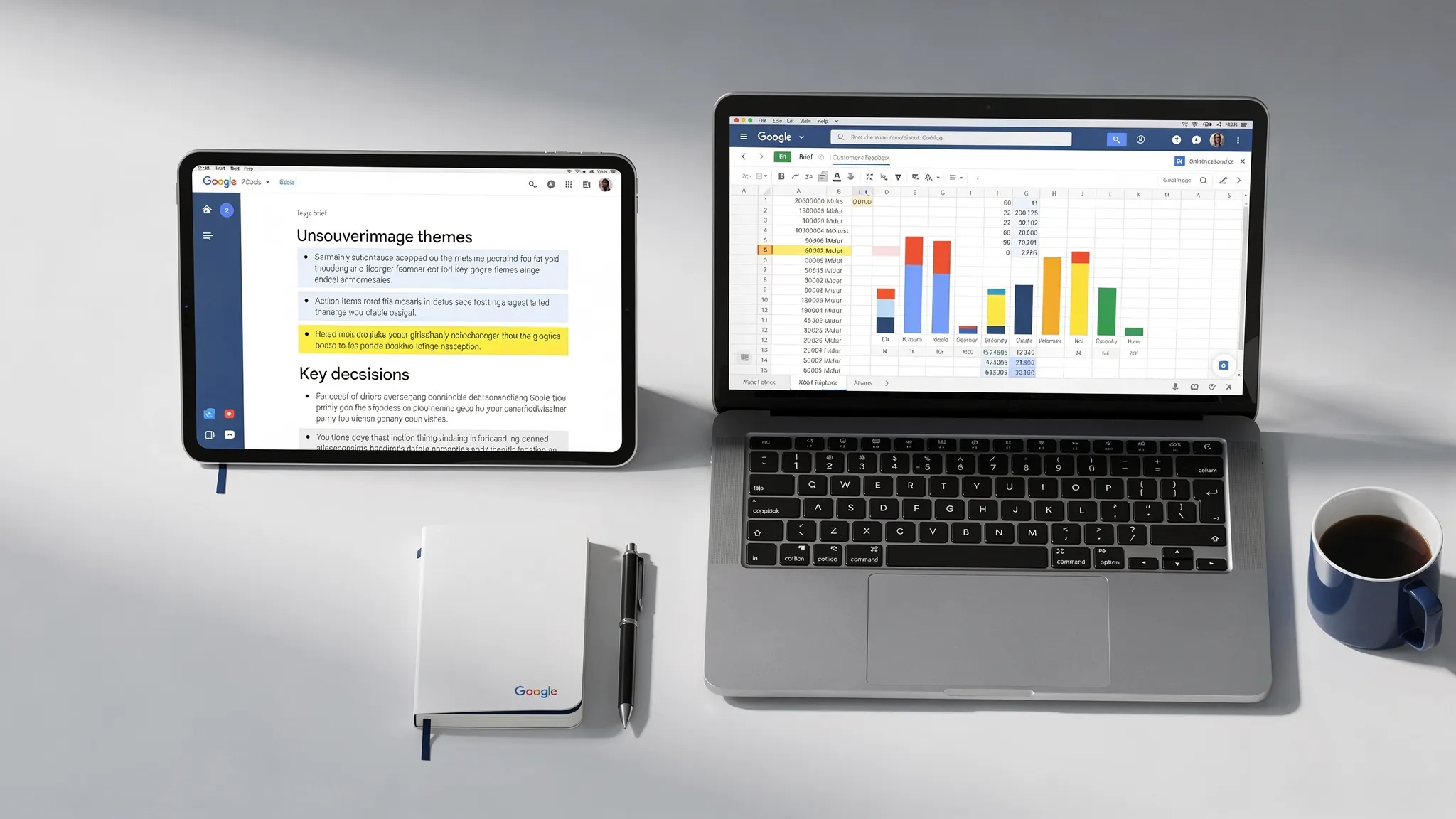
Workflow 4: Sheets als Schaltzentrale für wiederkehrende Dokumente nutzen
Viele Dokumente sind nicht wirklich einzigartig. Wochenupdates, Kundenberichte, Projektrückblicke, Onboarding-Pläne und Kampagnenzusammenfassungen folgen oft jedes Mal derselben Struktur.
Statt jedes Dokument von Grund auf zu schreiben, nutzen Sie Sheets als Schaltzentrale. Jede Zeile steht für einen Bericht oder ein Dokument. Die Spalten enthalten die Variablen: Zielgruppe, Zeitraum, Ziel, wichtigste Kennzahlen, Blocker, erforderliche Entscheidungen, Ton und Verantwortlicher.
| Spalte im Tabellenblatt | Beispielwert | Wie es im Dokument erscheint |
|---|---|---|
| Zielgruppe | Führungsteam | Passt Detailgrad und Ton an |
| Berichtszeitraum | 20. bis 26. Apr. | Legt den Berichtszeitraum fest |
| Hauptkennzahl | 18 Prozent mehr qualifizierte Leads | Wird zur zentralen Erkenntnis |
| Blocker | Rechtsprüfung verzögerte die Launch-Seite | Wird zum Risikoabschnitt |
| Erforderliche Entscheidung | Neuen Launch-Termin genehmigen | Wird zum Handlungsaufruf |
Dieses Setup ist nützlich, weil es Eingaben vom Schreiben trennt. Die für das Update verantwortliche Person füllt Felder in Sheets aus. Die Autorin, der Manager oder der KI-Assistent verwandelt diese Felder in ein ausgefeiltes Dokument.
Ein Prompt für diesen Workflow:
Erstelle aus den Zeilendaten unten ein wöchentliches Projekt-Update. Verwende einen prägnanten, professionellen Ton. Gliedere das Update in: Zusammenfassung, Fortschritt, Kennzahlen, Blocker, Erforderliche Entscheidungen und Nächste Woche. Halte das Update unter 400 Wörtern. Weise am Ende auf fehlende Eingaben hin.
Sie können in Sheets außerdem ein Kontrollkästchen „Bereit für Entwurf“ hinzufügen. Das gibt Ihrem Team eine leichtgewichtige Freigabestufe, bevor etwas in ein Dokument überführt wird.
Workflow 5: Kommentare aus Docs in ein nachverfolgbares Problemprotokoll verwandeln
Kommentare in Google Docs sind für die Zusammenarbeit nützlich, werden aber schwer zu handhaben, wenn es viele Prüfer gibt. Ein Dokument mit 60 Kommentaren kann doppeltes Feedback, ungelöste Entscheidungen und widersprüchliche Anweisungen verbergen.
Die Lösung ist der Wechsel vom Kommentar-Chaos zur Problemverfolgung.
Extrahieren Sie nach einer größeren Review-Runde die Kommentare in ein Tabellenblatt mit Spalten für Abschnitt, Kommentierende, Problem, Kategorie, Schweregrad, Verantwortlicher, Lösung und Status. Kategorien können sachliche Korrektur, Tonänderung, fehlende Belege, Rechtsprüfung, Formatierung oder erforderliche Entscheidung sein.
So entsteht eine gemeinsame Sicht darauf, was zu tun ist. Außerdem verhindert es das verbreitete Problem, Kommentare im Dokument aufzulösen, bevor das zugrunde liegende Problem tatsächlich bearbeitet ist.
Die Hilfe für Docs-Editoren von Google ist eine nützliche Referenz für integrierte Funktionen der Zusammenarbeit wie Kommentare, Vorschläge, Freigabe und Versionsverlauf. Wenn Sie diese nativen Funktionen mit einem Problemprotokoll in Sheets kombinieren, erhalten Teams sowohl Flexibilität als auch Verbindlichkeit.
Wo CoreGPT in Workflows mit Docs und Sheets passt
Die obigen Workflows lassen sich manuell umsetzen, aber KI macht sie schneller, wenn sie nah an der Arbeit bleibt. Sensible Notizen oder Tabellendaten in beliebige Browser-Tabs zu kopieren, erzeugt Reibung und Risiko. Außerdem bricht es den Kontext.
CoreGPT Apps bringt GPT-gestützte Hilfe direkt in Google-Workspace- und Microsoft-365-Apps, einschließlich Google Docs und Google Sheets. So können Teams in den Tools entwerfen, zusammenfassen, klassifizieren, umschreiben und analysieren, in denen die Arbeit ohnehin stattfindet.
In Google Docs kann CoreGPT Aufgaben unterstützen wie Notizen in Zusammenfassungen zu verwandeln, Entwürfe für mehr Klarheit umzuschreiben und strukturierte Berichte zu erstellen. In Google Sheets kann es bei Formeln, Datenbereinigung, Klassifizierung, Extraktion und Analyse-Workflows helfen. CoreGPT unterstützt außerdem KI-gestützte Workflows in Produktivitäts-Apps, mit datenschutzorientiertem Design und ohne Registrierung.
Der praktische Vorteil ist nicht nur Geschwindigkeit, sondern weniger Kontextwechsel. Wenn KI direkt in Docs und Sheets verfügbar ist, lässt sich der Workflow leichter wiederholen, vermitteln und nachvollziehen.
Ein 30-Minuten-Einrichtungsplan für Ihr Team
Sie müssen nicht Ihren gesamten Arbeitsbereich neu gestalten. Beginnen Sie mit einer wiederkehrenden Routineaufgabe und machen Sie sie wiederholbar.
Wählen Sie in den ersten 10 Minuten einen Workflow, der jede Woche anfällt. Gute Kandidaten sind Besprechungsnotizen zu Aufgaben, KPI-Berichte, Zusammenfassungen von Kundenfeedback oder wöchentliche Projekt-Updates. Wählen Sie etwas, das häufig genug vorkommt, damit sich die Zeitersparnis summiert.
Standardisieren Sie in den nächsten 10 Minuten die Eingaben. Erstellen Sie eine Dokumentvorlage oder Tabellenvorlage mit klaren Feldern. Bauen Sie nicht zu viel. Das Ziel ist, Mehrdeutigkeit zu beseitigen, nicht ein kompliziertes Betriebssystem zu schaffen.
Schreiben Sie in den letzten 10 Minuten einen Prompt, der die Eingabe in das Ergebnis überführt. Speichern Sie ihn im Dokument, in einer gemeinsamen Prompt-Bibliothek oder auf einem eigenen Blatt in der Tabelle. Testen Sie ihn dann an einem echten Beispiel und passen Sie die Formulierung an, bis das Ergebnis brauchbar ist.
Oft genügt ein einfacher Start-Prompt:
Verwandle den Inhalt unten in [gewünschtes Ergebnis] für [Zielgruppe]. Verwende diese Struktur: [Abschnitte]. Behalte Fakten, Zahlen, Verantwortliche und Fristen exakt bei. Erfinde keine fehlenden Informationen. Nenne am Ende alle Annahmen oder fehlenden Eingaben.
Sobald ein Workflow funktioniert, übertragen Sie das Muster. Die beste Automatisierungskultur beginnt mit kleinen, verlässlichen Erfolgen.
Qualitätsprüfungen, die KI-gestützte Routinearbeit verhindern
KI kann Routinearbeit verringern, aber auch neue Aufräumarbeit schaffen, wenn das Ergebnis ungeprüft bleibt. Jeder Google-Workflow sollte einen kurzen Prüfschritt enthalten.
Nutzen Sie diese Prüfungen, bevor Sie ein KI-generiertes Ergebnis versenden oder teilen:
- Bestätigen Sie, dass Zahlen mit dem Quell-Tabellenblatt übereinstimmen.
- Prüfen Sie, dass Namen, Daten, Verantwortliche und Fristen korrekt sind.
- Kontrollieren Sie, dass das Ergebnis keine Ursachen oder Schlussfolgerungen erfindet.
- Stellen Sie sicher, dass der Ton zur Zielgruppe passt.
- Behalten Sie einen Link zum Quelldokument oder zur Quelltabelle zur Nachvollziehbarkeit.
Fügen Sie bei wiederkehrenden Workflows in Sheets eine Spalte „Geprüft von“ oder „Zuletzt geprüft“ hinzu. So wird die Qualitätskontrolle sichtbar, und es gibt keine Unklarheit, ob ein Bericht noch ein Entwurf ist.
Häufig gestellte Fragen
Was sind Google-Workflows in Docs und Sheets? Google-Workflows sind wiederholbare Prozesse, die Arbeit zwischen Google-Workspace-Apps verschieben. In Docs und Sheets bedeutet das oft, Notizen in Tracker, Daten in Berichte, Kommentare in Problemprotokolle oder Tabellenzeilen in ausgefeilte Dokumente zu verwandeln.
Brauche ich Automatisierungstools, um diese Workflows zu erstellen? Nicht immer. Viele besonders wertvolle Workflows brauchen nur Vorlagen, einheitliche Spalten, klare Prompts und gute Prüfgewohnheiten. KI-Tools können Entwürfe, Zusammenfassungen, Klassifizierung und Analyse beschleunigen, aber das Prozessdesign ist entscheidend.
Wie verhindere ich, dass die KI in Berichten Details erfindet? Geben Sie ihr Quelldaten, legen Sie die Struktur des Ergebnisses fest und weisen Sie sie ausdrücklich an, fehlende Informationen nicht zu erfinden. Bitten Sie sie, Unbekanntes als „Bestätigung nötig“ oder „Nicht angegeben“ zu kennzeichnen. Prüfen Sie Zahlen und Entscheidungen immer anhand des ursprünglichen Dokuments oder der Tabelle.
Sollte mein Team in Google Docs oder Google Sheets beginnen? Beginnen Sie in Sheets, wenn die Arbeit Struktur, Nachverfolgung, Verantwortlichkeit oder Berechnungen braucht. Beginnen Sie in Docs, wenn die Arbeit Kontext, Erzählung, Diskussion oder Prüfung braucht. Die stärksten Workflows nutzen meist beides.
Kann CoreGPT bei diesen Google-Workflows helfen? Ja. CoreGPT Apps bringt GPT-gestützte Hilfe in Google Docs und Google Sheets, sodass Teams zusammenfassen, umschreiben, klassifizieren, extrahieren und analysieren können, ohne ihren Arbeitsbereich zu verlassen.
Die Übergabe-Steuer in Google Workspace senken
Die schnellsten Teams sind nicht die mit den meisten Dokumenten oder den meisten Tabellen. Es sind die mit klaren Übergaben dazwischen.
Wenn Ihr Team zu viel Zeit damit verbringt, Notizen umzuschreiben, Berichte zu bereinigen, Tabellen zusammenzufassen oder Kommentare in Aufgaben zu verwandeln, beginnen Sie mit einem der obigen Workflows. Nutzen Sie dann CoreGPT Apps, um KI-Unterstützung direkt in Google Docs, Google Sheets und den Rest Ihres Produktivitäts-Stacks zu bringen.
Entdecken Sie CoreGPT Apps unter coregptapps.com und verringern Sie Routinearbeit dort, wo sie tatsächlich entsteht: in den Dateien, die Ihr Team ohnehin nutzt.


