

O trabalho braçal raramente vive em um único arquivo. Ele acontece na passagem entre uma planilha bagunçada, um documento pela metade, uma conversa de comentários e a atualização de status que alguém precisa reescrever pela terceira vez.
É por isso que os melhores fluxos de trabalho do Google não se resumem a aprender mais um atalho no Docs ou mais uma fórmula no Sheets. Eles consistem em desenhar um caminho repetível da informação bruta até um resultado utilizável: um memorando de decisão, um acompanhamento de projeto, uma atualização semanal, um relatório para o cliente ou uma lista de ações limpa.
Neste artigo, “fluxos de trabalho do Google” significa processos práticos do Google Workspace entre o Google Docs e o Google Sheets, e não o Google Cloud Workflows. O objetivo é simples: reduzir o trabalho manual de copiar, reescrever, formatar e explicar de novo, mantendo as pessoas no controle do resultado final.
A regra central: Sheets para estrutura, Docs para julgamento
O Google Sheets e o Google Docs fazem bem trabalhos diferentes.
O Sheets é o melhor quando o trabalho precisa de linhas, rótulos, status, responsáveis, datas, pontuações ou cálculos. O Docs é o melhor quando o trabalho precisa de contexto, narrativa, raciocínio, decisões, edições ou revisão pelas partes interessadas.
A maior parte do trabalho braçal surge quando as equipes usam o aplicativo errado para a tarefa. Uma atualização de status presa em uma planilha fica difícil de ler. Um plano de projeto enterrado em um documento fica difícil de acompanhar. Um bom fluxo de trabalho deixa cada aplicativo fazer aquilo em que é bom.
| Tipo de trabalho | Melhor ponto de partida | Melhor resultado final | Por que funciona |
|---|---|---|---|
| Anotações de reunião | Google Docs | Planilha de acompanhamento de ações no Google Sheets | As anotações viram responsáveis, prazos e próximos passos |
| Dados de KPIs | Google Sheets | Resumo de negócios no Google Docs | Os números viram decisões e explicações |
| Feedback de clientes | Google Sheets | Memorando de insights no Google Docs | Comentários brutos viram temas e recomendações |
| Atualizações de projeto | Google Sheets | Relatório semanal no Google Docs | Campos de status viram atualizações legíveis |
| Comentários de revisão | Google Docs | Registro de problemas no Google Sheets | O feedback vira trabalho rastreável |
Essa separação também torna a IA mais útil. Em vez de pedir a um assistente que “melhore isto”, você pode pedir que ele transforme um formato claro em outro.
Fluxo 1: Transforme anotações de reunião em uma planilha de ações limpa
As reuniões geram trabalho braçal quando as anotações ficam em forma de parágrafos. Alguém precisa reler o Doc, encontrar as decisões, identificar os responsáveis e montar manualmente uma planilha de acompanhamento. Um fluxo melhor começa no Docs e termina no Sheets.
Comece com uma estrutura simples de anotações de reunião no Google Docs:
Reunião: [Nome]
Data: [Data]
Participantes: [Nomes]
Contexto:
Decisões:
Perguntas em aberto:
Itens de ação:
Riscos:
Depois da reunião, use IA ou uma revisão manual para extrair os detalhes operacionais em linhas. A planilha de destino deve incluir colunas como item de ação, responsável, prazo, anotação de origem, prioridade, status e dependência.
Um prompt reutilizável pode ser assim:
Extraia os itens de ação destas anotações de reunião e formate-os como uma tabela com as colunas: Item de ação, Responsável, Prazo, Prioridade, Dependência, Anotação de origem e Status. Se faltar um prazo ou um responsável, escreva "Precisa de confirmação" em vez de adivinhar.
O mais importante é a instrução final. O trabalho braçal só diminui se o fluxo evitar detalhes inventados. As informações ausentes devem ser sinalizadas, e não preenchidas de forma criativa.
Quando a planilha de acompanhamento existir no Sheets, use filtros ou visualizações de filtro para mostrar a cada pessoa apenas os seus itens em aberto. No fim da semana, inverta o fluxo: resuma a planilha de volta em uma breve atualização no Google Docs.
Fluxo 2: Converta dados de planilha em um Doc pronto para decisão
As equipes costumam ter os dados de que precisam, mas não a explicação. Um funil de vendas, um relatório de campanha, um backlog de suporte ou uma previsão financeira pode estar correto no Sheets e ainda assim exigir que alguém o traduza para os líderes.
O fluxo é simples: prepare a planilha, selecione os dados relevantes e depois gere uma narrativa concisa no Docs.
Antes de resumir, deixe a planilha amigável para a IA. Use nomes de coluna claros, remova linhas de cabeçalho duplicadas, separe os dados brutos da análise e adicione uma breve nota explicando o que os números representam. Se a sua planilha tem fórmulas, mantenha visíveis os resultados calculados em vez de pedir à IA que deduza uma lógica oculta.
Use um prompt como este:
Usando a tabela abaixo, escreva um resumo de negócios de uma página para um público de liderança. Inclua: 1) a principal conclusão, 2) três observações de apoio, 3) riscos ou anomalias, 4) próximas ações recomendadas. Não invente causas. Se os dados não explicarem por que algo aconteceu, diga o que deve ser investigado.
Esse fluxo é especialmente útil para relatórios recorrentes. Depois que você padroniza o prompt e o layout da planilha, o relatório semanal passa a ser uma tarefa de revisão, e não de reescrita.
Para técnicas mais aprofundadas específicas de planilhas, o guia do CoreGPT sobre fórmulas, limpeza e fluxos de análise com IA no Google Sheets aborda a depuração de fórmulas, a limpeza de dados e padrões de análise repetíveis.
Fluxo 3: Monte um pipeline de feedback para briefing
Feedback de clientes, tickets de suporte, respostas de pesquisas e anotações de vendas muitas vezes começam como texto não estruturado. Se ficam parados em uma planilha para sempre, ninguém sabe o que fazer com eles. Se são colados diretamente em um Doc, os temas se perdem.
Um fluxo melhor usa o Sheets como camada de coleta e o Docs como camada de síntese.
No Sheets, crie colunas para origem, segmento de cliente, texto do feedback, tema, gravidade, frequência, ação sugerida e evidência. Use a IA para classificar e resumir o feedback, mas mantenha o texto original na linha para que os revisores possam verificar a classificação.
Depois, gere um briefing no Google Docs com seções como:
- Resumo executivo
- Principais temas do feedback
- Evidências com citações de clientes
- Mudanças recomendadas no produto ou no processo
- Perguntas em aberto
- Riscos da inação
Isso é valioso para equipes de produto, marketing, sucesso do cliente e operações. Por exemplo, um fundador que coleta feedback de um aplicativo no Sheets pode transformá-lo em um briefing de produto antes de trabalhar com um parceiro de engenharia. Se o próximo passo for o desenvolvimento financiado de um aplicativo para iOS ou Android, uma equipe especializada como a agência premium de desenvolvimento de aplicativos móveis Appzay pode usar esse briefing estruturado como um ponto de partida mais claro para estratégia, UX e desenvolvimento.
O principal é a rastreabilidade. Cada insight do Doc deve apontar de volta para a linha ou a evidência de origem no Sheets. Isso mantém o fluxo rápido sem torná-lo vago.
Fluxo 4: Use o Sheets como painel de controle para Docs recorrentes
Muitos documentos não são realmente únicos. Atualizações semanais, relatórios para clientes, resumos de projetos, planos de integração e resumos de campanhas costumam seguir sempre a mesma estrutura.
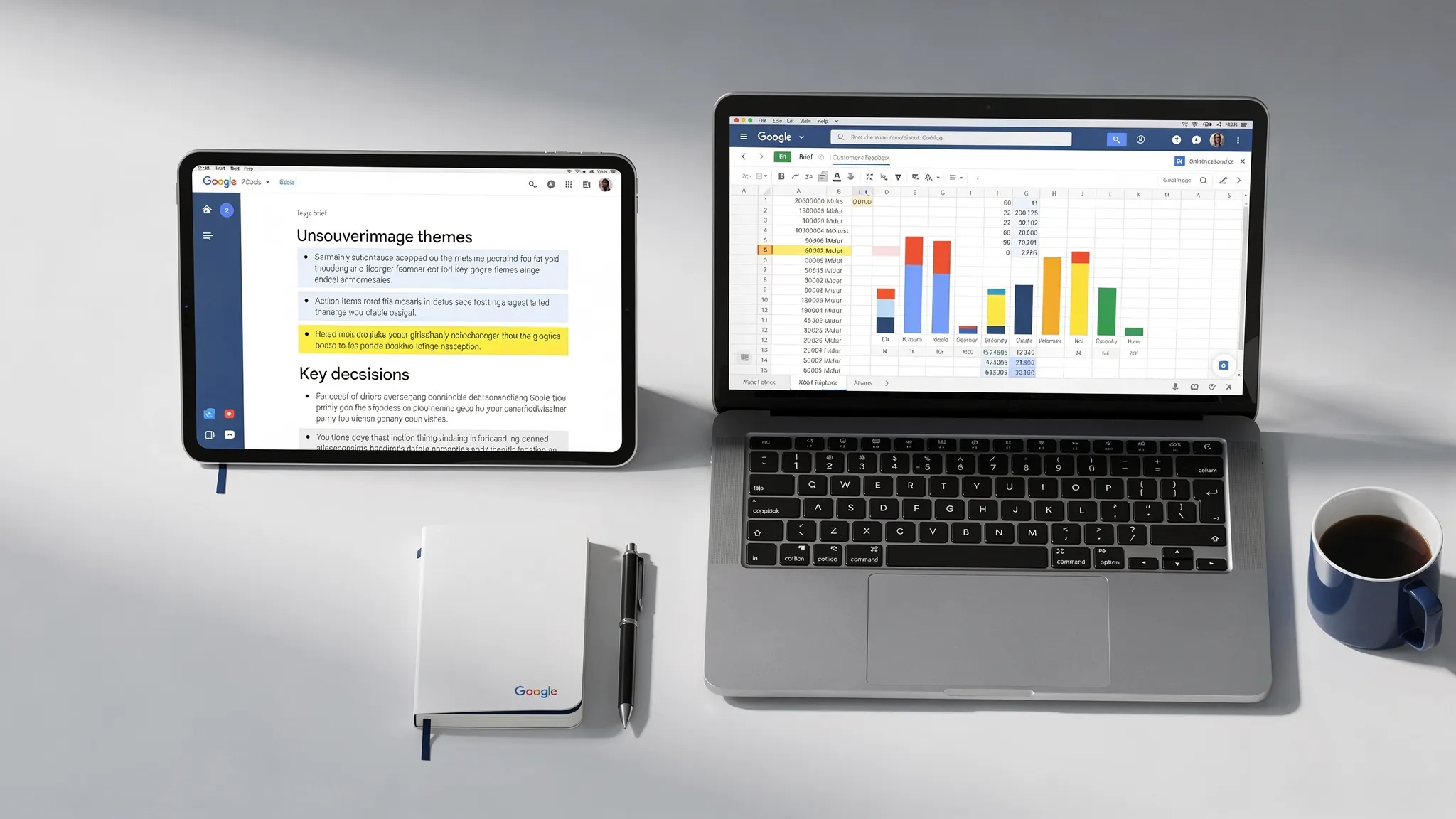
Em vez de escrever cada um do zero, use o Sheets como painel de controle. Cada linha representa um relatório ou documento. As colunas guardam as variáveis: público, período, objetivo, métricas principais, bloqueios, decisões necessárias, tom e responsável.
| Coluna da planilha | Valor de exemplo | Como aparece no Doc |
|---|---|---|
| Público | Equipe executiva | Ajusta o nível de detalhe e o tom |
| Período do relatório | 20 a 26 de abr. | Define o intervalo de tempo do relatório |
| Métrica principal | Aumento de 18% em leads qualificados | Vira o insight de destaque |
| Bloqueio | A revisão jurídica atrasou a página de lançamento | Vira a seção de riscos |
| Decisão necessária | Aprovar a nova data de lançamento | Vira a chamada para ação |
Essa estrutura é útil porque separa as entradas da redação. A pessoa responsável pela atualização preenche os campos no Sheets. O redator, o gestor ou o assistente de IA transforma esses campos em um Doc polido.
Um prompt para este fluxo:
Crie uma atualização semanal de projeto a partir dos dados da linha abaixo. Use um tom profissional e conciso. Estruture a atualização com: Resumo, Progresso, Métricas, Bloqueios, Decisões necessárias e Próxima semana. Mantenha a atualização com menos de 400 palavras. Sinalize no final quaisquer entradas ausentes.
Você também pode adicionar uma caixa de seleção “pronto para rascunho” no Sheets. Isso dá à sua equipe um ponto de aprovação leve antes de qualquer coisa virar documento.
Fluxo 5: Transforme comentários do Docs em um registro de problemas rastreável
Os comentários no Google Docs são úteis para a colaboração, mas ficam difíceis de gerenciar quando há muitos revisores. Um documento com 60 comentários pode esconder feedback duplicado, decisões pendentes e instruções conflitantes.
A solução é passar do caos de comentários para o acompanhamento de problemas.
Depois de uma rodada importante de revisão, extraia os comentários para uma planilha com colunas para seção, autor do comentário, problema, categoria, gravidade, responsável, resolução e status. As categorias podem incluir correção factual, mudança de tom, evidência ausente, revisão jurídica, formatação ou decisão necessária.
Isso cria uma visão compartilhada do que precisa de ação. Também evita o problema comum de resolver comentários no Doc antes de o problema de fundo ser realmente tratado.
A Central de Ajuda dos Editores de Documentos do próprio Google é uma boa referência sobre recursos de colaboração integrados, como comentários, sugestões, compartilhamento e histórico de versões. Combinar esses recursos nativos com um registro de problemas em planilha dá às equipes flexibilidade e responsabilização.
Onde o CoreGPT se encaixa nos fluxos do Docs e do Sheets
Os fluxos acima podem ser feitos manualmente, mas a IA os torna mais rápidos quando fica perto do trabalho. Copiar anotações sensíveis ou dados de planilhas para abas aleatórias do navegador cria atrito e risco. Também quebra o contexto.
O CoreGPT Apps leva a assistência com tecnologia GPT diretamente para os aplicativos do Google Workspace e do Microsoft 365, incluindo o Google Docs e o Google Sheets. Isso significa que as equipes podem redigir, resumir, classificar, reescrever e analisar dentro das ferramentas onde o trabalho já acontece.
No Google Docs, o CoreGPT pode apoiar tarefas como transformar anotações em resumos, reescrever rascunhos para dar clareza e criar relatórios estruturados. No Google Sheets, ele pode ajudar com fórmulas, limpeza, classificação, extração e fluxos de análise. O CoreGPT também é compatível com fluxos de trabalho com IA nos aplicativos de produtividade, com um design voltado à privacidade e sem necessidade de cadastro.
A vantagem prática não é só a velocidade. É menos troca de contexto. Quando a IA está disponível dentro do Docs e do Sheets, o fluxo de trabalho fica mais fácil de repetir, ensinar e auditar.
Um plano de configuração de 30 minutos para a sua equipe
Você não precisa redesenhar todo o seu espaço de trabalho. Comece com uma tarefa repetitiva e torne-a repetível.
Nos primeiros 10 minutos, escolha um fluxo de trabalho que aconteça toda semana. Bons candidatos incluem anotações de reunião para itens de ação, relatórios de KPIs, resumos de feedback de clientes ou atualizações semanais de projeto. Escolha algo frequente o bastante para que a economia de tempo se acumule.
Nos 10 minutos seguintes, padronize as entradas. Crie um modelo de Doc ou de planilha com campos claros. Não exagere. O objetivo é remover a ambiguidade, não criar um sistema operacional complicado.
Nos 10 minutos finais, escreva um prompt que transforme a entrada na saída. Salve-o no Doc, em uma biblioteca de prompts compartilhada ou em uma guia dedicada da planilha. Depois, teste-o em um exemplo real e ajuste a redação até que o resultado seja útil.
Um prompt inicial simples muitas vezes basta:
Transforme o conteúdo abaixo em [resultado desejado] para [público]. Use esta estrutura: [seções]. Preserve exatamente fatos, números, responsáveis e prazos. Não invente informações ausentes. Liste no final quaisquer premissas ou entradas ausentes.
Quando um fluxo funcionar, clone o padrão. A melhor cultura de automação começa com vitórias pequenas e confiáveis.
Verificações de qualidade que evitam o trabalho braçal gerado pela IA
A IA pode reduzir o trabalho braçal, mas também pode criar novo trabalho de limpeza se o resultado não for conferido. Todo fluxo de trabalho do Google deve incluir uma breve etapa de verificação.
Use estas verificações antes de enviar ou compartilhar um resultado gerado por IA:
- Confirme que os números batem com a planilha de origem.
- Verifique se nomes, datas, responsáveis e prazos estão corretos.
- Confira se o resultado não inventa causas ou conclusões.
- Garanta que o tom é adequado ao público.
- Mantenha um link para o Doc ou a planilha de origem, para rastreabilidade.
Em fluxos recorrentes, adicione uma coluna “verificado por” ou “última verificação” no Sheets. Isso torna o controle de qualidade visível e evita confusão sobre se um relatório ainda é um rascunho.
Perguntas frequentes
O que são fluxos de trabalho do Google no Docs e no Sheets? Os fluxos de trabalho do Google são processos repetíveis que movem o trabalho entre os aplicativos do Google Workspace. No Docs e no Sheets, isso costuma significar transformar anotações em planilhas de acompanhamento, dados em relatórios, comentários em registros de problemas ou linhas de planilha em documentos polidos.
Preciso de ferramentas de automação para criar esses fluxos? Nem sempre. Muitos fluxos de alto valor exigem apenas modelos, colunas consistentes, prompts claros e bons hábitos de revisão. As ferramentas de IA podem acelerar a redação, o resumo, a classificação e a análise, mas o que mais importa é o desenho do processo.
Como evito que a IA invente detalhes nos relatórios? Forneça os dados de origem, defina a estrutura do resultado e instrua explicitamente que ela não invente informações ausentes. Peça que rotule o que é desconhecido como “Precisa de confirmação” ou “Não informado”. Sempre verifique números e decisões no Doc ou na planilha originais.
Minha equipe deve começar pelo Google Docs ou pelo Google Sheets? Comece pelo Sheets quando o trabalho precisar de estrutura, acompanhamento, responsáveis ou cálculos. Comece pelo Docs quando o trabalho precisar de contexto, narrativa, discussão ou revisão. Os fluxos mais fortes geralmente usam os dois.
O CoreGPT pode ajudar nesses fluxos de trabalho do Google? Sim. O CoreGPT Apps leva a assistência com tecnologia GPT para o Google Docs e o Google Sheets, para que as equipes possam resumir, reescrever, classificar, extrair e analisar sem sair do espaço de trabalho.
Reduza o “imposto da transição” dentro do Google Workspace
As equipes mais rápidas não são as que têm mais documentos ou mais planilhas. São as que têm transições claras entre eles.
Se a sua equipe gasta tempo demais reescrevendo anotações, limpando relatórios, resumindo planilhas ou transformando comentários em tarefas, comece por um dos fluxos acima. Depois, use o CoreGPT Apps para levar a assistência de IA diretamente para o Google Docs, o Google Sheets e o restante da sua pilha de produtividade.
Conheça o CoreGPT Apps em coregptapps.com e comece a reduzir o trabalho braçal onde ele realmente acontece: dentro dos arquivos que a sua equipe já usa.


