

Rutinarbete finns sällan i en enda fil. Det uppstår i överlämningen mellan ett rörigt Sheet, ett halvskrivet dokument, en kommentarstråd och den statusuppdatering som någon måste skriva om för tredje gången.
Därför handlar de bästa arbetsflödena i Google inte bara om att lära sig en genväg till i Docs eller en formel till i Sheets. De handlar om att utforma en återkommande väg från rå information till ett användbart resultat: ett beslutsunderlag, en projektuppföljning, en veckouppdatering, en kundrapport eller en tydlig åtgärdslista.
I den här artikeln betyder ”arbetsflöden i Google” praktiska processer i Google Workspace mellan Google Docs och Google Sheets, inte Google Cloud Workflows. Målet är enkelt: minska manuellt kopierande, omskrivning, formatering och upprepade förklaringar, samtidigt som människor behåller kontrollen över det slutliga arbetet.
Grundregeln: Sheets för struktur, Docs för omdöme
Google Sheets och Google Docs är bra på olika saker.
Sheets passar bäst när arbetet kräver rader, etiketter, status, ansvariga, datum, poängsättning eller beräkningar. Docs passar bäst när arbetet kräver sammanhang, berättelse, resonemang, beslut, redigeringar eller granskning av intressenter.
Det mesta rutinarbetet uppstår när team använder fel app för uppgiften. En statusuppdatering som fastnat i ett kalkylblad blir svår att läsa. En projektplan som begravts i ett dokument blir svår att följa upp. Ett bra arbetsflöde låter varje app göra det den är bra på.
| Typ av arbete | Bästa startpunkt | Bästa slutresultat | Varför det fungerar |
|---|---|---|---|
| Mötesanteckningar | Google Docs | Uppföljningstabell med åtgärder i Google Sheets | Anteckningar blir ansvariga, deadlines och nästa steg |
| Nyckeltal | Google Sheets | Sammanfattning för verksamheten i Google Docs | Siffror blir beslut och förklaringar |
| Kundfeedback | Google Sheets | PM med insikter i Google Docs | Råa kommentarer blir teman och rekommendationer |
| Projektuppdateringar | Google Sheets | Veckorapport i Google Docs | Statusfält blir läsbara uppdateringar |
| Granskningskommentarer | Google Docs | Ärendelogg i Google Sheets | Feedback blir arbete som går att följa upp |
Den här uppdelningen gör också AI mer användbar. I stället för att be en assistent att ”göra det här bättre” kan du be den omvandla ett tydligt format till ett annat.
Arbetsflöde 1: Gör mötesanteckningar till en ren uppföljningstabell för åtgärder
Möten skapar rutinarbete när anteckningarna förblir stycken. Någon måste läsa om dokumentet, hitta beslut, identifiera ansvariga och bygga en uppföljningstabell manuellt. Ett bättre arbetsflöde börjar i Docs och slutar i Sheets.
Börja med en enkel struktur för mötesanteckningar i Google Docs:
Möte: [Namn]
Datum: [Datum]
Deltagare: [Namn]
Bakgrund:
Beslut:
Öppna frågor:
Uppgifter:
Risker:
Efter mötet använder du AI eller en manuell genomgång för att plocka ut de operativa detaljerna till rader. Målbladet bör ha kolumner som uppgift, ansvarig, förfallodatum, källanteckning, prioritet, status och beroende.
En återanvändbar prompt kan se ut så här:
Plocka ut uppgifterna från de här mötesanteckningarna och formatera dem som en tabell med kolumnerna: Uppgift, Ansvarig, Förfallodatum, Prioritet, Beroende, Källanteckning och Status. Om ett förfallodatum eller en ansvarig saknas skriver du ”Behöver bekräftas” i stället för att gissa.
Det viktiga är den sista instruktionen. Rutinarbetet minskar bara om arbetsflödet undviker påhittade detaljer. Information som saknas ska flaggas, inte fyllas i kreativt.
När uppföljningstabellen finns i Sheets kan du använda filter eller filtervyer för att visa varje person bara de egna öppna uppgifterna. I slutet av veckan vänder du på arbetsflödet: sammanfatta bladet tillbaka till en kort uppdatering i Google Docs.
Arbetsflöde 2: Gör kalkylbladsdata till ett dokument redo för beslut
Team har ofta de data de behöver men inte förklaringen. En säljpipeline, en kampanjrapport, en supportkö eller en ekonomisk prognos kan vara korrekt i Sheets men ändå kräva att någon översätter den åt ledningen.
Arbetsflödet är enkelt: förbered bladet, markera relevanta data och skapa sedan en kortfattad berättelse i Docs.
Innan du sammanfattar gör du bladet AI-vänligt. Använd tydliga kolumnnamn, ta bort dubblerade rubrikrader, separera rådata från analys och lägg till en kort anteckning som förklarar vad siffrorna representerar. Om ditt blad har formler bör du låta de beräknade resultaten vara synliga i stället för att be AI sluta sig till dold logik.
Använd en prompt som den här:
Använd tabellen nedan och skriv en sammanfattning på en sida för verksamheten riktad till ledningen. Ta med: 1) huvudbudskapet, 2) tre stödjande iakttagelser, 3) risker eller avvikelser, 4) rekommenderade nästa åtgärder. Hitta inte på orsaker. Om data inte förklarar varför något hände anger du vad som bör undersökas.
Det här arbetsflödet är särskilt användbart för återkommande rapporter. När du väl har standardiserat prompten och bladets layout blir veckorapporten en granskningsuppgift i stället för en omskrivningsuppgift.
För djupare tekniker som är specifika för kalkylblad finns CoreGPT:s guide till formler, datarensning och analysarbetsflöden med Google Sheets AI, som tar upp felsökning av formler, datarensning och återkommande analysmönster.
Arbetsflöde 3: Bygg en kedja från feedback till brief
Kundfeedback, supportärenden, enkätsvar och säljanteckningar börjar ofta som ostrukturerad text. Om de bara ligger kvar i ett kalkylblad vet ingen vad man ska göra med dem. Om de klistras in direkt i ett dokument försvinner teman.
Ett bättre arbetsflöde använder Sheets som insamlingslager och Docs som lager för sammanställning.
I Sheets skapar du kolumner för källa, kundsegment, feedbacktext, tema, allvarlighetsgrad, frekvens, föreslagen åtgärd och belägg. Använd AI för att klassificera och sammanfatta feedback, men behåll originaltexten i raden så att granskare kan verifiera klassificeringen.
Skapa sedan en brief i Google Docs med avsnitt som:
- Sammanfattning för ledningen
- Viktigaste teman i feedbacken
- Belägg i form av kundcitat
- Rekommenderade ändringar av produkt eller process
- Öppna frågor
- Risker med att inte göra något
Det här är värdefullt för produkt-, marknadsförings-, kundframgångs- och driftteam. En grundare som samlar in appfeedback i Sheets kan till exempel göra om den till en produktbrief innan hen börjar arbeta med en utvecklingspartner. Om nästa steg är en finansierad iOS- eller Android-app kan ett specialiserat team som Appzays premiumbyrå för utveckling av mobilappar använda den strukturerade briefen som en tydligare startpunkt för strategi, UX och utveckling.
Nyckeln är spårbarhet. Varje insikt i dokumentet ska peka tillbaka på raden eller källbelägget i Sheets. Det håller arbetsflödet snabbt utan att göra det vagt.
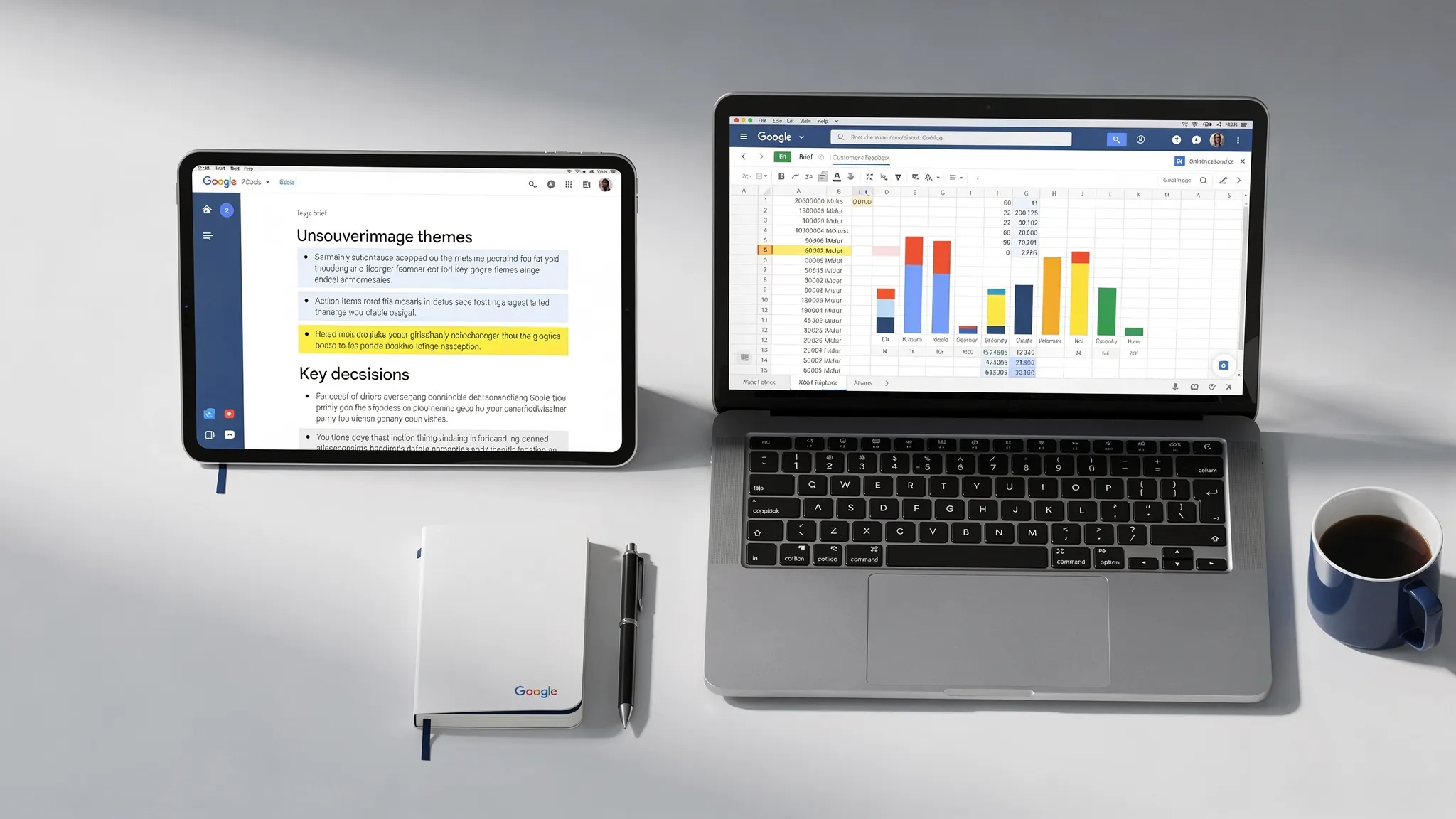
Arbetsflöde 4: Använd Sheets som kontrollpanel för återkommande dokument
Många dokument är inte riktigt unika. Veckouppdateringar, kundrapporter, projektsammanfattningar, introduktionsplaner och kampanjsammanfattningar följer ofta samma struktur varje gång.
I stället för att skriva var och en från grunden kan du använda Sheets som kontrollpanel. Varje rad representerar en rapport eller ett dokument. Kolumnerna lagrar variablerna: målgrupp, period, mål, viktiga mätvärden, hinder, beslut som behövs, ton och ansvarig.
| Kolumn i bladet | Exempelvärde | Så visas det i dokumentet |
|---|---|---|
| Målgrupp | Ledningsgruppen | Justerar detaljnivå och ton |
| Rapportperiod | 20–26 april | Anger rapportens tidsram |
| Viktigaste mätvärde | 18 procents ökning av kvalificerade leads | Blir huvudinsikten |
| Hinder | Juridisk granskning försenade lanseringssidan | Blir riskavsnittet |
| Beslut som behövs | Godkänn reviderat lanseringsdatum | Blir uppmaning till handling |
Den här uppsättningen är användbar eftersom den skiljer indata från skrivandet. Den som ansvarar för uppdateringen fyller i fälten i Sheets. Skribenten, chefen eller AI-assistenten gör sedan om fälten till ett färdigt dokument.
En prompt för det här arbetsflödet:
Skapa en veckouppdatering för projektet utifrån raddata nedan. Använd en kortfattad professionell ton. Strukturera uppdateringen med: Sammanfattning, Framsteg, Mätvärden, Hinder, Beslut som behövs och Nästa vecka. Håll uppdateringen under 400 ord. Flagga indata som saknas i slutet.
Du kan också lägga till en kryssruta ”klar för utkast” i Sheets. Det ger teamet en lätt godkännandeport innan något görs om till ett dokument.
Arbetsflöde 5: Gör kommentarer i Docs till en ärendelogg som går att följa upp
Kommentarer i Google Docs är användbara för samarbete, men blir svåra att hantera när det finns många granskare. Ett dokument med 60 kommentarer kan dölja dubblerad feedback, olösta beslut och motstridiga instruktioner.
Lösningen är att gå från kommentarskaos till ärendehantering.
Efter en större granskningsrunda plockar du ut kommentarerna till ett blad med kolumner för avsnitt, kommentator, ärende, kategori, allvarlighetsgrad, ansvarig, lösning och status. Kategorier kan vara faktafel, ändrad ton, belägg som saknas, juridisk granskning, formatering eller beslut som behövs.
Det skapar en gemensam bild av vad som behöver åtgärdas. Det förhindrar också det vanliga problemet att kommentarer markeras som lösta i dokumentet innan det underliggande problemet faktiskt har hanterats.
Googles egen hjälp för Dokument-redigerare är en användbar referens för inbyggda samarbetsfunktioner som kommentarer, förslag, delning och versionshistorik. Genom att kombinera de inbyggda funktionerna med en ärendelogg i ett blad får team både flexibilitet och ansvarsfördelning.
Var CoreGPT passar in i arbetsflöden i Docs och Sheets
Arbetsflödena ovan går att göra manuellt, men AI gör dem snabbare när den finns nära arbetet. Att kopiera känsliga anteckningar eller kalkylbladsdata till slumpmässiga webbläsarflikar skapar friktion och risk. Det bryter också sammanhanget.
CoreGPT Apps ger GPT-drivet stöd direkt i appar i Google Workspace och Microsoft 365, bland annat Google Docs och Google Sheets. Det gör att team kan skriva utkast, sammanfatta, klassificera, skriva om och analysera i de verktyg där arbetet redan finns.
I Google Docs kan CoreGPT hjälpa till med uppgifter som att göra anteckningar till sammanfattningar, skriva om utkast för tydlighet och skapa strukturerade rapporter. I Google Sheets kan det hjälpa till med formler, datarensning, klassificering, uttag av data och analysarbetsflöden. CoreGPT stöder också AI-drivna arbetsflöden i produktivitetsappar, med fokus på integritet och utan krav på registrering.
Den praktiska fördelen är inte bara fart. Det är färre kontextbyten. När AI finns tillgänglig i Docs och Sheets blir arbetsflödet enklare att upprepa, lära ut och granska.
En installationsplan på 30 minuter för ditt team
Du behöver inte designa om hela din arbetsyta. Börja med ett återkommande rutinmoment och gör det repeterbart.
Under de första 10 minuterna väljer du ett arbetsflöde som sker varje vecka. Bra kandidater är mötesanteckningar till uppgifter, rapporter om nyckeltal, sammanfattningar av kundfeedback eller veckovisa projektuppdateringar. Välj något som är tillräckligt frekvent för att tidsvinsten ska växa över tid.
Under de följande 10 minuterna standardiserar du indata. Skapa en dokumentmall eller bladmall med tydliga fält. Bygg inte för mycket. Målet är att ta bort tvetydighet, inte att skapa ett komplicerat operativsystem.
Under de sista 10 minuterna skriver du en prompt som omvandlar indata till resultat. Spara den i dokumentet, i ett delat promptbibliotek eller på en särskild flik i bladet. Testa den sedan på ett verkligt exempel och justera formuleringen tills resultatet är användbart.
En enkel startprompt räcker ofta:
Gör om innehållet nedan till [önskat resultat] för [målgrupp]. Använd den här strukturen: [avsnitt]. Bevara fakta, siffror, ansvariga och deadlines exakt. Hitta inte på information som saknas. Lista eventuella antaganden eller indata som saknas i slutet.
När ett arbetsflöde fungerar kan du klona mönstret. Den bästa kulturen kring automatisering börjar med små, pålitliga vinster.
Kvalitetskontroller som förhindrar AI-assisterat rutinarbete
AI kan minska rutinarbete, men den kan också skapa nytt städjobb om resultatet inte kontrolleras. Varje arbetsflöde i Google bör innehålla ett kort verifieringssteg.
Använd de här kontrollerna innan du skickar eller delar ett resultat som AI har tagit fram:
- Bekräfta att siffrorna stämmer med källbladet.
- Kontrollera att namn, datum, ansvariga och deadlines är korrekta.
- Se till att resultatet inte hittar på orsaker eller slutsatser.
- Se till att tonen passar målgruppen.
- Behåll en länk till källdokumentet eller källbladet för spårbarhet.
För återkommande arbetsflöden kan du lägga till en kolumn med ”verifierad av” eller ”senast kontrollerad” i Sheets. Det gör kvalitetskontrollen synlig och undviker förvirring om huruvida en rapport fortfarande är ett utkast.
Vanliga frågor
Vad är arbetsflöden i Google i Docs och Sheets? Arbetsflöden i Google är återkommande processer som flyttar arbete mellan appar i Google Workspace. I Docs och Sheets innebär det ofta att anteckningar blir uppföljningstabeller, data blir rapporter, kommentarer blir ärendeloggar eller kalkylbladsrader blir färdiga dokument.
Behöver jag automatiseringsverktyg för att skapa de här arbetsflödena? Inte alltid. Många arbetsflöden som ger stort värde kräver bara mallar, enhetliga kolumner, tydliga promptar och goda vanor för granskning. AI-verktyg kan snabba upp utkast, sammanfattningar, klassificering och analys, men processdesignen är det viktigaste.
Hur hindrar jag AI från att hitta på detaljer i rapporter? Ge den källdata, definiera strukturen på resultatet och instruera uttryckligen att den inte får hitta på information som saknas. Be den märka okända uppgifter med ”Behöver bekräftas” eller ”Ej angivet”. Kontrollera alltid siffror och beslut mot det ursprungliga dokumentet eller bladet.
Ska mitt team börja i Google Docs eller Google Sheets? Börja i Sheets när arbetet kräver struktur, uppföljning, ansvarsfördelning eller beräkningar. Börja i Docs när arbetet kräver sammanhang, berättelse, diskussion eller granskning. De starkaste arbetsflödena använder oftast båda.
Kan CoreGPT hjälpa till med de här arbetsflödena i Google? Ja. CoreGPT Apps ger GPT-drivet stöd i Google Docs och Google Sheets så att team kan sammanfatta, skriva om, klassificera, plocka ut data och analysera utan att lämna arbetsytan.
Minska skatten på överlämningar i Google Workspace
De snabbaste teamen är inte de som har flest dokument eller flest kalkylblad. De är de som har tydliga överlämningar mellan dem.
Om ditt team lägger för mycket tid på att skriva om anteckningar, städa rapporter, sammanfatta kalkylblad eller göra om kommentarer till uppgifter kan du börja med ett av arbetsflödena ovan. Använd sedan CoreGPT Apps för att få AI-stöd direkt i Google Docs, Google Sheets och resten av din produktivitetsmiljö.
Utforska CoreGPT Apps på coregptapps.com och börja minska rutinarbetet där det faktiskt sker: i de filer som ditt team redan använder.


