

De flesta presentationer tar längre tid än de borde, inte för att idéerna är svåra utan för att arbetet är utspritt: disposition på ett ställe, bilder på ett annat, granskning i chatten och ändringar i sista minuten som förstör enhetligheten.
Det snabbaste sättet att lösa det 2026 är att använda AI i Google Slides som en ”copilot för presentationen” när det gäller struktur, formuleringar och kvalitetskontroll och sedan kombinera den med ett enkelt arbetsflöde för teamet så att feedback blir tydliga ändringar i stället för kaos.
Nedan hittar du praktiska tips för Google Slides AI som hjälper dig att bygga presentationer snabbare och förbättra samarbetet, utan att tumma på noggrannhet eller enhetligt varumärke.
Vad AI faktiskt är bra på i Google Slides (och vad den inte är bra på)
AI kan dramatiskt korta de första 70 procenten av arbetet med en presentation, särskilt när du ger den tydliga begränsningar.
AI är stark på att:
- Göra om en grov brief till en bilddisposition (storyboard)
- Skapa första utkast till bildrubriker och punkter
- Skriva om i en viss ton (ledning, kundvänlig, teknisk)
- Skapa talarmanus och talpunkter
- Upprätthålla enhetlighet (terminologi, versaler/gemener, parallella formuleringar)
- Sammanfatta långt källmaterial till punkter som passar på bilder
AI är svag på att:
- Vara en pålitlig källa till fakta som standard (du måste fortfarande verifiera)
- Fatta strategiska beslut (vad som ska strykas, vad som ska betonas) utan vägledning
- Ta fram ”slutliga” bilder utan mänsklig smak och kunskap om varumärket
En bra arbetsmodell är: AI skriver utkast, ert team bestämmer, AI putsar och ert team verifierar.
Tips 1: Börja med en ”briefbild” som förankrar varje resultat från AI
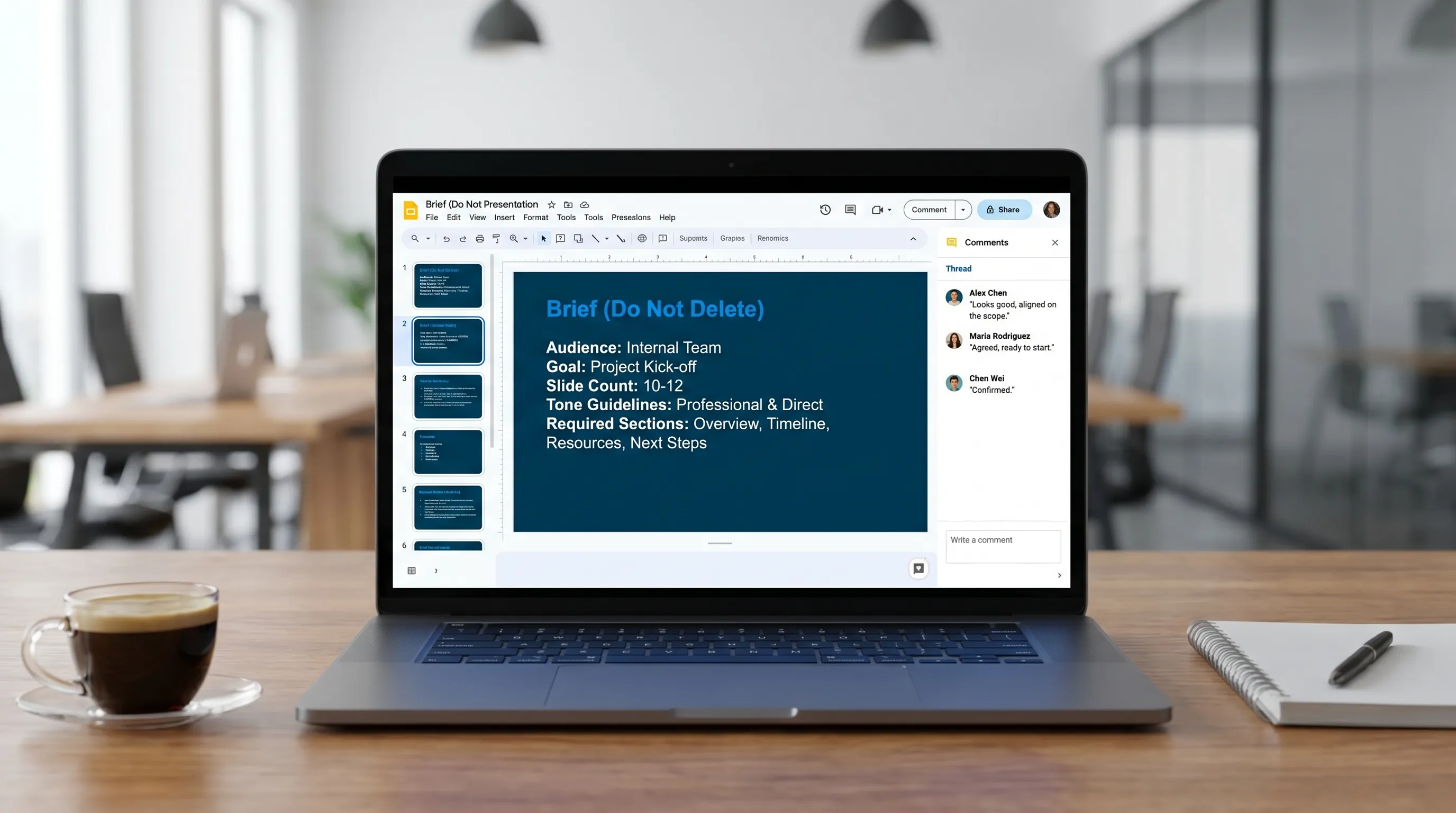
Innan du genererar något skapar du en bild överst i presentationen som heter Brief (Radera inte). Lägg begränsningarna där och återanvänd dem sedan i promptarna.
Ta med:
- Målgrupp (vem, vad de bryr sig om)
- Mål (beslut, samsyn, uppdatering)
- Sammanhang (vad som har ändrats sedan sist)
- Längd (till exempel 8 bilder plus bilaga)
- Röst (rak, utan jargong, aktiva verb)
- Måste ingå (mätvärden, tidsplan, risker)
- Ska undvikas (känsliga detaljer, spekulation)
Varför det hjälper: när resultaten från AI glider iväg beror det oftast på att presentationen saknar en stabil ”källa till sanningen” för syftet.
Tips 2: Skapa en storyboard först och skriv bilderna sedan
Många team hoppar rakt in i texten på bilderna. Det skapar omarbetning eftersom berättelsen fortfarande är luddig.
Använd AI för att ta fram en storyboard med:
- En röd tråd i en mening
- Rubriker bild för bild (i rubrikstil, inte i ämnesstil)
- Vilken uppgift varje bild har (övertyga, förklara, bevisa, besluta)
- Var underlaget finns (länk till ett Sheet, dataägare, datum)
Promptmall för storyboard
Använd den här prompten i din AI-assistent (och klistra först in innehållet från din briefbild):
Skapa en storyboard för en Google Slides-presentation. Begränsningar: 8 bilder plus bilaga. För varje bild anger du (1) en slagkraftig rubrik som uttrycker slutsatsen, (2) högst 3 till 5 punkter, (3) förslag på visuellt stöd (diagram/tabell/schema), (4) vilka källdata som krävs.
När storyboarden är godkänd blir arbetet med bilderna ett monteringsjobb, inte en diskussion.
Tips 3: Låt AI ”komprimera” bilder till en enda slutsatsrad
En vanlig orsak till att presentationer känns långsamma är att varje bild blir ett minidokument. Granskarna skriver då om allt.
Ett effektivt drag är att tvinga fram en rubrik med en slutsats och en kort brödtext.
Prompt för att komprimera till en slutsats
Skriv om den här bilden så att rubriken är ett tydligt slutsatspåstående (högst 12 ord). Korta ned brödtexten till 3 punkter på högst 10 ord vardera. Behåll innebörden och lägg inte till nya påståenden.
Använd det särskilt på textintensiva bilder, som uppdateringar och återblickar.
Tips 4: Skapa talarmanus som matchar bilden, inte ett separat manus
I talarmanuset kan du behålla nyanserna utan att belamra bilden.
Låt AI skapa anteckningar som:
- Utvecklar varje punkt med en stödjande mening
- Innehåller övergångar (”Vad det här betyder för nästa kvartal är…”)
- Flaggar saknade belägg (”Källa behövs för siffran om kundbortfall”)
Prompt för talarmanus
Skriv ett utkast till talarmanus för den här bilden. Format: 3 korta stycken. Varje stycke motsvarar en punkt. Avsluta med en övergångsmening till nästa bild.
Det snabbar upp förberedelserna inför framförandet och minskar kommentarer av typen ”vad menade vi här?”.
Tips 5: Gör om kommentarer till en ändringsplan och genomför i omgångar
Samarbetet fungerar sämre när kommentarer hanteras en och en. Presentationen blir inkonsekvent eftersom skribenten hela tiden byter sammanhang.
Gör så här i stället:
- Samla kommentarer fram till en sista tidpunkt.
- Be AI sammanfatta kommentarerna till en ändringsplan.
- Genomför ändringarna i omgångar: berättelse, sedan formuleringar, sedan formatering.
Prompt för att göra kommentarer till en plan
Sammanfatta de öppna kommentarerna i den här presentationen till en ändringsplan. Resultat: (1) beslut som behövs, (2) ändringar i innehållet, (3) redigeringar av formuleringar/stil, (4) korrigeringar av formateringen. Föreslå inget nytt innehåll utöver kommentarerna.
Om teamet har svårt med spretig granskning hjälper det också att följa upp uppgifter för bilderna uttryckligen. Ett lätt alternativ som passar bra ihop med Google Workspace är projekthanteringsverktyget Kanbanchi för Google Workspace, som kan hålla ”Data till bild 4”, ”Byt ut diagram” och ”Juridisk granskning” synliga utan att åtgärder begravs i chatten.
Tips 6: Standardisera ”bildkomponenter” och låt AI fylla dem
Snabba presentationer kommer av återanvändbara mönster. Välj 4 till 6 bildtyper som teamet använder ofta och återanvänd dem som komponenter.
Vanliga komponenter som ger mycket tillbaka:
- Problem, effekt, rekommendation
- Nyckeltalsöversikt (3 mätvärden, 1 insikt, 1 åtgärd)
- Plan (milstolpar, ansvariga, datum)
- Risker (risk, sannolikhet, åtgärd, ansvarig)
- Beslutsbild (alternativ, avvägningar, fråga)
Be sedan AI fylla komponenten i stället för att hitta på struktur.
Prompt för att fylla en komponent
Fyll i den här bildmallen med mitt sammanhang. Behåll strukturen exakt som den är skriven. Om data saknas infogar du [BEHÖVER UNDERLAG: …].
Det gör AI till en hjälp samtidigt som den hindras från att ”frisläppa” din berättelse.
Tips 7: Använd AI som konsekvenskontroll för hela presentationen
Presentationer blir rörigare när flera personer skriver med olika röster. AI kan städa upp det snabbt.
Be den kontrollera:
- Terminologi (använder vi ”kunder” och ”klienter” på ett konsekvent sätt?)
- Versaler och gemener (funktionsnamn, teamnamn)
- Upprepade fraser och utfyllnad
- Stil på bildrubriker (alla slutsatspåståenden eller alla ämnen?)
- Formatering av tal (procent kontra procentenheter, decimaler)
Prompt för granskning av konsekvens
Granska den här presentationen för konsekvens. Presentera en tabell med: Typ av problem, exempel på bild, rekommenderad åtgärd. Ändra inte innebörden.
Tips 8: För in data på ett rent sätt (från Sheets till Slides) och låt sedan AI skriva berättelsen
Om presentationen drivs av mätvärden är det snabbaste arbetsflödet att:
- Ha siffrorna i Google Sheets
- Länka in diagram eller tabeller i Slides
- Använda AI för att skriva tolkningen, inte för att hitta på siffror
En enkel regel: fråga aldrig AI ”vilka är trenderna?” utan att ge den data. Be den beskriva trender utifrån den inklistrade tabellen eller de områden du anger.
Vill du ha ett djupare kompletterande arbetsflöde kan du läsa Google Sheets AI: formler, datarensning och analysarbetsflöden och sedan använda berättelsen i resultatet för dina bildrubriker och talarmanus.
Ett promptpaket som du kan återanvända i Google Slides (utan att göra presentationen längre)
Här är en kompakt uppsättning promptar som motsvarar de vanligaste uppgifterna i en presentation.
| Uppgift i presentationen | Prompt att kopiera | Vad du får |
|---|---|---|
| Disposition | ”Skapa en storyboard för en presentation på 8 bilder utifrån den här briefen. Rubrikerna ska vara slutsatser.” | Bildplan med berättelse |
| Omskrivning | ”Skriv om så att det blir tydligt för ledningen. Håll det kort, ta bort modeord, inga nya påståenden.” | Renare text på bilderna |
| Talarmanus | ”Skriv talarmanus som motsvarar punkterna 1:1. Lägg till övergångar.” | Talpunkter utan rörighet |
| Beslutsbild | ”Skapa en beslutsbild med 3 alternativ, avvägningar och en tydlig fråga.” | Struktur redo för beslut |
| Riskbild | ”Lista risker med sannolikhet, effekt, åtgärd och ansvarig. Om något är okänt markerar du det som [BEHÖVER UNDERLAG].” | Riskabell att agera på |
| Konsekvens | ”Hitta inkonsekvent terminologi, versaler/gemener och formatering av mätvärden.” | Snabb checklista för kvalitetskontroll |
Ett enkelt arbetsflöde för teamet för ”bättre samarbete” (inte bara fler redigeringar)
Om du vill ha ett smidigare samarbete bör du definiera roller och överlämningar.
Ett praktiskt mönster:
- Ägare: ansvarar för berättelsen och den slutliga kvaliteten
- Medverkande: äger specifika bilder (data, skärmbilder, produktdetaljer)
- Granskare: ger feedback bara inom ramen för briefen (ingen utökning av omfattningen)
Kör sedan granskningarna i två omgångar:
- Omgång 1, berättelsen: ”Är det här rätt bilder i rätt ordning?”
- Omgång 2, finpolering: ”Är varje bild tydlig på 10 sekunder?”
AI hjälper mest mellan omgångarna: sammanfatta feedback, genomföra enhetliga omskrivningar och kontrollera igen om något har glidit iväg.
Skydd för noggrannhet och integritet när du använder AI i Google Slides
Presentationer innehåller ofta känslig strategi, kunduppgifter eller ekonomi. Behandla AI som en kraftfull assistent som ändå behöver gränser.
Använd de här skyddsräckena:
- Minimera känsliga underlag: klistra bara in det som AI behöver för uppgiften
- Tvinga fram ”inga nya påståenden”: lägg till den begränsningen i promptar för omskrivning
- Verifiera siffror: länka diagram från Sheets och bekräfta källan till sanningen
- Markera okända uppgifter uttryckligen: instruera AI att använda platshållare som [BEHÖVER UNDERLAG]
- För en revisionsspår: använd versionshistorik och namngivna versioner före större ändringar
För bredare mönster för flera appar (Docs, Sheets, Slides, Forms) kan du också läsa Google Workspace AI: arbetsflöden från verkligheten för upptagna team.
Vanliga frågor
Vilka är de bästa tipsen för Google Slides AI för att göra presentationer snabbare? Börja med en briefbild, skapa en storyboard innan du skriver bilderna, komprimera varje bild till en rubrik med en slutsats och använd AI för talarmanus och konsekvenskontroller.
Hur hindrar jag AI från att lägga till påhittade fakta på mina bilder? Lägg till begränsningar som ”lägg inte till nya påståenden”, kräv platshållare för saknad information (till exempel [BEHÖVER UNDERLAG]) och be bara om insikter som bygger på data som du ger.
Kan AI hjälpa till med samarbetet i Google Slides, inte bara med att skriva? Ja. Använd AI för att sammanfatta kommentarstrådar till en ändringsplan, standardisera bildkomponenter och köra en konsekvensgranskning av hela presentationen när flera personer har redigerat.
Vilket är det snabbaste sättet att bygga bilder som drivs av mätvärden? Ha siffrorna i Google Sheets, länka in diagram i Slides och be sedan AI skriva berättelsen och bildrubrikerna utifrån den inklistrade tabellen eller bekräftade siffror.
Måste jag kopiera innehåll till ett separat AI-verktyg för att göra det här? Inte nödvändigtvis. Assistenter och tillägg i appen låter dig skriva utkast, skriva om och sammanfatta direkt där ditt arbete redan finns.
Bygg presentationer direkt i Google Slides med CoreGPT Apps
Om du vill ha de här arbetsflödena utan att hoppa mellan flikar ger CoreGPT Apps dig GPT-drivet stöd i Google Slides (plus Docs, Sheets och Forms) och fungerar även i Microsoft 365-appar. Du kan använda modeller som ChatGPT, Gemini och Claude i sammanhanget för det dokument du redigerar.
CoreGPT Apps är utformat för att vara enkelt att prova (ingen registrering krävs) och har fokus på integritet, vilket är särskilt användbart när dina presentationer innehåller interna planer och känsligt sammanhang.
Utforska CoreGPT Apps på coregptapps.com och använd promptmallarna ovan för att göra skapandet av presentationer till ett återkommande system som passar teamet.


