

La maggior parte delle presentazioni richiede più tempo del dovuto, non perché le idee siano difficili, ma perché il lavoro è disperso: la scaletta in un posto, le immagini in un altro, le revisioni in chat e modifiche dell'ultimo minuto che rompono la coerenza.
Il modo più rapido per risolvere il problema nel 2026 è usare l'IA dentro Google Slides come “copilota della presentazione” per struttura, formulazione e controllo di qualità, abbinandola a un semplice flusso di lavoro di squadra, così il feedback si traduce in modifiche pulite invece che in caos.
Ecco alcuni consigli pratici per usare l'IA in Google Slides per creare presentazioni più in fretta e migliorare il lavoro di squadra, senza sacrificare accuratezza e coerenza del marchio.
In cosa l'IA è davvero brava in Google Slides (e in cosa no)
L'IA può accorciare drasticamente il primo 70 percento del lavoro su una presentazione, soprattutto se le fornisci vincoli chiari.
L'IA è forte nel:
- Trasformare un brief approssimativo in una scaletta di diapositive (storyboard)
- Generare prime bozze di titoli e punti delle diapositive
- Riscrivere nel tono giusto (da dirigenti, vicino al cliente, tecnico)
- Creare note del relatore e tracce del discorso
- Garantire la coerenza (terminologia, maiuscole, formulazioni parallele)
- Riassumere materiale di partenza lungo in punti adatti alle diapositive
L'IA è debole nel:
- Essere per impostazione predefinita una fonte affidabile di fatti (devi comunque verificare)
- Prendere decisioni strategiche (cosa tagliare, cosa enfatizzare) senza indicazioni
- Produrre elementi visivi “definitivi” senza gusto umano e contesto del marchio
Un buon modello di lavoro è: l'IA scrive la bozza, il tuo team decide, l'IA rifinisce, il tuo team verifica.
Consiglio 1: parti da una “diapositiva di brief” per ancorare ogni output dell'IA
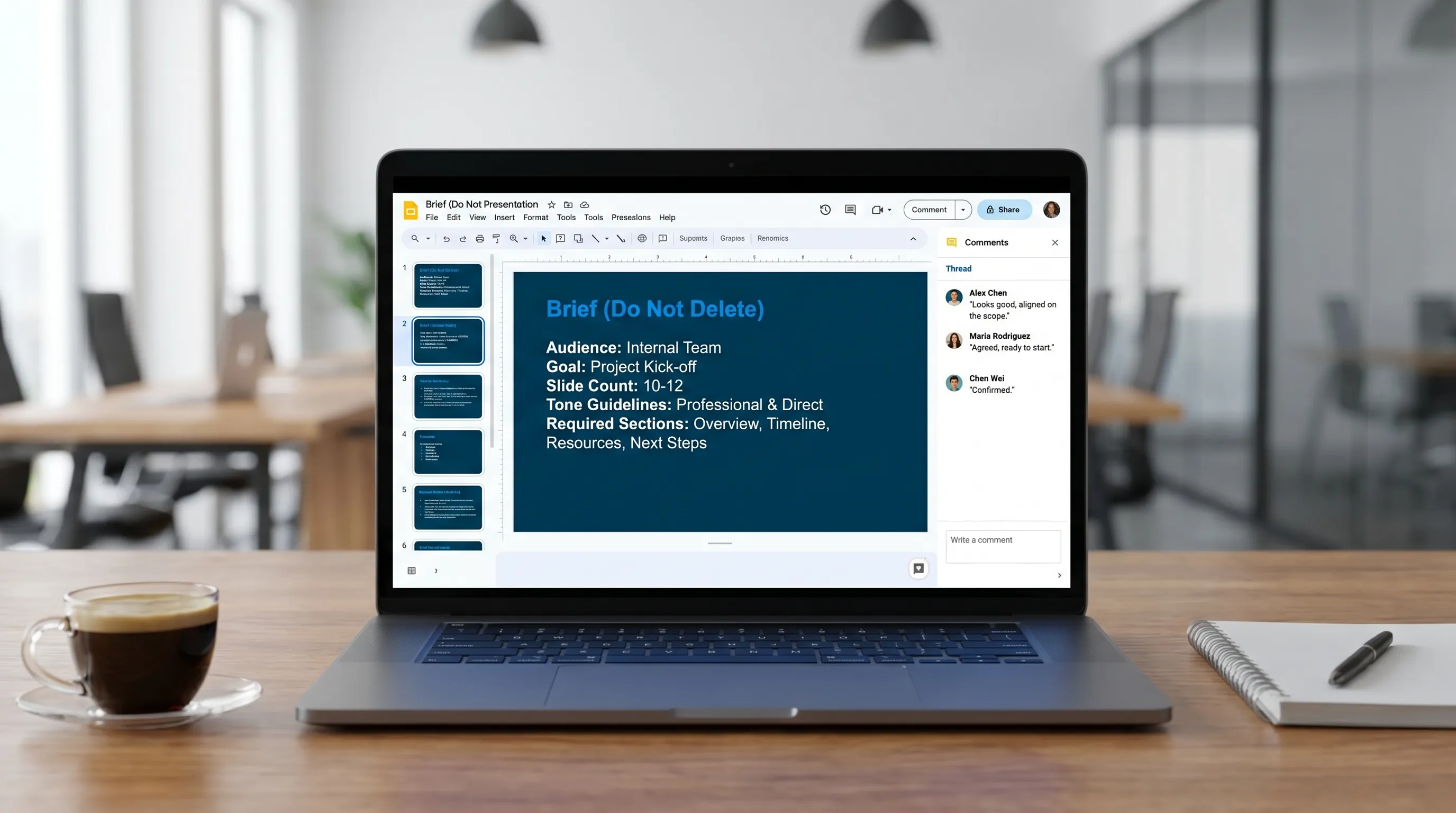
Prima di generare qualsiasi cosa, crea in cima alla presentazione una diapositiva chiamata Brief (non eliminare). Inserisci lì i vincoli, poi riutilizzali nei prompt.
Includi:
- Pubblico (chi è, cosa gli interessa)
- Obiettivo (decisione, allineamento, aggiornamento)
- Contesto (cosa è cambiato dall'ultima volta)
- Lunghezza (ad esempio 8 diapositive più appendice)
- Voce (diretta, senza gergo, verbi attivi)
- Da includere (metriche, tempistiche, rischi)
- Da evitare (dettagli sensibili, speculazioni)
Perché aiuta: quando gli output dell'IA divagano, di solito è perché la presentazione non ha una “fonte di riferimento” stabile per l'intento.
Consiglio 2: genera prima uno storyboard, poi scrivi le diapositive
Molti team si buttano subito sul testo delle diapositive. Questo crea rilavorazioni perché la narrazione è ancora sfocata.
Usa l'IA per produrre uno storyboard con:
- Un “filo conduttore” in una frase
- Titoli diapositiva per diapositiva (in stile titolo di giornale, non per argomento)
- Il compito di ogni diapositiva (convincere, spiegare, dimostrare, decidere)
- Dove si trovano le prove (link a un foglio, responsabile dei dati, data)
Modello di prompt per lo storyboard
Usa questo prompt nel tuo assistente IA (incollando prima il contenuto della diapositiva di brief):
Crea uno storyboard per una presentazione di Google Slides. Vincoli: 8 diapositive più appendice. Per ogni diapositiva fornisci (1) un titolo incisivo che enunci il messaggio chiave, (2) da 3 a 5 punti al massimo, (3) un elemento visivo suggerito (grafico/tabella/diagramma), (4) quali dati di origine servono.
Una volta approvato lo storyboard, scrivere le diapositive diventa un assemblaggio, non un dibattito.
Consiglio 3: usa l'IA per “comprimere” le diapositive in un'unica riga di messaggio chiave
Una ragione comune per cui le presentazioni sembrano lente è che ogni diapositiva diventa un mini documento. I revisori poi riscrivono tutto.
Una mossa ad alta leva con l'IA è imporre un titolo che esprima il messaggio chiave e un corpo breve.
Prompt per la compressione del messaggio chiave
Riscrivi questa diapositiva in modo che il titolo sia una chiara affermazione del messaggio chiave (massimo 12 parole). Riduci il testo del corpo a 3 punti, ciascuno di massimo 10 parole. Mantieni il significato e non aggiungere nuove affermazioni.
Usalo soprattutto sulle diapositive molto cariche di testo, come aggiornamenti e retrospettive.
Consiglio 4: crea note del relatore che corrispondano alla diapositiva, non uno script separato
Le note del relatore sono il posto in cui conservare le sfumature senza appesantire la diapositiva.
Chiedi all'IA di generare note che:
- Sviluppino ogni punto con una frase di supporto
- Includano le transizioni (“Cosa significa questo per il prossimo trimestre…”)
- Segnalino le prove mancanti (“Serve la fonte per il dato sul tasso di abbandono”)
Prompt per le note del relatore
Scrivi le note del relatore per questa diapositiva. Formato: 3 brevi paragrafi. Ogni paragrafo corrisponde a un punto. Chiudi con una frase di transizione verso la diapositiva successiva.
Questo velocizza la preparazione dell'esposizione e riduce i commenti del tipo “cosa intendevamo qui?”.
Consiglio 5: trasforma i commenti in un piano di modifica, poi esegui a blocchi
Il lavoro di squadra si inceppa quando i commenti vengono gestiti uno alla volta. La presentazione finisce incoerente perché chi scrive cambia continuamente contesto.
Invece:
- Raccogli i commenti fino a un orario limite.
- Chiedi all'IA di riassumere i commenti in un piano di modifica.
- Applica le modifiche a blocchi: prima la narrazione, poi la formulazione, poi la formattazione.
Prompt dai commenti al piano
Riassumi i commenti aperti in questa presentazione in un piano di modifica. Output: (1) decisioni necessarie, (2) modifiche ai contenuti, (3) modifiche di formulazione/stile, (4) correzioni di formattazione. Non proporre nuovi contenuti oltre ai commenti.
Se il tuo team fatica con la dispersione delle revisioni, aiuta anche tracciare esplicitamente le attività sulle diapositive. Un'opzione leggera che si integra bene con Google Workspace è lo strumento di gestione dei progetti Kanbanchi per Google Workspace, che può tenere visibili “Dati diapositiva 4”, “Sostituire il grafico” e “Revisione legale” senza seppellire le azioni da svolgere nella chat.
Consiglio 6: standardizza i “componenti delle diapositive” e lascia che l'IA li compili
Le presentazioni rapide nascono da schemi riutilizzabili. Scegli da 4 a 6 tipi di diapositiva che il tuo team usa di continuo, poi riutilizzali come componenti.
Componenti comuni ad alto rendimento:
- Problema, impatto, raccomandazione
- Istantanea dei KPI (3 metriche, 1 intuizione, 1 azione)
- Piano (traguardi, responsabili, date)
- Rischi (rischio, probabilità, mitigazione, responsabile)
- Diapositiva decisionale (opzioni, compromessi, richiesta)
Poi chiedi all'IA di compilare il componente, invece di inventare la struttura.
Prompt per compilare un componente
Compila questo modello di diapositiva con il mio contesto. Mantieni la struttura esattamente com'è scritta. Se mancano dei dati, inserisci [SERVE INPUT: …].
Così l'IA resta utile senza improvvisare liberamente la tua narrazione.
Consiglio 7: usa l'IA come controllo di coerenza sull'intera presentazione
Le presentazioni diventano disordinate perché più persone scrivono con voci diverse. L'IA può sistemare tutto in fretta.
Chiedile di controllare:
- Terminologia (usiamo “clienti” e “utenti” in modo coerente?)
- Maiuscole (nomi delle funzionalità, nomi dei team)
- Frasi ripetute e riempitivi
- Stile dei titoli delle diapositive (tutti messaggi chiave o tutti argomenti?)
- Formattazione dei numeri (percentuale e punti percentuali, decimali)
Prompt per l'audit di coerenza
Verifica la coerenza di questa presentazione. Restituisci una tabella con: Tipo di problema, diapositiva di esempio, correzione consigliata. Non cambiare il significato.
Consiglio 8: porta i dati in modo pulito (da Sheets a Slides), poi lascia che l'IA scriva la narrazione
Se la tua presentazione si basa sulle metriche, il flusso più rapido è:
- Tieni i numeri in Google Sheets
- Collega grafici o tabelle in Slides
- Usa l'IA per scrivere l'interpretazione, non per inventare numeri
Una regola semplice: non chiedere mai all'IA “quali sono le tendenze?” senza fornire i dati. Chiedile di descrivere le tendenze a partire dalla tabella incollata o dagli intervalli specifici che indichi.
Se vuoi un flusso complementare più approfondito, consulta Google Sheets con l'IA: formule, pulizia dei dati e analisi e poi applica la narrazione ottenuta ai titoli delle diapositive e alle note del relatore.
Un pacchetto di prompt riutilizzabile per Google Slides (senza allungare la presentazione)
Ecco un insieme compatto di prompt che corrispondono alle attività più comuni.
| Attività sulla presentazione | Prompt IA da copiare | Cosa ottieni |
|---|---|---|
| Scaletta | “Crea uno storyboard per una presentazione di 8 diapositive basata su questo brief. I titoli devono essere messaggi chiave.” | Piano delle diapositive con narrazione |
| Riscrittura | “Riscrivi per la chiarezza dei dirigenti. Sii breve, elimina le parole d'effetto, nessuna nuova affermazione.” | Testo delle diapositive più pulito |
| Note del relatore | “Scrivi note del relatore che corrispondano 1:1 ai punti. Aggiungi le transizioni.” | Traccia del discorso senza ingombro |
| Diapositiva decisionale | “Crea una diapositiva decisionale con 3 opzioni, compromessi e una richiesta chiara.” | Struttura pronta per decidere |
| Diapositiva dei rischi | “Elenca i rischi con probabilità, impatto, mitigazione, responsabile. Se non noto, segna [SERVE INPUT].” | Tabella dei rischi su cui agire |
| Coerenza | “Trova terminologia, maiuscole e formattazione delle metriche incoerenti.” | Checklist di controllo rapido |
Un semplice flusso di squadra per un “lavoro di squadra migliore” (non solo più modifiche)
Se vuoi una collaborazione più fluida, definisci ruoli e passaggi di consegne.
Uno schema pratico:
- Responsabile: risponde di narrazione e qualità finale
- Collaboratori: gestiscono diapositive specifiche (dati, schermate, dettagli di prodotto)
- Revisore: dà feedback solo entro i limiti del brief (senza ampliare l'ambito)
Poi svolgi le revisioni in due passate:
- Passata 1, narrazione: “Sono le diapositive giuste nell'ordine giusto?”
- Passata 2, rifinitura: “Ogni diapositiva è chiara in 10 secondi?”
L'IA aiuta di più tra le due passate: riassumere il feedback, applicare riscritture coerenti e ricontrollare le derive.
Tutele su accuratezza e privacy quando usi l'IA in Google Slides
Le presentazioni spesso contengono strategie sensibili, dettagli dei clienti o dati finanziari. Tratta l'IA come un potente assistente che ha comunque bisogno di limiti.
Usa queste tutele:
- Riduci al minimo gli input sensibili: incolla solo ciò che serve all'IA per l'attività
- Imponi “nessuna nuova affermazione”: aggiungi questo vincolo ai prompt di riscrittura
- Verifica i numeri: collega i grafici da Sheets e conferma la fonte di riferimento
- Segna esplicitamente ciò che non si sa: istruisci l'IA a usare segnaposto come [SERVE INPUT]
- Mantieni una traccia di controllo: usa la cronologia delle versioni e le versioni con nome prima delle modifiche importanti
Per schemi più ampi tra più app (Docs, Sheets, Slides, Forms), puoi consultare anche Google Workspace con l'IA: flussi di lavoro reali per team indaffarati.
Domande frequenti
Quali sono i migliori consigli per usare l'IA in Google Slides e creare presentazioni più in fretta? Parti da una diapositiva di brief, genera uno storyboard prima di scrivere le diapositive, comprimi ogni diapositiva in un titolo con il messaggio chiave e usa l'IA per le note del relatore e i controlli di coerenza.
Come impedisco all'IA di aggiungere fatti inventati alle mie diapositive? Aggiungi vincoli come “non aggiungere nuove affermazioni”, richiedi segnaposto per le informazioni mancanti (ad esempio [SERVE INPUT]) e chiedi approfondimenti solo basati sui dati che fornisci.
L'IA può aiutare nel lavoro di squadra in Google Slides, non solo nella scrittura? Sì. Usa l'IA per riassumere i thread di commenti in un piano di modifica, standardizzare i componenti delle diapositive ed eseguire un audit di coerenza sull'intera presentazione dopo le modifiche di più collaboratori.
Qual è il modo più rapido per creare diapositive basate sulle metriche? Tieni i numeri in Google Sheets, collega i grafici in Slides, poi chiedi all'IA di scrivere la narrazione e i titoli delle diapositive in base alla tabella incollata o ai dati confermati.
Devo copiare i contenuti in uno strumento di IA separato per fare tutto questo? Non necessariamente. Gli assistenti integrati e i componenti aggiuntivi ti permettono di scrivere bozze, riscrivere e riassumere direttamente dove il tuo lavoro già vive.
Crea presentazioni direttamente dentro Google Slides con CoreGPT Apps
Se vuoi questi flussi di lavoro senza rimbalzare tra le schede, CoreGPT Apps porta l'assistenza basata su GPT in Google Slides (oltre a Docs, Sheets e Forms) e funziona anche nelle app di Microsoft 365. Puoi usare modelli come ChatGPT, Gemini e Claude nel contesto del documento che stai modificando.
CoreGPT Apps è pensato per essere semplice da provare (nessuna registrazione richiesta) e attento alla privacy, cosa particolarmente utile quando le tue presentazioni contengono piani interni e contesto sensibile.
Scopri CoreGPT Apps su coregptapps.com e usa i modelli di prompt qui sopra per trasformare la creazione delle presentazioni in un sistema ripetibile e adatto al lavoro di squadra.


