

تستغرق معظم العروض التقديمية وقتًا أطول مما ينبغي، لا لأن الأفكار صعبة، بل لأن العمل مشتت: المخطط في مكان، والمرئيات في مكان آخر، والمراجعات في المحادثات، والتعديلات في اللحظة الأخيرة تفسد الاتساق.
أسرع طريقة لإصلاح ذلك في 2026 هي استخدام الذكاء الاصطناعي داخل Google Slides كـ«مساعد طيار للعرض» في البنية والصياغة وضمان الجودة، ثم اقترانه بسير عمل جماعي بسيط يحوّل الملاحظات إلى تعديلات نظيفة بدل الفوضى.
فيما يلي نصائح عملية للذكاء الاصطناعي في Google Slides لبناء عروض أسرع وتحسين العمل الجماعي دون التضحية بالدقة أو اتساق الهوية.
ما الذي يجيده الذكاء الاصطناعي فعلًا في Google Slides (وما الذي لا يجيده)
يستطيع الذكاء الاصطناعي اختصار أول 70 في المئة من عمل العرض اختصارًا كبيرًا، خصوصًا عندما تزوّده بقيود واضحة.
الذكاء الاصطناعي قوي في:
- تحويل موجز أولي إلى مخطط شرائح (لوحة قصصية)
- توليد مسودات أولى لعناوين الشرائح ونقاطها
- إعادة الصياغة بحسب النبرة (تنفيذية أو ودّية للعميل أو تقنية)
- إنشاء ملاحظات المتحدث ونصوص الحديث
- فرض الاتساق (المصطلحات وحالة الأحرف وتوازي الصياغة)
- تلخيص المواد المصدرية الطويلة في نقاط جاهزة للشرائح
والذكاء الاصطناعي ضعيف في:
- أن يكون مصدرًا موثوقًا للوقائع افتراضيًا (ما زلت بحاجة إلى التحقق)
- اتخاذ القرارات الاستراتيجية (ما الذي يُحذف وما الذي يُبرز) دون توجيه
- إنتاج مرئيات «نهائية» دون ذوق بشري وسياق الهوية
نموذج عمل جيد هو: الذكاء الاصطناعي يصوغ المسودة، وفريقك يقرر، والذكاء الاصطناعي يصقل، وفريقك يتحقق.
النصيحة 1: ابدأ بشريحة «موجز» للعرض لتثبّت كل مخرجات الذكاء الاصطناعي
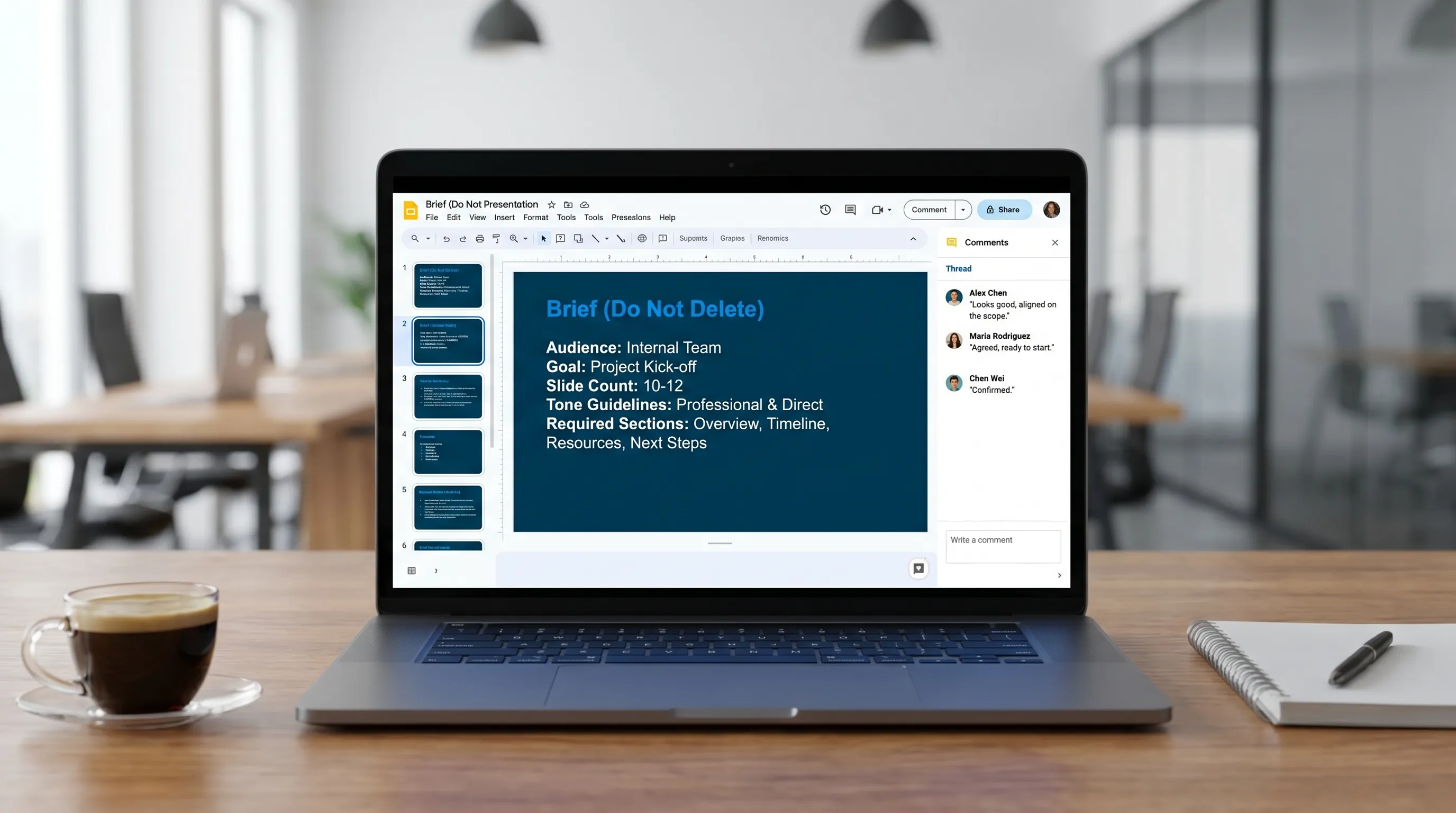
قبل أن تولّد أي شيء، أنشئ شريحة واحدة في أعلى العرض بعنوان الموجز (لا تحذف). ضع القيود هناك ثم أعد استخدامها في الأوامر.
أدرج:
- الجمهور (من هم وما الذي يهمهم)
- الهدف (قرار أو توافق أو تحديث)
- السياق (ما الذي تغيّر منذ المرة السابقة)
- الطول (مثلًا 8 شرائح مع ملحق)
- الأسلوب (مباشر دون مصطلحات معقدة وأفعال نشطة)
- ما يجب تضمينه (المقاييس والجدول الزمني والمخاطر)
- ما يجب تجنبه (التفاصيل الحساسة والتخمين)
لماذا يفيد هذا: عندما تنحرف مخرجات الذكاء الاصطناعي، يكون السبب عادةً أن العرض لا يملك «مصدر حقيقة» ثابتًا للمقصد.
النصيحة 2: ولّد لوحة قصصية أولًا ثم اكتب الشرائح ثانيًا
تقفز فرق كثيرة مباشرة إلى نص الشرائح. وهذا يسبب إعادة عمل لأن السرد ما زال ضبابيًا.
استخدم الذكاء الاصطناعي لإنتاج لوحة قصصية تتضمن:
- «خطًا ناظمًا» من جملة واحدة
- عناوين شريحة بشريحة (بأسلوب العناوين الرئيسية لا أسلوب المواضيع)
- مهمة كل شريحة (إقناع أو شرح أو إثبات أو قرار)
- أين يوجد الدليل (رابط إلى Sheet أو مالك البيانات أو التاريخ)
قالب أمر اللوحة القصصية
استخدم هذا الأمر في مساعد الذكاء الاصطناعي (والصق محتوى شريحة الموجز أولًا):
أنشئ لوحة قصصية لعرض Google Slides. القيود: 8 شرائح مع ملحق. لكل شريحة قدّم (1) عنوانًا مؤثرًا يذكر الخلاصة، (2) من 3 إلى 5 نقاط كحد أقصى، (3) مرئيًا مقترحًا (رسم بياني/جدول/مخطط)، (4) ما البيانات المصدرية المطلوبة.
وبعد اعتماد اللوحة القصصية، تصبح كتابة الشرائح عملية تجميع لا جدالًا.
النصيحة 3: استخدم الذكاء الاصطناعي لـ«ضغط» الشرائح في سطر خلاصة واحد
من أسباب بطء العروض أن كل شريحة تتحول إلى مستند مصغّر. ثم يعيد المراجعون كتابة كل شيء.
خطوة عالية التأثير مع الذكاء الاصطناعي هي فرض عنوان خلاصة ونص قصير.
أمر ضغط الخلاصة
أعد كتابة هذه الشريحة بحيث يكون العنوان عبارة خلاصة واضحة (12 كلمة كحد أقصى). اختصر النص إلى 3 نقاط، كل منها 10 كلمات كحد أقصى. حافظ على المعنى ولا تضف ادعاءات جديدة.
استخدمه خصوصًا على الشرائح الكثيفة بالنص، مثل التحديثات ومراجعات ما بعد المشروع.
النصيحة 4: أنشئ ملاحظات متحدث تطابق الشريحة لا نصًا منفصلًا
ملاحظات المتحدث هي المكان الذي تحتفظ فيه بالتفاصيل الدقيقة دون ازدحام الشريحة.
اجعل الذكاء الاصطناعي يولّد ملاحظات:
- توسّع كل نقطة بجملة داعمة واحدة
- تتضمن الانتقالات («ما يعنيه هذا للربع القادم هو...»)
- تنبّه إلى أي دليل ناقص («نحتاج مصدرًا لرقم معدل فقدان العملاء»)
أمر ملاحظات المتحدث
اكتب ملاحظات المتحدث لهذه الشريحة. الصيغة: 3 فقرات قصيرة. تقابل كل فقرة نقطة واحدة. اختم بجملة انتقال إلى الشريحة التالية.
وهذا يسرّع التحضير للعرض ويقلل تعليقات «ماذا قصدنا هنا؟».
النصيحة 5: حوّل التعليقات إلى خطة تعديل ثم نفّذ على دفعات
يتعطل العمل الجماعي عندما تُعالج التعليقات واحدًا تلو الآخر. وينتهي العرض غير متسق لأن الكاتب يبدّل السياق باستمرار.
بدلًا من ذلك:
- اجمع التعليقات حتى موعد إغلاق محدد.
- اطلب من الذكاء الاصطناعي تلخيص التعليقات في خطة تعديل.
- طبّق التغييرات على دفعات: السرد أولًا ثم الصياغة ثم التنسيق.
أمر من التعليقات إلى خطة
لخّص التعليقات المفتوحة في هذا العرض إلى خطة تعديل. المخرج: (1) القرارات المطلوبة، (2) تغييرات المحتوى، (3) تعديلات الصياغة/الأسلوب، (4) إصلاحات التنسيق. لا تقترح محتوى جديدًا يتجاوز التعليقات.
وإذا كان فريقك يعاني من تشتت المراجعات، فمن المفيد أيضًا تتبع مهام الشرائح صراحةً. خيار خفيف يلائم Google Workspace جيدًا هو أداة إدارة المشاريع Kanbanchi لـ Google Workspace، التي تُبقي «بيانات الشريحة 4» و«استبدال الرسم البياني» و«المراجعة القانونية» مرئية دون دفن بنود العمل في المحادثات.
النصيحة 6: وحّد «مكونات الشرائح» ودع الذكاء الاصطناعي يملؤها
تأتي العروض السريعة من أنماط قابلة لإعادة الاستخدام. اختر من 4 إلى 6 أنواع شرائح يستخدمها فريقك مرارًا ثم أعد استخدامها كمكونات.
مكونات شائعة عالية العائد:
- المشكلة والأثر والتوصية
- لقطة مؤشرات الأداء (3 مقاييس ورؤية واحدة وإجراء واحد)
- الخطة (المراحل والمسؤولون والتواريخ)
- المخاطر (المخاطرة والاحتمال والتخفيف والمسؤول)
- شريحة القرار (الخيارات والمفاضلات والطلب)
ثم اطلب من الذكاء الاصطناعي ملء المكوّن بدل اختراع البنية.
أمر ملء المكوّن
املأ قالب الشريحة هذا بسياقي. حافظ على البنية تمامًا كما كُتبت. إذا كانت البيانات ناقصة فأدرج [يلزم إدخال: …].
وهذا يُبقي الذكاء الاصطناعي مفيدًا مع منعه من «الارتجال» في سردك.
النصيحة 7: استخدم الذكاء الاصطناعي كفاحص اتساق عبر العرض كله
تصبح العروض فوضوية لأن عدة أشخاص يكتبون بأصوات مختلفة. ويستطيع الذكاء الاصطناعي ترتيب ذلك بسرعة.
اطلب منه أن يفحص:
- المصطلحات (هل نستخدم «العملاء» و«الزبائن» بشكل متسق؟)
- حالة الأحرف (أسماء الميزات وأسماء الفرق)
- العبارات المتكررة والحشو
- أسلوب عناوين الشرائح (كلها عبارات خلاصة أم كلها مواضيع؟)
- تنسيق الأرقام (النسبة المئوية والكسور العشرية)
أمر تدقيق الاتساق
دقّق هذا العرض من حيث الاتساق. اعرض جدولًا بالأعمدة: نوع المشكلة، شريحة مثال، الإصلاح الموصى به. لا تغيّر المعنى.
النصيحة 8: أدخل البيانات بشكل نظيف (من Sheets إلى Slides) ثم دع الذكاء الاصطناعي يكتب السرد
إذا كان عرضك مدفوعًا بالمقاييس، فأسرع سير عمل هو:
- أبقِ الأرقام في Google Sheets
- اربط الرسوم البيانية أو الجداول في Slides
- استخدم الذكاء الاصطناعي لكتابة التفسير، لا لاختراع الأرقام
قاعدة بسيطة: لا تسأل الذكاء الاصطناعي أبدًا «ما الاتجاهات؟» دون تقديم البيانات. اطلب منه وصف الاتجاهات من الجدول الملصق أو النطاقات المحددة التي تقدمها.
وإذا أردت سير عمل مرافقًا أعمق، فراجع الذكاء الاصطناعي في Google Sheets: الصيغ والتنظيف وسير عمل التحليل ثم طبّق مخرجات السرد على عناوين شرائحك وملاحظات المتحدث.
حزمة أوامر يمكنك إعادة استخدامها في Google Slides (دون إطالة العرض)
إليك مجموعة مدمجة من الأوامر تقابل أكثر مهام العروض شيوعًا.
| مهمة العرض | أمر ذكاء اصطناعي قابل للنسخ | ما تحصل عليه |
|---|---|---|
| المخطط | «أنشئ لوحة قصصية لعرض من 8 شرائح بناءً على هذا الموجز. يجب أن تكون العناوين خلاصات.» | خطة شرائح مع سرد |
| إعادة الكتابة | «أعد الكتابة بوضوح تنفيذي. اجعلها قصيرة، وأزل المصطلحات الرنانة، دون ادعاءات جديدة.» | نص شرائح أنظف |
| ملاحظات المتحدث | «اكتب ملاحظات متحدث تقابل النقاط واحدًا لواحد. أضف الانتقالات.» | نص حديث دون ازدحام |
| شريحة القرار | «أنشئ شريحة قرار بـ3 خيارات ومفاضلاتها وطلب واضح.» | بنية جاهزة للقرار |
| شريحة المخاطر | «اذكر المخاطر مع الاحتمال والأثر والتخفيف والمسؤول. إذا كان شيء مجهولًا فاكتب [يلزم إدخال].» | جدول مخاطر قابل للتنفيذ |
| الاتساق | «ابحث عن المصطلحات وحالة الأحرف وتنسيق المقاييس غير المتسقة.» | قائمة تحقق سريعة للجودة |
سير عمل جماعي بسيط من أجل «عمل جماعي أفضل» (لا مجرد تعديلات أكثر)
إذا أردت تعاونًا أكثر سلاسة، فحدّد الأدوار وعمليات التسليم.
نمط عملي:
- المالك: مسؤول عن السرد والجودة النهائية
- المساهمون: يملكون شرائح محددة (البيانات ولقطات الشاشة وتفاصيل المنتج)
- المراجع: يقدم ملاحظات ضمن الموجز فقط (دون توسيع النطاق)
ثم نفّذ المراجعات على مرحلتين:
- المرحلة 1، السرد: «هل هذه هي الشرائح الصحيحة بالترتيب الصحيح؟»
- المرحلة 2، الصقل: «هل كل شريحة واضحة خلال 10 ثوانٍ؟»
ويفيد الذكاء الاصطناعي أكثر بين المرحلتين: تلخيص الملاحظات وتطبيق إعادة صياغة متسقة وإعادة الفحص بحثًا عن الانحراف.
ضوابط الدقة والخصوصية عند استخدام الذكاء الاصطناعي في Google Slides
غالبًا ما تحتوي العروض على استراتيجية حساسة أو تفاصيل عملاء أو بيانات مالية. تعامل مع الذكاء الاصطناعي كمساعد قوي ما زال يحتاج إلى حدود.
استخدم هذه الضوابط:
- قلّل المدخلات الحساسة: الصق فقط ما يحتاجه الذكاء الاصطناعي للمهمة
- افرض «لا ادعاءات جديدة»: أضف هذا القيد إلى أوامر إعادة الكتابة
- تحقق من الأرقام: اربط الرسوم البيانية من Sheets وتأكد من مصدر الحقيقة
- ضع علامة صريحة على المجهول: وجّه الذكاء الاصطناعي لاستخدام عناصر نائبة مثل [يلزم إدخال]
- احتفظ بسجل تدقيق: استخدم سجل الإصدارات والإصدارات المسماة قبل التعديلات الكبرى
وللاطلاع على أنماط أوسع عبر التطبيقات (Docs وSheets وSlides وForms)، يمكنك أيضًا الرجوع إلى الذكاء الاصطناعي في Google Workspace: سير عمل واقعي للفرق المشغولة.
الأسئلة الشائعة
ما أفضل نصائح الذكاء الاصطناعي في Google Slides لإنجاز العروض أسرع؟ ابدأ بشريحة موجز، وولّد لوحة قصصية قبل كتابة الشرائح، واضغط كل شريحة في عنوان خلاصة واحد، واستخدم الذكاء الاصطناعي لملاحظات المتحدث وفحوصات الاتساق.
كيف أمنع الذكاء الاصطناعي من إضافة وقائع مختلقة إلى شرائحي؟ أضف قيودًا مثل «لا تضف ادعاءات جديدة»، واشترط عناصر نائبة للمعلومات الناقصة (مثل [يلزم إدخال])، واطلب الرؤى المبنية على البيانات التي تقدمها فقط.
هل يستطيع الذكاء الاصطناعي المساعدة في العمل الجماعي في Google Slides، لا في الكتابة فقط؟ نعم. استخدم الذكاء الاصطناعي لتلخيص سلاسل التعليقات في خطة تعديل، وتوحيد مكونات الشرائح، وتنفيذ تدقيق اتساق على العرض كله بعد أن يعدّل عدة مساهمين.
ما أسرع طريقة لبناء شرائح مدفوعة بالمقاييس؟ أبقِ الأرقام في Google Sheets، واربط الرسوم البيانية في Slides، ثم اطلب من الذكاء الاصطناعي كتابة السرد وعناوين الشرائح بناءً على الجدول الملصق أو الأرقام المؤكدة.
هل أحتاج إلى نسخ المحتوى إلى أداة ذكاء اصطناعي منفصلة للقيام بذلك؟ ليس بالضرورة. تتيح لك المساعدات والإضافات داخل التطبيق الصياغة وإعادة الكتابة والتلخيص مباشرة حيث يعيش عملك أصلًا.
ابنِ العروض مباشرة داخل Google Slides مع CoreGPT Apps
إذا أردت سير العمل هذه دون التنقل بين علامات التبويب، فإن CoreGPT Apps يجلب مساعدة مدعومة بـ GPT إلى Google Slides (إضافة إلى Docs وSheets وForms)، ويعمل أيضًا عبر تطبيقات Microsoft 365. يمكنك استخدام نماذج مثل ChatGPT وGemini وClaude في سياق المستند الذي تحرره.
صُمم CoreGPT Apps ليكون سهل التجربة (دون الحاجة إلى تسجيل) ويراعي الخصوصية، وهذا مفيد خصوصًا عندما تحتوي عروضك على خطط داخلية وسياق حساس.
استكشف CoreGPT Apps عبر coregptapps.com واستخدم قوالب الأوامر أعلاه لتحويل إنشاء العروض إلى نظام قابل للتكرار وملائم للفريق.


