

Większość prezentacji powstaje dłużej, niż powinna — nie dlatego, że pomysły są trudne, lecz dlatego, że praca jest rozproszona: konspekt w jednym miejscu, wizualizacje w innym, recenzje na czacie, a poprawki w ostatniej chwili psują spójność.
Najszybszym sposobem, by to naprawić w 2026 roku, jest użycie AI wewnątrz Google Slides jako „drugiego pilota prezentacji” do struktury, sformułowań i kontroli jakości, a następnie połączenie go z prostym workflow zespołu, tak aby uwagi zamieniały się w czyste zmiany zamiast chaosu.
Poniżej znajdziesz praktyczne wskazówki Google Slides AI, dzięki którym zbudujesz prezentacje szybciej i poprawisz współpracę, bez poświęcania dokładności i spójności marki.
W czym AI naprawdę jest dobre w Google Slides (a w czym nie)
AI może drastycznie skrócić pierwsze 70 procent pracy nad prezentacją, zwłaszcza gdy podasz mu jasne ograniczenia.
AI jest mocne w:
- Zamianie zgrubnego briefu w konspekt slajdów (storyboard)
- Generowaniu pierwszych wersji tytułów slajdów i punktów
- Przepisywaniu pod kątem tonu (dla zarządu, przyjazny dla klienta, techniczny)
- Tworzeniu notatek prelegenta i scenariuszy wystąpienia
- Wymuszaniu spójności (terminologia, wielkie litery, równoległe sformułowania)
- Streszczaniu długich materiałów źródłowych do punktów gotowych na slajdy
AI jest słabe w:
- Byciu domyślnie wiarygodnym źródłem faktów (nadal trzeba weryfikować)
- Podejmowaniu decyzji strategicznych (co wyciąć, co podkreślić) bez wskazówek
- Tworzeniu „finalnych” wizualizacji bez ludzkiego smaku i kontekstu marki
Dobry model pracy to: AI pisze szkic, zespół decyduje, AI szlifuje, zespół weryfikuje.
Wskazówka 1: Zacznij od „slajdu z briefem”, który zakotwiczy każdy wynik AI
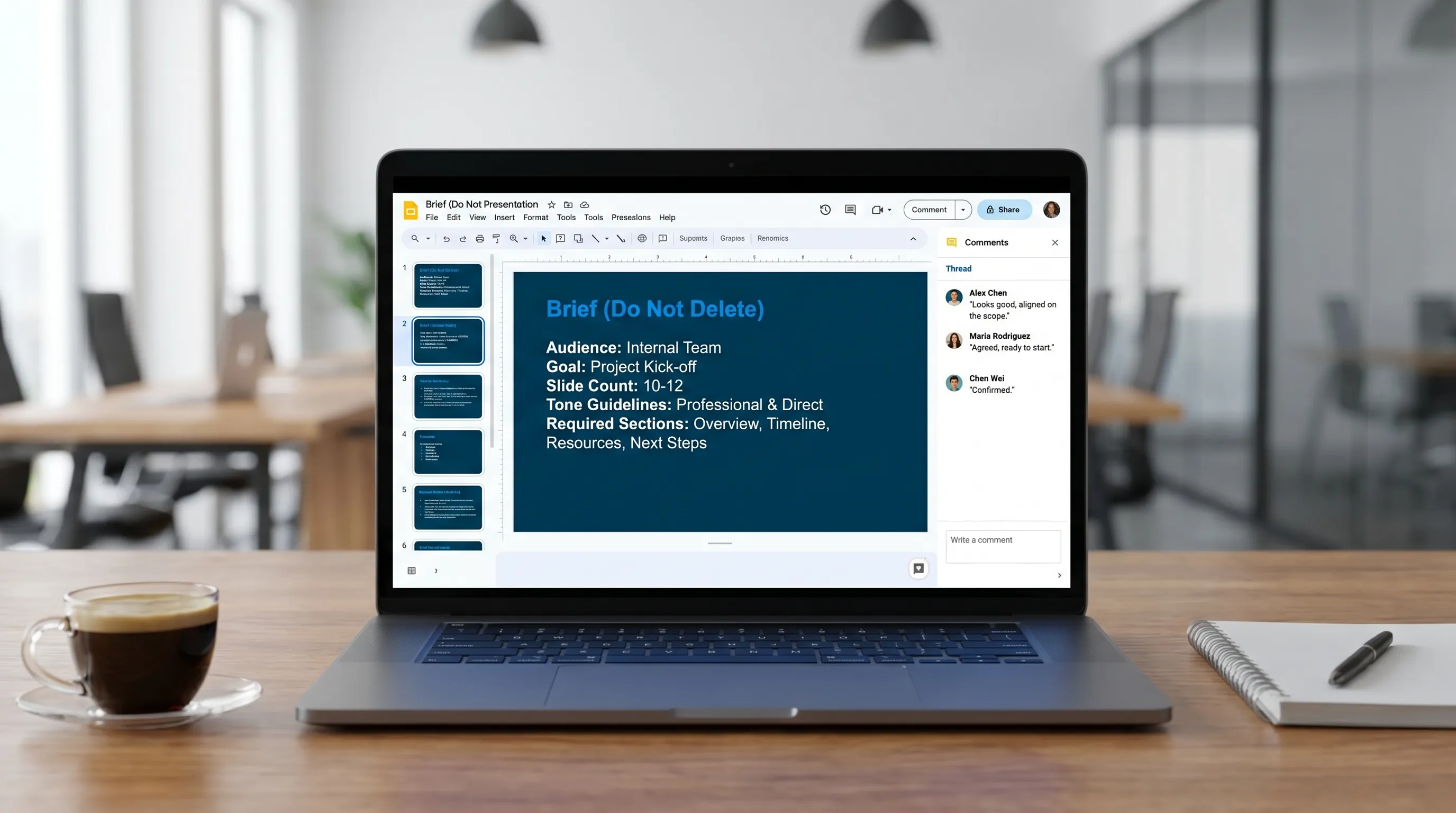
Zanim cokolwiek wygenerujesz, utwórz na początku prezentacji jeden slajd o nazwie Brief (nie usuwać). Umieść tam ograniczenia, a potem używaj ich w promptach.
Uwzględnij:
- Odbiorców (kim są i na czym im zależy)
- Cel (decyzja, uzgodnienie, aktualizacja)
- Kontekst (co zmieniło się od ostatniego razu)
- Długość (np. 8 slajdów plus załącznik)
- Styl (bezpośredni, bez żargonu, czasowniki w stronie czynnej)
- Obowiązkowe elementy (metryki, harmonogram, ryzyka)
- Czego unikać (szczegóły wrażliwe, spekulacje)
Dlaczego to pomaga: gdy wyniki AI zaczynają dryfować, zwykle dzieje się tak dlatego, że prezentacja nie ma stabilnego „źródła prawdy” dla intencji.
Wskazówka 2: Najpierw wygeneruj storyboard, potem pisz slajdy
Wiele zespołów od razu przechodzi do tekstu slajdów. To powoduje poprawki, bo narracja jest jeszcze niejasna.
Użyj AI do przygotowania storyboardu zawierającego:
- Jednozdaniowy „wątek przewodni”
- Tytuły slajdów jeden po drugim (w stylu nagłówków, a nie tematów)
- Zadanie każdego slajdu (przekonać, wyjaśnić, udowodnić, zdecydować)
- Gdzie znajdują się dowody (link do arkusza, właściciel danych, data)
Szablon promptu do storyboardu
Użyj tego promptu w swoim asystencie AI (najpierw wklej treść slajdu z briefem):
Przygotuj storyboard prezentacji Google Slides. Ograniczenia: 8 slajdów plus załącznik. Dla każdego slajdu podaj (1) wyrazisty tytuł wyrażający wniosek, (2) maksymalnie 3–5 punktów, (3) sugerowaną wizualizację (wykres/tabela/diagram), (4) jakie dane źródłowe są potrzebne.
Gdy storyboard zostanie zatwierdzony, pisanie slajdów staje się montażem, a nie debatą.
Wskazówka 3: Użyj AI, by „skompresować” slajdy do jednej linijki z wnioskiem
Częsty powód, dla którego prezentacje wydają się powolne, to fakt, że każdy slajd staje się mini-dokumentem. Recenzenci przepisują wtedy wszystko.
Zagrywka o dużej dźwigni to wymuszenie tytułu z wnioskiem i krótkiej treści.
Prompt do kompresji do wniosku
Przepisz ten slajd tak, aby tytuł był jasnym stwierdzeniem wniosku (maks. 12 słów). Zredukuj treść do 3 punktów, każdy maks. 10 słów. Zachowaj znaczenie i nie dodawaj nowych twierdzeń.
Stosuj to zwłaszcza na slajdach pełnych tekstu, takich jak aktualizacje i retrospektywy.
Wskazówka 4: Twórz notatki prelegenta zgodne ze slajdem, a nie osobny skrypt
W notatkach prelegenta trzymasz niuanse, nie zaśmiecając slajdu.
Poproś AI o wygenerowanie notatek, które:
- Rozwijają każdy punkt jednym zdaniem uzasadnienia
- Zawierają przejścia („Dla następnego kwartału oznacza to…”)
- Sygnalizują brakujące dowody („Potrzebne źródło dla wskaźnika odejść klientów”)
Prompt do notatek prelegenta
Przygotuj notatki prelegenta do tego slajdu. Format: 3 krótkie akapity. Każdy akapit odpowiada jednemu punktowi. Zakończ zdaniem przejściowym do następnego slajdu.
Przyspiesza to przygotowanie wystąpienia i zmniejsza liczbę komentarzy typu „co mieliśmy tu na myśli?”.
Wskazówka 5: Zamień komentarze w plan poprawek i wprowadzaj je partiami
Współpraca się sypie, gdy komentarze są obsługiwane pojedynczo. Prezentacja staje się niespójna, bo autor ciągle przełącza kontekst.
Zamiast tego:
- Zbieraj komentarze do ustalonego terminu.
- Poproś AI o streszczenie komentarzy w plan poprawek.
- Wprowadzaj zmiany partiami: najpierw narracja, potem sformułowania, na końcu formatowanie.
Prompt „od komentarzy do planu”
Streść otwarte komentarze w tej prezentacji w plan poprawek. Wynik: (1) potrzebne decyzje, (2) zmiany treści, (3) poprawki sformułowań/stylu, (4) poprawki formatowania. Nie proponuj nowych treści poza tymi, które wynikają z komentarzy.
Jeśli Twój zespół ma problem z rozproszeniem recenzji, pomaga też jawne śledzenie zadań dla slajdów. Lekką opcją, która dobrze pasuje do Google Workspace, jest narzędzie do zarządzania projektami Kanbanchi dla Google Workspace, dzięki któremu „Dane na slajd 4”, „Wymień wykres” i „Przegląd prawny” pozostają widoczne, a zadania nie toną w czacie.
Wskazówka 6: Ustandaryzuj „komponenty slajdów” i pozwól AI je wypełniać
Szybkie prezentacje biorą się z powtarzalnych wzorców. Wybierz 4–6 typów slajdów, których zespół używa wielokrotnie, i stosuj je jako komponenty.
Typowe komponenty o wysokim zwrocie:
- Problem, wpływ, rekomendacja
- Migawka KPI (3 metryki, 1 wniosek, 1 działanie)
- Plan (kamienie milowe, osoby odpowiedzialne, daty)
- Ryzyka (ryzyko, prawdopodobieństwo, sposób ograniczenia, osoba odpowiedzialna)
- Slajd decyzyjny (opcje, kompromisy, prośba)
Następnie poproś AI o wypełnienie komponentu, zamiast wymyślania struktury.
Prompt do wypełnienia komponentu
Wypełnij ten szablon slajdu moim kontekstem. Zachowaj strukturę dokładnie tak, jak jest zapisana. Jeśli brakuje danych, wstaw [WYMAGANE DANE: …].
Dzięki temu AI pozostaje pomocne, a jednocześnie nie „improwizuje” Twojej narracji.
Wskazówka 7: Używaj AI jako kontrolera spójności w całej prezentacji
Prezentacje stają się chaotyczne, bo kilka osób pisze różnymi głosami. AI może to szybko uporządkować.
Poproś o sprawdzenie:
- Terminologii (czy konsekwentnie używamy „customers” a „clients”?)
- Wielkich liter (nazwy funkcji, nazwy zespołów)
- Powtarzających się fraz i wypełniaczy
- Stylu tytułów slajdów (wszystkie jako stwierdzenia wniosków czy wszystkie jako tematy?)
- Formatowania liczb (procent a odsetek, miejsca dziesiętne)
Prompt do audytu spójności
Przeprowadź audyt spójności tej prezentacji. Wynik: tabela z kolumnami: Typ problemu, przykładowy slajd, zalecana poprawka. Nie zmieniaj znaczenia.
Wskazówka 8: Wprowadzaj dane czysto (z Sheets do Slides), a potem pozwól AI napisać narrację
Jeśli prezentacja opiera się na metrykach, najszybszy workflow to:
- Trzymaj liczby w Google Sheets
- Podlinkuj wykresy lub tabele do Slides
- Użyj AI do napisania interpretacji, a nie do wymyślania liczb
Prosta zasada: nigdy nie pytaj AI „jakie są trendy?” bez dostarczenia danych. Poproś o opisanie trendów na podstawie wklejonej tabeli lub konkretnych zakresów, które podasz.
Jeśli chcesz poznać głębszy workflow uzupełniający, zobacz Google Sheets AI: formuły, czyszczenie danych i workflow analizy, a następnie zastosuj narracyjny wynik w tytułach slajdów i notatkach prelegenta.
Pakiet promptów do ponownego użycia w Google Slides (bez wydłużania prezentacji)
Oto zwarty zestaw promptów odpowiadających najczęstszym zadaniom przy prezentacjach.
| Zadanie | Prompt AI do skopiowania | Co otrzymasz |
|---|---|---|
| Konspekt | „Przygotuj storyboard 8-slajdowej prezentacji na podstawie tego briefu. Tytuły muszą wyrażać wnioski.” | Plan slajdów z narracją |
| Przepisywanie | „Przepisz dla jasności dla zarządu. Krótko, bez modnych słów, bez nowych twierdzeń.” | Czystszy tekst slajdów |
| Notatki prelegenta | „Napisz notatki prelegenta odpowiadające punktom 1:1. Dodaj przejścia.” | Scenariusz wystąpienia bez bałaganu |
| Slajd decyzyjny | „Przygotuj slajd decyzyjny z 3 opcjami, kompromisami i jasną prośbą.” | Struktura gotowa do decyzji |
| Slajd z ryzykami | „Wypisz ryzyka z prawdopodobieństwem, wpływem, sposobem ograniczenia i osobą odpowiedzialną. Jeśli nieznane, oznacz [WYMAGANE DANE].” | Tabela ryzyk gotowa do działania |
| Spójność | „Znajdź niespójną terminologię, wielkie litery i formatowanie metryk.” | Szybka lista kontrolna jakości |
Prosty workflow zespołu dla „lepszej współpracy” (a nie tylko większej liczby edycji)
Jeśli chcesz płynniejszej współpracy, zdefiniuj role i przekazania.
Praktyczny wzorzec:
- Właściciel: odpowiada za narrację i końcową jakość
- Współautorzy: odpowiadają za konkretne slajdy (dane, zrzuty ekranu, szczegóły produktu)
- Recenzent: udziela uwag wyłącznie w ramach briefu (bez rozszerzania zakresu)
Następnie prowadź recenzje w dwóch przebiegach:
- Przebieg 1, narracja: „Czy to są właściwe slajdy we właściwej kolejności?”
- Przebieg 2, szlif: „Czy każdy slajd jest zrozumiały w 10 sekund?”
AI pomaga najbardziej między przebiegami: streszcza uwagi, stosuje spójne przeróbki i ponownie sprawdza dryf.
Zabezpieczenia dokładności i prywatności przy używaniu AI w Google Slides
Prezentacje często zawierają wrażliwą strategię, dane klientów lub finanse. Traktuj AI jak potężnego asystenta, który nadal potrzebuje granic.
Stosuj te zabezpieczenia:
- Minimalizuj wrażliwe dane wejściowe: wklejaj tylko to, czego AI potrzebuje do zadania
- Wymuś „bez nowych twierdzeń”: dodaj to ograniczenie do promptów przepisujących
- Weryfikuj liczby: linkuj wykresy z Sheets i potwierdzaj źródło prawdy
- Oznaczaj niewiadome jawnie: poleć AI używać symboli zastępczych, takich jak [WYMAGANE DANE]
- Zachowaj ślad audytowy: korzystaj z historii wersji i nazwanych wersji przed większymi edycjami
Szersze wzorce obejmujące kilka aplikacji (Docs, Sheets, Slides, Forms) znajdziesz też w artykule Google Workspace AI: praktyczne workflow dla zapracowanych zespołów.
Najczęściej zadawane pytania
Jakie są najlepsze wskazówki Google Slides AI do szybszego tworzenia prezentacji? Zacznij od slajdu z briefem, wygeneruj storyboard przed pisaniem slajdów, skompresuj każdy slajd do jednego tytułu z wnioskiem i używaj AI do notatek prelegenta oraz kontroli spójności.
Jak powstrzymać AI przed dodawaniem zmyślonych faktów do slajdów? Dodaj ograniczenia typu „nie dodawaj nowych twierdzeń”, wymagaj symboli zastępczych dla brakujących informacji (na przykład [WYMAGANE DANE]) i proś o wnioski wyłącznie na podstawie danych, które dostarczysz.
Czy AI może pomóc we współpracy w Google Slides, a nie tylko w pisaniu? Tak. Używaj AI do streszczania wątków komentarzy w plan poprawek, standaryzowania komponentów slajdów i przeprowadzania audytu spójności całej prezentacji po edycjach wielu współautorów.
Jaki jest najszybszy sposób na tworzenie slajdów opartych na metrykach? Trzymaj liczby w Google Sheets, podlinkuj wykresy do Slides, a potem poproś AI o napisanie narracji i tytułów slajdów na podstawie wklejonej tabeli lub potwierdzonych wartości.
Czy muszę kopiować treść do osobnego narzędzia AI? Niekoniecznie. Asystenci w aplikacji i dodatki pozwalają pisać, przepisywać i streszczać bezpośrednio tam, gdzie już pracujesz.
Twórz prezentacje bezpośrednio w Google Slides z CoreGPT Apps
Jeśli chcesz korzystać z tych workflow bez przeskakiwania między kartami, CoreGPT Apps wprowadza pomoc opartą na GPT do Google Slides (oraz Docs, Sheets i Forms) i działa także w aplikacjach Microsoft 365. Możesz używać modeli takich jak ChatGPT, Gemini i Claude w kontekście edytowanego dokumentu.
CoreGPT Apps zaprojektowano tak, by łatwo je było wypróbować (bez rejestracji) i z naciskiem na prywatność, co jest szczególnie przydatne, gdy prezentacje zawierają wewnętrzne plany i wrażliwy kontekst.
Poznaj CoreGPT Apps na stronie coregptapps.com i wykorzystaj powyższe szablony promptów, by uczynić tworzenie prezentacji powtarzalnym systemem przyjaznym dla zespołu.


