

Większość zespołów nie ma problemu z „używaniem AI”. Ma problem z uzyskiwaniem spójnych, powtarzalnych wyników w narzędziach, w których naprawdę toczy się praca.
Gdy „Google GPT” żyje poza Twoimi dokumentami, arkuszami i prezentacjami, powstaje znajomy bałagan: zmęczenie kopiuj-wklej, brakujący kontekst, niezgodne liczby i slajdy, które nie pasują do najnowszego arkusza. Rozwiązaniem nie jest więcej promptowania. To workflow: powtarzalne kroki, które prowadzą od surowych danych wejściowych do zdefiniowanego rezultatu.
Ten poradnik przedstawia praktyczne workflow Google GPT dla Docs, Sheets i Slides oraz szablony promptów do wielokrotnego użytku. Nacisk położono na rezultaty, które zapracowane zespoły dostarczają co tydzień: aktualizacje statusu, streszczenia dla zarządu, komentarze do KPI i historie gotowe do prezentacji.
Co naprawdę oznaczają „workflow Google GPT” (i dlaczego biją doraźne promptowanie)
W praktyce „Google GPT” zwykle oznacza jedno z dwóch:
- Używanie modeli klasy GPT (i podobnych asystentów) razem z Google Workspace.
- Używanie asystenta działającego w kontekście, wewnątrz Docs, Sheets i Slides, tak aby model mógł pracować na treści bez ciągłego kopiuj-wklej.
Workflow to po prostu powtarzalna receptura zawierająca:
- Dane wejściowe (co dostarczasz i gdzie to jest)
- Transformacje (co robi AI)
- Wyniki (zdefiniowany artefakt, który ktoś może zatwierdzić lub zaprezentować)
- Kontrole (jak zapobiegasz zmyślonym faktom, błędnym sumom lub tekstom niezgodnym z marką)
Jeśli zależy Ci na większej dokładności i mniejszej liczbie poprawek, workflow wygrywają, bo ograniczają niejednoznaczność. Nie prosisz AI, żeby „pomogło”. Prosisz je o konkretny rezultat w konkretnym formacie.
3 elementy składowe niezawodnych workflow w aplikacji
Zanim przejdziemy do Docs, Sheets i Slides, skorzystaj z tych lekkich ram, aby uczynić prompty bardziej niezawodnymi.
1) Kontekst: daj modelowi minimum potrzebne, by miał rację
Model nie powinien zgadywać, czym zajmuje się Twoja firma, kim są odbiorcy ani jaki jest okres.
Dobry kontekst obejmuje:
- Odbiorców (zarząd, klient, zespół wewnętrzny)
- Okno czasowe (ten tydzień, Q1, ostatnie 30 dni)
- Źródło prawdy (która tabela/zakres, która sekcja dokumentu)
2) Ograniczenia: zdefiniuj format, aby wyniki łatwo się recenzowało
Chcesz skrócić czas edycji. Ogranicz strukturę:
- „Zwróć dokładnie 6 punktów”
- „Jedno zdanie na punkt, maks. 18 słów”
- „Przygotuj konspekt slajdów z samymi tytułami, bez treści”
3) Weryfikacja: wymuś zachowania typu „pokaż, jak to policzyłeś”
W dokumentach biznesowych najważniejszą instrukcją bywa często:
- „Jeśli wartości nie ma w dostarczonej treści, napisz „Nieznane z dostarczonych danych”. Nie wymyślaj.”
Ta jedna linijka zapobiega mnóstwu pewnych siebie bzdur.
Workflow Google GPT dla Google Docs
W Docs chaotyczne dane wejściowe stają się decyzjami. Te workflow skupiają się na zamianie surowego tekstu w coś, co da się zrecenzować.
Workflow 1: Notatki ze spotkania → notatka z działaniami (z osobami i datami)
Najlepsze dla: synchronizacji projektowych, rozmów z klientami, przeglądów incydentów.
Dane wejściowe: surowe notatki (nawet nieustrukturyzowane), lista uczestników, jeśli jest dostępna.
Wynik: jednostronicowa notatka z działaniami: decyzje, zadania, ryzyka.
Wklej ten prompt do asystenta w dokumencie:
Zamieniasz notatki ze spotkania w notatkę z działaniami.

Zasady:
- Używaj wyłącznie treści z tego dokumentu.
- Jeśli brakuje osoby odpowiedzialnej lub daty, wpisz „TBD”. Nie wymyślaj.

Format wyniku:
1) Podsumowanie (3 punkty)
2) Decyzje (punkty)
3) Zadania (tabela: Zadanie | Osoba odpowiedzialna | Termin)
4) Ryzyka / otwarte pytania (punkty)

Notatki do przetworzenia:
[Użyj notatek powyżej w dokumencie]
Kontrola jakości: Przejrzyj tabelę zadań pod kątem „TBD”. To będą Twoje pytania uzupełniające.
Workflow 2: Szkic → streszczenie dla zarządu, które trzyma się faktów
Najlepsze dla: długich dokumentów wewnętrznych, dokumentów strategicznych, polityk, kwartalnych narracji.
Pułapka: streszczenia, które brzmią świetnie, ale wprowadzają twierdzenia nieobecne w tekście.
Użyj tego promptu:
Streść ten dokument dla czytelnika z zarządu.

Ograniczenia:
- 120–160 słów.
- Uwzględnij: cel, aktualny status, 3 największe ryzyka i następną potrzebną decyzję.
- Nie dodawaj faktów, których nie ma w dokumencie. Jeśli brakuje szczegółu, napisz, że nie został określony.

Zwróć:
- Streszczenie dla zarządu (jeden akapit)
- „Informacje do potwierdzenia” (3 punkty)
Dlaczego to działa: Daje streszczenie i jednocześnie listę „co zweryfikować”.
Workflow 3: Przepisz pod odbiorcę i ton (bez zmiany znaczenia)
Najlepsze dla: aktualizacji dla klientów, wrażliwej komunikacji, ogłoszeń kierownictwa.
Przepisz zaznaczony tekst dla [ODBIORCY].

Zasady:
- Zachowaj znaczenie i wszystkie twierdzenia faktograficzne.
- Usuń wypełniacze i asekuranctwo.
- Zachowaj tę samą długość lub krócej.

Ton: [spokojny, bezpośredni, pewny siebie]
Poziom czytelności: [szkoła podstawowa / profesjonalny]
Zwróć 2 wersje:
- Wersja A: zwięzła
- Wersja B: nieco cieplejsza
Workflow Google GPT dla Google Sheets (bez psucia „źródła prawdy”)
Workflow w Sheets powinny chronić dwie rzeczy:
- Powtarzalność (ktoś inny może prześledzić, co się stało)
- Integralność liczbową (żadnych zmyślonych sum ani niezgodnych okien czasowych)
Jeśli szukasz zaawansowanych wzorców generowania formuł i czyszczenia danych, zobacz dedykowany poradnik CoreGPT o Google Sheets AI: formuły, czyszczenie danych i workflow analizy. Tutaj skupimy się na workflow łączących Sheets z narracją i slajdami.
Workflow 1: Komentarz do KPI na podstawie zdefiniowanego zakresu
Najlepsze dla: cotygodniowych przeglądów biznesowych, dashboardów, aktualizacji customer success.
Przygotowanie: Utwórz małą tabelę „KPI” z czytelnymi nagłówkami (Metryka, Obecnie, Poprzednio, Cel, Uwagi).
Następnie uruchom:
Napisz komentarz do KPI, używając wyłącznie danych z zakresu [A1:E20].

Wynik:
- Łącznie 6 punktów
- Każdy punkt: nazwa metryki + co się zmieniło + jeden prawdopodobny czynnik (tylko jeśli potwierdzają to Uwagi)

Zasady:
- Jeśli nie możesz wywnioskować czynnika z Uwag, napisz „Czynnik nieokreślony.”
- Nie obliczaj nowych metryk poza prostymi porównaniami możliwymi już na podstawie tabeli.
Kontrola jakości: Jeśli często widzisz „Czynnik nieokreślony”, popraw kolumnę Uwagi zamiast walczyć z modelem.
Workflow 2: Słownik danych dla chaotycznych kolumn
Najlepsze dla: odziedziczonych arkuszy, importów CSV, eksportów z formularzy.
Utwórz słownik danych dla tego arkusza.

Wynik: tabela z kolumnami:
- Nazwa kolumny
- Co prawdopodobnie reprezentuje
- Przykładowe poprawne wartości (z arkusza)
- Znane problemy (puste pola, niespójne formaty)

Zasady:
- Używaj wyłącznie tego, co widać w arkuszu.
- Jeśli nie masz pewności, oznacz jako „Niejasne na podstawie danych.”
To rozwiązanie daje dużą dźwignię, bo przyspiesza każdy kolejny workflow.
Workflow 3: Raport wyjątków, na podstawie którego naprawdę można działać
Najlepsze dla: kontroli jakości, operacji finansowych, higieny CRM.
Najpierw zdefiniuj logikę wyjątków (nawet zwykłym językiem), a potem użyj promptu:
Zbuduj raport wyjątków na podstawie tego arkusza.

Definicje wyjątków:
- Brakujące wymagane pola: [lista pól]
- Wartości spoza zakresu: [opis]
- Duplikaty: [pola kluczowe]

Zwróć:
- Listę typów wyjątków
- Dla każdego typu: liczbę + 10 najważniejszych identyfikatorów wierszy
- Sugerowane kroki naprawcze (maksymalnie 5 punktów)

Zasady:
- Jeśli definicji nie da się obliczyć na podstawie bieżących kolumn, napisz, czego brakuje.
Workflow Google GPT dla Google Slides (od konspektu do prezentacji)
W Slides ważniejsza od kreatywności jest jasność. Najlepszy workflow to zwykle: najpierw struktura, potem wizualizacje.
Workflow 1: Zamień Doc w historię slajdów
Najlepsze dla: ofert, QBR-ów, prezentacji wyników dla zarządu.
Przygotuj konspekt prezentacji na podstawie tego dokumentu.

Ograniczenia:
- Maksymalnie 8 slajdów.
- Zwróć tytuły slajdów i 3 punkty na slajd.
- Dodaj 1 slajd „No i co / decyzja”.
- Używaj wyłącznie informacji z dokumentu.

Zwróć także:
- Rekomendowane możliwości wykresów/tabel (do 3) i jakie dane są potrzebne.
Wskazówka: Jeśli asystent sugeruje wykresy, ale nie potrafi nazwać potrzebnych danych, oznacza to, że Twoja narracja nie jest jeszcze zakotwiczona w metrykach.
Workflow 2: Notatki prelegenta zgodne z tym, co twierdzi slajd
Napisz notatki prelegenta do zaznaczonego slajdu.

Zasady:
- Nie wprowadzaj nowych twierdzeń, których nie ma na slajdzie.
- Rozwiń skróty jednorazowo.
- Dodaj jednozdaniowe przejście do następnego slajdu.

Długość:
- 90–130 słów
Workflow 3: Kontrola spójności w całej prezentacji
Najlepsze dla: końcowego przeglądu przed wysłaniem do kierownictwa lub klientów.
Sprawdź spójność tej prezentacji.

Sprawdź:
- Terminologię (to samo pojęcie nazwane na różne sposoby)
- Niezgodności w harmonogramie/datach
- Liczby, które pojawiają się na wielu slajdach, ale się różnią
- Brakującą „prośbę” lub następny krok

Zwróć:
- Znalezione problemy (punkty)
- Rekomendowane poprawki (punkty)
Gdy potrzebujesz materiałów kreatywnych w skali
Slajdy często potrzebują wizualizacji wspierających (koncepcje kampanii, moodboardy, wizualizacje produktów). Jeśli Twój zespół prowadzi kreatywne AI w obszarze obrazu, wideo i 3D z wymogami zgodności i spójności, dedykowana warstwa operacji kreatywnych, taka jak Virtuall’s creative AI OS, może pasować lepiej niż doraźne generowanie.
Dwa kompletne workflow łączące Docs, Sheets i Slides
Prawdziwa siła tkwi w łączeniu wyników w łańcuch. Oto dwa wzorce do wielokrotnego użytku.
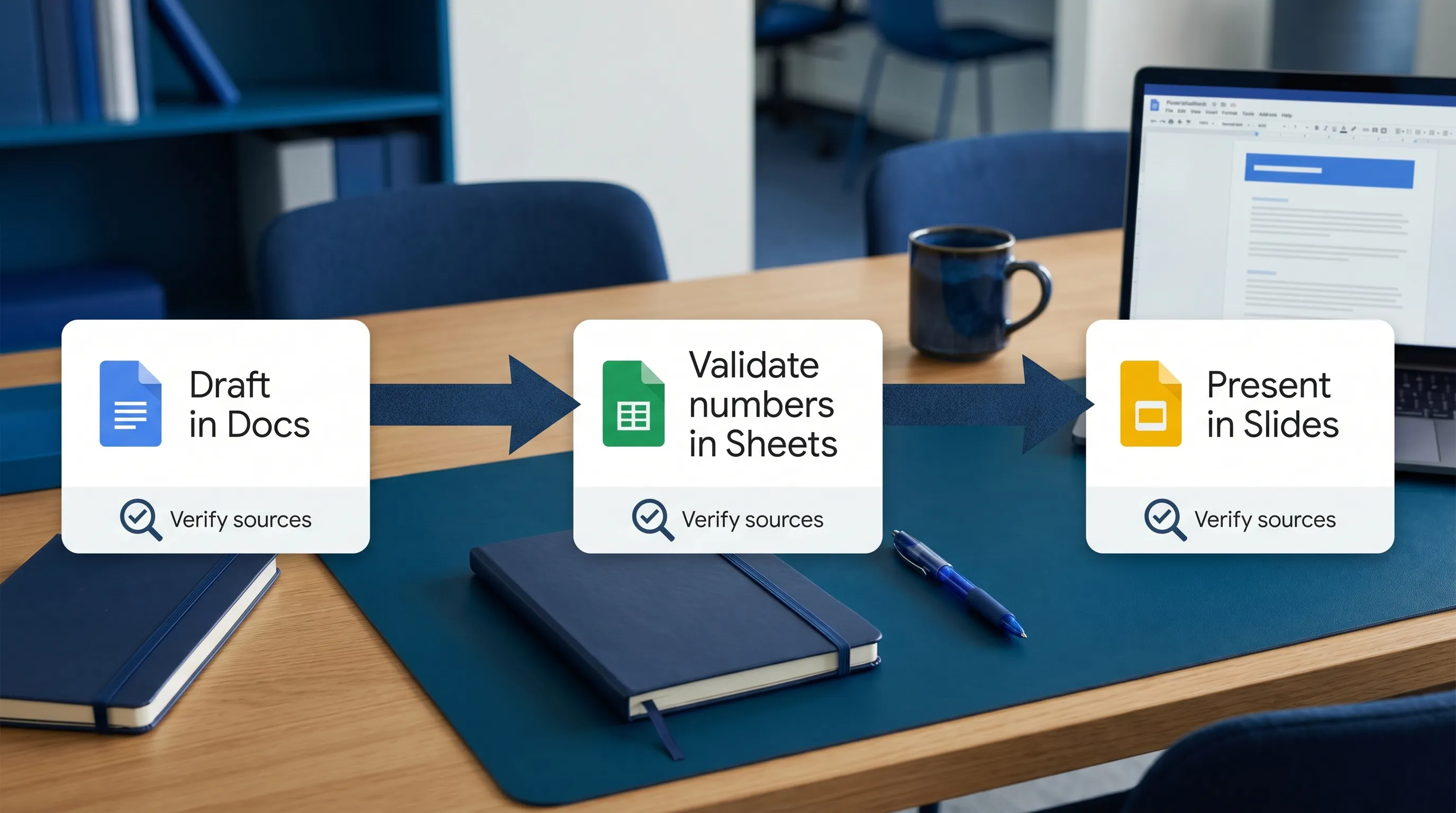
Kompletny workflow A: Cotygodniowa aktualizacja dla zarządu (z Sheets do Slides z narracją w Doc)
Rezultat: cotygodniowa aktualizacja spójna pod względem liczb, narracji i slajdów.
| Krok | Gdzie | Dane wejściowe | Wynik | Kontrola weryfikacyjna |
|---|---|---|---|---|
| 1 | Sheets | Tabela KPI | Punkty z komentarzem do KPI | Brak wymyślonych czynników (użyj Uwag lub oznacz jako nieznane) |
| 2 | Docs | Punkty KPI + kluczowy kontekst | Jednostronicowa cotygodniowa narracja | Lista „Informacje do potwierdzenia” nie jest pusta |
| 3 | Slides | Narracja z Doc | Konspekt 6–8 slajdów + notatki prelegenta | Twierdzenia na slajdach zgodne z Doc, liczby zgodne z Sheet |
Ten workflow działa, bo Sheets pozostaje źródłem prawdy, Docs staje się artefaktem do recenzji, a Slides warstwą komunikacji.
Kompletny workflow B: Odpowiedzi z formularza → dopracowane omówienie wyników
Rezultat: zamiana zaszumionych danych w czyste streszczenie i prezentację gotową dla interesariuszy.
- Google Forms: zbieraj dane wejściowe w spójnych polach.
- Google Sheets: weryfikuj i kategoryzuj odpowiedzi.
- Google Docs: przygotuj ustalenia i rekomendacje.
- Google Slides: zaprezentuj wyniki z wyraźną „prośbą”.
Jeśli chcesz, by to pozostało dokładne, dodaj jedną zasadę: asystent musi zawsze odwoływać się do zakresu arkusza użytego do streszczeń.
Zabezpieczenia zarządzania i prywatności (proste, praktyczne i warte zachodu)
Jeśli używasz workflow Google GPT w prawdziwych dokumentach biznesowych, potrzebujesz lekkich zabezpieczeń.
- Zredaguj lub zminimalizuj dane wrażliwe, gdy to możliwe. Używaj symboli zastępczych dla sekretów, poświadczeń lub regulowanych identyfikatorów.
- Wymuś niepewność: poleć asystentowi napisać „Nieznane z dostarczonych danych” zamiast zgadywać.
- Zachowaj człowieka w pętli przy zobowiązaniach: datach, cenach, języku prawnym i obietnicach wobec klientów.
- Uczyń źródła oczywistymi: zakresy w Sheets, nagłówki w Docs, numery slajdów w Slides.
Google Workspace oferuje też wbudowane, rozbudowane mechanizmy współpracy (komentarze, tryb sugestii, historia wersji). Jeśli potrzebujesz przypomnienia, jak odzyskać wcześniejsze wersje robocze, przydatnym źródłem jest dokumentacja Centrum pomocy Google o historii wersji w Docs.
Jak CoreGPT Apps wpisuje się w te workflow
Jeśli chcesz uruchamiać te workflow bez skakania między kartami i oknami czatu, CoreGPT Apps zostało zaprojektowane właśnie do tego.
CoreGPT wprowadza pomoc opartą na GPT bezpośrednio do aplikacji Google Workspace, w tym:
- GPT for Google Docs
- GPT for Google Sheets
- GPT for Google Slides
- GPT for Google Forms
Obsługuje też wiele rodzin modeli (ChatGPT, Gemini, Claude), zawiera workflow oparte na AI i został zbudowany z myślą o prywatności. CoreGPT zaznacza także, że rejestracja nie jest wymagana, co może uprościć wypróbowanie go w zespole.
Jeśli szukasz poradników dla konkretnych aplikacji, te przewodniki CoreGPT dobrze uzupełniają powyższe workflow:
- Google Workspace AI: praktyczne workflow dla zapracowanych zespołów
- Streszczanie w Google Docs: workflow dla notatek i raportów
Najczęściej zadawane pytania
Czym jest „Google GPT”? To skrót myślowy oznaczający używanie modeli klasy GPT (i podobnych asystentów) z Google Workspace, najlepiej w workflow, które dają powtarzalne wyniki w Docs, Sheets i Slides.
Jak zapobiec zmyślaniu liczb przez AI w Google Sheets? Ogranicz asystenta do konkretnego zakresu, wymagaj, by brakujące informacje oznaczał jako nieznane, i trzymaj Sheets jako źródło prawdy dla metryk.
Jak najlepiej przejść od Doc do prezentacji za pomocą AI? Zacznij od konspektu slajdów (tytuły plus 3 punkty), notatki prelegenta dodaj w drugiej kolejności, a na końcu uruchom kontrolę spójności, by wychwycić niezgodne twierdzenia.
Czy te workflow są przydatne, jeśli mój zespół już korzysta z szablonów? Tak. Workflow AI działają najlepiej w połączeniu z szablonami, bo ograniczenia formatu zmniejszają zmienność i przyspieszają recenzję.
Czy mogę uruchamiać ten sam workflow w różnych modelach AI? Zwykle tak, jeśli prompty określają dane wejściowe, ograniczenia i zasady weryfikacji. Ten sam workflow można ponownie wykorzystać z różnymi modelami, o ile reguły są jawne.
Wypróbuj workflow Google GPT w aplikacji z CoreGPT Apps
Jeśli chcesz, by te workflow działały tam, gdzie już toczy się Twoja praca (Docs, Sheets, Slides i Forms), poznaj CoreGPT Apps na stronie coregptapps.com. Możesz zamienić szablony promptów z tego poradnika w powtarzalne workflow w kontekście — do pisania, analizy i budowania prezentacji — bez ciągłej pętli kopiuj-wklej.


