
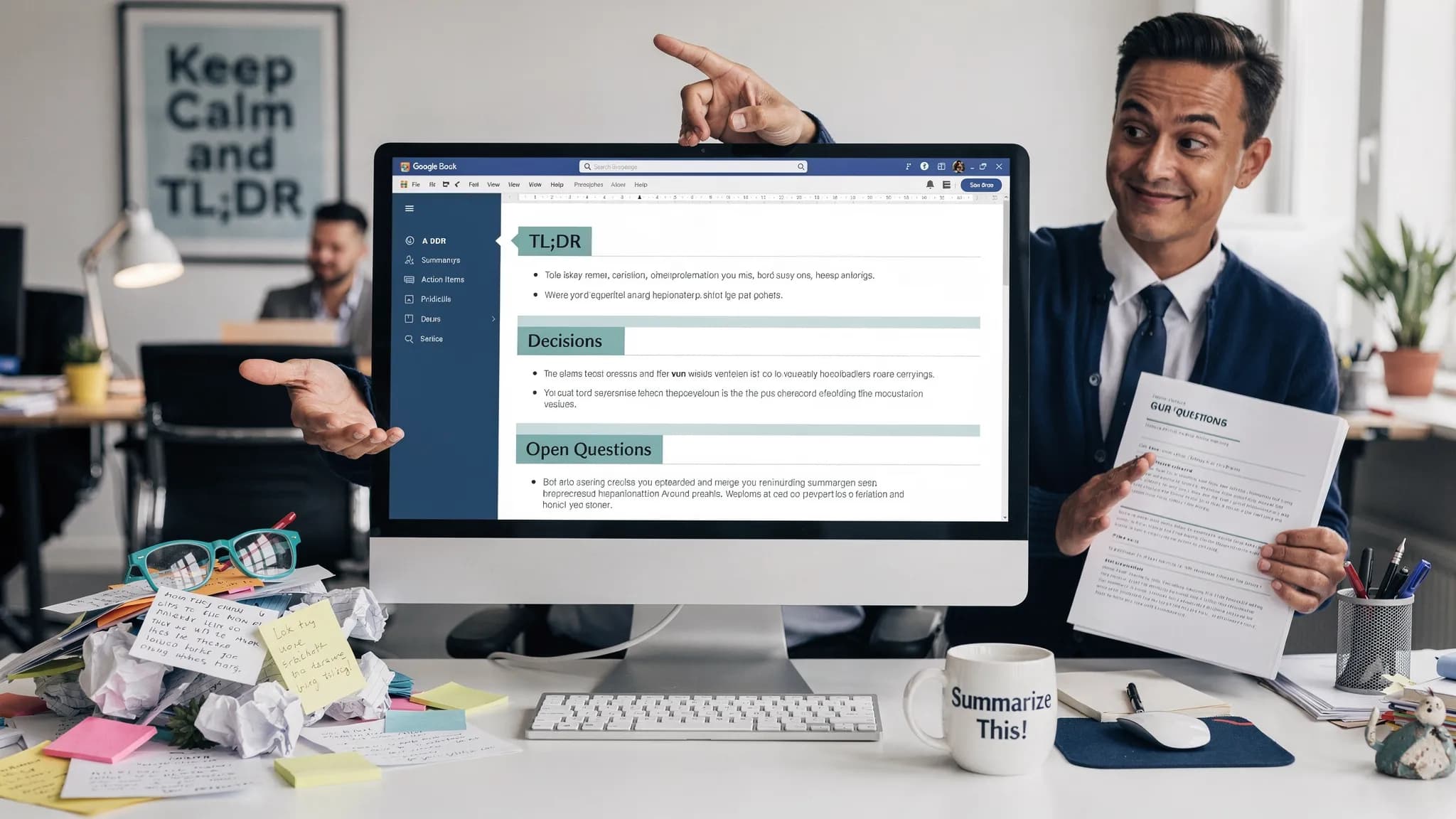
Jeśli kiedykolwiek próbowałeś zamienić chaotyczne notatki ze spotkania lub długi szkic w zwięzły raport, wiesz już, że wąskim gardłem nie jest pisanie, lecz synteza. „Streść” brzmi prosto, ale w praktyce potrzebujesz właściwego kształtu wyniku (decyzje, ryzyka, osoby odpowiedzialne, źródła) i workflow, który pozostaje dokładny.
Ten poradnik przedstawia powtarzalne workflow streszczania w Google Docs dla dwóch typowych rezultatów:
- Notatki, które stają się aktualizacjami gotowymi do działania
- Długie dokumenty, które stają się raportami gotowymi do podjęcia decyzji
Znajdziesz tu także szablony promptów do wielokrotnego użytku oraz kontrole jakości, dzięki którym streszczenia pozostają wiarygodne.
Co powinno dawać „streszczanie” w Google Docs (a nie tylko krótszy tekst)
Użyteczne streszczenie to nie krótsza wersja dokumentu, lecz artefakt decyzyjny. Zanim zaczniesz streszczać, zdecyduj, który z tych rezultatów jest Ci potrzebny:
- Brief: 5–10 punktów dla osoby, która nie przeczyta całego dokumentu
- Notatka z działaniami: decyzje, zadania, osoby odpowiedzialne, terminy
- Streszczenie dla zarządu: kontekst, opcje, rekomendacja, ryzyka
- Narracja gotowa do raportu: spójna historia z nagłówkami, którą można wkleić do raportu
Ten wybór wyznacza prompt i format.
Prosta zasada: wybierz czytelnika i budżet czasu
Dobrym punktem wyjścia jest ograniczenie: „Pisz dla czytelnika, który ma 60 sekund / 3 minuty / 10 minut”. Wymusza to ustalanie priorytetów i zapobiega typowej wadzie, gdy AI powtarza wszystko.
4-krokowy workflow streszczania w Google Docs (działa dla notatek i raportów)
Stosuj ten workflow niezależnie od tego, czy streszczasz surowe notatki, transkrypcję wywiadu, czy 20-stronicowy szkic.
Krok 1: Przygotuj dane wejściowe, aby streszczenie miało strukturę
Większość „złych streszczeń” wynika ze złej struktury danych wejściowych. Poświęć dwie minuty na jedno z poniższych:
- Dodaj krótkie nagłówki, takie jak Tło, Dyskusja, Decyzje, Kolejne kroki
- Wstaw na górze krótką linię „Czym jest ten dokument”
- Jeśli dokument jest długi, dodaj nagłówki sekcji i upewnij się, że każda dotyczy jednego tematu
Dzięki temu asystentowi AI dużo łatwiej utrzymać właściwy kierunek.
Krok 2: Ogranicz wynik (najpierw format, potem treść)
Zamiast prosić „streść to”, określ schemat. Oto niezawodne schematy:
- TL;DR (2 zdania)
- Kluczowe punkty (maks. 7 punktów)
- Decyzje (jeśli są)
- Otwarte pytania
- Zadania (osoba odpowiedzialna, termin, zależność)
Im bardziej streszczenie będzie używane operacyjnie, tym bardziej warto preferować sekcje o jasnej strukturze.
Krok 3: Wygeneruj w dokumencie, a potem dopracuj jednym dodatkowym poleceniem
Streszczanie to zwykle praca w dwóch przebiegach:
- Przebieg 1: Stwórz uporządkowane streszczenie
- Przebieg 2: Zagęść, usuń powtórzenia i dopasuj ton (dla zarządu, neutralny, dla klienta)
Jeśli używasz asystenta w dokumencie (np. CoreGPT Apps wprowadza ChatGPT, Gemini i Claude bezpośrednio do Google Docs), możesz iterować bez kopiowania treści do osobnych narzędzi. Jeśli chcesz poznać szerszy wzorzec obejmujący wiele aplikacji, zobacz powiązany poradnik o workflow AI w Google Workspace.
Krok 4: Zweryfikuj i „zakotwicz” streszczenie w źródle
W przypadku streszczeń udostępnianych na zewnątrz lub służących do podejmowania decyzji dodaj krok weryfikacji:
- Poproś asystenta o zacytowanie dokładnych linijek potwierdzających każdy kluczowy punkt (lub o wskazanie nagłówka sekcji)
- Sprawdź wyrywkowo liczby, daty i zobowiązania
- Potwierdź, czego brakuje: „Wypisz ważne szczegóły, których nie ma w tym streszczeniu”
Ten ostatni krok to różnica między „brzmi dobrze” a „jest poprawne”.
Szablony promptów do wklejenia w Google Docs
Używaj ich jako punktu wyjścia, a potem dostosuj do swoich odbiorców.
Szablon A: Notatki → notatka z działaniami
Wklej po swoich notatkach:
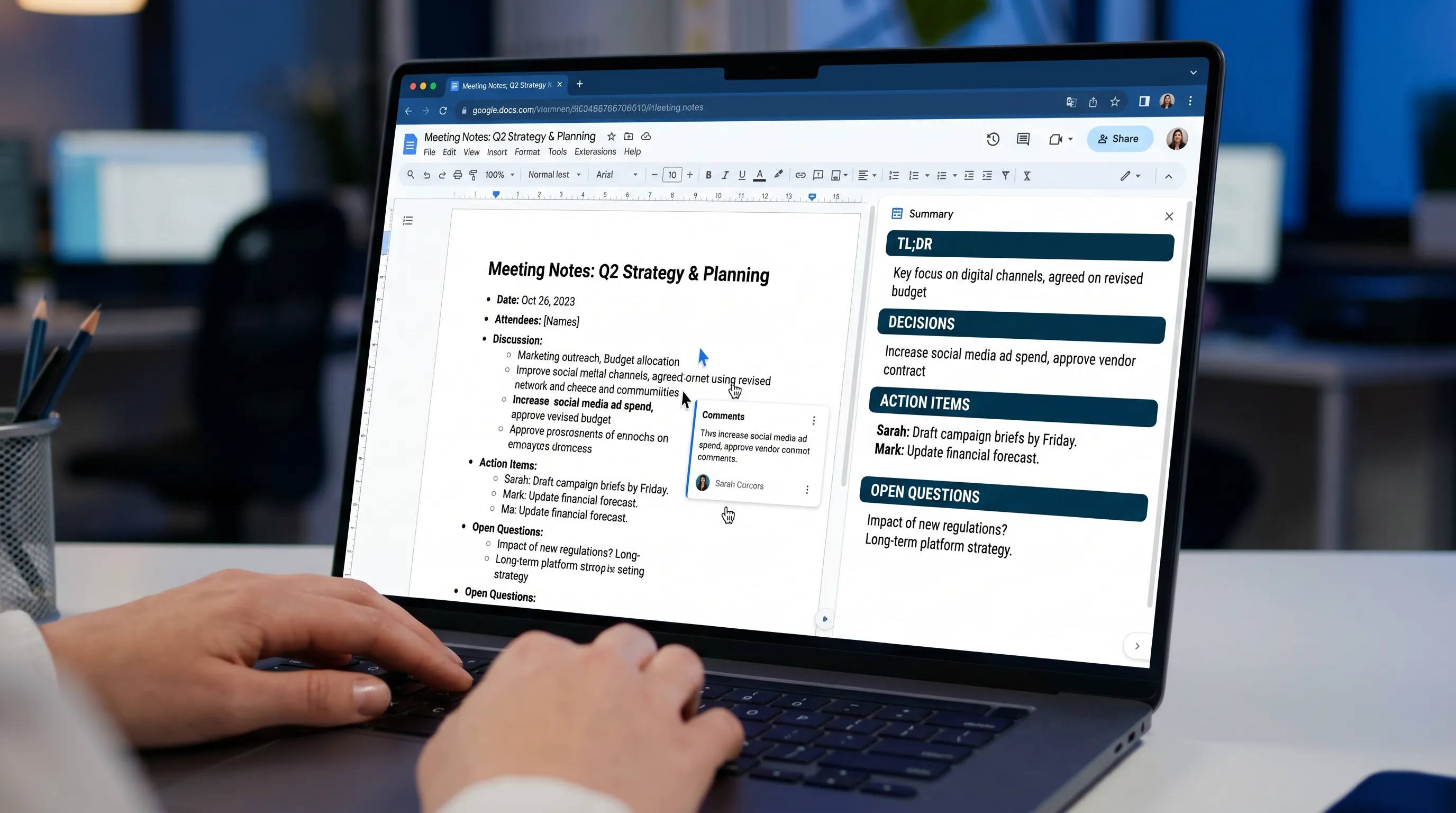
Prompt: Przygotuj notatkę z działaniami na podstawie tych notatek. Użyj sekcji: TL;DR (2 zdania), Decyzje, Zadania (Osoba odpowiedzialna, Termin, Następny krok), Ryzyka, Otwarte pytania. Nie wymyślaj szczegółów. Jeśli coś jest niejasne, wpisz „Nieznane” i dodaj pytanie doprecyzowujące.
Szablon B: Długi dokument → streszczenie dla zarządu
Prompt: Streść ten dokument dla członka zarządu, który ma 3 minuty. Wynik: Kontekst (2–3 punkty), Co się zmieniło (jeśli cokolwiek), Rozważane opcje, Rekomendacja, Ryzyka i sposoby ich ograniczania. Pisz konkretnie i podawaj liczby tylko wtedy, gdy znajdują się w dokumencie.
Szablon C: Konspekt narracji gotowej do raportu
Prompt: Przekształć tę treść w konspekt gotowy do raportu z nagłówkami H2 i krótkimi akapitami. Zachowaj pierwotne znaczenie. Tam, gdzie wspomniano o dowodach, dodaj znacznik w rodzaju (Źródło: Sekcja X), żebym mógł szybko zweryfikować.
Workflow 1: Notatki ze spotkania → udostępnialna cotygodniowa aktualizacja
Ten workflow jest dla spotkań cyklicznych, synchronizacji projektowych, dziennych stand-upów i spotkań z interesariuszami.
Jak to działa
Najpierw ujednolić notatki, póki spotkanie jest świeże w pamięci. Na górze dokumentu dodaj:
- Nazwę spotkania, datę, uczestników
- Cel spotkania w jednej linijce
Następnie uruchom uporządkowane streszczenie.
Format streszczenia, którego zespoły naprawdę używają ponownie
Cotygodniowa aktualizacja jest zwykle czytana szybko i przekazywana dalej. Ten format sprawdza się dobrze:
| Sekcja | Co uwzględnić | Dlaczego to pomaga |
|---|---|---|
| TL;DR | Maks. 2 zdania | Ułatwia przekazywanie dalej |
| Postępy | 3–6 punktów | Pokazuje tempo bez waty słownej |
| Blokery | 1–3 punkty | Skłania do szybkich decyzji |
| Potrzebne decyzje | Jasne prośby | Unika aktualizacji „tylko do wiadomości” |
| Następne 7 dni | Konkretny plan | Umożliwia koordynację |
Kontrola jakości streszczeń ze spotkań
Zanim opublikujesz je na czacie lub w e-mailu:
- Upewnij się, że osoby odpowiedzialne to prawdziwi ludzie (a nie role, np. „Inżynieria”)
- Upewnij się, że daty zgadzają się z kalendarzem lub harmonogramem
- Usuń wszelkie wrażliwe szczegóły, które powinny pozostać wewnętrzne
Workflow 2: Notatki z badań → czysta sekcja raportu
To workflow w stylu „mam stos linków, punktów i cytatów”.
Krok A: Zbuduj stronę notatek świadomą źródeł
W Google Docs utwórz mini-strukturę przed streszczaniem:
- Jedna podsekcja na źródło (link, tytuł, 3 punkty)
- Cytaty bezpośrednie umieszczaj w cudzysłowie
- Własny komentarz umieszczaj pod nagłówkiem „Moje zdanie”
Zapobiega to mieszaniu źródeł w streszczeniu i wygładzaniu niepewności.
Krok B: Streść do sekcji raportu z miejscami na cytowania
Użyj promptu w rodzaju:
„Napisz sekcję raportu z nagłówkami: Ustalenia, Implikacje, Rekomendacje. Przy każdym ustaleniu dodaj (Źródło: [nazwa]) na podstawie notatek. Nie dodawaj nowych twierdzeń.”
Krok C: Ostateczne dopracowanie stylu i oryginalności
Jeśli publikujesz streszczenie (np. na blogu, w ofercie lub raporcie dla klienta), możesz chcieć, by brzmiało naturalnie, a jednocześnie było dokładne. Jeśli obawiasz się, czy tekst tworzony z pomocą AI zostanie oznaczony przez detektory, zapoznaj się ze wskazówkami i narzędziami w zasobach o wykrywaniu tekstu AI i upewnij się, że ostateczna wersja odzwierciedla Twoją prawdziwą analizę, a nie tylko sparafrazowany tekst źródłowy.
Praktyczna dobra zasada: zachowaj fakty, przepisz własnymi słowami „tkankę łączną” tekstu i dodaj swój punkt widzenia.
Workflow 3: Długi szkic → jednostronicowe streszczenie dla zarządu
Gdy dokument jest już długi, „streść wszystko” często daje papkę. Zamiast tego streszczaj według presji decyzyjnej.
Metoda: wyodrębnij to, czego potrzebuje decydent
Poproś o:
- Co się zmienia
- Dlaczego teraz
- Co się stanie, jeśli nic nie zrobimy
- Co rekomendujesz
- Co może pójść nie tak
Następnie wymuś limit długości.
Struktura jednostronicowca o wysokim sygnale
| Blok jednostronicowca | Docelowa długość | Uwagi |
|---|---|---|
| Sytuacja | 2–3 punkty | Z czym mamy do czynienia |
| Propozycja | 2–4 punkty | Co zrobimy |
| Wpływ | 3 punkty | Metryki, harmonogram, zakres (tylko jeśli są w dokumencie) |
| Ryzyka | 3 punkty | Dołącz sposoby ograniczania |
| Decyzja | 1 linijka | Wyraźna prośba |
Prompt weryfikacyjny (użyj po szkicu streszczenia)
„Wypisz wszystkie stwierdzenia w tym streszczeniu, które nie są wprost poparte dokumentem. Przy każdym wyjaśnij, co trzeba by potwierdzić.”
To szybki sposób na ograniczenie przypadkowych halucynacji.
Workflow 4: Wiele notatek → jeden raport (miesięczny, QBR, incydent)
Google Docs często staje się centrum, w którym zbierane są notatki z wielu spotkań, aktualizacje statusu i wkład od różnych właścicieli. Sztuka polega na streszczaniu warstwami.
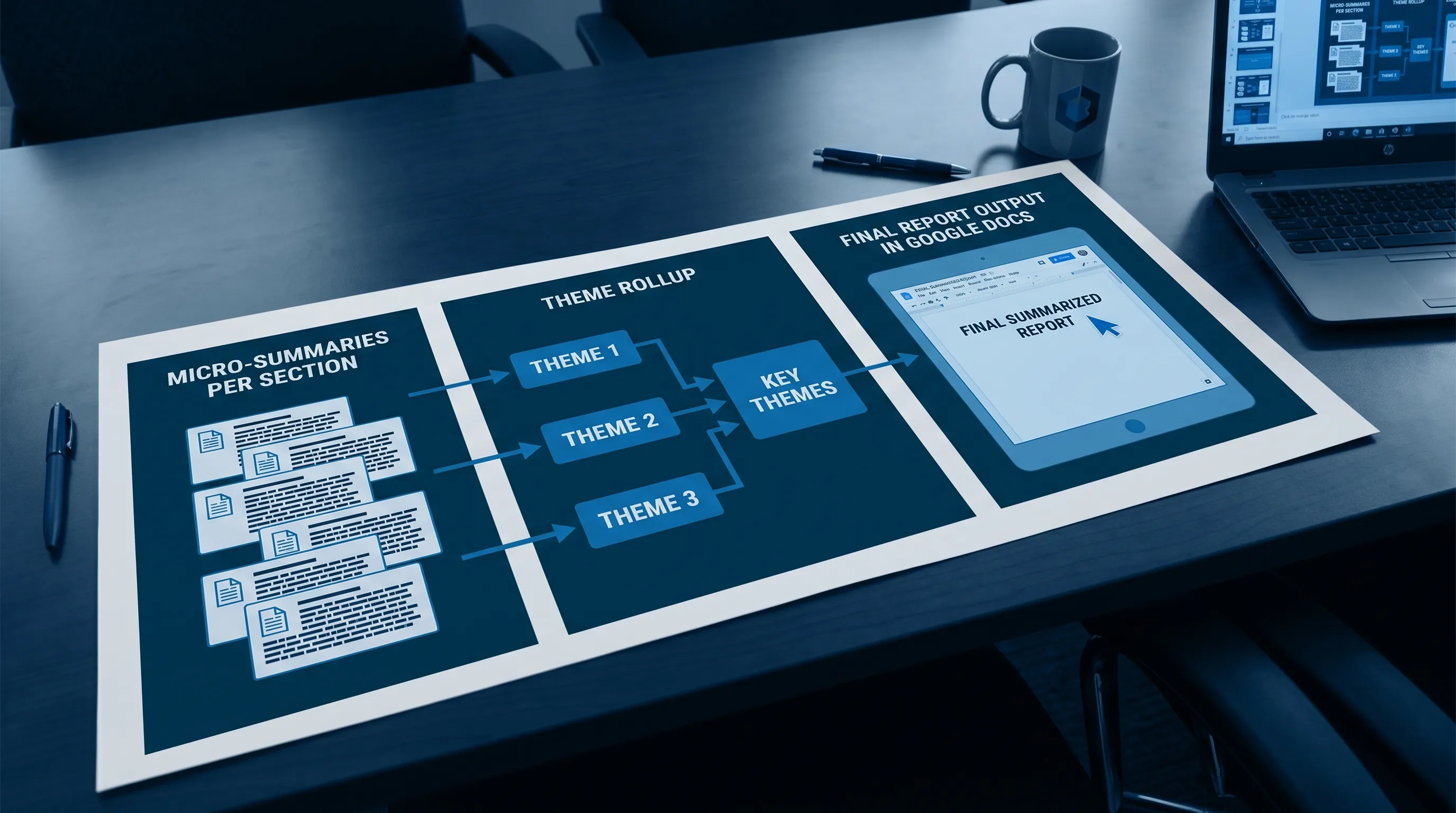
Warstwa 1: Mikrostreszczenia dla każdej sekcji
Dla każdej sekcji (lub wklejonej notatki) przygotuj 3-punktowe mikrostreszczenie:
- Rezultat
- Dowody
- Następny krok
Warstwa 2: Zbierz w tematy
Następnie poproś asystenta:
„Pogrupuj mikrostreszczenia w 4–6 tematów. Dla każdego tematu streść, co się wydarzyło, co to oznacza i jakie decyzje są potrzebne.”
Warstwa 3: Przygotuj końcowy format raportu
Na koniec wygeneruj format właściwy dla raportu (QBR, incydent, aktualizacja dla interesariuszy).
Zabezpieczenia dokładności, prywatności i współpracy (zwłaszcza we wspólnych dokumentach)
Streszczenia stają się niebezpieczne, gdy zyskują status autorytatywnych bez weryfikacji. Stosuj te zabezpieczenia w środowiskach współdzielonych.
Zabezpieczenia dokładności
- Powiedz asystentowi: „Nie wymyślaj szczegółów, używaj „Nieznane”, gdy czegoś brakuje.”
- Wymagaj dowodów: cytatów, odwołań do sekcji lub informacji „skąd w dokumencie to pochodzi”.
- Traktuj liczby jako obszar wysokiego ryzyka: sprawdzaj wyrywkowo każdą metrykę, datę i zobowiązanie.
Zabezpieczenia prywatności
- Usuń lub uogólnij wrażliwe identyfikatory przed streszczaniem (nazwiska, dane klientów, dane kont finansowych)
- Jeśli musisz udostępnić dokument na zewnątrz, najpierw utwórz jego zanonimizowaną kopię
Zabezpieczenia współpracy
- Umieść streszczenie na górze pod wyraźnym nagłówkiem, np. „Streszczenie (wersja robocza)”
- Poproś recenzentów, by komentowali bezpośrednio punkty streszczenia, a nie tylko treść główną
- Utrzymuj krótką sekcję „Zmiany od ostatniej wersji”, aby interesariusze mogli szybko przejrzeć zmiany
Używanie CoreGPT Apps do streszczania w Google Docs (bez kopiuj-wklej)
Jeśli Twój obecny proces to „skopiuj dokument do czatu, odbierz streszczenie, wklej je z powrotem”, tracisz kontekst i historię współpracy, a jednocześnie zwiększasz ryzyko wklejenia wrażliwych treści w niewłaściwe miejsce.
CoreGPT Apps zostało zaprojektowane tak, by utrzymywać workflow wewnątrz Twoich narzędzi do pracy. Wprowadza pomoc opartą na GPT do Google Docs (i innych aplikacji Google Workspace oraz Microsoft 365), dzięki czemu możesz streszczać, przepisywać i pisać tam, gdzie praca już się odbywa.
Jeśli chcesz poznać przegląd podejścia „w aplikacji” dla Docs, Sheets, Slides, Worda, Excela i Outlooka, zacznij tutaj: Darmowy asystent AI (copilot) do Outlooka, Worda, Excela i Google Docs.
Najczęściej zadawane pytania
Jak streszczać w Google Docs, nie tracąc kluczowych decyzji i zadań? Użyj uporządkowanego schematu (Decyzje, Zadania z osobą odpowiedzialną i terminem, Otwarte pytania), a potem dodaj prompt weryfikacyjny, który oznacza nieudokumentowane stwierdzenia.
Jaki jest najlepszy prompt do streszczania notatek ze spotkań w Google Docs? Poproś o format notatki z działaniami z ścisłymi ograniczeniami: TL;DR, Decyzje, Zadania (Osoba odpowiedzialna, Termin, Następny krok), Ryzyka i Otwarte pytania, oraz dodaj „Nie wymyślaj szczegółów”.
Jak utrzymać dokładność streszczeń w Google Docs, gdy dokument jest długi? Streszczaj warstwami: najpierw mikrostreszczenia sekcji, potem zebranie w tematy, a na końcu końcowe streszczenie dla zarządu. Zawsze sprawdzaj wyrywkowo liczby i daty.
Czy mogę streszczać treść Google Docs, zachowując prywatność danych? Tak, ale stosuj zabezpieczenia: usuń wrażliwe szczegóły, streszczaj w kontrolowanych narzędziach i na kontrolowanych kontach, i nie wklejaj poufnych treści do niezarządzanych czatów firm trzecich.
Wypróbuj szybszy workflow streszczania w Google Docs
Jeśli chcesz zamieniać notatki w raporty bez skakania między kartami, spróbuj streszczać bezpośrednio w dokumencie. CoreGPT Apps wprowadza AI oparte na GPT do Google Docs (i aplikacji Microsoft 365), dzięki czemu możesz generować uporządkowane streszczenia, dopracowywać ton i współpracować na miejscu.
Poznaj CoreGPT Apps na stronie coregptapps.com.


