
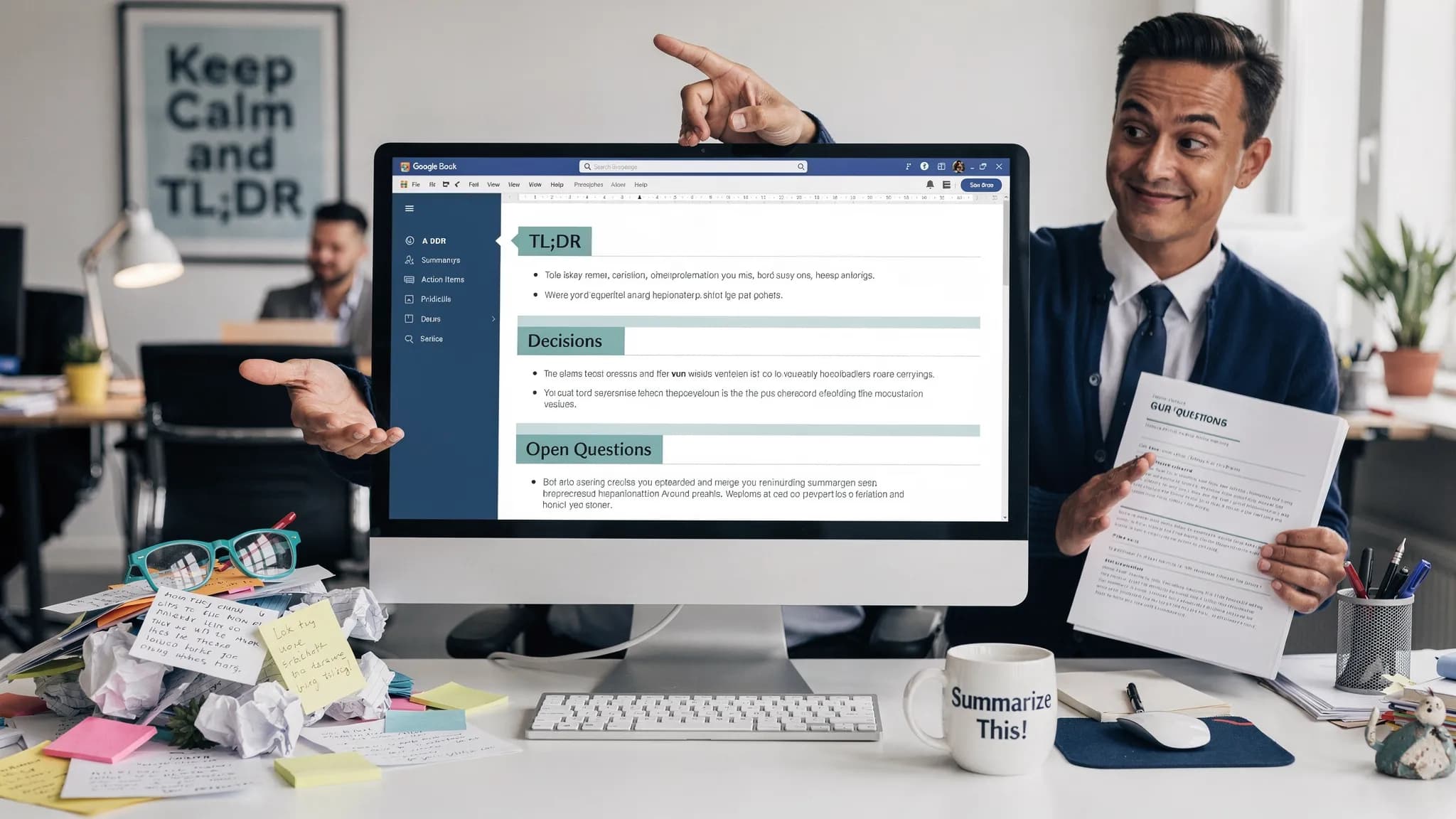
إذا حاولت يومًا تحويل ملاحظات اجتماع فوضوية أو مسودة طويلة إلى تقرير محكم، فأنت تعرف أن العائق ليس الكتابة بل التركيب والاستخلاص. كلمة «لخّص» تبدو بسيطة، لكنك عمليًا تحتاج إلى الشكل الصحيح للمخرج (قرارات ومخاطر ومسؤولون ومراجع) وإلى سير عمل يحافظ على الدقة.
يمنحك هذا الدليل سير عمل قابلًا للتكرار لتلخيص المستندات في Google Docs لنوعين شائعين من المخرجات:
- ملاحظات تتحول إلى تحديثات جاهزة للإجراء
- مستندات طويلة تتحول إلى تقارير جاهزة لاتخاذ القرار
ستجد أيضًا قوالب أوامر يمكنك إعادة استخدامها، وفحوصات جودة تُبقي الملخصات موثوقة.
ما الذي ينبغي أن ينتجه «التلخيص» في Google Docs (وليس مجرد نص أقصر)
الملخص المفيد ليس نسخة أقصر من المستند، بل هو أداة لاتخاذ القرار. قبل أن تلخّص، حدّد أي هذه النتائج تحتاج إليها:
- موجز: من 5 إلى 10 نقاط لمن لن يقرأ المستند كاملًا
- مذكرة إجراءات: القرارات وبنود العمل والمسؤولون والمواعيد النهائية
- ملخص تنفيذي: السياق والخيارات والتوصية والمخاطر
- سرد جاهز للتقرير: قصة متماسكة بعناوين يمكن لصقها في تقرير
وهذا الاختيار هو ما يحدد الأمر والصيغة.
قاعدة بسيطة: اختر القارئ والوقت المتاح له
قيد جيد للبدء: «اكتب لقارئ لديه 60 ثانية / 3 دقائق / 10 دقائق». فهو يفرض ترتيب الأولويات ويمنع الإخفاق الشائع حين يعيد الذكاء الاصطناعي سرد كل شيء.
سير عمل التلخيص في Google Docs بأربع خطوات (يصلح للملاحظات والتقارير)
استخدم سير العمل هذا سواء كنت تلخّص ملاحظات خام أو نص مقابلة أو مسودة من 20 صفحة.
الخطوة 1: جهّز المدخل ليكون للملخص بنية
تنتج معظم «الملخصات السيئة» عن بنية مدخل سيئة. اقضِ دقيقتين في فعل أحد الآتي:
- أضف عناوين سريعة مثل الخلفية والنقاش والقرارات والخطوات التالية
- أدرج سطر «ما هو هذا المستند» في الأعلى
- إذا كان المستند طويلًا، فأضف عناوين أقسام وتأكد أن كل قسم يدور حول موضوع واحد
وهذا يسهّل كثيرًا على مساعد الذكاء الاصطناعي البقاء على المسار.
الخطوة 2: قيّد المخرج (الصيغة أولًا ثم المحتوى)
بدلًا من طلب «لخّص هذا»، حدّد المخطط. إليك مخططات موثوقة:
- الخلاصة (جملتان)
- النقاط الرئيسية (7 نقاط كحد أقصى)
- القرارات (إن وُجدت)
- الأسئلة المفتوحة
- بنود العمل (المسؤول وتاريخ الاستحقاق والاعتماديات)
وكلما كان ملخصك سيُستخدم تشغيليًا أكثر، ينبغي أن تفضّل الأقسام المنظمة.
الخطوة 3: ولّد داخل المستند ثم حسّن بمتابعة واحدة
التلخيص عادةً عمل من مرحلتين:
- المرحلة 1: أنشئ الملخص المنظم
- المرحلة 2: أحكِمه، وأزل التكرار، وواءم النبرة (تنفيذية أو محايدة أو موجهة للعميل)
وإذا استخدمت مساعدًا داخل المستند (مثلًا يجلب CoreGPT Apps نماذج ChatGPT وGemini وClaude مباشرة إلى Google Docs)، فيمكنك التكرار دون نسخ المحتوى ولصقه في أدوات منفصلة. وإذا أردت النمط الأوسع عبر التطبيقات، فراجع هذا الدليل ذا الصلة عن سير عمل الذكاء الاصطناعي في Google Workspace.
الخطوة 4: تحقق من الملخص و«اربطه» بالمصدر
للملخصات التي ستُشارَك خارجيًا أو تُستخدم في القرارات، أضف خطوة تحقق:
- اطلب من المساعد أن يقتبس السطر أو الأسطر الدقيقة التي تدعم كل نقطة رئيسية (أو يشير إلى عنوان القسم)
- دقّق عشوائيًا في أي أرقام وتواريخ والتزامات
- تأكد مما ينقص: «اذكر التفاصيل المهمة التي لم يتضمنها هذا الملخص»
هذه الخطوة الأخيرة هي الفرق بين «يبدو صحيحًا» و«هو صحيح».
قوالب أوامر يمكنك لصقها في Google Docs
استخدمها كنقاط انطلاق، ثم خصصها لجمهورك.
القالب أ: من الملاحظات إلى مذكرة إجراءات
الصق هذا بعد ملاحظاتك:
الأمر: أنشئ مذكرة إجراءات من هذه الملاحظات. استخدم هذه الأقسام: الخلاصة (جملتان)، القرارات، بنود العمل (المسؤول، تاريخ الاستحقاق، الخطوة التالية)، المخاطر، الأسئلة المفتوحة. لا تخترع تفاصيل. إذا كان شيء غير واضح فاكتب «غير معروف» واذكر سؤالًا توضيحيًا.
القالب ب: من مستند طويل إلى ملخص تنفيذي
الأمر: لخّص هذا المستند لمدير تنفيذي لديه 3 دقائق. المخرج: السياق (من 2 إلى 3 نقاط)، ما الذي تغيّر (إن وُجد)، الخيارات التي دُرست، التوصية، المخاطر وسبل التخفيف. اجعله محددًا، ولا تذكر أرقامًا إلا إذا وردت في المستند.
القالب ج: مخطط سردي جاهز للتقرير
الأمر: حوّل هذا المحتوى إلى مخطط جاهز للتقرير بعناوين من المستوى الثاني (H2) وفقرات قصيرة. حافظ على المعنى الأصلي. وحيث يُذكر دليل، أضف عنصرًا نائبًا مثل (المصدر: القسم X) لأتمكن من التحقق بسرعة.
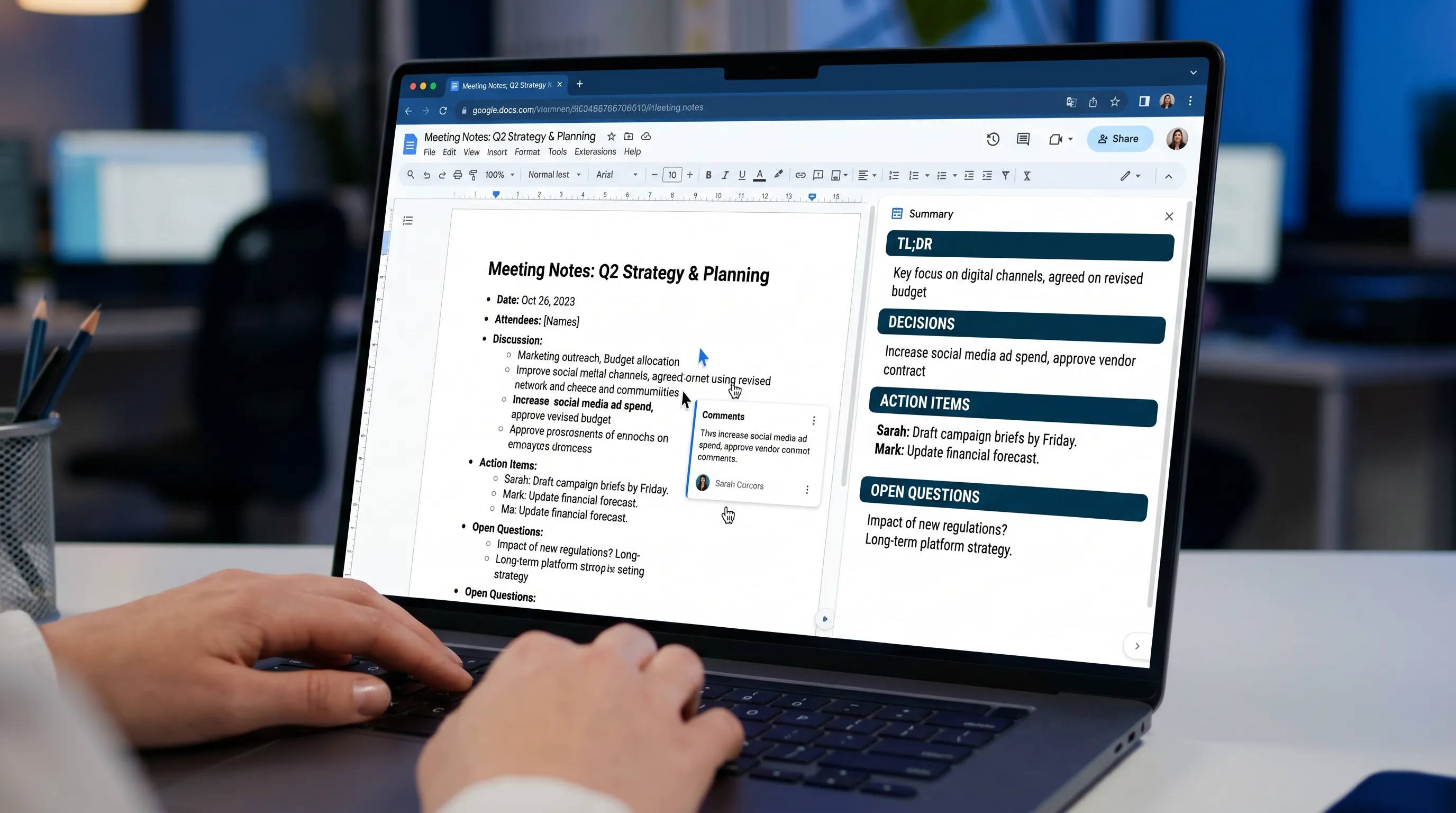
سير العمل 1: من ملاحظات الاجتماع إلى تحديث أسبوعي قابل للمشاركة
هذا سير العمل للاجتماعات المتكررة ومزامنات المشاريع والاجتماعات الواقفة ومتابعات أصحاب المصلحة.
كيف يعمل
أولًا، وحّد الملاحظات والاجتماع ما زال حاضرًا في الذاكرة. في أعلى المستند أضف:
- اسم الاجتماع وتاريخه والحضور
- هدف الاجتماع في سطر واحد
ثم نفّذ ملخصًا منظمًا.
صيغة الملخص التي تعيد الفرق استخدامها فعلًا
يُقرأ التحديث الأسبوعي عادةً بسرعة ويُعاد توجيهه. وهذه الصيغة تؤدي أداءً جيدًا:
| القسم | ما الذي يُدرج | لماذا يفيد |
|---|---|---|
| الخلاصة | جملتان كحد أقصى | يسهّل إعادة التوجيه |
| التقدم | من 3 إلى 6 نقاط | يُظهر الزخم دون حشو |
| العوائق | من 1 إلى 3 نقاط | يستحث قرارات سريعة |
| القرارات المطلوبة | طلبات واضحة | يتجنب التحديثات «للعلم فقط» |
| الأيام السبعة القادمة | خطة ملموسة | تتيح التنسيق |
فحص جودة لملخصات الاجتماعات
قبل أن تنشره في محادثة أو بريد:
- تأكد أن المسؤولين أشخاص حقيقيون (لا أدوار مثل «الهندسة»)
- تأكد أن التواريخ تطابق التقويم أو الجدول الزمني
- أزل أي تفاصيل حساسة يجب أن تبقى داخلية
سير العمل 2: من ملاحظات البحث إلى قسم تقرير نظيف
هذا سير عمل «لدي كومة من الروابط والنقاط والاقتباسات».
الخطوة أ: ابنِ صفحة ملاحظات واعية بالمصادر
في Google Docs، أنشئ بنية مصغّرة قبل التلخيص:
- قسم فرعي لكل مصدر (الرابط والعنوان و3 نقاط)
- ضع الاقتباسات المباشرة بين علامتي اقتباس
- ضع تعليقك الخاص تحت «رأيي»
وهذا يمنع الملخص من خلط المصادر أو تمويه عدم اليقين.
الخطوة ب: لخّص إلى قسم تقرير مع عناصر نائبة للمراجع
استخدم أمرًا مثل:
«اكتب قسم تقرير بالعناوين: النتائج، والانعكاسات، والتوصيات. لكل نتيجة أدرج (المصدر: [الاسم]) بناءً على الملاحظات. لا تضف ادعاءات جديدة.»
الخطوة ج: مراجعة أخيرة للأسلوب والأصالة
إذا كنت ستنشر الملخص (مثل مدونة أو مقترح أو تقرير عميل)، فقد تريده أن يُقرأ بشكل طبيعي مع بقائه دقيقًا. وإذا كنت قلقًا من أن تُصنَّف النصوص المساعدة بالذكاء الاصطناعي بواسطة أدوات الكشف، فراجع الإرشادات والأدوات في موارد كشف نصوص الذكاء الاصطناعي وتأكد أن نسختك النهائية تعكس تحليلك الحقيقي لا مجرد نص مصدر معاد صياغته.
أفضل ممارسة عملية: احتفظ بالوقائع، وأعد كتابة الروابط بين الجمل بكلماتك، وأضف وجهة نظرك.
سير العمل 3: لخّص مسودة طويلة إلى صفحة تنفيذية واحدة
عندما يكون مستندك طويلًا أصلًا، فإن «لخّص كل شيء» كثيرًا ما ينتج كلامًا هلاميًا. بدلًا من ذلك، لخّص بحسب ضغط القرار.
الطريقة: استخرج ما يحتاجه صانع القرار
اطلب:
- ما الذي يتغير
- لماذا الآن
- ماذا يحدث إذا لم نفعل شيئًا
- ماذا توصي
- ما الذي قد يسوء
ثم فرض الطول.
بنية صفحة واحدة عالية الإشارة
| كتلة الصفحة الواحدة | الطول المستهدف | ملاحظات |
|---|---|---|
| الوضع | من 2 إلى 3 نقاط | ما الذي نتعامل معه |
| المقترح | من 2 إلى 4 نقاط | ما الذي سنفعله |
| الأثر | 3 نقاط | المقاييس والجدول الزمني والنطاق (فقط إن وردت في المستند) |
| المخاطر | 3 نقاط | أدرج سبل التخفيف |
| القرار | سطر واحد | الطلب الصريح |
أمر التحقق (استخدمه بعد مسودة الملخص)
«اذكر أي عبارات في هذا الملخص لا يدعمها المستند صراحةً. واشرح لكل واحدة ما الذي يجب تأكيده.»
هذه طريقة سريعة لتقليل الهلوسات العرضية.
سير العمل 4: لخّص عدة ملاحظات في تقرير واحد (شهري أو مراجعة ربع سنوية أو حادثة)
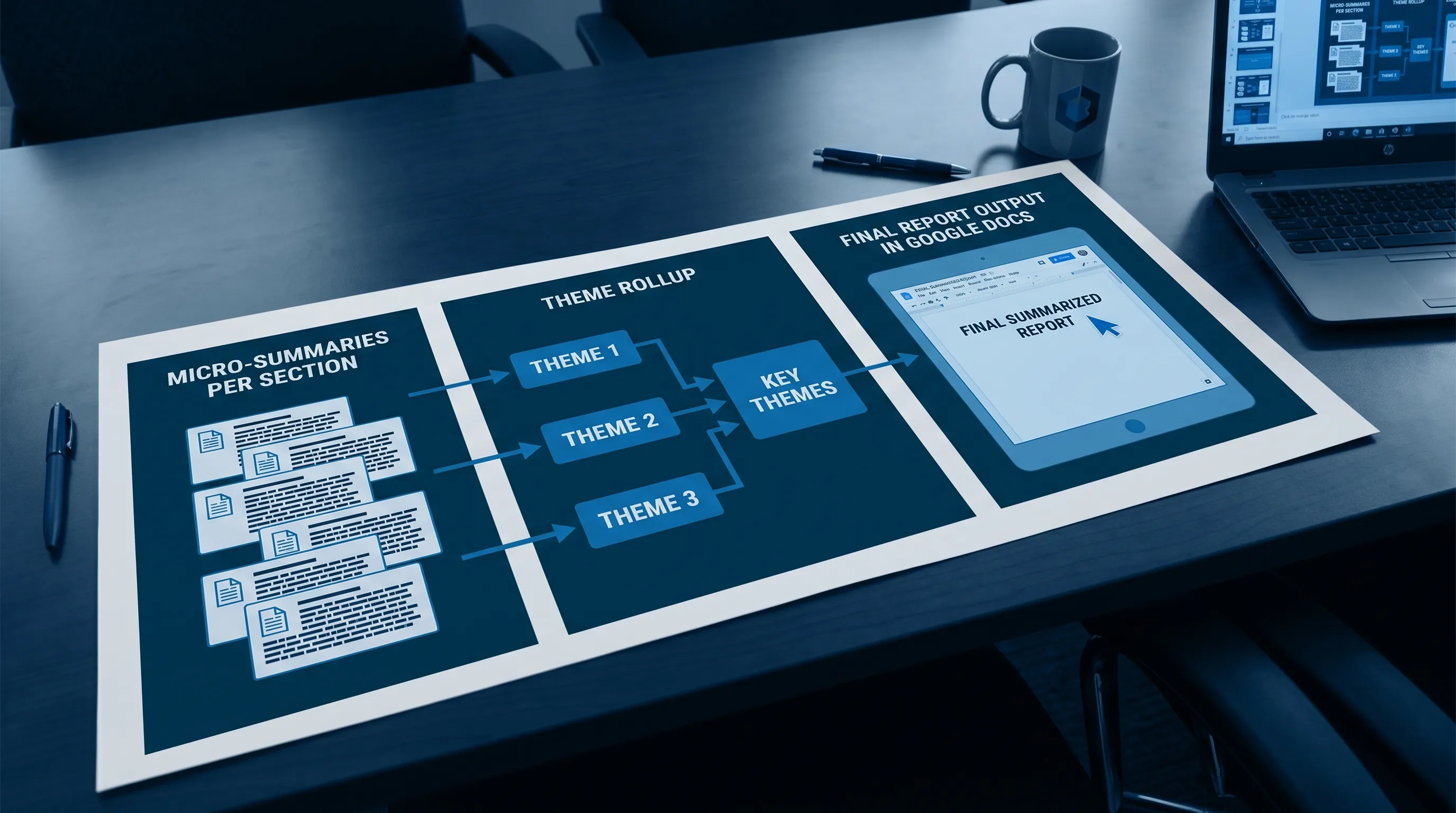
كثيرًا ما يصبح Google Docs المحور الذي يجمع ملاحظات اجتماعات متعددة وتحديثات حالة ومدخلات من مسؤولين مختلفين. والحيلة هي أن تلخّص على طبقات.
الطبقة 1: ملخصات صغيرة لكل قسم
لكل قسم (أو ملاحظة ملصقة)، أنشئ ملخصًا صغيرًا من 3 نقاط:
- النتيجة
- الدليل
- الخطوة التالية
الطبقة 2: التجميع في محاور
ثم اسأل المساعد:
«اجمع الملخصات الصغيرة في 4 إلى 6 محاور. لكل محور، لخّص ما حدث وما يعنيه وما القرارات المطلوبة.»
الطبقة 3: أنتج صيغة التقرير النهائية
وأخيرًا، ولّد الصيغة الخاصة بالتقرير (مراجعة ربع سنوية أو حادثة أو تحديث لأصحاب المصلحة).
ضوابط الدقة والخصوصية والتعاون (خصوصًا في مستندات Docs المشتركة)
تصبح الملخصات خطرة عندما تصير مرجعًا موثوقًا دون التحقق منها. استخدم هذه الضوابط في البيئات المشتركة.
ضوابط الدقة
- قل للمساعد: «لا تخترع تفاصيل، واستخدم "غير معروف" عند النقص».
- اشترط الدليل: اقتباسات أو إشارات إلى الأقسام أو «من أين في المستند جاء هذا».
- تعامل مع الأرقام كأمر عالي المخاطرة: دقّق عشوائيًا في كل مقياس وتاريخ والتزام.
ضوابط الخصوصية
- أزل المعرّفات الحساسة أو عمّمها قبل التلخيص (الأسماء وتفاصيل العملاء وبيانات الحسابات المالية)
- إذا كنت تحتاج إلى المشاركة خارجيًا، فأنشئ نسخة منقّحة من المستند أولًا
ضوابط التعاون
- ضع الملخص في الأعلى تحت عنوان واضح مثل «الملخص (مسودة)»
- اطلب من المراجعين التعليق مباشرة على نقاط الملخص، لا في المتن فقط
- احتفظ بقسم قصير «التغييرات منذ آخر نسخة» ليتمكن أصحاب المصلحة من المسح السريع
استخدام CoreGPT Apps للتلخيص داخل Google Docs (دون نسخ ولصق)
إذا كانت عمليتك الحالية «انسخ المستند إلى محادثة، واحصل على ملخص، والصقه عائدًا»، فإنك تفقد السياق وسجل التعاون، وتزيد احتمال لصق محتوى حساس في المكان الخطأ.
صُمم CoreGPT Apps لإبقاء سير العمل داخل أدوات الإنتاجية لديك. فهو يجلب مساعدة مدعومة بـ GPT إلى Google Docs (وتطبيقات أخرى عبر Google Workspace وMicrosoft 365) لتلخّص وتعيد الصياغة وتكتب المسودات حيث يعيش العمل أصلًا.
وإذا أردت نظرة عامة على النهج داخل التطبيق عبر Docs وSheets وSlides وWord وExcel وOutlook، فابدأ من هنا: مساعد ذكاء اصطناعي مجاني لـ Outlook وWord وExcel وGoogle Docs.
الأسئلة الشائعة
كيف ألخّص في Google Docs دون فقدان القرارات وبنود العمل الأساسية؟ استخدم مخططًا منظمًا (القرارات، وبنود العمل مع المسؤول وتاريخ الاستحقاق، والأسئلة المفتوحة) ثم أتبعه بأمر تحقق يبرز العبارات غير المدعومة.
ما أفضل أمر لتلخيص ملاحظات الاجتماعات في Google Docs؟ اطلب صيغة مذكرة إجراءات بقيود صارمة: الخلاصة، والقرارات، وبنود العمل (المسؤول وتاريخ الاستحقاق والخطوة التالية)، والمخاطر، والأسئلة المفتوحة، وأضف «لا تخترع تفاصيل».
كيف أحافظ على دقة ملخصات Google Docs عندما يكون المستند طويلًا؟ لخّص على طبقات: ملخصات صغيرة للأقسام أولًا، ثم تجميع المحاور، ثم الملخص التنفيذي النهائي. ودقّق دائمًا عشوائيًا في الأرقام والتواريخ.
هل يمكنني تلخيص محتوى Google Docs مع إبقاء البيانات خاصة؟ نعم، لكن استخدم الضوابط: أزل التفاصيل الحساسة، ولخّص داخل أدوات وحسابات خاضعة للرقابة، وتجنب لصق المحتوى السري في محادثات خارجية غير مُدارة.
جرّب سير عمل تلخيص أسرع داخل Google Docs
إذا أردت تحويل الملاحظات إلى تقارير دون التنقل بين علامات التبويب، فجرّب التلخيص مباشرة داخل مستندك. يجلب CoreGPT Apps ذكاءً اصطناعيًا مدعومًا بـ GPT إلى Google Docs (وتطبيقات Microsoft 365) لتولّد ملخصات منظمة وتحسّن النبرة وتتعاون في المكان نفسه.
استكشف CoreGPT Apps عبر coregptapps.com.


