

لا يخسر معظم الناس وقتهم في Google Sheets لأنهم «لا يعرفون Sheets». بل يخسرونه لأنهم يغادرون جدول البيانات للحصول على المساعدة، ثم يعودون ويعيدون تحميل السياق: أي علامة تبويب، وأي نطاق، وأي منطق، وأي استثناء.
يوضح هذا الدليل كيف تحصل على مساعدة في Google Sheets بسرعة، مستخدمًا الأدوات المدمجة أولًا، ثم التصعيد إلى الزملاء أو الذكاء الاصطناعي، دون أن يتحول سؤال من 30 ثانية إلى انحراف عن العمل لمدة 30 دقيقة.
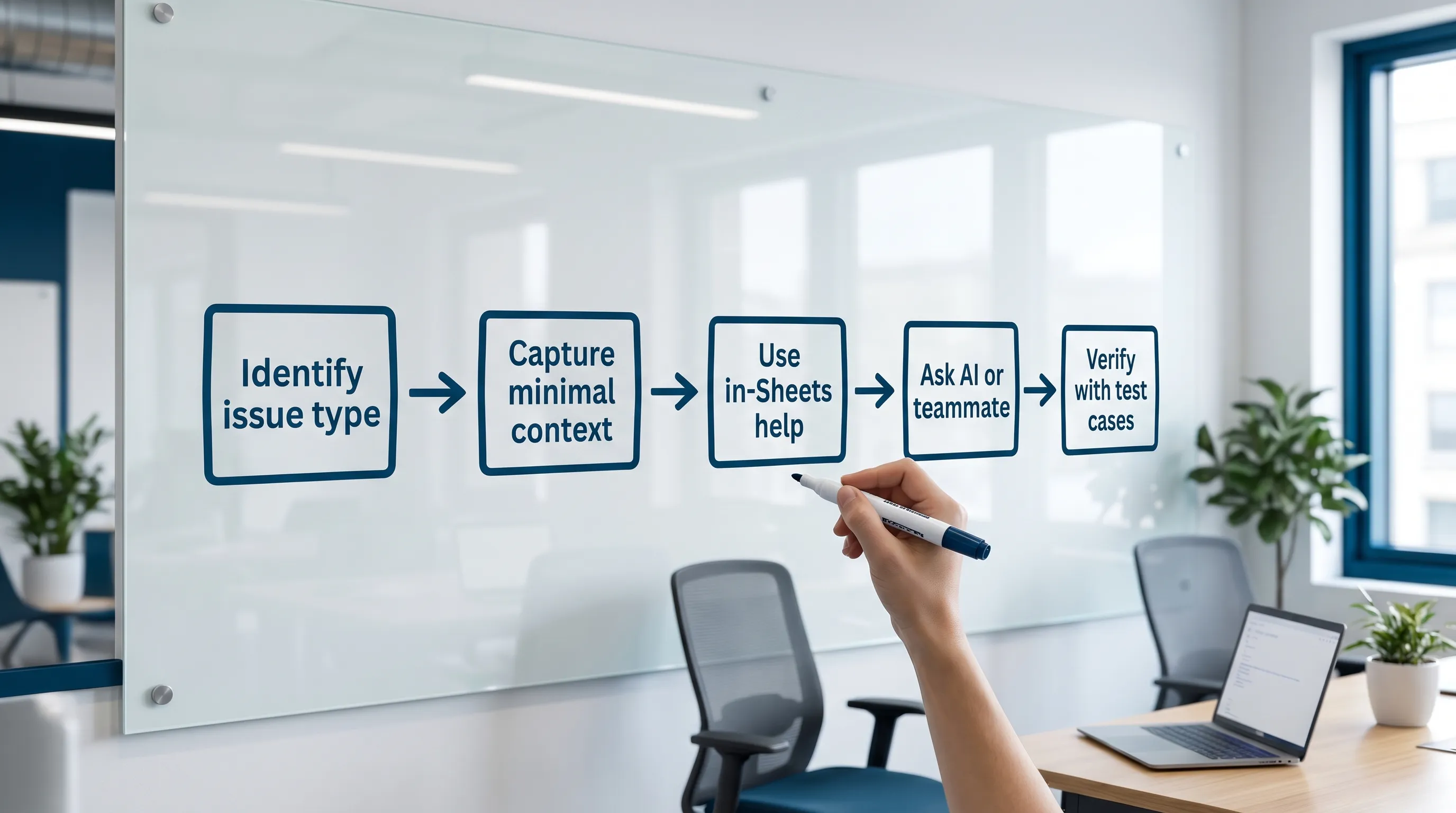
المبدأ الأساسي: احتفظ بالسياق وقلّل الأخذ والرد
عندما تعلق في Sheets، تأتي السرعة من خطوتين:
- شخّص نوع المشكلة (منطق الصيغة أو جودة البيانات أو الأداء أو الأذونات أو التعاون).
- اطلب المساعدة بالحد الأدنى من السياق الكامل لتحصل على إجابة قابلة للاستخدام من أول محاولة.
قاعدة بسيطة: إذا كان سؤالك لا يمكن الإجابة عنه دون «رؤية الجدول»، فعليك تقديم تمثيل صغير وآمن له (صفوف نموذجية ورؤوس الأعمدة والخطأ بالضبط).
قالب «طلب مساعدة» في 60 ثانية يعمل
قبل أن تفتح مقال مساعدة أو تراسل زميلًا، التقط هذه العناصر الأربعة:
- الهدف: ماذا تحاول أن تنتج؟ (مثال: «أعد أحدث حالة غير فارغة لكل عميل.»)
- المكان: اسم علامة التبويب + النطاق. (مثال: «Raw!A:G، والمخرج في Summary!C2.»)
- بيانات نموذجية: من 5 إلى 10 صفوف مع الرؤوس (منقّحة إن لزم).
- المحاولة الحالية + الخطأ: الصق الصيغة والخطأ كما هما بالضبط (مثل
#N/Aأو#REF!).
وهذه «الحزمة» هي أيضًا ما يجعل مساعدة الذكاء الاصطناعي أسرع وأكثر أمانًا بدرجة كبيرة.
مساعدة سريعة موجودة أصلًا داخل Google Sheets
1) استخدم البحث في القوائم بدل التنقيب
إذا كنت تعرف ما تريد فعله لكن لا تعرف أين يوجد في الواجهة، فاستخدم البحث في القوائم.
- Windows/ChromeOS: اضغط Alt + /
- macOS: اضغط Option + /
ثم اكتب ما تريده، مثل «التحقق من صحة البيانات» أو «النطاقات المسماة» أو «تقسيم النص» أو «جدول محوري». وهذا غالبًا أسرع طريق عندما تتعرض للمقاطعة في منتصف مهمة.
2) اعرض اختصارات لوحة المفاتيح عند الطلب
بدلًا من البحث في Google عن «كيفية تجميد الصفوف»، افتح قائمة الاختصارات المدمجة.
- Windows/ChromeOS: Ctrl + /
- macOS: Cmd + /
يمكنك البحث في مربع حوار الاختصارات، وهذا أسرع من تصفح صفحة طويلة. وللمرجع الرسمي، تحتفظ Google بقائمة اختصارات هنا: اختصارات لوحة المفاتيح في Google Sheets.
3) دع الإكمال التلقائي للصيغ يعلّمك
عندما تكتب = في خلية، يقترح Sheets دوالًا وأنماط وسيطات. لا تتجاهله، فهو غالبًا يكشف:
- اسم الدالة الصحيح (خصوصًا للدوال الأحدث)
- ترتيب الوسيطات المتوقع
- أي الوسيطات اختيارية
كما أنك عندما تكون داخل دالة، يعرض Sheets مساعدًا مضمّنًا للوسيطات. وهذه أسرع طريقة لتأكيد «ماذا تتوقع هذه الدالة؟» دون مغادرة الجدول.
وإذا احتجت إلى وثائق أعمق مع أمثلة، فالدليل الرسمي هو: قائمة دوال Google Sheets.
4) استخدم رسائل الخطأ كاستعلام بحث (لكن اجعله محددًا)
أخطاء Sheets أكثر قابلية للتنفيذ مما تبدو. ترجمة سريعة:
| الخطأ | ما يعنيه عادةً | إصلاح سريع تجربه أولًا |
|---|---|---|
#N/A | لم يجد البحث تطابقًا | تأكد من تطابق صيغ المفاتيح (نص أو رقم) وأزل المسافات |
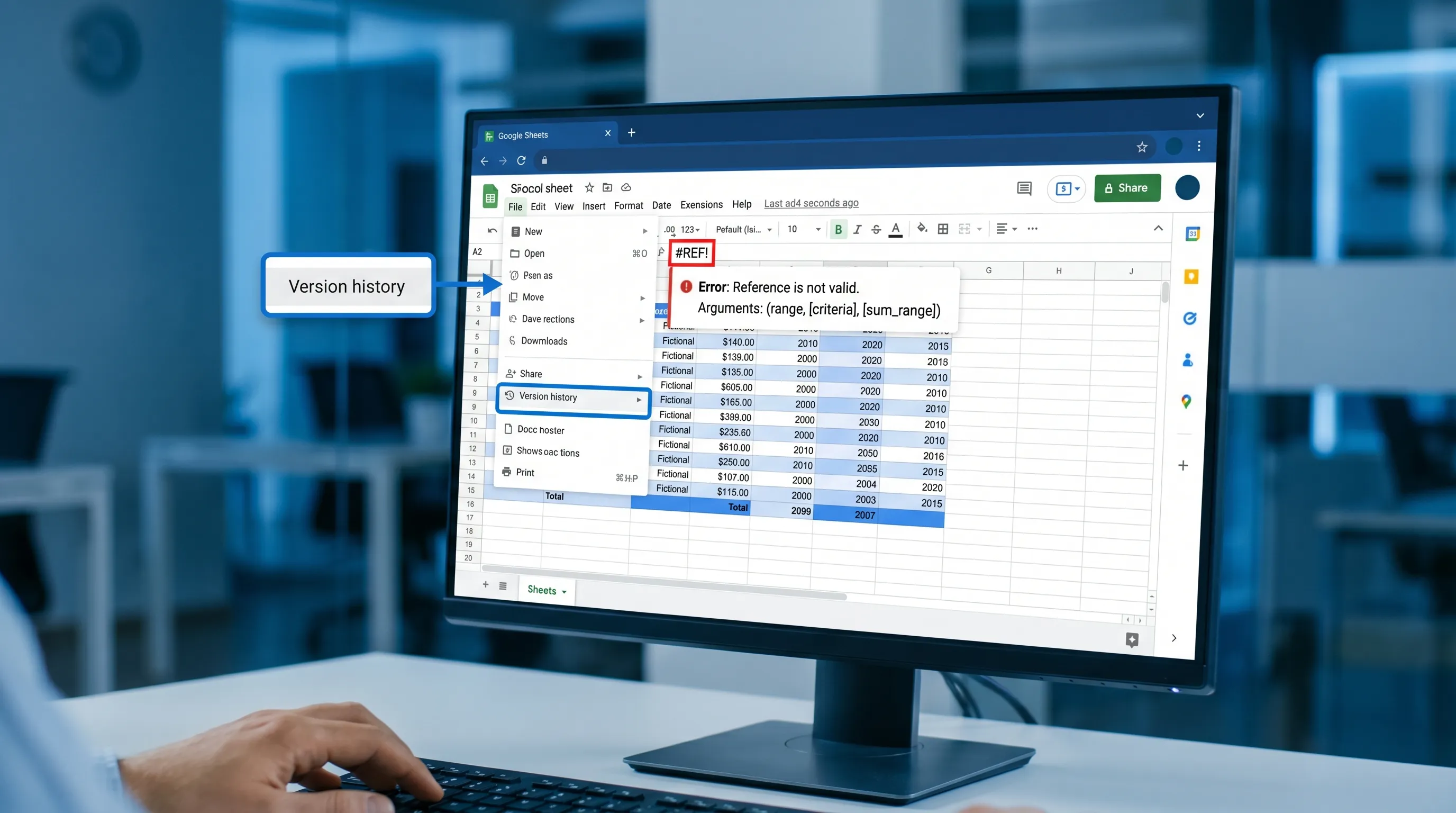
#REF! | مرجع غير صالح (صف/عمود محذوف أو نطاق مصفوفة محجوب) | افحص الأعمدة المحذوفة وأزل الحجب عن نطاق الانسكاب |
#VALUE! | نوع خاطئ في عملية | تأكد أن التواريخ تواريخ حقيقية والأرقام أرقام |
#DIV/0! | القسمة على صفر أو خلية فارغة | غلّف الصيغة بـ IFERROR أو افحص المقام |
#NAME? | دالة أو نطاق مسمّى غير معروف | تأكد من الإملاء وفواصل الإعدادات الإقليمية ودوال الإضافات |
عند البحث عن مساعدة، أدرج اسم الدالة والخطأ (مثال: «XLOOKUP #N/A Sheets» أو «ARRAYFORMULA #REF spill blocked»). وهذا يضيّق النتائج بشكل كبير.
5) استخدم سجل الإصدارات لإصلاح العمل المعطوب بسرعة
عندما «يتغير شيء بشكل غامض»، لا تناقشه في المحادثة. افحص سجل الإصدارات.
- انتقل إلى File → Version history → See version history (ملف ← سجل الإصدارات ← عرض سجل الإصدارات)
وهذا غالبًا أسرع طريق من أجل:
- معرفة ما الذي تغيّر ومتى
- استعادة إصدار سليم معروف
- نسخ صيغة تعمل إلى مكانها
المرجع الرسمي: عرض سجل الإصدارات في Google Docs/Sheets/Slides.
لا «تصلح الصيغ» أولًا إذا كانت المشكلة الحقيقية في جودة البيانات
نمط شائع للبطء هو إعادة كتابة صيغ صحيحة بينما بيانات الإدخال غير متسقة.
قبل أن تعيد هيكلة المنطق، نفّذ هذه الفحوصات السريعة:
- المسافات المخفية: قد يفشل مفتاح بحث يبدو متطابقًا بسبب مسافات في البداية أو النهاية.
- عدم تطابق النص والرقم: المعرّفات المستوردة من CSV تصبح نصًا غالبًا.
- التواريخ المخزنة كنص: خصوصًا من النسخ واللصق أو تصديرات النماذج.
- رؤوس غير متسقة: عمود اسمه
Statusوآخر اسمهstatusفي نطاق مجمّع.
إذا لم تستطع تفسير لماذا «تعمل الصيغة أحيانًا»، فالأرجح أنها مشكلة اتساق بيانات.
دليل فرز سريع لأكثر مشكلات «مساعدة Google Sheets» شيوعًا
استخدم هذا الجدول لاختيار أسرع مكان للخروج من التعثر.
| المشكلة التي تراها | أسرع خطوة أولى | ما يجب التقاطه عند التصعيد | مضيعة الوقت الشائعة |
|---|---|---|---|
بحث يعيد #N/A | تحقق من تنسيق المفاتيح (أزل المسافات وتأكد من النوع) | مثال على قيم المفاتيح من الجدولين + الصيغة | إعادة بناء البحث كله قبل فحص الأنواع |
صيغة مصفوفة تعرض #REF! | افحص هل نطاق الانسكاب محجوب بقيم موجودة | دون لقطة شاشة: دوّن خلية المخرج وما في منطقة الانسكاب | حذف صفوف/أعمدة عشوائية على أمل أن تزول المشكلة |
| الجدول بطيء | حدّد النطاقات الثقيلة والصيغ المتطايرة ومراجع الأعمدة الكاملة | ما الذي تغيّر مؤخرًا (استيراد جديد أو صيغ جديدة أو تنسيق شرطي مضاف) | نسخ كل شيء إلى جدول جديد فورًا |
| الجدول المحوري يبدو خاطئًا | تأكد من نطاق المصدر وهل الرؤوس فريدة | إعداد الجدول المحوري (صفوف/أعمدة/قيم) ورؤوس المصدر وصفوف نموذجية | تعديل التنسيق بدل التحقق من المصدر |
| المشاركة معطلة | تأكد من مستوى الوصول وهل الملف في مساحة مشتركة | رسالة الخطأ بالضبط + من لا يستطيع الوصول + إعدادات مشاركة الرابط | إرسال لقطات شاشة دون ذكر نموذج الأذونات |
| «أحتاج إلى فعل X لكن لا أعرف أين» | استخدم البحث في القوائم (Alt/Option + /) | النتيجة التي تريدها (لا الخطوات التي جرّبتها) | النقر عبر كل قائمة مرارًا |
كيف تطلب المساعدة من زميل دون أن تخلق اجتماعًا
أفضل مساعدة تعاونية في Sheets هي غير المتزامنة والدقيقة.
استخدم التعليقات المثبتة على الخلية بالضبط
بدلًا من «المجاميع غير صحيحة»، أضف تعليقًا على خلية المخرج:
- ما كنت تتوقعه
- ما حصلت عليه
- نطاق الإدخال الذي تعتمد عليه
التثبيت يحافظ على السياق ويقلل أسئلة المتابعة.
احمِ المنطق لا الأشخاص
إذا كان الجدول يتعطل كثيرًا، فالسبب غالبًا أن خلايا المنطق قابلة للتحرير.
نمطان خفيفان يمنعان حلقات «ساعدني في إصلاحه» المتكررة:
- ضع المدخلات الخام في علامة تبويب والمخرجات المحسوبة في أخرى.
- احمِ النطاقات التي تحتوي على صيغ لتحدث التعديلات في الأماكن المقصودة فقط.
استخدم طرق عرض التصفية لتتوقف عن الكتابة فوق مرشحات بعضكم
إذا كان عدة أشخاص يحللون مجموعة البيانات نفسها، فاستخدم طرق عرض التصفية حتى لا يؤثر فرزك وتصفيتك في الآخرين. وهذا يمنع قدرًا مدهشًا من ثرثرة «لماذا تغيّر عرضي؟».
الحصول على مساعدة في Google Sheets بالذكاء الاصطناعي دون تبديل السياق
المساعدة المدمجة رائعة لـ«أين الزر» و«ماذا تفعل هذه الدالة». أما الذكاء الاصطناعي فقد يكون أسرع في:
- توليد صيغة من هدف بلغة عادية
- تصحيح سبب فشل صيغة في الحالات الحدية
- اقتراح خطة تنظيف للاستيرادات الفوضوية
- تحويل التحليل إلى سرد قصير (لتحديث حالة أو رسالة بريد)
المشكلة هي الدقة. وأسرع سير عمل هو «الذكاء الاصطناعي يصوغ المسودة وأنت تتحقق».
استخدم CoreGPT Apps للحصول على مساعدة داخل الجدول دون نسخ البيانات إلى محادثة منفصلة
يجلب CoreGPT Apps مساعدة مدعومة بـ GPT إلى Google Workspace، ومنها GPT for Google Sheets، فتستطيع طلب المساعدة وأنت باقٍ داخل جدول البيانات.
ولأن CoreGPT يدعم عائلات نماذج متعددة (ChatGPT وGemini وClaude) ومصمم بـنهج يراعي الخصوصية ودون الحاجة إلى تسجيل، فهو مناسب للفرق التي تريد مساعدة أسرع دون إضافة أداة مستقلة أخرى لإدارتها.
يمكنك معرفة المزيد أو تثبيته هنا: CoreGPT Apps.
وإذا أردت طرقًا عملية وقابلة للتكرار لاستخدام الذكاء الاصطناعي عبر Docs وSheets وSlides وForms، فهذا الدليل المرافق قراءة تالية جيدة: سير عمل الذكاء الاصطناعي في Google Workspace.
أنماط أوامر تقلل الإجابات الخاطئة
استخدم أوامر تفرض التوضيح والتحقق.
أمر بناء الصيغ (آمن وسريع)
«ساعدني في كتابة صيغة Google Sheets. الهدف: [ما ينبغي أن يكون عليه المخرج] المدخلات: الأعمدة ومعناها: [A:...، B:...] القيود: [يجب التعامل مع الفراغات، مطابقة غير حساسة لحالة الأحرف، الأحدث تاريخًا يفوز] خلية المخرج: [C2] قدّم: (1) الصيغة، (2) الشرح، (3) 3 حالات اختبار مع النتائج المتوقعة.»
أمر تصحيح الأخطاء
«تعيد صيغتي #N/A.
الصيغة: [الصق]
صفوف نموذجية من جدول البحث: [الصق]
صفوف نموذجية من المصدر: [الصق]
الافتراضات: يجب أن تتطابق المفاتيح على [معرّف العميل]
المطلوب: حدّد أرجح سبب لعدم التطابق وكيف أصلحه.»
أمر سير عمل التنظيف
«استوردت ملف CSV إلى Google Sheets. المشكلات: تواريخ غير متسقة ومسافات زائدة وتنسيقات أرقام مختلطة. أعطني قائمة تحقق خطوة بخطوة للتنظيف يمكنني تطبيقها في علامة تبويب "Clean"، مع فحوصات تحقق للتأكد من نجاحها.»
ولمزيد من أمثلة الذكاء الاصطناعي الخاصة بـ Sheets (الصيغ والتنظيف وسير عمل التحليل)، راجع: سير عمل الذكاء الاصطناعي في Google Sheets.
الأسئلة الشائعة
ما أسرع طريقة للحصول على مساعدة في Google Sheets دون مغادرة الملف؟ استخدم البحث في القوائم (Alt/Option + /) ومربع حوار الاختصارات (Ctrl/Cmd + /) وتلميحات الدوال المضمّنة وسجل الإصدارات. وللمهام الأكثر تعقيدًا، استخدم مساعدًا داخل التطبيق لتطرح الأسئلة دون تبديل السياق.
كيف أجد بسرعة مكان ميزة في Google Sheets؟ اضغط Alt + / (Windows/ChromeOS) أو Option + / (Mac) للبحث في القوائم، ثم اكتب اسم الميزة، مثل «جدول محوري» أو «التحقق من صحة البيانات».
لماذا يعيد البحث #N/A حتى عندما تبدو القيم متطابقة؟ عادةً تختلف صيغ المفاتيح: مسافات مخفية أو نص مقابل رقم أو حالة أحرف غير متسقة. أزل المسافات وتأكد أن الطرفين من النوع نفسه قبل إعادة كتابة الصيغة.
كيف أحصل على مساعدة الذكاء الاصطناعي في صيغ Google Sheets بأمان؟ شارك الحد الأدنى من البيانات النموذجية، وأدرج هدفك وقيودك بدقة، واطلب حالات اختبار مع نتائج متوقعة. ثم تحقق على نطاق صغير قبل التطبيق على الجدول كله.
ماذا أفعل إذا أفسد أحدهم جدول بيانات كان يعمل؟ افحص File ← Version history ← See version history (ملف ← سجل الإصدارات ← عرض سجل الإصدارات) لتحديد التغييرات واستعادة إصدار سابق أو نسخ صيغة سليمة معروفة.
احصل على مساعدة أسرع داخل Google Sheets مع CoreGPT Apps
إذا كنت تحتاج بانتظام إلى مساعدة في مهام Google Sheets مثل الصيغ أو التنظيف أو التحليل، فإن أكبر مكسب في السرعة يأتي من إبقاء المساعدة داخل الأداة التي تستخدمها أصلًا.
يجلب CoreGPT Apps مساعدة مدعومة بـ GPT مباشرة إلى Google Workspace، ومنها Google Sheets، فتستطيع صياغة الصيغ واستكشاف الأخطاء وتوثيق الخطوات دون التنقل بين علامات التبويب.
استكشف CoreGPT هنا: coregptapps.com


