

لا تعاني معظم الفرق من «استخدام الذكاء الاصطناعي»، بل من الحصول على مخرجات متسقة وقابلة لإعادة الاستخدام داخل الأدوات التي يجري فيها العمل فعلًا.
عندما يعيش «GPT مع Google» خارج مستنداتك وجداول بياناتك وعروضك، تحصل على فوضى مألوفة: إرهاق النسخ واللصق، وسياق ناقص، وأرقام غير متطابقة، وشرائح لا تطابق أحدث جدول بيانات. والحل ليس المزيد من الأوامر، بل سير العمل: خطوات قابلة للتكرار تنقلك من مدخلات خام إلى مُخرَج محدد.
يقدم لك هذا الدليل سير عمل عمليًا لـ GPT مع Google في Docs وSheets وSlides، إضافة إلى قوالب أوامر يمكنك إعادة استخدامها. والتركيز على النتائج التي تنجزها الفرق المشغولة كل أسبوع: تحديثات الحالة والملخصات التنفيذية وسرد مؤشرات الأداء وقصص العروض الجاهزة للتقديم.
ماذا تعني «سير عمل GPT مع Google» فعلًا (ولماذا تتفوق على الأوامر العشوائية)
عمليًا، يعني «GPT مع Google» عادةً أحد أمرين:
- استخدام نماذج من فئة GPT (ومساعدات مشابهة) إلى جانب Google Workspace.
- استخدام مساعد سياقي يعمل داخل Docs وSheets وSlides، فيعمل النموذج على المحتوى دون نسخ ولصق متواصل.
سير العمل ببساطة وصفة قابلة للتكرار تتألف من:
- المدخلات (ما تقدمه وأين يوجد)
- التحويلات (ما يفعله الذكاء الاصطناعي)
- المخرجات (مُخرَج محدد يمكن لشخص اعتماده أو تقديمه)
- الفحوصات (كيف تمنع الوقائع المختلقة أو المجاميع الخاطئة أو النصوص المخالفة للهوية)
إذا أردت دقة أعلى وإعادة عمل أقل، فسير العمل هو الفائز لأنه يقلل الغموض. أنت لا تطلب من الذكاء الاصطناعي أن «يساعد»، بل تطلب منه إنتاج مُخرَج محدد بصيغة محددة.
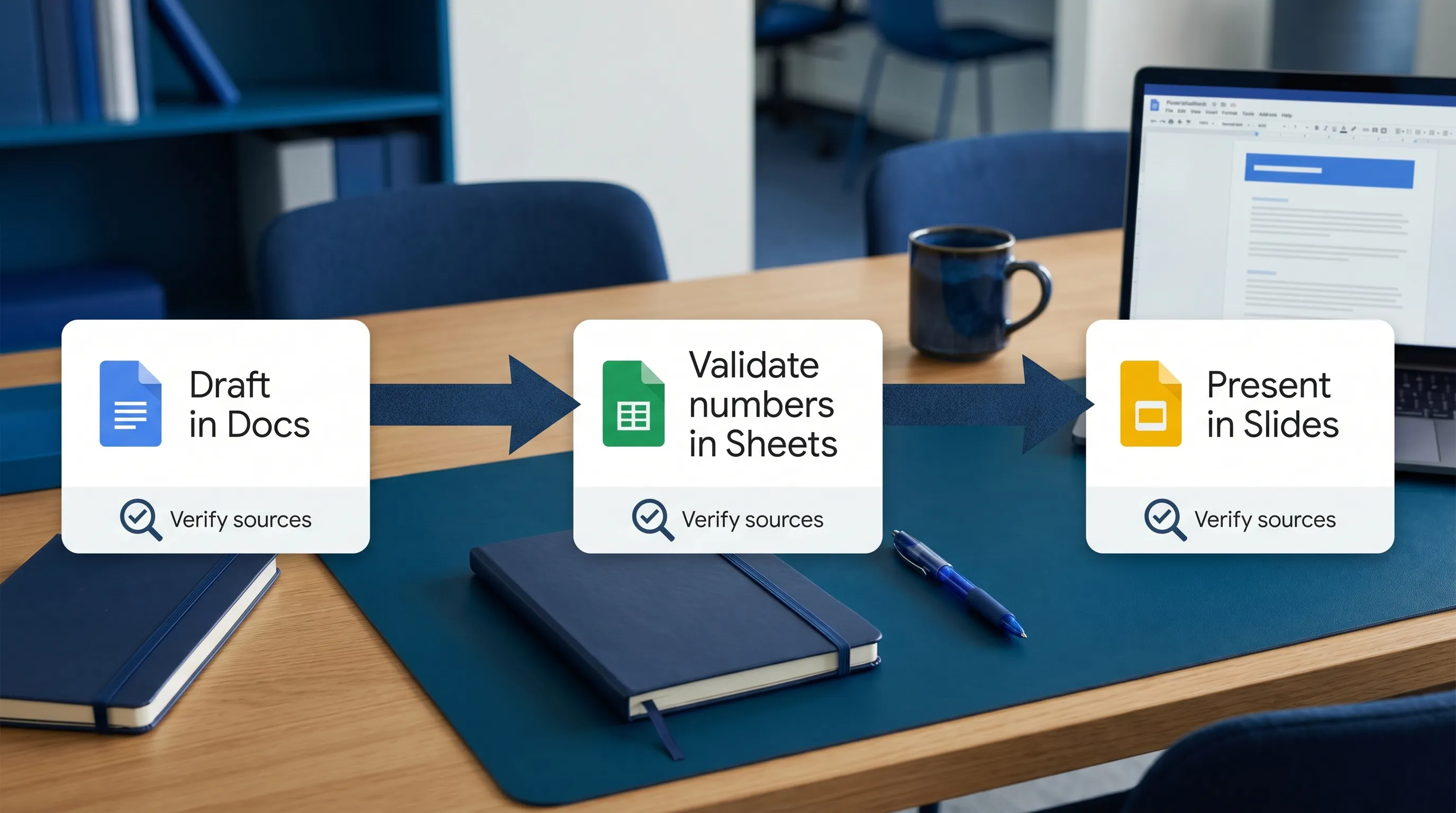
اللبنات الثلاث لسير عمل موثوق داخل التطبيقات
قبل الانتقال إلى Docs وSheets وSlides، استخدم هذا الإطار الخفيف لتجعل أوامرك أكثر اعتمادية.
1) السياق: أعطِ النموذج الحد الأدنى الذي يحتاجه ليكون صحيحًا
لا ينبغي أن يخمّن النموذج ما تفعله شركتك أو من هو الجمهور أو ما هي الفترة الزمنية.
يتضمن السياق الجيد:
- الجمهور (إدارة تنفيذية أو عميل أو فريق داخلي)
- النافذة الزمنية (هذا الأسبوع أو الربع الأول أو آخر 30 يومًا)
- مصدر الحقيقة (أي جدول/نطاق، وأي قسم من المستند)
2) القيود: حدّد الصيغة ليسهل مراجعة المخرجات
أنت تحاول تقليل وقت التحرير. فقيّد البنية:
- «أعد 6 نقاط بالضبط»
- «استخدم جملة واحدة لكل نقطة، بحد أقصى 18 كلمة»
- «أنشئ مخطط شرائح بالعناوين فقط، دون نص أساسي»
3) التحقق: فرض سلوك «أظهر عملك»
في مستندات العمل، تكون أهم تعليمة غالبًا:
- «إذا لم تكن قيمة موجودة في المحتوى المقدّم، فاكتب "غير معروف من البيانات المقدمة". لا تخترع.»
هذا السطر الواحد يمنع كثيرًا من الهراء الواثق.
سير عمل GPT مع Google لـ Google Docs
Docs هو المكان الذي تتحول فيه المدخلات الفوضوية إلى قرارات. وتركز سير العمل هذه على تحويل النص الخام إلى شيء قابل للمراجعة.
سير العمل 1: من ملاحظات الاجتماع إلى مذكرة إجراءات (مع المسؤولين والتواريخ)
الأنسب لـ: مزامنات المشاريع ومكالمات العملاء ومراجعات الحوادث.
المدخلات: ملاحظات خام (حتى غير المنظمة)، وقائمة الحضور إن توفرت.
المخرج: مذكرة إجراءات من صفحة واحدة: القرارات وبنود العمل والمخاطر.
الصق هذا الأمر في مساعدك داخل المستند:
أنت تحوّل ملاحظات اجتماع إلى مذكرة إجراءات.

القواعد:
- استخدم المحتوى الموجود في هذا المستند فقط.
- إذا كان المسؤول أو التاريخ ناقصًا فاكتب "يُحدَّد لاحقًا". لا تخترع.

صيغة المخرج:
1) الملخص (3 نقاط)
2) القرارات (نقاط)
3) بنود العمل (جدول: الإجراء | المسؤول | تاريخ الاستحقاق)
4) المخاطر / الأسئلة المفتوحة (نقاط)

الملاحظات المطلوب معالجتها:
[استخدم الملاحظات الموجودة أعلاه في المستند]
فحص الجودة: افحص جدول الإجراءات بحثًا عن «يُحدَّد لاحقًا». هذه تصبح أسئلة المتابعة لديك.
سير العمل 2: من المسودة إلى ملخص تنفيذي يبقى مرتبطًا بالمصدر
الأنسب لـ: المستندات الداخلية الطويلة ومستندات الاستراتيجية والسياسات والسرديات الربع سنوية.
الفخ: ملخصات تبدو رائعة لكنها تُدخل ادعاءات غير موجودة في النص.
استخدم هذا الأمر:
لخّص هذا المستند لقارئ تنفيذي.

القيود:
- من 120 إلى 160 كلمة.
- أدرج: الهدف، والوضع الحالي، وأهم 3 مخاطر، والقرار التالي المطلوب.
- لا تضف وقائع غير موجودة في المستند. إذا كانت تفصيلة ناقصة فاذكر أنها غير محددة.

أعد:
- الملخص التنفيذي (فقرة واحدة)
- "معلومات ناقصة يجب تأكيدها" (3 نقاط)
لماذا ينجح: ينتج ملخصًا وأيضًا قائمة «ما يجب التحقق منه».
سير العمل 3: أعد الكتابة بحسب الجمهور والنبرة (دون تغيير المعنى)
الأنسب لـ: التحديثات الموجهة للعملاء والاتصالات الحساسة وإعلانات الإدارة العليا.
أعد كتابة النص المحدد لـ [الجمهور].

القواعد:
- حافظ على المعنى وجميع الادعاءات الواقعية.
- أزل الحشو والتحفظات.
- أبقِه بالطول نفسه أو أقصر.

النبرة: [هادئة، مباشرة، واثقة]
مستوى القراءة: [مبسّط / احترافي]
أعد نسختين:
- النسخة أ: موجزة
- النسخة ب: أكثر دفئًا قليلًا
سير عمل GPT مع Google لـ Google Sheets (دون الإخلال بـ«مصدر الحقيقة»)
ينبغي أن تحمي سير عمل Sheets أمرين:
- قابلية إعادة الإنتاج (يستطيع شخص آخر تتبع ما حدث)
- سلامة الأرقام (لا مجاميع مختلقة ولا نوافذ زمنية غير متطابقة)
إذا أردت أنماطًا معمقة لتوليد الصيغ والتنظيف، فراجع دليل CoreGPT المخصص عن الذكاء الاصطناعي في Google Sheets: سير عمل الصيغ والتنظيف والتحليل. أما هنا فسنركز على سير العمل التي تربط Sheets بالسرد والشرائح.
سير العمل 1: تعليق على مؤشرات الأداء من نطاق محدد
الأنسب لـ: المراجعات التجارية الأسبوعية ولوحات المعلومات وتحديثات نجاح العملاء.
الإعداد: أنشئ جدول «مؤشرات أداء» صغيرًا برؤوس واضحة (المقياس، الحالي، السابق، المستهدف، ملاحظات).
ثم نفّذ:
اكتب تعليقًا على مؤشرات الأداء باستخدام البيانات في النطاق [A1:E20] فقط.

المخرج:
- 6 نقاط في المجموع
- كل نقطة: اسم المقياس + ما الذي تغيّر + سبب محتمل واحد (فقط إذا كانت الملاحظات تدعمه)

القواعد:
- إذا لم تستطع استنتاج السبب من الملاحظات، فاكتب "السبب غير محدد".
- لا تحسب مقاييس جديدة تتجاوز المقارنات البسيطة الممكنة أصلًا من الجدول.
فحص الجودة: إذا رأيت «السبب غير محدد» كثيرًا، فحسّن عمود الملاحظات بدلًا من محاربة النموذج.
سير العمل 2: قاموس بيانات للأعمدة الفوضوية
الأنسب لـ: الجداول الموروثة واستيرادات CSV وتصديرات النماذج.
أنشئ قاموس بيانات لهذا الجدول.

اعرض جدولًا بالأعمدة:
- اسم العمود
- ما يبدو أنه يمثله
- أمثلة على قيم صالحة (من الجدول)
- مشكلات معروفة (فراغات، تنسيقات غير متسقة)

القواعد:
- استخدم فقط ما هو مرئي في الجدول.
- إذا لم تكن متأكدًا فاكتب "غير واضح من البيانات".
هذا عالي التأثير لأنه يسرّع كل سير عمل لاحق.
سير العمل 3: تقرير استثناءات يمكنك التصرف بناءً عليه فعلًا
الأنسب لـ: فحوصات الجودة وعمليات المالية ونظافة بيانات CRM.
حدّد منطق الاستثناءات أولًا (ولو بلغة عادية)، ثم اكتب الأمر:
ابنِ تقرير استثناءات باستخدام هذا الجدول.

تعريفات الاستثناءات:
- حقول مطلوبة ناقصة: [اذكر الحقول]
- قيم خارج النطاق: [صف]
- تكرارات: [الحقول المفتاحية]

أعد:
- قائمة بأنواع الاستثناءات
- لكل نوع: العدد + معرّفات أعلى 10 صفوف
- خطوات الإصلاح المقترحة (5 نقاط كحد أقصى)

القواعد:
- إذا تعذّر حساب تعريف ما من الأعمدة الحالية، فاذكر ما هو ناقص.
سير عمل GPT مع Google لـ Google Slides (من المخطط إلى العرض)
في Slides يكون الوضوح أهم من الإبداع. وأفضل سير عمل هو عادةً: البنية أولًا والمرئيات ثانيًا.
سير العمل 1: حوّل مستندًا إلى قصة شرائح
الأنسب لـ: المقترحات والمراجعات الربع سنوية والعروض التنفيذية.
أنشئ مخطط عرض شرائح من هذا المستند.

القيود:
- 8 شرائح كحد أقصى.
- أعد عناوين الشرائح و3 نقاط لكل شريحة.
- أدرج شريحة واحدة بعنوان "وماذا بعد / القرار".
- استخدم المعلومات الموجودة في المستند فقط.

أعد أيضًا:
- فرص الرسوم البيانية/الجداول الموصى بها (حتى 3) وما البيانات اللازمة.
نصيحة احترافية: إذا اقترح المساعد رسومًا بيانية ولم يستطع تسمية البيانات اللازمة، فهذا يعني أن سردك لم يرتبط بالمقاييس بعد.
سير العمل 2: ملاحظات المتحدث التي تطابق ما تدّعيه الشريحة
اكتب ملاحظات المتحدث للشريحة المحددة.

القواعد:
- لا تُدخل ادعاءات جديدة غير موجودة على الشريحة.
- وسّع الاختصارات مرة واحدة.
- أدرج جملة انتقال واحدة إلى الشريحة التالية.

الطول:
- من 90 إلى 130 كلمة
سير العمل 3: فحص الاتساق عبر العرض بأكمله
الأنسب لـ: المراجعة الأخيرة قبل الإرسال إلى الإدارة العليا أو العملاء.
راجع هذا العرض للتأكد من الاتساق.

افحص:
- المصطلحات (المفهوم نفسه مسمّى بأكثر من اسم)
- عدم تطابق الجدول الزمني/التواريخ
- أرقام تظهر في عدة شرائح لكنها مختلفة
- غياب "الطلب" أو الخطوة التالية

أعد:
- المشكلات التي وُجدت (نقاط)
- التعديلات الموصى بها (نقاط)
عندما تحتاج إلى أصول إبداعية على نطاق واسع
كثيرًا ما تحتاج Slides إلى مرئيات داعمة (مفاهيم حملات ولوحات إلهام ونماذج منتجات). وإذا كان فريقك يشغّل ذكاءً اصطناعيًا إبداعيًا عبر الصور والفيديو والثلاثي الأبعاد مع متطلبات امتثال واتساق، فقد تكون طبقة عمليات إبداعية مخصصة مثل نظام التشغيل الإبداعي بالذكاء الاصطناعي من Virtuall أنسب من التوليد العشوائي.
سير عمل شاملان يربطان Docs وSheets وSlides
القوة الحقيقية تأتي من ربط المخرجات بعضها ببعض. إليك نمطين يمكنك إعادة استخدامهما.
سير العمل الشامل أ: تحديث تنفيذي أسبوعي (من Sheet إلى Slides مع سرد في Doc)
النتيجة: تحديث أسبوعي متسق عبر الأرقام والسرد والشرائح.
| الخطوة | أين | المدخل | المخرج | فحص التحقق |
|---|---|---|---|---|
| 1 | Sheets | جدول مؤشرات الأداء | نقاط تعليق على المؤشرات | لا أسباب مختلقة (استخدم الملاحظات أو اكتب «غير معروف») |
| 2 | Docs | نقاط المؤشرات + السياق الأساسي | سرد أسبوعي من صفحة واحدة | قائمة «معلومات ناقصة يجب تأكيدها» ليست فارغة |
| 3 | Slides | سرد المستند | مخطط من 6 إلى 8 شرائح + ملاحظات المتحدث | ادعاءات الشرائح تطابق المستند والأرقام تطابق الجدول |
ينجح سير العمل هذا لأن Sheets يبقى مصدر الحقيقة، ويصبح Docs أداة المراجعة، وتصبح Slides طبقة التواصل.
سير العمل الشامل ب: من ردود النماذج إلى عرض نتائج مصقول
النتيجة: تحويل مدخلات مشوشة إلى ملخص نظيف وعرض جاهز لأصحاب المصلحة.
- Google Forms: اجمع المدخلات بحقول متسقة.
- Google Sheets: تحقق من الردود وصنّفها.
- Google Docs: أنتج النتائج والتوصيات.
- Google Slides: اعرض النتائج مع «طلب» واضح.
وإذا أردت أن يبقى هذا دقيقًا، فأضف قاعدة واحدة: يجب أن يشير المساعد دائمًا إلى نطاق الجدول المستخدم في الملخصات.
ضوابط الحوكمة والخصوصية (بسيطة وعملية وتستحق العناء)
إذا كنت تستخدم سير عمل GPT مع Google في مستندات عمل حقيقية، فأنت تحتاج إلى ضوابط خفيفة.
- احجب البيانات الحساسة أو قلّلها حيثما أمكن. استخدم عناصر نائبة للأسرار وبيانات الاعتماد والمعرّفات المنظَّمة.
- افرض إظهار عدم اليقين: وجّه المساعد ليقول «غير معروف من البيانات المقدمة» بدلًا من التخمين.
- أبقِ إنسانًا في الحلقة للالتزامات: التواريخ والأسعار والصياغة القانونية ووعود العملاء.
- اجعل المصادر واضحة: النطاقات في Sheets والعناوين في Docs وأرقام الشرائح في Slides.
يوفر Google Workspace أيضًا ضوابط تعاون مدمجة قوية (التعليقات ووضع الاقتراحات وسجل الإصدارات). وإذا احتجت إلى تذكير بكيفية استعادة المسودات السابقة، فإن توثيق مركز مساعدة Google عن سجل الإصدارات في Docs مرجع مفيد.
كيف يتلاءم CoreGPT Apps مع سير العمل هذه
إذا كان هدفك تشغيل سير العمل هذه دون التنقل بين علامات التبويب ونوافذ المحادثة، فإن CoreGPT Apps مصمم لذلك.
يجلب CoreGPT مساعدة مدعومة بـ GPT مباشرة إلى تطبيقات Google Workspace، ومنها:
- GPT for Google Docs
- GPT for Google Sheets
- GPT for Google Slides
- GPT for Google Forms
ويدعم أيضًا عائلات نماذج متعددة (ChatGPT وGemini وClaude)، ويتضمن سير عمل مدعومًا بالذكاء الاصطناعي، ومبني بتصميم يراعي الخصوصية. كما يذكر CoreGPT أنه لا يتطلب تسجيلًا، وهذا قد يبسّط تجربته في فريق.
وإذا أردت أدلة عملية أكثر خصوصية لكل تطبيق، فهذه أدلة CoreGPT تتكامل جيدًا مع سير العمل أعلاه:
- الذكاء الاصطناعي في Google Workspace: سير عمل واقعي للفرق المشغولة
- تلخيص المستندات في Google Docs: سير عمل للملاحظات والتقارير
الأسئلة الشائعة
ما هو «GPT مع Google»؟ هو اختصار لاستخدام نماذج من فئة GPT (ومساعدات مشابهة) مع Google Workspace، ويفضّل ذلك في سير عمل تنتج مخرجات قابلة للتكرار في Docs وSheets وSlides.
كيف أمنع الذكاء الاصطناعي من اختلاق الأرقام في Google Sheets؟ قيّد المساعد بنطاق محدد، واشترط عليه أن يصف المعلومات الناقصة بأنها غير معروفة، وأبقِ Sheets مصدر الحقيقة للمقاييس.
ما أفضل طريقة للانتقال من مستند Doc إلى عرض شرائح بالذكاء الاصطناعي؟ ابدأ بمخطط شرائح (العناوين مع 3 نقاط)، وأضف ملاحظات المتحدث ثانيًا، ونفّذ فحص اتساق في النهاية لاكتشاف الادعاءات غير المتطابقة.
هل سير العمل هذه مفيدة إذا كان فريقي يستخدم القوالب أصلًا؟ نعم. تعمل سير عمل الذكاء الاصطناعي بأفضل شكل مع القوالب لأن قيود الصيغة تقلل التباين وتسرّع المراجعة.
هل يمكنني تشغيل سير العمل نفسه عبر نماذج ذكاء اصطناعي مختلفة؟ عادةً نعم، إذا كانت أوامرك تحدد المدخلات والقيود وقواعد التحقق. ويمكن إعادة استخدام سير العمل نفسه مع نماذج مختلفة ما دامت القواعد صريحة.
جرّب سير عمل GPT مع Google داخل التطبيق عبر CoreGPT Apps
إذا أردت أن تعمل سير العمل هذه حيث يعيش عملك أصلًا (Docs وSheets وSlides وForms)، فاستكشف CoreGPT Apps عبر coregptapps.com. يمكنك تحويل قوالب الأوامر في هذا الدليل إلى سير عمل سياقي قابل للتكرار للصياغة والتحليل وبناء العروض، دون حلقة النسخ واللصق المستمرة.


