

De flesta team har inte svårt att ”använda AI”. De har svårt att få konsekventa, återanvändbara resultat i de verktyg där arbetet faktiskt sker.
När ”Google GPT” finns utanför dina dokument, kalkylblad och presentationer får du ett välbekant kaos: trötthet på att kopiera och klistra in, sammanhang som saknas, siffror som inte stämmer och bilder som inte matchar det senaste kalkylbladet. Lösningen är inte fler promptar. Det är arbetsflöden: återkommande steg som tar dig från råa underlag till en definierad leverans.
Den här guiden ger dig praktiska arbetsflöden med Google GPT för Docs, Sheets och Slides, plus promptmallar som du kan återanvända. Tonvikten ligger på resultat som upptagna team levererar varje vecka: statusuppdateringar, sammanfattningar för ledningen, berättelser kring nyckeltal och presentationsklara storylines.
Vad ”arbetsflöden med Google GPT” egentligen betyder (och varför det slår improviserade promptar)
I praktiken betyder ”Google GPT” oftast en av två saker:
- Att använda modeller av GPT-typ (och liknande assistenter) tillsammans med Google Workspace.
- Att använda en assistent som arbetar i sammanhanget inne i Docs, Sheets och Slides, så att modellen kan arbeta med innehållet utan ständigt kopierande och inklistrande.
Ett arbetsflöde är helt enkelt ett återkommande recept med:
- Indata (vad du tillhandahåller och var det finns)
- Omvandlingar (vad AI:n gör)
- Resultat (en definierad leverans som någon kan godkänna eller presentera)
- Kontroller (hur du förhindrar påhittade fakta, felaktiga summor eller text som inte matchar varumärket)
Om du vill ha högre noggrannhet och mindre omarbetning vinner arbetsflöden eftersom de minskar tvetydigheten. Du ber inte AI:n att ”hjälpa till”. Du ber den att ta fram en bestämd leverans i ett bestämt format.
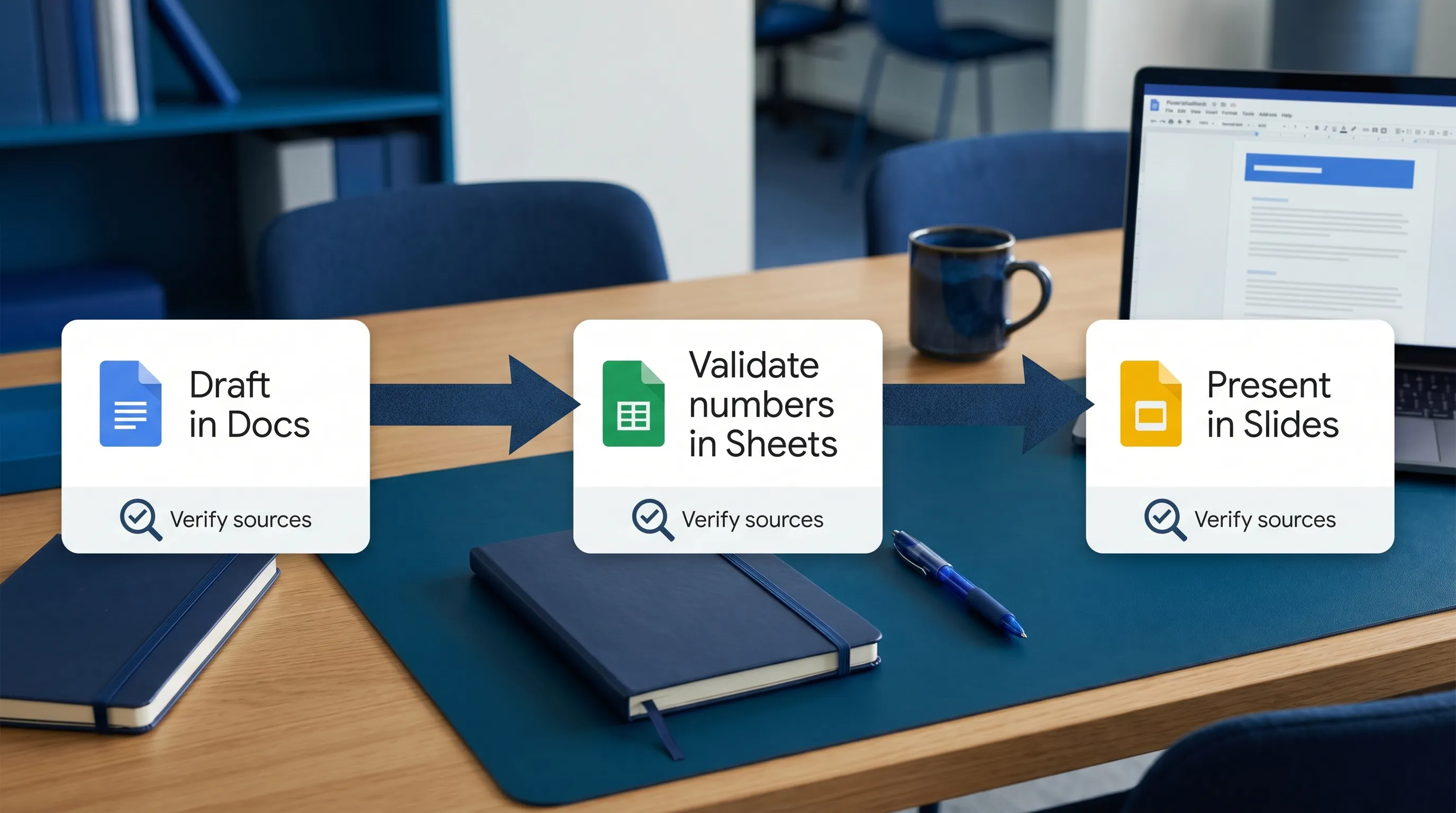
De tre byggstenarna i pålitliga arbetsflöden i appen
Innan vi går in på Docs, Sheets och Slides kan du använda det här enkla ramverket för att göra dina promptar mer pålitliga.
1) Sammanhang: ge modellen det minsta den behöver för att ha rätt
Modellen ska inte gissa vad ditt företag gör, vem målgruppen är eller vilken tidsperiod det gäller.
Bra sammanhang innehåller:
- Målgrupp (ledning, kund, internt team)
- Tidsfönster (den här veckan, Q1, de senaste 30 dagarna)
- Källa till sanningen (vilken tabell/vilket område, vilket avsnitt i dokumentet)
2) Begränsningar: definiera formatet så att resultaten är lätta att granska
Du vill minska redigeringstiden. Begränsa strukturen:
- ”Returnera exakt 6 punkter”
- ”Använd 1 mening per punkt, högst 18 ord”
- ”Skapa en bilddisposition med bara rubriker, ingen brödtext”
3) Verifiering: tvinga fram beteendet ”visa hur du kom fram till det”
För affärsdokument är den viktigaste instruktionen ofta:
- ”Om ett värde inte finns i innehållet du fått skriver du ’Okänt utifrån angivna data’. Hitta inte på.”
Den enda raden förhindrar en hel del tvärsäker nonsens.
Arbetsflöden med Google GPT för Google Docs
I Docs blir röriga underlag till beslut. De här arbetsflödena handlar om att göra rå text till något som går att granska.
Arbetsflöde 1: Mötesanteckningar till åtgärds-PM (med ansvariga och datum)
Passar bäst för: projektavstämningar, kundsamtal, incidentgenomgångar.
Indata: råa anteckningar (även ostrukturerade), deltagarlista om det finns.
Resultat: ett åtgärds-PM på en sida: beslut, uppgifter, risker.
Klistra in den här prompten i assistenten i dokumentet:
Du gör om mötesanteckningar till ett åtgärds-PM.

Regler:
- Använd bara innehållet i det här dokumentet.
- Om en ansvarig eller ett datum saknas skriver du ”TBD”. Hitta inte på.

Format på resultatet:
1) Sammanfattning (3 punkter)
2) Beslut (punkter)
3) Uppgifter (tabell: Åtgärd | Ansvarig | Förfallodatum)
4) Risker / öppna frågor (punkter)

Anteckningar att bearbeta:
[Använd anteckningarna ovan i dokumentet]
Kvalitetskontroll: Gå igenom åtgärdstabellen efter ”TBD”. De blir dina uppföljningsfrågor.
Arbetsflöde 2: Från utkast till sammanfattning för ledningen som håller sig till källan
Passar bäst för: långa interna dokument, strategidokument, policyer, kvartalsberättelser.
Fällan: sammanfattningar som låter bra men tillför påståenden som inte finns i texten.
Använd den här prompten:
Sammanfatta det här dokumentet för en läsare på ledningsnivå.

Begränsningar:
- 120 till 160 ord.
- Ta med: mål, nuläge, de tre största riskerna och nästa beslut som behövs.
- Lägg inte till fakta som inte finns i dokumentet. Om en detalj saknas skriver du att den inte anges.

Returnera:
- Sammanfattning för ledningen (ett enda stycke)
- ”Information att bekräfta” (3 punkter)
Varför det fungerar: Du får en sammanfattning och dessutom en lista över vad som ska verifieras.
Arbetsflöde 3: Skriv om för målgrupp och ton (utan att ändra innebörden)
Passar bäst för: uppdateringar riktade till kunder, känslig kommunikation, meddelanden från ledningen.
Skriv om den markerade texten för [MÅLGRUPP].

Regler:
- Bevara innebörden och alla faktapåståenden.
- Ta bort utfyllnad och förbehåll.
- Håll samma längd eller kortare.

Ton: [lugn, rak, självsäker]
Språknivå: [högstadienivå / professionell]
Returnera 2 versioner:
- Version A: kortfattad
- Version B: något varmare
Arbetsflöden med Google GPT för Google Sheets (utan att förstöra din ”källa till sanningen”)
Arbetsflöden i Sheets bör skydda två saker:
- Reproducerbarhet (någon annan kan följa vad som hände)
- Numerisk integritet (inga påhittade summor, inga tidsfönster som inte stämmer)
Vill du ha djupgående mönster för att skapa formler och rensa data kan du läsa CoreGPT:s särskilda guide om Google Sheets AI: arbetsflöden för formler, rensning och analys. Här fokuserar vi på arbetsflöden som kopplar Sheets till berättelse och bilder.
Arbetsflöde 1: Kommentarer till nyckeltal utifrån ett definierat område
Passar bäst för: veckovisa affärsgenomgångar, dashboards, uppdateringar från kundframgång.
Förberedelse: Skapa en liten ”KPI”-tabell med tydliga rubriker (Mätvärde, Nuvarande, Föregående, Mål, Anteckningar).
Kör sedan:
Skriv kommentarer till nyckeltalen och använd bara data i området [A1:E20].

Resultat:
- Totalt 6 punkter
- Varje punkt: Mätvärdets namn + vad som ändrats + en trolig drivkraft (bara om Anteckningar stöder det)

Regler:
- Om du inte kan utläsa en drivkraft ur Anteckningar skriver du ”Drivkraft anges inte.”
- Beräkna inga nya mätvärden utöver enkla jämförelser som redan går att göra utifrån tabellen.
Kvalitetskontroll: Om du ofta ser ”Drivkraft anges inte” bör du förbättra kolumnen Anteckningar i stället för att kämpa mot modellen.
Arbetsflöde 2: Dataordlista för röriga kolumner
Passar bäst för: ärvda blad, CSV-importer, exporter från formulär.
Skapa en dataordlista för det här bladet.

Presentera en tabell med kolumnerna:
- Kolumnnamn
- Vad den verkar representera
- Exempel på giltiga värden (från bladet)
- Kända problem (tomma celler, inkonsekventa format)

Regler:
- Använd bara det som syns i bladet.
- Om du är osäker anger du ”Oklart utifrån data.”
Det här ger stor hävstång eftersom det gör alla efterföljande arbetsflöden snabbare.
Arbetsflöde 3: Avvikelserapport som du faktiskt kan agera på
Passar bäst för: kvalitetskontroller, ekonomi och drift, ordning i CRM.
Definiera först din logik för avvikelser (även med vanliga ord) och skriv sedan prompten:
Bygg en avvikelserapport utifrån det här bladet.

Definitioner av avvikelser:
- Obligatoriska fält som saknas: [lista fält]
- Värden utanför intervallet: [beskriv]
- Dubbletter: [nyckelfält]

Returnera:
- En lista över typer av avvikelser
- För varje typ: antal + de 10 främsta radidentifierarna
- Föreslagna åtgärder (högst 5 punkter)

Regler:
- Om en definition inte går att beräkna utifrån de aktuella kolumnerna anger du vad som saknas.
Arbetsflöden med Google GPT för Google Slides (från disposition till presentation)
I Slides är tydlighet viktigare än kreativitet. Det bästa arbetsflödet är oftast: struktur först, bilder sedan.
Arbetsflöde 1: Gör ett dokument till en storyline för presentationen
Passar bäst för: offerter, kvartalsgenomgångar, redovisningar för ledningen.
Skapa en dispositionsplan för en presentation utifrån det här dokumentet.

Begränsningar:
- Högst 8 bilder.
- Returnera bildrubriker och 3 punkter per bild.
- Ta med 1 bild med ”Så vad / beslut”.
- Använd bara information som finns i dokumentet.

Returnera också:
- Rekommenderade möjligheter till diagram/tabeller (upp till 3) och vilka data som behövs.
Proffstips: Om assistenten föreslår diagram men inte kan ange vilka data som behövs betyder det att din berättelse ännu inte är förankrad i mätvärden.
Arbetsflöde 2: Talarmanus som matchar det bilden påstår
Skriv talarmanus för den markerade bilden.

Regler:
- Lägg inte till nya påståenden som inte finns på bilden.
- Skriv ut förkortningar en gång.
- Ta med en övergång på 1 mening till nästa bild.

Längd:
- 90 till 130 ord
Arbetsflöde 3: Konsekvenskontroll av hela presentationen
Passar bäst för: sista granskningen innan du skickar till ledningen eller kunder.
Granska den här presentationen för konsekvens.

Kontrollera:
- Terminologi (samma begrepp som benämns på flera sätt)
- Avvikelser i tidslinje/datum
- Siffror som förekommer på flera bilder men skiljer sig åt
- Saknad ”fråga” eller nästa steg

Returnera:
- Problem som hittats (punkter)
- Rekommenderade ändringar (punkter)
När du behöver kreativa tillgångar i stor skala
Bilder behöver ofta stödjande visuellt material (kampanjkoncept, moodboards, produktrenderingar). Om ditt team arbetar med kreativ AI för bild, video och 3D med krav på regelefterlevnad och konsekvens kan ett särskilt operativt lager för kreativt arbete som Virtualls kreativa AI-OS passa bättre än improviserad generering.
Två kompletta arbetsflöden som kopplar ihop Docs, Sheets och Slides
Den verkliga kraften kommer av att länka ihop resultat. Här är två mönster som du kan återanvända.
Komplett arbetsflöde A: Veckouppdatering till ledningen (från Sheet till Slides med en berättelse i Docs)
Resultat: en veckouppdatering som är konsekvent i siffror, berättelse och bilder.
| Steg | Var | Indata | Resultat | Verifieringskontroll |
|---|---|---|---|---|
| 1 | Sheets | KPI-tabell | Punkter med kommentarer till nyckeltal | Inga påhittade drivkrafter (använd Anteckningar eller markera okänt) |
| 2 | Docs | KPI-punkter + viktigt sammanhang | Veckoberättelse på 1 sida | Listan ”Information att bekräfta” är inte tom |
| 3 | Slides | Berättelsen i Docs | Disposition på 6 till 8 bilder + talarmanus | Påståenden på bilderna matchar Docs, siffrorna matchar Sheets |
Det här arbetsflödet fungerar eftersom Sheets förblir källan till sanningen, Docs blir granskningsunderlaget och Slides blir kommunikationslagret.
Komplett arbetsflöde B: Formulärsvar till en polerad redovisning
Resultat: gör bruset i indata till en ren sammanfattning och en presentation som är redo för intressenter.
- Google Forms: samla in underlag med enhetliga fält.
- Google Sheets: validera och kategorisera svaren.
- Google Docs: ta fram resultat och rekommendationer.
- Google Slides: presentera resultaten med en tydlig ”fråga”.
Vill du att det ska förbli korrekt kan du lägga till en regel: assistenten måste alltid ange vilket område i bladet som användes för sammanfattningarna.
Styrning och skydd för integritet (enkelt, praktiskt och värt det)
Om du använder arbetsflöden med Google GPT i riktiga affärsdokument behöver du enkla skyddsräcken.
- Maskera eller minimera känsliga data när det går. Använd platshållare för hemligheter, inloggningsuppgifter eller reglerade identifierare.
- Tvinga fram osäkerhet: instruera assistenten att skriva ”Okänt utifrån angivna data” i stället för att gissa.
- Ha alltid en människa i loopen för åtaganden: datum, priser, juridiska formuleringar och löften till kunder.
- Gör källorna tydliga: områden i Sheets, rubriker i Docs, bildnummer i Slides.
Google Workspace ger dig också starka inbyggda samarbetskontroller (kommentarer, förslagsläge, versionshistorik). Om du behöver friska upp hur du återställer tidigare utkast är Googles dokumentation i hjälpcentret om versionshistorik i Docs en användbar referens.
Så passar CoreGPT Apps in i de här arbetsflödena
Om målet är att köra de här arbetsflödena utan att hoppa mellan flikar och chattfönster är CoreGPT Apps utformat för det.
CoreGPT ger GPT-drivet stöd direkt i Google Workspace-appar, bland annat:
- GPT för Google Docs
- GPT för Google Sheets
- GPT för Google Slides
- GPT för Google Forms
Det stöder också flera modellfamiljer (ChatGPT, Gemini, Claude), innehåller AI-drivna arbetsflöden och är byggt med fokus på integritet. CoreGPT anger också att ingen registrering krävs, vilket kan göra det enklare att prova i ett team.
Vill du ha fler handböcker för specifika appar passar de här CoreGPT-guiderna bra ihop med arbetsflödena ovan:
- Google Workspace AI: arbetsflöden från verkligheten för upptagna team
- Arbetsflöden för att sammanfatta i Google Docs: anteckningar och rapporter
Vanliga frågor
Vad är ”Google GPT”? Det är en förkortning för att använda modeller av GPT-typ (och liknande assistenter) med Google Workspace, helst i arbetsflöden som ger återkommande resultat i Docs, Sheets och Slides.
Hur förhindrar jag att AI hittar på siffror i Google Sheets? Begränsa assistenten till ett bestämt område, kräv att den markerar saknad information som okänd och behåll Sheets som källan till sanningen för mätvärden.
Vilket är det bästa sättet att gå från ett dokument till en presentation med AI? Börja med en bilddisposition (rubriker plus 3 punkter), lägg till talarmanus i andra hand och kör en konsekvenskontroll i slutet för att fånga påståenden som inte stämmer överens.
Är de här arbetsflödena användbara om mitt team redan använder mallar? Ja. AI-arbetsflöden fungerar bäst tillsammans med mallar eftersom formatbegränsningarna minskar variationen och gör granskningen snabbare.
Kan jag köra samma arbetsflöde med olika AI-modeller? Oftast ja, om dina promptar anger indata, begränsningar och regler för verifiering. Samma arbetsflöde kan återanvändas med olika modeller så länge reglerna är tydliga.
Prova arbetsflöden med Google GPT direkt i appen med CoreGPT Apps
Om du vill att de här arbetsflödena ska köras där ditt arbete redan finns (Docs, Sheets, Slides och Forms) kan du utforska CoreGPT Apps på coregptapps.com. Du kan göra om promptmallarna i den här guiden till återkommande arbetsflöden i sammanhanget för att skriva utkast, analysera och bygga presentationer, utan den ständiga loopen av kopiera och klistra in.


