

De flesta förlorar inte tid i Google Sheets för att de ”inte kan Sheets”. De förlorar tid för att de lämnar kalkylbladet för att få hjälp och sedan måste komma tillbaka och läsa in sammanhanget igen: vilken flik, vilket område, vilken logik, vilket undantag.
Den här guiden visar hur du får hjälp i Google Sheets snabbt genom att först använda de inbyggda verktygen och sedan vända dig till kollegor eller AI, utan att en fråga på 30 sekunder blir ett sidospår på 30 minuter.
Grundprincipen: behåll sammanhanget och minska fram och tillbaka
När du kört fast i Sheets kommer farten av två drag:
- Diagnostisera vilken typ av problem det är (formellogik, datakvalitet, prestanda, behörigheter, samarbete).
- Be om hjälp med det minsta kompletta sammanhanget så att du får ett användbart svar redan första gången.
En enkel regel: om din fråga inte kan besvaras utan att ”se bladet” behöver du ge en liten, säker representation av det (exempelrader, rubriker och det exakta felet).
En mall för hjälpförfrågan på 60 sekunder som fungerar
Innan du öppnar en hjälpartikel eller skriver till en kollega samlar du de här fyra sakerna:
- Mål: Vad försöker du skapa? (Exempel: ”Returnera den senaste status som inte är tom per kund.”)
- Var: Flikens namn + område. (Exempel: ”Raw!A:G, resultat i Summary!C2.”)
- Exempeldata: 5 till 10 rader med rubriker (avidentifierade vid behov).
- Nuvarande försök + fel: Klistra in formeln och felet exakt (till exempel
#N/A,#REF!).
Det ”paketet” gör också att AI-hjälp går dramatiskt snabbare och blir säkrare.
Snabb hjälp som redan finns i Google Sheets
1) Använd menysökning i stället för att leta
Om du vet vad du vill göra men inte var det finns i gränssnittet kan du använda menysökning.
- Windows/ChromeOS: tryck på Alt + /
- macOS: tryck på Option + /
Skriv sedan vad du vill göra, till exempel ”datavalidering”, ”namngivna områden”, ”dela upp text” eller ”pivottabell”. Det här är ofta den snabbaste vägen när du blir avbruten mitt i en uppgift.
2) Visa kortkommandon när du behöver dem
I stället för att googla ”hur man fryser rader” öppnar du den inbyggda listan med kortkommandon.
- Windows/ChromeOS: Ctrl + /
- macOS: Cmd + /
Du kan söka i dialogrutan med kortkommandon, vilket går snabbare än att skumma en lång sida. Som officiell referens har Google en lista över kortkommandon här: Kortkommandon i Google Sheets.
3) Låt autokomplettering av formler lära dig
När du skriver = i en cell föreslår Sheets funktioner och mönster för argument. Ignorera det inte – det visar ofta:
- Rätt funktionsnamn (särskilt för nyare funktioner)
- Förväntad ordning på argumenten
- Vilka argument som är valfria
När du är inne i en funktion visar Sheets dessutom en inbyggd hjälp för argumenten. Det är det snabbaste sättet att bekräfta ”Vad förväntar sig den här funktionen?” utan att lämna bladet.
Behöver du djupare dokumentation med exempel finns den officiella katalogen här: Funktionslistan för Google Sheets.
4) Använd felmeddelanden som sökfråga (men var specifik)
Felen i Sheets är mer användbara än de ser ut. En snabb översättning:
| Fel | Betyder oftast | Snabb åtgärd att prova först |
|---|---|---|
#N/A | Uppslaget hittade ingen matchning | Bekräfta att nyckelformaten stämmer överens (text kontra tal), trimma mellanslag |
#REF! | En referens är ogiltig (raderad rad/kolumn, blockerat utflöde i matris) | Kontrollera om kolumner har raderats, frigör området för utflödet |
#VALUE! | Fel typ i en operation | Bekräfta att datum är riktiga datum och att tal är tal |
#DIV/0! | Division med noll eller tom cell | Omslut med IFERROR eller kontrollera nämnaren |
#NAME? | Funktionen eller det namngivna området känns inte igen | Kontrollera stavning, avgränsare för språkinställningen, funktioner från tillägg |
När du söker hjälp bör du ta med funktionsnamnet och felet (exempel: ”XLOOKUP #N/A Sheets” eller ”ARRAYFORMULA #REF spill blocked”). Det begränsar resultaten dramatiskt.
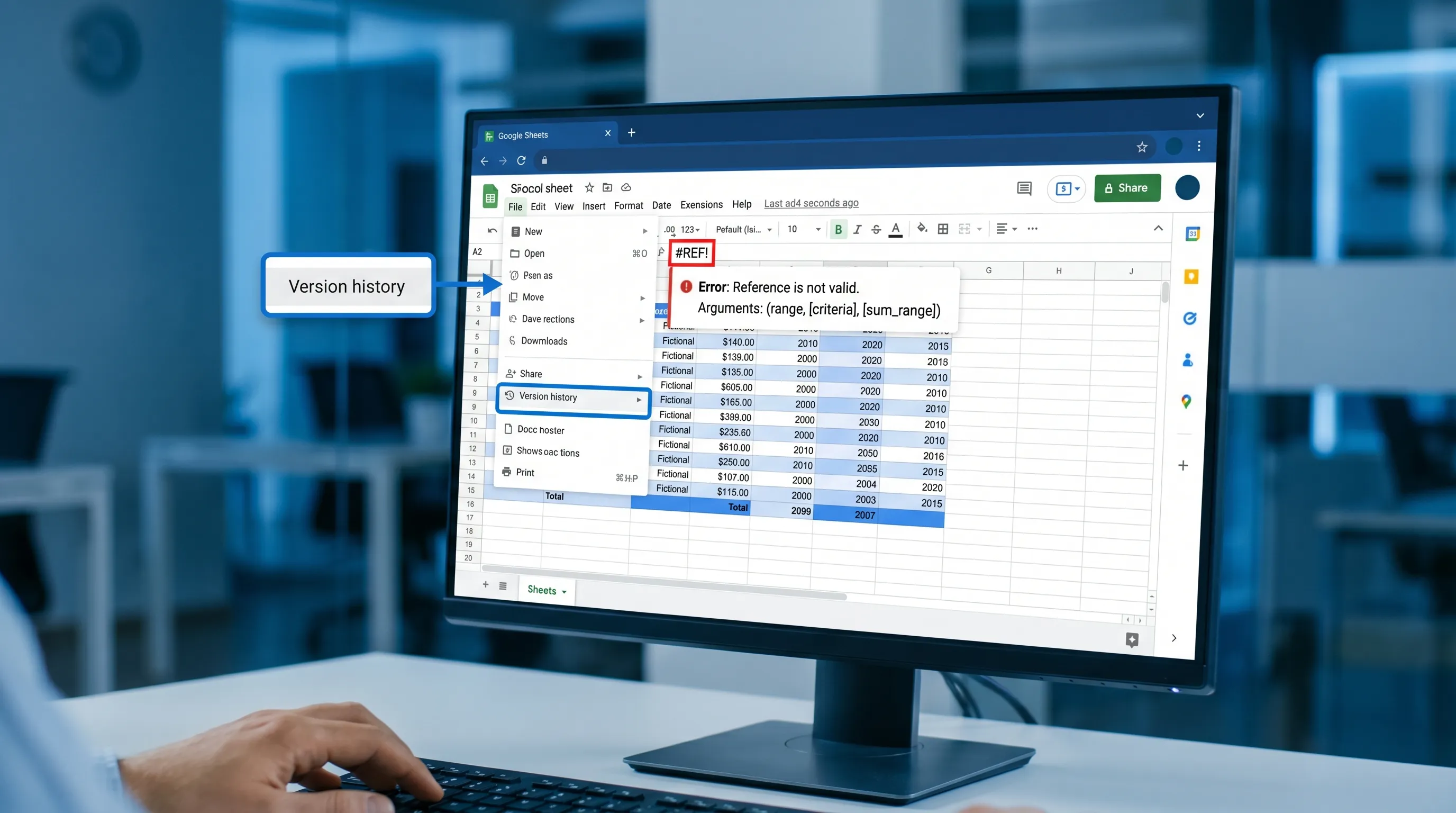
5) Använd versionshistoriken för att snabbt få ordning på arbetet
När något ”mystiskt har ändrats” ska du inte diskutera det i chatten. Kontrollera versionshistoriken.
- Gå till Arkiv → Versionshistorik → Se versionshistorik (File → Version history → See version history)
Det här är ofta den snabbaste vägen för att:
- Identifiera vad som ändrats och när
- Återställa en version som fungerade
- Kopiera tillbaka en fungerande formel
Officiell referens: Visa versionshistorik i Google Docs/Sheets/Slides.
”Rätta” inte formler först om det verkliga problemet är datakvaliteten
Ett vanligt mönster som bromsar är att skriva om formler som är korrekta medan indata är inkonsekventa.
Innan du bygger om logiken kör du de här snabba kontrollerna:
- Dolda mellanslag: en uppslagsnyckel som ser identisk ut kan misslyckas på grund av inledande eller avslutande mellanslag.
- Text kontra tal: ID:n som importeras från CSV blir ofta text.
- Datum som är text: särskilt från kopiering och inklistring eller exporter från formulär.
- Inkonsekventa rubriker: en kolumn som heter
Statusoch en annan som heterstatusi ett sammanslaget område.
Om du inte kan förklara varför en formel ”ibland fungerar” handlar det ofta om att data inte är konsekventa.
En snabb felsökningsguide för de vanligaste problemen med ”hjälp i Google Sheets”
Använd den här tabellen för att välja det snabbaste stället att komma vidare på.
| Problem du ser | Snabbaste första drag | Vad du bör samla in om du eskalerar | Vanlig tidstjuv |
|---|---|---|---|
Ett uppslag ger #N/A | Verifiera formatet på nycklarna (trimma mellanslag, bekräfta typ) | Exempel på nyckelvärden från båda tabellerna + formeln | Att bygga om hela uppslaget innan du kontrollerat typerna |
Matrisformel visar #REF! | Kontrollera om området för utflödet blockeras av befintliga värden | Utan skärmbild: ange resultatcellen och vad som finns i området för utflödet | Att radera slumpmässiga rader/kolumner i hopp om att det ska lösa sig |
| Bladet är långsamt | Identifiera tunga områden, flyktiga formler och hänvisningar till hela kolumner | Vad som ändrats nyligen (ny import, nya formler, tillagd villkorsstyrd formatering) | Att direkt kopiera allt till ett nytt blad |
| Pivottabellen ser fel ut | Bekräfta källområdet och om rubrikerna är unika | Pivotkonfiguration (rader/kolumner/värden), källrubriker, exempelrader | Att justera formateringen i stället för att verifiera källan |
| Delningen fungerar inte | Bekräfta åtkomstnivå och om filen ligger på en delad enhet | Exakt felmeddelande + vem som inte har åtkomst + inställningar för länkdelning | Att skicka skärmbilder utan att ange behörighetsmodellen |
| ”Jag behöver göra X men vet inte var” | Använd menysökning (Alt/Option + /) | Resultatet du vill ha (inte stegen du provat) | Att klicka sig igenom varje meny om och om igen |
Så ber du en kollega om hjälp utan att skapa ett möte
Den bästa hjälpen med samarbete i Sheets är asynkron och exakt.
Använd kommentarer som är förankrade i exakt rätt cell
I stället för ”Summorna stämmer inte” lägger du en kommentar på resultatcellen med:
- Vad du förväntade dig
- Vad du fick
- Det indataområde som den beror på
Förankringen bevarar sammanhanget och minskar uppföljande frågor.
Skydda logiken, inte människorna
Om ett blad ofta går sönder beror det oftast på att logikcellerna går att redigera.
Två enkla mönster som förhindrar upprepade loopar av typen ”hjälp mig att rätta det”:
- Lägg rå indata på en flik och beräknade resultat på en annan.
- Skydda områden som innehåller formler så att redigeringar bara sker där det är avsett.
Använd filtervyer så att ni slutar skriva över varandras filter
Om flera personer analyserar samma datamängd bör du använda filtervyer så att din sortering och filtrering inte påverkar andra. Det förhindrar förvånansvärt mycket prat om ”Varför ändrades min vy?”.
Få hjälp i Google Sheets med AI utan att byta sammanhang
Inbyggd hjälp är bra för ”var finns knappen” och ”vad gör den här funktionen”. AI kan vara snabbare för att:
- Skapa en formel utifrån ett mål i vanligt språk
- Felsöka varför en formel misslyckas i gränsfall
- Föreslå en rensningsplan för röriga importer
- Göra analys till en kort berättelse (för en statusuppdatering eller ett e-postmeddelande)
Haken är noggrannheten. Det snabbaste arbetsflödet är ”AI skriver utkast, du verifierar”.
Använd CoreGPT Apps för att få hjälp i bladet utan att kopiera data till en separat chatt
CoreGPT Apps ger GPT-drivet stöd i Google Workspace, bland annat GPT för Google Sheets, så att du kan be om hjälp medan du stannar kvar i kalkylbladet.
Eftersom CoreGPT stöder flera modellfamiljer (ChatGPT, Gemini, Claude) och är utformat med ett integritetsfokuserat arbetssätt och utan krav på registrering passar det bra för team som vill ha snabbare hjälp utan att lägga till ännu ett fristående verktyg att hantera.
Du kan läsa mer eller installera det här: CoreGPT Apps.
Vill du ha praktiska, återkommande sätt att använda AI i Docs, Sheets, Slides och Forms är den här kompletterande guiden en bra nästa läsning: Arbetsflöden med Google Workspace AI.
Promptmönster som minskar felaktiga svar
Använd promptar som tvingar fram förtydliganden och verifiering.
Prompt för att bygga formler (säker och snabb)
”Hjälp mig skriva en Google Sheets-formel. Mål: [vad resultatet ska vara] Indata: kolumner och betydelse: [A:..., B:...] Begränsningar: [måste hantera tomma celler, matchning utan hänsyn till versaler/gemener, senaste datum vinner] Resultatcell: [C2] Ange: (1) formel, (2) förklaring, (3) 3 testfall med förväntade resultat.”
Felsökningsprompt för fel
”Min formel returnerar #N/A.
Formel: [klistra in]
Exempelrader från uppslagstabellen: [klistra in]
Exempelrader från källan: [klistra in]
Antaganden: nycklarna ska matcha på [Customer ID]
Uppgift: identifiera den mest sannolika bristande matchningen och hur den åtgärdas.”
Prompt för rensningsarbetsflöde
”Jag har importerat en CSV till Google Sheets. Problem: inkonsekventa datum, extra mellanslag, blandade talformat. Ge mig en checklista steg för steg för rensning som jag kan tillämpa på en flik som heter ’Clean’, plus valideringskontroller för att bekräfta att det fungerade.”
Fler exempel på AI i Sheets (formler, datarensning, analysarbetsflöden) finns här: Arbetsflöden med Google Sheets AI.

Vanliga frågor
Vilket är det snabbaste sättet att få hjälp i Google Sheets utan att lämna filen? Använd menysökning (Alt/Option + /), dialogrutan med kortkommandon (Ctrl/Cmd + /), inbyggda funktionstips och versionshistoriken. För mer komplexa uppgifter använder du en assistent i appen så att du kan ställa frågor utan att byta sammanhang.
Hur hittar jag snabbt var en funktion i Google Sheets finns? Tryck på Alt + / (Windows/ChromeOS) eller Option + / (Mac) för att söka i menyerna och skriv sedan funktionens namn, till exempel ”pivottabell” eller ”datavalidering”.
Varför ger mitt uppslag #N/A även när värdena ser likadana ut? Oftast skiljer sig nyckelformaten åt: dolda mellanslag, text kontra tal eller inkonsekventa versaler/gemener. Trimma mellanslag och bekräfta att båda sidor har samma typ innan du skriver om formeln.
Hur kan jag få AI-hjälp med formler i Google Sheets på ett säkert sätt? Dela minimala exempeldata, ange ditt exakta mål och dina begränsningar och be om testfall med förväntade resultat. Verifiera sedan på ett litet område innan du tillämpar det på hela bladet.
Vad ska jag göra om någon har förstört ett kalkylblad som fungerade? Kontrollera Arkiv → Versionshistorik → Se versionshistorik för att identifiera ändringar och återställa en tidigare version eller kopiera tillbaka en formel som fungerade.
Få snabbare hjälp i Google Sheets med CoreGPT Apps
Om du regelbundet behöver hjälp i Google Sheets med uppgifter som formler, datarensning eller analys kommer den största farthöjningen av att ha hjälpen inne i det verktyg du redan använder.
CoreGPT Apps ger GPT-drivet stöd direkt i Google Workspace, bland annat Google Sheets, så att du kan skriva utkast till formler, felsöka fel och dokumentera steg utan att hoppa mellan flikar.
Utforska CoreGPT här: coregptapps.com


