
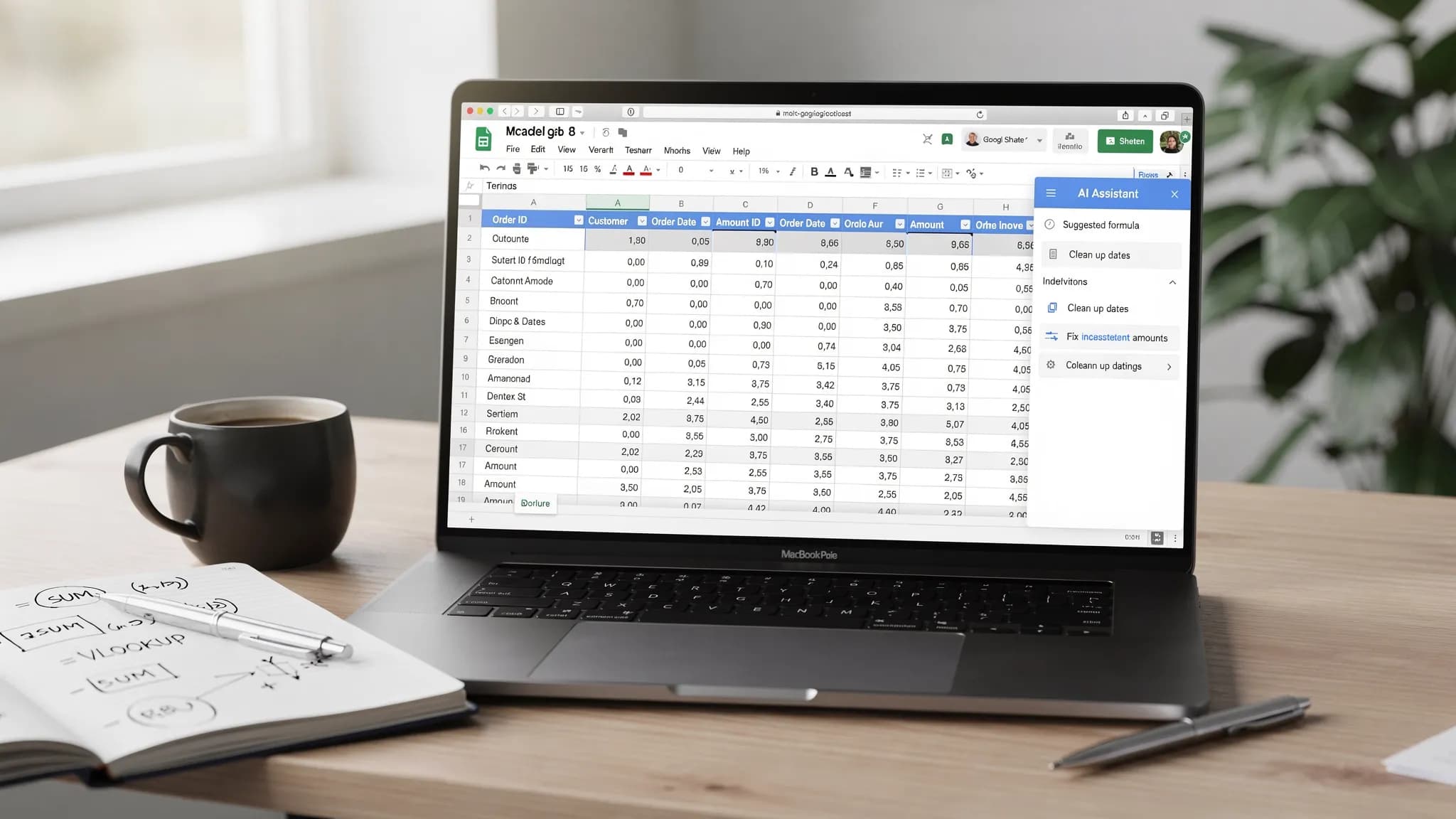
Kalkylblad är platsen där arbete blir verkligt: siffror blir beslut, röriga exporter blir rapporter och ”snabba frågor” blir timmar av felsökning av formler. Google Sheets AI förändrar det arbetsflödet: i stället för att leta i funktionsdokumentation och prova dig fram kan du beskriva vad du vill ha med vanliga ord och sedan validera och förfina resultatet som en analytiker.
Den här guiden fokuserar på tre praktiska områden där AI konsekvent sparar tid i Google Sheets:
- Formler (skriva, rätta, förklara och optimera)
- Datarensning (normalisera röriga kolumner, datum, namn, ID:n och dubbletter)
- Analysarbetsflöden (kohorter, pivottabeller, sammanfattningar, diagram och insikter redo för beslut)
Under vägen får du färdiga promptar att kopiera och mönster som passar Sheets, så att ditt arbete förblir reproducerbart och spårbart.
Så bör du tänka kring Google Sheets AI (så att det faktiskt hjälper)
AI behandlas bäst som en snabb generator av ”första utkast” för logik i kalkylblad. Det vinnande arbetssättet är att:
- Be om ett resultat som du kan verifiera (en formel, en uppsättning steg, en pivotkonfiguration, en valideringsregel)
- Ge sammanhang (exempelrader, kolumnrubriker, exempel på önskat resultat)
- Validera i Sheets (stickprovskontrollera resultaten, testa gränsfall och omslut med
IFERROR)
Om du använder en AI-assistent inne i ditt produktivitetspaket blir upplevelsen ännu smidigare eftersom du kan arbeta på samma ställe där du bygger kalkylbladet.
CoreGPT Apps ger till exempel GPT-drivna verktyg i Google Workspace så att du kan använda modeller som ChatGPT, Gemini och Claude medan du arbetar i dina dokument och kalkylblad, med fokus på integritet och utan krav på registrering. (Om du utvärderar något AI-verktyg bör du prioritera kontroller för integritet och organisationens policyer för känsliga data.)
AI för formler i Google Sheets: från ”vad vill jag ha?” till ett fungerande uttryck
De flesta formelproblem handlar inte om att kunna en funktion utan om att översätta avsikten till en exakt regel. AI hjälper dig att överbrygga det gapet snabbt.
1) Skapa formler utifrån vanligt språk, med skyddsräcken
När du ber AI om en formel bör du ange:
- Bladets namn (valfritt)
- Kolumnbokstäver och rubriker
- En exempelrad med indata
- Exakt det resultat du vill ha
Promptmall (skapa formel)
”Skriv en Google Sheets-formel för cell E2. Kolumner: A=Order ID, B=Customer, C=Order Date, D=Amount. I E returnerar du High om Amount >= 500, Medium om 200–499,99, annars Low. Hantera tomma celler.”
Ett typiskt resultat vore:
=IF(D2="","",IF(D2>=500,"High",IF(D2>=200,"Medium","Low")))
Vad du bör kontrollera
- Hantering av tomma celler (
""jämfört med0) - Tolkning av tal (är beloppen lagrade som text?)
- Gränsvärden (exakt 200, exakt 500)
2) Be AI förklara eller felsöka en befintlig formel
Formler i Google Sheets kan snabbt bli oläsliga, särskilt när de är nästlade. AI är bra på att göra om en formel till vanlig svenska och peka ut troliga brytpunkter.
Promptmall (felsökning)
”Förklara vad den här Google Sheets-formeln gör och föreslå sedan en enklare version om det går:
=IFERROR(ARRAYFORMULA(IF(A2:A="","",VLOOKUP(A2:A,Map!A:B,2,FALSE))),"")”
Vanliga resultat:
- En läsbar förklaring steg för steg
- Förslag som att ersätta
VLOOKUPmedXLOOKUP(om det finns i ditt konto) eller användaINDEX/MATCH - Råd om prestanda (begränsa hänvisningar till hela kolumner där det är möjligt)
3) Låt AI välja rätt funktionsfamilj
Mycket tid går förlorad på att använda fel verktyg:
- Uppslagsproblem (använd
XLOOKUP,VLOOKUP,INDEX/MATCHellerFILTERberoende på behov) - Summeringar med flera villkor (använd
SUMIFS,COUNTIFS,AVERAGEIFS) - Rapportering i SQL-stil (använd
QUERY) - Textuttag (använd
REGEXEXTRACTochREGEXREPLACE)
Om du berättar för AI vilka begränsningar du har kan den rekommendera rätt familj och ta fram en första version av formeln.
4) Formelmönster med stor hävstång som AI snabbt kan ta fram
Nedan finns vanliga ”AI-värda” mönster eftersom de är lätta att få fel manuellt.
| Uppgift | Mönster i Google Sheets (exempel) | Vad du ber AI om |
|---|---|---|
| Summa med flera villkor | =SUMIFS(D:D,B:B,"Acme",C:C,">="&DATE(2026,1,1)) | ”Summera Amount för Acme sedan 1 januari 2026” |
| Dela upp fullständigt namn | =SPLIT(A2," ") (eller smartare regex) | ”Hantera mellannamn och extra mellanslag” |
| Plocka ut domän ur e-postadress | =REGEXEXTRACT(A2,"@(.+)$") | ”Plocka ut domänen, hantera tomma celler” |
| Normalisera siffror i telefonnummer | =REGEXREPLACE(A2,"\D","" ) | ”Ta bort allt utom siffror, behåll inledande + om det finns” |
| Gruppera efter datum | =TEXT(C2,"YYYY-MM") | ”Skapa en nyckel för månadskohort” |
| Ta bort dubbletter i en lista | =UNIQUE(A2:A) | ”Unika värden, ignorera tomma, sortera” |
För funktionsreferenser och gränsfall är Googles officiella dokumentation fortfarande källan till sanningen, särskilt för beteendet hos QUERY och regex. Ett bra ställe att börja är funktionslistan för Google Sheets.
AI för datarensning: ett återkommande arbetsflöde från ”rörig export” till ”redo för analys”
Datarensning är där Google Sheets AI kan spara mest tid, eftersom rensning består av dussintals små omvandlingar.
Steg 1: Kartlägg röran innan du ”rättar” den
Be AI föreslå en rensningsplan utifrån några exempelrader och kolumnrubriker.
Promptmall (rensningsplan)
”Här är 8 exempelrader från en CSV-import (klistra in). Identifiera de troliga problemen med datakvaliteten per kolumn och föreslå sedan en rensningsplan med funktioner och formler i Google Sheets.”
Typiska problem som AI kan flagga:
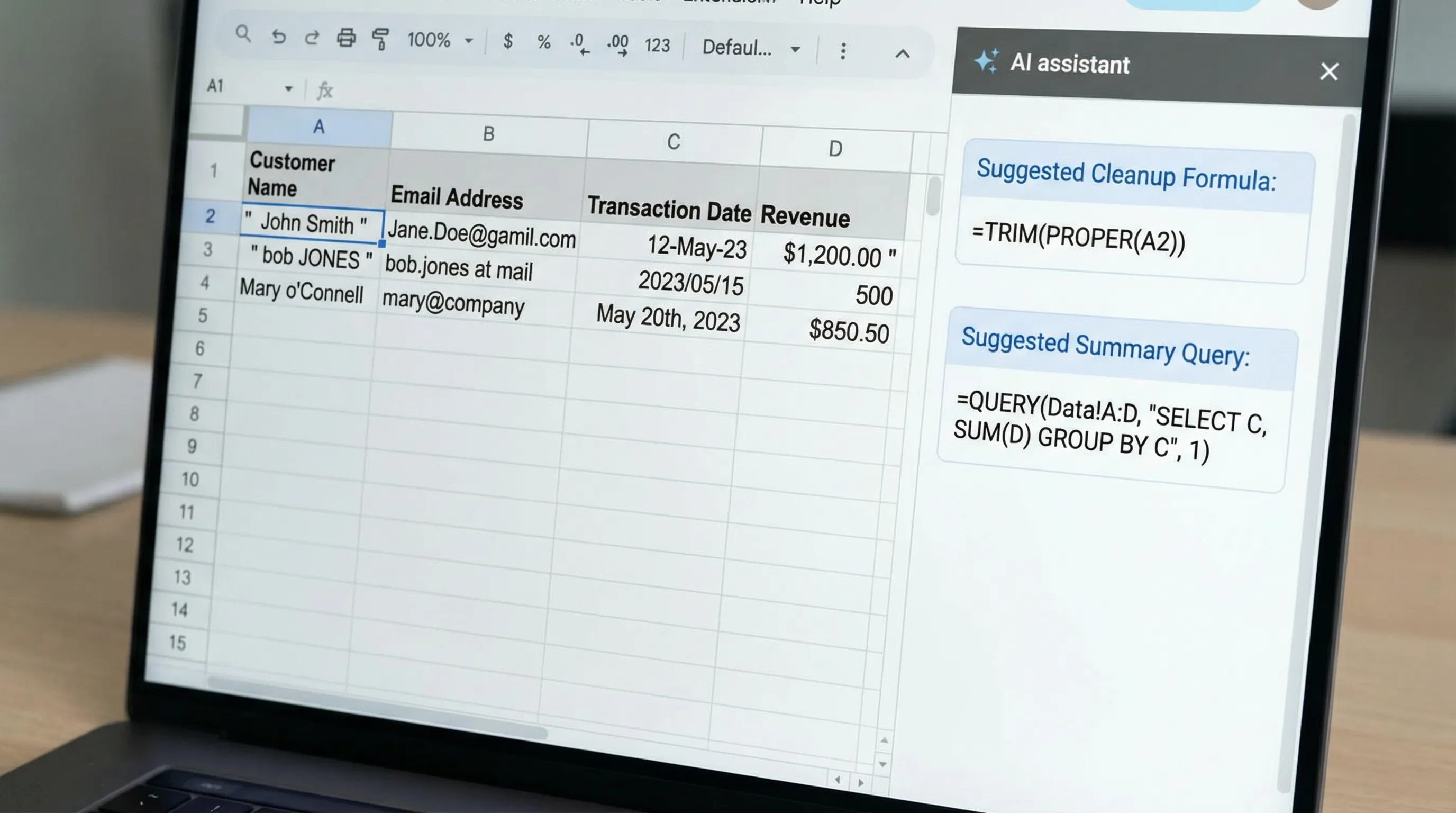
- Inledande/avslutande mellanslag, osynliga tecken
- Blandade datumformat
- Tal som lagrats som text (valutasymboler, kommatecken)
- Inkonsekventa versaler/gemener (ACME, Acme, acme)
- Dubbletter som orsakas av mellanslag eller skiljetecken
- Sammanslagna fält (stad och delstat i samma kolumn)
Steg 2: Normalisera textfält (namn, företag, artikelnummer)
Vanliga verktyg i Sheets:
TRIM()för att ta bort extra mellanslagCLEAN()för att ta bort tecken som inte skrivs utPROPER(),UPPER(),LOWER()för versaler och gemenerSUBSTITUTE()och regex-funktioner för att normalisera skiljetecken
Exempel: normalisera ett fält med företagsnamn och behåll det råa värdet:
=IF(A2="","",PROPER(TRIM(CLEAN(A2))))
Om dina data har mönster som ”Inc.”, ”LLC” eller inkonsekventa skiljetecken kan AI föreslå riktade REGEXREPLACE-regler.
Steg 3: Standardisera datum och tal
AI kan hjälpa dig att skriva ”defensiva” omvandlingar som hanterar flera indataformat.
- Om datum är text kan du behöva
DATEVALUE()eller tolkning för ett visst format. - Om valuta innehåller symboler tar du bort dem före omvandlingen.
Exempel: omvandla ett textvärde som liknar valuta, till exempel ”$1,234.50”, till ett tal:
=IF(A2="","",VALUE(REGEXREPLACE(A2,"[^0-9.-]","")))
Valideringstips: Efter omvandlingen kan du använda en snabb ISNUMBER()-kontroll i en hjälpkolumn för några rader för att bekräfta.
Steg 4: Dela upp och plocka ut fält på ett tillförlitligt sätt
AI är särskilt användbart när reglerna för uppdelningen är subtila.
SPLIT()fungerar bra för enhetliga avgränsare.REGEXEXTRACT()är bättre för ”plocka ut den del som matchar”.
Exempel: plocka ut de fem första siffrorna i ett postnummer ur ”12345-6789”:
=IF(A2="","",REGEXEXTRACT(A2,"^(\d{5})"))
Steg 5: Ta bort dubbletter på rätt sätt (inte bara ”ta bort dubbletter”)
Google Sheets har ett inbyggt alternativ för Datarensning (Data cleanup) för att ta bort dubbletter, men analysarbetsflöden behöver ofta mer kontroll.
AI kan föreslå tillvägagångssätt som:
- Normalisera först (trimma, jämna ut versaler/gemener) och använd sedan
UNIQUE()på den normaliserade kolumnen - Behåll den senaste posten per ID med
SORT()plusUNIQUE()(ellerQUERY)
Exempel: unika e-postadresser som inte är tomma:
=SORT(UNIQUE(FILTER(A2:A,A2:A<>"")))
Steg 6: Gör det reproducerbart med hjälpkolumner och namngivna resultat
Ett vanligt antimönster är att ”rätta” data genom att redigera celler direkt. Gör så här i stället:
- Behåll en flik för Raw (rådata)
- Skapa en flik för Clean (rensade data) med hjälp av formler
- Skapa en flik för Analysis (analys) som bygger på resultatet från Clean
AI kan skissa den här strukturen för just din datamängd och beskriva vilka kolumner som ska förbli råa respektive härledda.
AI för analys: bygg insikter som är lätta att försvara
När data är rena handlar analys om att göra rader till beslut. AI är till hjälp när den tar fram underlag som du kan verifiera: pivotkonfigurationer, QUERY-uttryck och sammanfattande mätvärden.
Arbetsflöde 1: Kohort- eller tidsbaserade sammanfattningar (månad, vecka, kvartal)
Ett pålitligt tillvägagångssätt:
- Skapa en tidsnyckel:
=TEXT(OrderDate,"YYYY-MM") - Använd
QUERYeller en pivottabell för att sammanfatta
Exempel (skapa månadsnyckel):
=IF(C2="","",TEXT(C2,"YYYY-MM"))
Fråga sedan AI:
Promptmall (månadssammanfattning)
”Jag har MonthKey i kolumn E och Amount i kolumn D. Ge mig en QUERY-formel som returnerar MonthKey, total intäkt, antal ordrar och genomsnittligt ordervärde, sorterat efter MonthKey i stigande ordning.”
Eftersom syntaxen i QUERY är lätt att skriva lite fel sparar AI tid, men du bör ändå stickprovskontrollera summorna mot en manuell SUM för en filtrerad månad. Se Googles dokumentation för funktionen QUERY.
Arbetsflöde 2: Flerdimensionella pivottabeller, utan att gissa konfigurationen
Om du inte är säker på om en pivottabell behöver rader, kolumner eller filter kan du be AI föreslå en design för pivottabellen.
Promptmall (pivotplan)
”Jag vill förstå intäkter per region och produktkategori, med ett månadsfilter och en jämförelse mot föregående år om det går. Föreslå en layout för pivottabellen och de beräknade fält som behövs i Google Sheets.”
Även om du bygger pivottabellen manuellt hindrar planen att du hamnar i återvändsgränder.
Arbetsflöde 3: Identifiering av extremvärden och rimlighetskontroller av data
AI är användbart för att bygga enkla kvalitetskontroller:
- Dubblerade ID:n
- Negativa belopp
- Datum i framtiden
- Obligatoriska fält som saknas
Exempel: flagga negativa eller tomma belopp:
=IF(D2="","Missing",IF(D2<0,"Negative","OK"))
Be AI föreslå en ”checklista för datakvalitet” anpassad efter dina kolumner och genomför sedan de fem viktigaste kontrollerna som hjälpkolumner.
Arbetsflöde 4: Sammanfattningar för ledningen som knyter mätvärden till berättelsen
Sheets kan räkna ut siffrorna, men att göra dem till en läsbar berättelse tar tid.
Ett bra mönster är att:
- Beräkna mätvärden i celler (total intäkt, förändring mot föregående månad, toppprodukt)
- Be AI skriva en kort sammanfattning utifrån de cellvärdena
Promptmall (analysberättelse)
”Använd de här mätvärdena (klistra in värden) och skriv en sammanfattning på 6 meningar för en veckovis affärsgenomgång. Ta med 2 anmärkningsvärda drivkrafter, 1 risk och 1 rekommenderad nästa åtgärd. Håll det neutralt och konkret.”
Det håller AI förankrad i beräknade resultat i stället för att gissa.
Praktiskt promptbibliotek för Google Sheets AI (kopiera och anpassa)
Använd dem som utgångspunkter och lägg sedan till dina kolumnrubriker och exempelrader.
Skapa formler
- ”Skriv en formel som returnerar det sista värdet som inte är tomt i rad 2 över kolumnerna A till Z.”
- ”Skapa en version med
ARRAYFORMULAså att den gäller från rad 2 och nedåt och lämnar tomma celler för rader utan indata.” - ”Rätta den här formeln så att den fungerar med europeiska decimalkomman och hanterar tomma celler.”
Datarensning
- ”Föreslå regex-regler för att normalisera de här artikelnumren (klistra in 10 exempel). Skriv ut formler med
REGEXREPLACE.” - ”Skapa ett enhetligt sätt att plocka ut
FirstNameochLastNameför de här namnformaten (klistra in exempel).” - ”Utifrån de här adresssträngarna (klistra in) plockar du ut ort och delstat och noterar vilka rader som inte går att tolka tillförlitligt.”
Analys
- ”Jag behöver en tabell som är redo för en dashboard. Föreslå den minsta uppsättningen nyckeltal och de exakta formlerna för att beräkna dem.”
- ”Bygg segmenteringslogik: nya kontra återkommande kunder utifrån e-postadress och beräkna intäkt per segment.”
- ”Föreslå en diagramtyp för de här mätvärdena och hur källtabellen bör struktureras.”
Kontroller av säkerhet, integritet och kvalitet (särskilt på jobbet)
AI kan snabba upp arbetet med kalkylblad, men kalkylblad innehåller ofta kunddata, ekonomi och intern planering.
Några operativa regler hjälper dig att vara på den säkra sidan:
- Minimera känsliga data i promptar när det går (använd exempel, maskerade värden eller aggregerade data).
- Validera innan du litar på resultatet: stickprovskontrollera minst 10 slumpmässiga rader efter en rensningsomvandling.
- Använd uppdelningen ”raw/clean/analysis” så att ändringar går att reproducera och granska.
- Dokumentera omvandlingar på en flik för anteckningar (vad som ändrats, varför och när).
Om du inför en AI-assistent för Google Workspace bör du utvärdera hur den hanterar integritet och administratörskontroller och om den kräver kontoregistrering.
Allt samlat: ett snabbt, återkommande arbetsflöde med AI i Sheets
Här är det enklaste arbetsflödet från början till slut som fungerar för de flesta team:
- Börja med en flik för Raw (klistra in/importera data, redigera inte celler).
- Skapa en flik för Clean där varje rörig kolumn får en härledd, rensad kolumn.
- Kör kvalitetskontroller (dubbletter, tomma celler, ogiltiga datum, tolkning av tal).
- Bygg en flik för Analysis med pivottabeller eller
QUERYoch lägg sedan till diagram. - Skapa en berättande sammanfattning utifrån de beräknade mätvärdena.
När du använder en assistent i appen kan du iterera mycket snabbare eftersom du inte hela tiden byter sammanhang. Om du vill arbeta med ChatGPT, Gemini eller Claude direkt i Google Workspace-appar kan du utforska CoreGPT Apps för att få in AI i ditt dagliga arbete med kalkylblad samtidigt som du behåller ett integritetsfokuserat arbetssätt.


