
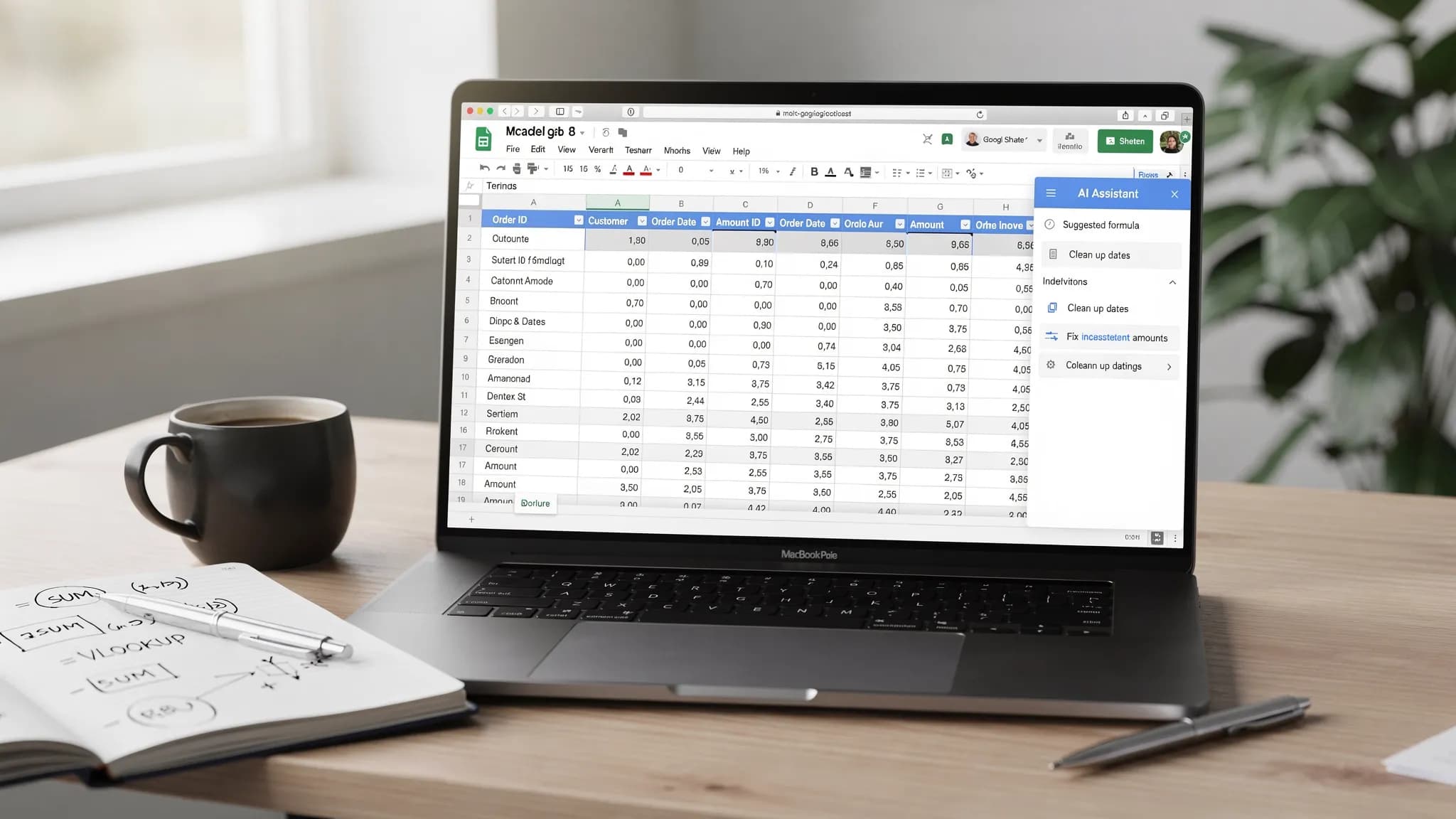
电子表格是工作变得真实的地方:数字变成决策,杂乱的导出文件变成报告,“简单的小问题”变成数小时的公式调试。Google Sheets AI 改变了这个工作流程:你不必再翻阅函数文档、靠反复试错,而是可以用大白话描述你想要什么,然后像分析师一样验证并优化输出结果。
本文重点介绍 AI 在 Google Sheets 中始终能节省时间的三个实用领域:
- 公式(编写、修复、解释和优化)
- 数据清理(规范杂乱的列、日期、姓名、ID 和重复项)
- 分析工作流(同期群、数据透视表、汇总、图表和可供决策的洞察)
在此过程中,你会获得可直接复制的提示词和 Sheets 原生写法,让你的工作保持可复现、可审计。
如何看待 Google Sheets AI(才能真正帮上忙)
最好把 AI 视为电子表格逻辑的快速“初稿”生成器。行之有效的做法是:
- 要求输出你可以验证的内容(公式、一组步骤、数据透视表配置、验证规则)
- 提供上下文(示例行、列标题、期望输出的示例)
- 在 Sheets 中验证(抽查结果、测试边界情况,并用
IFERROR包裹)
如果你使用办公套件内的 AI 助手,体验会更顺畅,因为你可以在构建电子表格的同一个地方工作。
例如,CoreGPT Apps 把 GPT 驱动的工具带入 Google Workspace,让你在文档和电子表格中工作时可以使用 ChatGPT、Gemini 和 Claude 等模型,设计注重隐私,且无需注册。(评估任何 AI 工具时,请优先考虑隐私控制以及针对敏感数据的组织政策。)
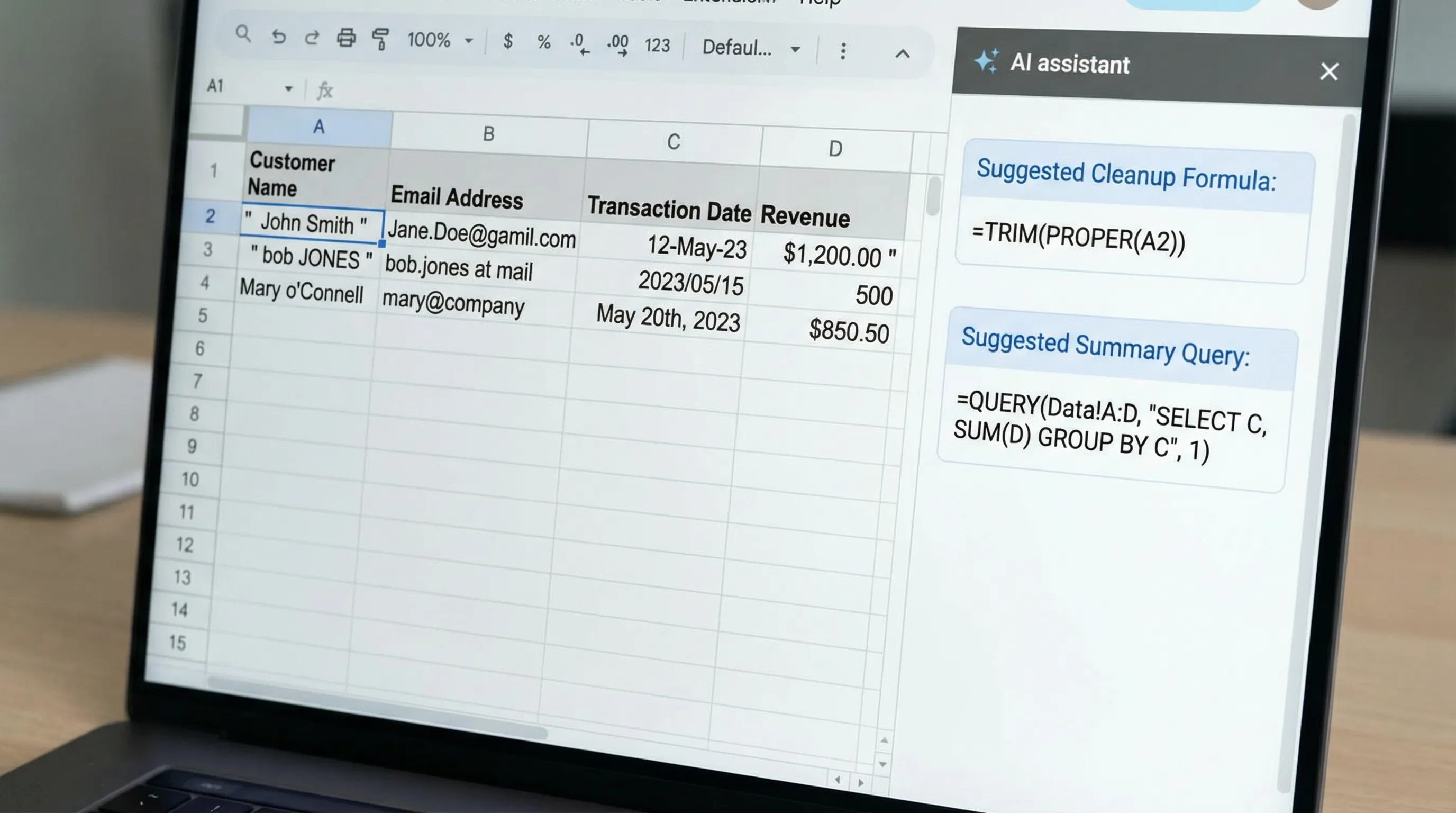
用于 Google Sheets 公式的 AI:从“我想要什么?”到可用的表达式
大多数公式问题并不在于是否认识某个函数,而在于把意图转化为精确的规则。AI 可以帮你快速弥合这个差距。
1)用自然语言生成公式,并设置防护栏
向 AI 索要公式时,请提供:
- 工作表名称(可选)
- 列字母和标题
- 一行示例输入
- 确切期望的输出
提示词模板(生成公式)
“请为单元格 E2 编写一个 Google Sheets 公式。列:A=订单 ID、B=客户、C=订单日期、D=金额。在 E 列中,如果金额 >= 500 则返回 High,如果在 200 到 499.99 之间则返回 Medium,否则返回 Low。要处理空白单元格。”
典型的结果如下:
=IF(D2="","",IF(D2>=500,"High",IF(D2>=200,"Medium","Low")))
需要验证的内容
- 空白处理(
""与0) - 数值解析(金额是否以文本形式存储?)
- 边界条件(恰好 200、恰好 500)
2)让 AI 解释或调试现有公式
Google Sheets 公式很容易变得难以阅读,尤其是嵌套时。AI 擅长把公式转换成大白话,并指出可能出错的地方。
提示词模板(调试)
“请解释这个 Google Sheets 公式的作用,然后在可能的情况下给出更简单的版本:
=IFERROR(ARRAYFORMULA(IF(A2:A="","",VLOOKUP(A2:A,Map!A:B,2,FALSE))),"")”
常见的结果包括:
- 一份易读的分步解释
- 诸如用
XLOOKUP(如果你的账户中可用)或INDEX/MATCH替换VLOOKUP之类的建议 - 关于性能的建议(尽可能限制整列引用)
3)用 AI 选择合适的函数类别
很多时间是因为用错了工具而浪费的:
- 查找问题(根据需求使用
XLOOKUP、VLOOKUP、INDEX/MATCH或FILTER) - 多条件聚合(使用
SUMIFS、COUNTIFS、AVERAGEIFS) - 类 SQL 的报表(使用
QUERY) - 文本提取(使用
REGEXEXTRACT和REGEXREPLACE)
如果你把约束条件告诉 AI,它就能推荐合适的函数类别,并给出第一版公式。
4)AI 能快速生成的高杠杆公式模式
下面是常见的“值得交给 AI”的模式,因为手动编写很容易出错。
| 任务 | Google Sheets 写法(示例) | 向 AI 提出的要求 |
|---|---|---|
| 多条件求和 | =SUMIFS(D:D,B:B,"Acme",C:C,">="&DATE(2026,1,1)) | “汇总 Acme 自 2026 年 1 月 1 日以来的金额” |
| 拆分全名 | =SPLIT(A2," ")(或更智能的正则) | “处理中间名和多余的空格” |
| 从邮箱中提取域名 | =REGEXEXTRACT(A2,"@(.+)$") | “提取域名,处理空白” |
| 规范电话号码数字 | =REGEXREPLACE(A2,"\D","" ) | “去掉非数字字符,如果有开头的 + 则保留” |
| 按日期分组 | =TEXT(C2,"YYYY-MM") | “创建月度同期群键” |
| 列表去重 | =UNIQUE(A2:A) | “唯一值,忽略空白,并排序” |
关于函数参考和边界情况,Google 的官方文档仍然是权威来源,尤其是 QUERY 和正则表达式的行为。一个好的起点是 Google Sheets 函数列表。
用于数据清理的 AI:可重复的“从杂乱导出到可分析”工作流
数据清理是 Google Sheets AI 能节省最多时间的地方,因为清理涉及几十个细小的转换。
步骤 1:在“修复”之前先分析问题
让 AI 根据几行示例和列标题提出清理方案。
提示词模板(清理方案)
“这是 CSV 导入数据中的 8 行示例(粘贴)。请按列找出可能的数据质量问题,然后使用 Google Sheets 的功能和公式提出清理方案。”
AI 通常能标出的问题:
- 前导/尾随空格、不可见字符
- 混合的日期格式
- 以文本形式存储的数字(货币符号、逗号)
- 不一致的大小写(ACME、Acme、acme)
- 由空白或标点导致的重复项
- 合并的字段(城市、州放在同一列)
步骤 2:规范文本字段(姓名、公司、SKU)
常见的 Sheets 原生工具:
TRIM()用于删除多余空格CLEAN()用于删除不可打印字符PROPER()、UPPER()、LOWER()用于调整大小写SUBSTITUTE()和正则函数用于规范标点
示例:规范公司名称字段,同时保留原始值:
=IF(A2="","",PROPER(TRIM(CLEAN(A2))))
如果你的数据中有“Inc.”、“LLC”之类的模式,或标点不一致,AI 可以提出有针对性的 REGEXREPLACE 规则。
步骤 3:统一日期和数字
AI 可以帮你编写“防御式”的转换,处理多种输入格式。
- 如果日期是文本,你可能需要
DATEVALUE()或针对特定格式的解析。 - 如果货币带有符号,请在转换之前将其删除。
示例:把“$1,234.50”这样的类货币文本值转换成数字:
=IF(A2="","",VALUE(REGEXREPLACE(A2,"[^0-9.-]","")))
验证提示: 转换之后,在辅助列中对几行快速使用 ISNUMBER() 检查来确认。
步骤 4:可靠地拆分和提取字段
当拆分规则比较微妙时,AI 尤其有用。
SPLIT()适用于分隔符一致的情况。REGEXEXTRACT()更适合“提取匹配的部分”。
示例:从“12345-6789”中提取邮政编码的前 5 位数字:
=IF(A2="","",REGEXEXTRACT(A2,"^(\d{5})"))
步骤 5:正确去重(而不只是“删除重复项”)
Google Sheets 内置了用于删除重复项的数据清理选项,但分析工作流往往需要更多的控制。
AI 可以建议诸如以下的方法:
- 先规范化(去除空格、统一大小写),再对规范化后的列使用
UNIQUE() - 使用
SORT()加UNIQUE()(或QUERY)为每个 ID 保留最新的记录
示例:唯一的非空邮箱:
=SORT(UNIQUE(FILTER(A2:A,A2:A<>"")))
步骤 6:用辅助列和命名输出让它可复现
一种常见的反模式是通过直接编辑单元格来“修复”数据。正确的做法是:
- 保留一个原始数据工作表
- 用公式创建一个清洗后工作表
- 创建一个基于清洗后输出的分析工作表
AI 可以针对你的具体数据集起草这个结构,并说明哪些列应保留为原始数据、哪些是派生列。
用于分析的 AI:构建经得起推敲的洞察
数据清理完成后,分析就是把一行行数据变成决策。当 AI 生成你可以验证的成果时,它才有帮助:数据透视表配置、QUERY 语句和汇总指标。
工作流 1:同期群或基于时间的汇总(按月、按周、按季度)
一种可靠的方法:
- 创建时间键:
=TEXT(OrderDate,"YYYY-MM") - 使用
QUERY或数据透视表进行汇总
示例(创建月份键):
=IF(C2="","",TEXT(C2,"YYYY-MM"))
然后向 AI 提问:
提示词模板(月度汇总)
“我在 E 列有 MonthKey,在 D 列有 Amount。请给我一个 QUERY 公式,返回 MonthKey、总收入、订单数和平均订单价值,并按 MonthKey 升序排序。”
由于 QUERY 语法很容易稍有笔误,AI 能节省时间,但你仍应对照筛选出的某个月份上手动 SUM 的结果,抽查合计数。可参考 Google 的 QUERY 函数文档。
工作流 2:多维数据透视表,无需猜测配置
如果你不确定数据透视表应该把字段放在行、列还是筛选器中,请让 AI 提出数据透视表的设计方案。
提示词模板(数据透视表方案)
“我想了解按地区和产品类别划分的收入,带有月度筛选器,如果可能的话再加上同比对比。请提出 Google Sheets 中数据透视表的布局以及所需的计算字段。”
即使你是手动构建数据透视表,这份方案也能避免走进死胡同。
工作流 3:异常值检测与数据合理性检查
AI 可用于构建轻量级的质量检查:
- 重复的 ID
- 负数金额
- 未来的日期
- 缺失的必填字段
示例:标记负数或空白的金额:
=IF(D2="","Missing",IF(D2<0,"Negative","OK"))
让 AI 针对你的列提出一份“数据质量检查清单”,然后把最重要的 5 项检查用辅助列实现。
工作流 4:把指标与叙述结合起来的执行摘要
Sheets 可以计算数字,但把它们变成可读的叙述需要时间。
一个好的模式是:
- 在单元格中计算指标(总收入、环比变化、热销产品)
- 让 AI 使用这些单元格的值撰写简短的总结
提示词模板(分析叙述)
“请使用这些指标(粘贴数值),为每周业务回顾撰写一份 6 句话的总结。包含 2 个值得注意的驱动因素、1 项风险和 1 项建议的下一步行动。保持中立、具体。”
这样可以让 AI 基于计算结果,而不是靠猜测。
Google Sheets AI 实用提示词库(可复制并改编)
把这些作为起点,然后加入你的列标题和示例行。
创建公式
- “编写一个公式,返回第 2 行中 A 到 Z 列里最后一个非空值。”
- “创建一个
ARRAYFORMULA版本,使其从第 2 行向下应用,输入行为空时保留空白。” - “修复这个公式,使其适用于欧洲的小数逗号格式并处理空白。”
数据清理
- “提出用于规范这些产品 SKU 的正则规则(粘贴 10 个示例)。输出
REGEXREPLACE公式。” - “为这些姓名格式(粘贴示例)创建一种一致的
FirstName和LastName提取方法。” - “给定这些地址字符串(粘贴),提取城市和州,并指出哪些行无法被可靠地解析。”
分析
- “我需要一个可用于仪表板的表格。请建议最精简的 KPI 集合以及计算它们的确切公式。”
- “构建细分逻辑:根据邮箱区分新客户与回头客,并按细分群体计算收入。”
- “为这些指标建议一种图表类型,以及如何构建数据源表。”
安全、隐私与质量检查(尤其是在工作中)
AI 可以加速电子表格工作,但电子表格中往往包含客户数据、财务数据和内部规划。
几条操作规则有助于保障安全:
- 尽可能减少提示词中的敏感数据(使用样本、遮蔽后的值或汇总数据)。
- 先验证再信任:清理转换之后,至少随机抽查 10 行。
- 使用“原始/清洗/分析”分离的方式,让更改可复现、可审阅。
- 在“备注”工作表中记录转换(改了什么、为什么改、何时改)。
如果你要为 Google Workspace 采用 AI 助手,请评估它如何处理隐私、管理员控制,以及是否需要账户注册。
整合起来:快速、可重复的 Sheets AI 工作流
下面是适用于大多数团队的最简端到端工作流:
- 从“原始数据”工作表开始(粘贴/导入数据,不编辑单元格)。
- 创建“清洗后”工作表,其中每个杂乱的列都有一个派生出来的干净列。
- 运行质量检查(重复项、空白、无效日期、数值解析)。
- 使用数据透视表或
QUERY构建“分析”工作表,然后添加图表。 - 根据计算出的指标生成叙述性总结。
使用应用内助手时,由于不必不停切换上下文,你的迭代速度会快得多。如果你想直接在 Google Workspace 应用中使用 ChatGPT、Gemini 或 Claude,可以了解 CoreGPT Apps,在保持注重隐私的前提下,把 AI 带入你日常的电子表格工作流。


