
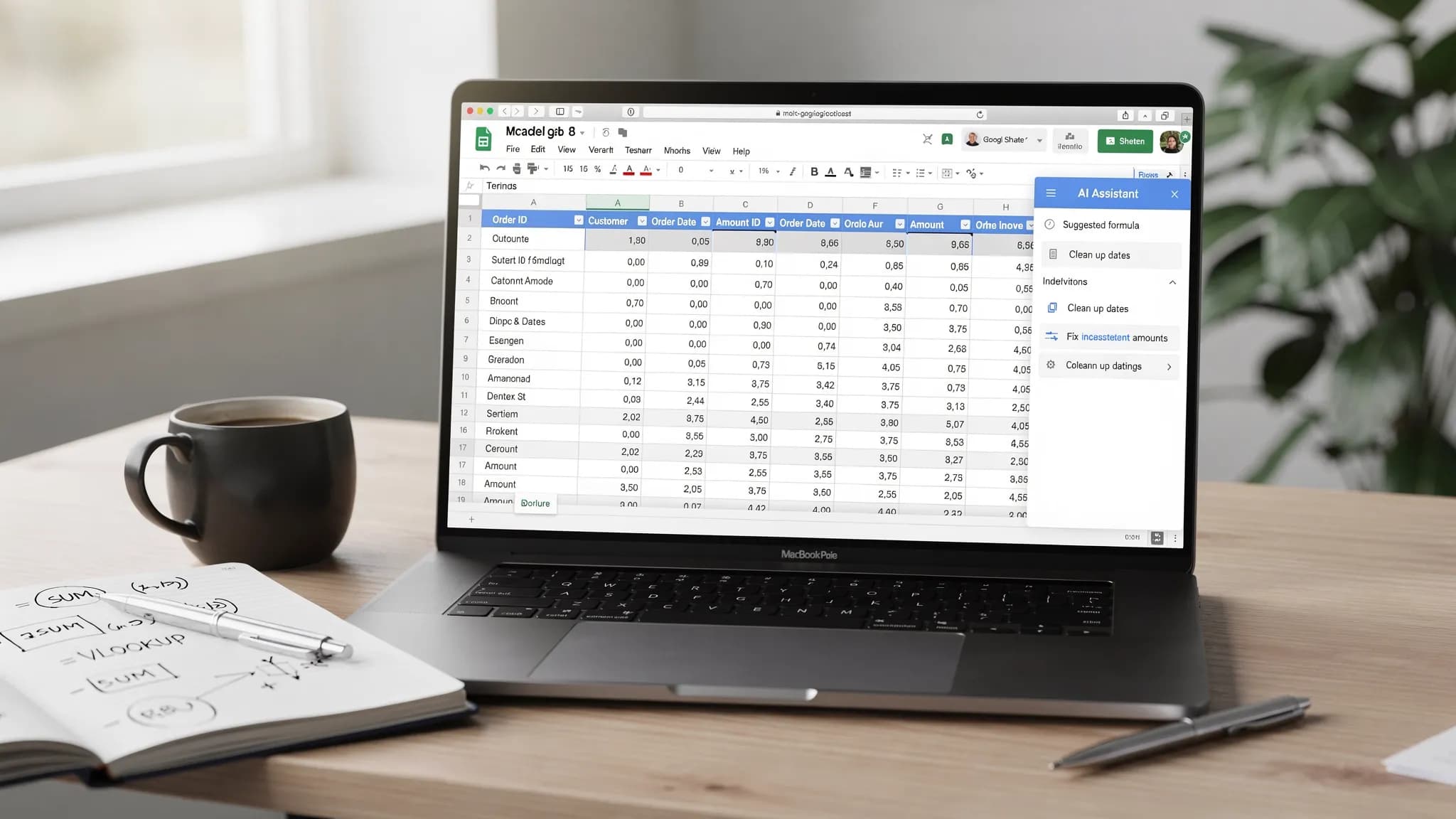
Regneark er stedet der arbeid blir virkelig: tall blir til beslutninger, rotete eksporter blir til rapporter, og «raske spørsmål» blir til timer med formelfeilsøking. AI i Google Sheets endrer denne arbeidsflyten: i stedet for å lete i funksjonsdokumentasjon og prøve og feile, kan du beskrive hva du vil ha med vanlig språk, og deretter validere og finjustere resultatet som en analytiker.
Denne guiden tar for seg tre praktiske områder der AI gjennomgående sparer tid i Google Sheets:
- Formler (skrive, rette, forklare og optimalisere)
- Opprydding (normalisere rotete kolonner, datoer, navn, ID-er og duplikater)
- Analyse-arbeidsflyter (kohorter, pivottabeller, oppsummeringer, diagrammer og innsikt klar for beslutninger)
Underveis får du ferdige prompts og mønstre som passer Sheets, slik at arbeidet ditt forblir reproduserbart og etterprøvbart.
Slik bør du tenke om AI i Google Sheets (slik at det faktisk hjelper)
AI behandles best som en rask generator av «førsteutkast» til regnearklogikk. Den vinnende tilnærmingen er:
- Be om et resultat du kan verifisere (en formel, en rekke trinn, en pivotkonfigurasjon, en valideringsregel)
- Gi kontekst (eksempelrader, kolonneoverskrifter, eksempler på ønsket resultat)
- Valider i Sheets (stikkprøvekontroller resultatene, test grensetilfeller og pakk inn med
IFERROR)
Hvis du bruker en AI-assistent inne i produktivitetspakken din, blir opplevelsen enda smidigere fordi du kan jobbe på samme sted som du bygger regnearket.
CoreGPT Apps gir for eksempel GPT-drevne verktøy i Google Workspace, slik at du kan bruke modeller som ChatGPT, Gemini og Claude mens du jobber i dokumentene og regnearkene dine, med et personvernfokusert design og uten krav om registrering. (Hvis du vurderer et AI-verktøy, prioriter personverninnstillinger og organisasjonens retningslinjer for sensitive data.)
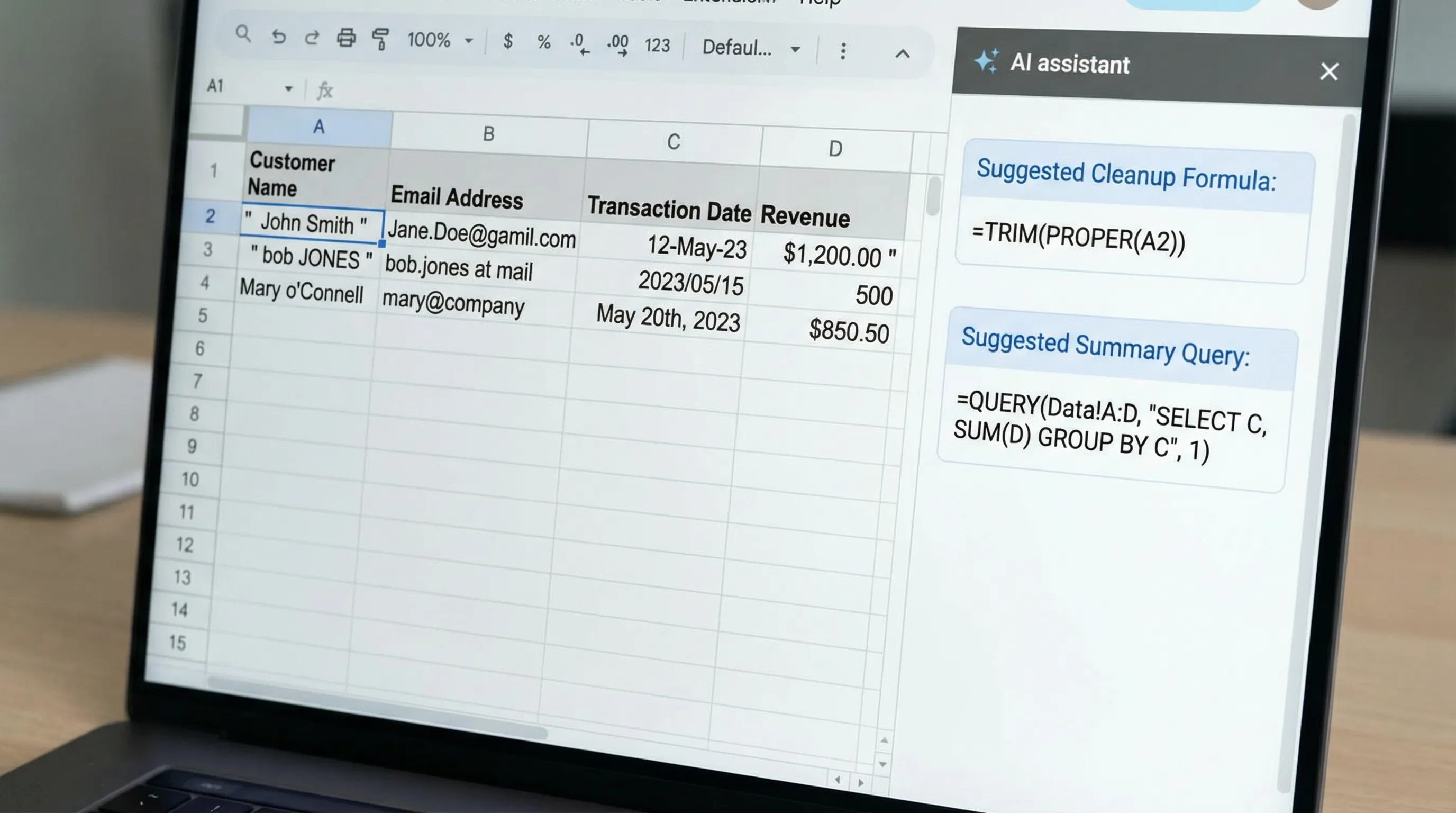
AI for formler i Google Sheets: fra «hva vil jeg ha?» til et fungerende uttrykk
De fleste formelproblemer handler ikke om å kunne en funksjon, men om å oversette hensikten til en presis regel. AI hjelper deg å bygge den broen raskt.
1) Generer formler fra vanlig språk, med rekkverk
Når du ber AI om en formel, ta med:
- Arkets navn (valgfritt)
- Kolonnebokstaver og overskrifter
- En eksempelrad med inndata
- Det nøyaktige ønskede resultatet
Promptmal (formelgenerering)
«Skriv en Google Sheets-formel for celle E2. Kolonner: A=Ordre-ID, B=Kunde, C=Ordredato, D=Beløp. I E, returner High hvis Beløp >= 500, Medium hvis 200–499,99, ellers Low. Håndter tomme celler.»
Et typisk resultat ville vært:
=IF(D2="","",IF(D2>=500,"High",IF(D2>=200,"Medium","Low")))
Hva du bør verifisere
- Håndtering av tomme celler (
""vs0) - Tolkning av tall (er beløpene lagret som tekst?)
- Grensetilfeller (nøyaktig 200, nøyaktig 500)
2) Be AI forklare eller feilsøke en eksisterende formel
Formler i Google Sheets kan fort bli uleselige, særlig når de er nestet. AI er flink til å gjøre en formel om til vanlig språk og peke på sannsynlige sviktpunkter.
Promptmal (feilsøking)
«Forklar hva denne Google Sheets-formelen gjør, og foreslå deretter en enklere versjon hvis mulig:
=IFERROR(ARRAYFORMULA(IF(A2:A="","",VLOOKUP(A2:A,Map!A:B,2,FALSE))),"")»
Vanlige resultater:
- En lesbar forklaring trinn for trinn
- Forslag som å bytte ut
VLOOKUPmedXLOOKUP(hvis tilgjengelig i kontoen din) eller brukeINDEX/MATCH - Råd om ytelse (begrens referanser til hele kolonner der det er mulig)
3) Bruk AI til å velge riktig funksjonsfamilie
Mye tid går tapt på å bruke feil verktøy:
- Oppslagsproblemer (bruk
XLOOKUP,VLOOKUP,INDEX/MATCHellerFILTERavhengig av behovet) - Aggregeringer med flere kriterier (bruk
SUMIFS,COUNTIFS,AVERAGEIFS) - SQL-lignende rapportering (bruk
QUERY) - Uttrekk av tekst (bruk
REGEXEXTRACTogREGEXREPLACE)
Hvis du forteller AI om begrensningene dine, kan den anbefale riktig familie og lage en første versjon av formelen.
4) Formelmønstre med stor effekt som AI kan lage raskt
Under er vanlige «AI-verdige» mønstre, fordi de er lette å gjøre feil manuelt.
| Oppgave | Mønster i Google Sheets (eksempel) | Hva du ber AI om |
|---|---|---|
| Sum med flere kriterier | =SUMIFS(D:D,B:B,"Acme",C:C,">="&DATE(2026,1,1)) | «Summer Beløp for Acme siden 1. januar 2026» |
| Del opp fullt navn | =SPLIT(A2," ") (eller smartere regex) | «Håndter mellomnavn og ekstra mellomrom» |
| Hent ut domene fra e-post | =REGEXEXTRACT(A2,"@(.+)$") | «Hent ut domene, håndter tomme celler» |
| Normaliser sifre i telefonnummer | =REGEXREPLACE(A2,"\D","" ) | «Fjern alt som ikke er sifre, behold ledende + hvis det finnes» |
| Grupper etter dato | =TEXT(C2,"YYYY-MM") | «Lag en månedlig kohortnøkkel» |
| Fjern duplikater fra liste | =UNIQUE(A2:A) | «Unike verdier, ignorer tomme, sorter» |
For funksjonsreferanser og grensetilfeller er Googles offisielle dokumentasjon fortsatt fasiten, særlig for QUERY og regex-atferd. Et godt utgangspunkt er funksjonslisten for Google Sheets.
AI for opprydding: en repeterbar arbeidsflyt fra «rotete eksport» til «klar for analyse»
Dataopprydding er der AI i Google Sheets kan spare mest tid, fordi opprydding består av dusinvis av små transformasjoner.
Trinn 1: Kartlegg rotet før du «fikser» det
Be AI foreslå en oppryddingsplan basert på noen få eksempelrader og kolonneoverskrifter.
Promptmal (oppryddingsplan)
«Her er 8 eksempelrader fra en CSV-import (lim inn). Identifiser de sannsynlige datakvalitetsproblemene per kolonne, og foreslå deretter en oppryddingsplan med funksjoner og formler i Google Sheets.»
Typiske problemer AI kan flagge:
- Innledende/avsluttende mellomrom, usynlige tegn
- Blandede datoformater
- Tall lagret som tekst (valutasymboler, komma)
- Inkonsistent bruk av store og små bokstaver (ACME, Acme, acme)
- Duplikater som skyldes mellomrom eller tegnsetting
- Sammenslåtte felt (by og fylke i én kolonne)
Trinn 2: Normaliser tekstfelt (navn, firmaer, varenumre)
Vanlige verktøy i Sheets:
TRIM()for å fjerne ekstra mellomromCLEAN()for å fjerne tegn som ikke skrives utPROPER(),UPPER(),LOWER()for store og små bokstaverSUBSTITUTE()og regex-funksjoner for å normalisere tegnsetting
Eksempel: normaliser et felt for firmanavn og behold råverdien:
=IF(A2="","",PROPER(TRIM(CLEAN(A2))))
Hvis dataene dine har mønstre som «Inc.», «LLC» eller inkonsistent tegnsetting, kan AI foreslå målrettede REGEXREPLACE-regler.
Trinn 3: Standardiser datoer og tall
AI kan hjelpe deg å skrive «defensive» konverteringer som håndterer flere inndataformater.
- Hvis datoer er tekst, kan du trenge
DATEVALUE()eller formatspesifikk tolkning. - Hvis valuta inneholder symboler, fjern dem før konvertering.
Eksempel: konverter en tekstverdi som ligner valuta, som «$1,234.50», til et tall:
=IF(A2="","",VALUE(REGEXREPLACE(A2,"[^0-9.-]","")))
Valideringstips: Etter konverteringen bruker du en rask ISNUMBER()-sjekk i en hjelpekolonne for noen få rader for å bekrefte.
Trinn 4: Del opp og hent ut felt på en pålitelig måte
AI er spesielt nyttig når reglene for oppdeling er subtile.
SPLIT()fungerer godt for konsistente skilletegn.REGEXEXTRACT()er bedre for «hent ut delen som samsvarer».
Eksempel: hent ut de første 5 sifrene i et postnummer fra «12345-6789»:
=IF(A2="","",REGEXEXTRACT(A2,"^(\d{5})"))
Trinn 5: Fjern duplikater riktig (ikke bare «fjern duplikater»)
Google Sheets har et innebygd alternativ for Dataopprydding (Data cleanup) som fjerner duplikater, men analyse-arbeidsflyter trenger ofte mer kontroll.
AI kan foreslå tilnærminger som:
- Normaliser først (trim, gjør om til samme skrivemåte), og bruk deretter
UNIQUE()på den normaliserte kolonnen - Behold den nyeste posten per ID med
SORT()plussUNIQUE()(ellerQUERY)
Eksempel: unike e-postadresser som ikke er tomme:
=SORT(UNIQUE(FILTER(A2:A,A2:A<>"")))
Trinn 6: Gjør det reproduserbart med hjelpekolonner og navngitte resultater
Et vanlig antimønster er å «fikse» data ved å redigere celler direkte. Gjør heller dette:
- Ha en Raw-fane (rådata)
- Lag en Clean-fane (ryddede data) med formler
- Lag en Analysis-fane (analyse) bygget på de ryddede dataene
AI kan skissere denne strukturen for ditt konkrete datasett og beskrive hvilke kolonner som bør forbli rå og hvilke som bør være avledet.
AI for analyse: bygg innsikt som er lett å forsvare
Når dataene er ryddige, handler analyse om å gjøre rader til beslutninger. AI er nyttig når den lager resultater du kan verifisere: pivotkonfigurasjoner, QUERY-setninger og oppsummerende måltall.
Arbeidsflyt 1: Kohort- eller tidsbaserte oppsummeringer (månedlig, ukentlig, per kvartal)
En pålitelig tilnærming:
- Lag en tidsnøkkel:
=TEXT(OrderDate,"YYYY-MM") - Bruk
QUERYeller en pivottabell til å oppsummere
Eksempel (lag månedsnøkkel):
=IF(C2="","",TEXT(C2,"YYYY-MM"))
Spør deretter AI:
Promptmal (månedlig oppsummering)
«Jeg har MonthKey i kolonne E og Amount i kolonne D. Gi meg en QUERY-formel som returnerer MonthKey, total omsetning, antall ordrer og gjennomsnittlig ordreverdi, sortert stigende etter MonthKey.»
Fordi QUERY-syntaksen er lett å skrive litt feil, sparer AI tid, men du bør likevel stikkprøvekontrollere summene mot en manuell SUM for en filtrert måned. For referanse, se Googles dokumentasjon for QUERY-funksjonen.
Arbeidsflyt 2: Pivoter med flere dimensjoner, uten å gjette konfigurasjonen
Hvis du er usikker på om en pivot trenger rader, kolonner eller filtre, be AI foreslå et pivotoppsett.
Promptmal (pivotplan)
«Jeg vil forstå omsetning etter Region og Produktkategori, med et månedlig filter og en sammenligning år over år hvis mulig. Foreslå et oppsett for pivottabellen og de beregnede feltene som trengs i Google Sheets.»
Selv om du bygger pivoten manuelt, forhindrer planen blindveier.
Arbeidsflyt 3: Oppdaging av avvik og fornuftskontroller av data
AI er nyttig for å bygge lette kvalitetskontroller:
- Duplikate ID-er
- Negative beløp
- Datoer i fremtiden
- Manglende obligatoriske felt
Eksempel: flagg negative eller tomme beløp:
=IF(D2="","Missing",IF(D2<0,"Negative","OK"))
Be AI foreslå en «sjekkliste for datakvalitet» tilpasset kolonnene dine, og implementer deretter de 5 viktigste kontrollene som hjelpekolonner.
Arbeidsflyt 4: Sammendrag for ledelsen som knytter måltall til fortelling
Sheets kan beregne tallene, men å gjøre dem om til en lesbar fortelling tar tid.
Et godt mønster er:
- Beregn måltall i celler (total omsetning, endring fra måned til måned, toppprodukt)
- Be AI skrive en kort oppsummering med disse celleverdiene
Promptmal (analysefortelling)
«Bruk disse måltallene (lim inn verdier) og skriv en oppsummering på 6 setninger til en ukentlig gjennomgang av virksomheten. Ta med 2 bemerkelsesverdige drivkrefter, 1 risiko og 1 anbefalt neste handling. Hold tonen nøytral og konkret.»
Dette holder AI forankret i beregnede resultater i stedet for å gjette.
Praktisk promptbibliotek for AI i Google Sheets (kopier og tilpass)
Bruk disse som utgangspunkt, og legg deretter til kolonneoverskriftene og eksempelradene dine.
Formelskaping
- «Skriv en formel som returnerer den siste verdien som ikke er tom i rad 2 på tvers av kolonne A til Z.»
- «Lag en
ARRAYFORMULA-versjon slik at den gjelder fra rad 2 og nedover, og lar celler stå tomme for rader uten inndata.» - «Rett denne formelen slik at den fungerer med europeiske desimalkomma og håndterer tomme celler.»
Opprydding
- «Foreslå regex-regler for å normalisere disse varenumrene (lim inn 10 eksempler). Lever
REGEXREPLACE-formler.» - «Lag en konsekvent tilnærming for å hente ut
FirstNameogLastNamefra disse navneformatene (lim inn eksempler).» - «Gitt disse adressestrengene (lim inn), hent ut by og fylke, og angi hvilke rader som ikke kan tolkes pålitelig.»
Analyse
- «Jeg trenger en tabell klar for dashbord. Foreslå minimumssettet av nøkkeltall og de nøyaktige formlene for å beregne dem.»
- «Bygg en segmenteringslogikk: nye vs. gjenkjøpende kunder basert på e-post, og beregn omsetning per segment.»
- «Foreslå en diagramtype for disse måltallene og hvordan kildetabellen bør struktureres.»
Sikkerhet, personvern og kvalitetskontroller (særlig på jobb)
AI kan gjøre regnearkarbeid raskere, men regneark inneholder ofte kundedata, økonomi og intern planlegging.
Noen driftsregler holder deg trygg:
- Minimer sensitive data i prompts når det er mulig (bruk eksempler, maskerte verdier eller aggregerte tall).
- Valider før du stoler på resultatet: stikkprøvekontroller minst 10 tilfeldige rader etter en oppryddingstransformasjon.
- Bruk skillet «rå/ryddet/analyse» slik at endringer er reproduserbare og kan gjennomgås.
- Dokumenter transformasjoner i en Notes-fane (hva som ble endret, hvorfor og når).
Hvis du tar i bruk en AI-assistent for Google Workspace, vurder hvordan den håndterer personvern, administratorkontroller og om den krever kontoregistrering.
Sett det sammen: en rask, repeterbar AI-arbeidsflyt i Sheets
Her er den enkleste helhetlige arbeidsflyten som fungerer for de fleste team:
- Start med en Raw-fane (lim inn/importer data, ikke rediger celler).
- Lag en Clean-fane der hver rotete kolonne får en avledet, ryddet kolonne.
- Kjør kvalitetskontroller (duplikater, tomme felt, ugyldige datoer, tolkning av tall).
- Bygg en Analysis-fane med pivoter eller
QUERY, og legg deretter til diagrammer. - Generer en oppsummering som fortelling fra de beregnede måltallene.
Når du bruker en assistent i appen, kan du iterere mye raskere fordi du slipper å bytte kontekst hele tiden. Hvis du vil jobbe med ChatGPT, Gemini eller Claude direkte i Google Workspace-apper, kan du utforske CoreGPT Apps for å få AI inn i hverdagens regnearkarbeid, med et personvernfokusert utgangspunkt.


