
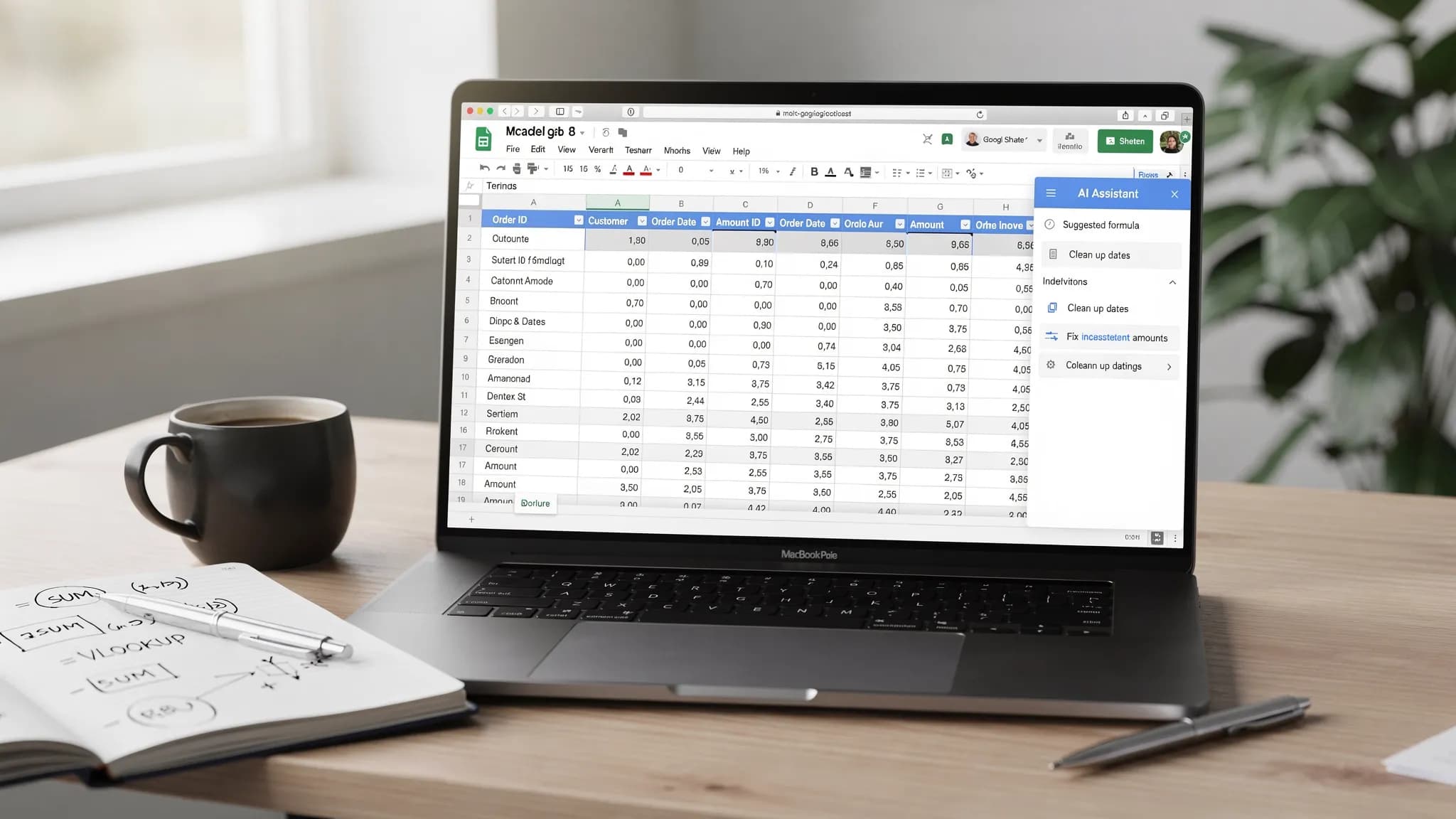
Les tableurs sont l'endroit où le travail devient concret : les chiffres se transforment en décisions, les exports désordonnés en rapports, et les « petites questions » en heures de débogage de formules. L'IA dans Google Sheets change ce workflow : au lieu de fouiller la documentation des fonctions et de procéder par essais et erreurs, vous pouvez décrire en langage courant ce que vous voulez, puis valider et affiner le résultat comme un analyste.
Ce guide se concentre sur trois domaines pratiques où l'IA fait gagner du temps de façon constante dans Google Sheets :
- Formules (écrire, corriger, expliquer et optimiser)
- Nettoyage (normaliser des colonnes, des dates, des noms, des identifiants et des doublons désordonnés)
- Workflows d'analyse (cohortes, tableaux croisés dynamiques, synthèses, graphiques et enseignements prêts pour la décision)
Chemin faisant, vous trouverez des prompts prêts à copier et des modèles propres à Sheets pour garder votre travail reproductible et vérifiable.
Comment envisager l'IA dans Google Sheets (pour qu'elle vous aide vraiment)
Mieux vaut traiter l'IA comme un générateur rapide de « premier jet » pour la logique d'un tableur. L'approche gagnante :
- Demandez un résultat que vous pouvez vérifier (une formule, une série d'étapes, une configuration de tableau croisé dynamique, une règle de validation)
- Fournissez du contexte (lignes d'exemple, en-têtes de colonnes, exemples de résultat souhaité)
- Validez dans Sheets (vérifiez les résultats par sondage, testez les cas limites et enveloppez avec
IFERROR)
Si vous utilisez un assistant IA dans votre suite de productivité, l'expérience est encore plus fluide, car vous travaillez à l'endroit même où vous construisez le tableur.
CoreGPT Apps, par exemple, apporte des outils propulsés par GPT dans Google Workspace afin que vous puissiez utiliser des modèles comme ChatGPT, Gemini et Claude tout en travaillant dans vos documents et vos tableurs, avec une conception axée sur la confidentialité et sans inscription. (Si vous évaluez un outil d'IA, donnez la priorité aux contrôles de confidentialité et aux politiques de votre organisation pour les données sensibles.)
L'IA pour les formules Google Sheets : de « que veux-je ? » à une expression qui fonctionne
La plupart des problèmes de formules ne tiennent pas à la méconnaissance d'une fonction, mais à la traduction d'une intention en règle précise. L'IA vous aide à combler rapidement cet écart.
1) Générer des formules à partir du langage naturel, avec des garde-fous
Lorsque vous demandez une formule à l'IA, incluez :
- Le nom de la feuille (facultatif)
- Les lettres et les en-têtes des colonnes
- Une ligne d'entrée d'exemple
- Le résultat exact souhaité
Modèle de prompt (génération de formule)
« Écris une formule Google Sheets pour la cellule E2. Colonnes : A=N° de commande, B=Client, C=Date de commande, D=Montant. En E, renvoie High si Montant >= 500, Medium si 200-499,99, sinon Low. Gère les cellules vides. »
Un résultat typique serait :
=IF(D2="","",IF(D2>=500,"High",IF(D2>=200,"Medium","Low")))
Ce qu'il faut vérifier
- La gestion des cellules vides (
""ou0) - L'analyse numérique (les montants sont-ils stockés sous forme de texte ?)
- Les conditions limites (exactement 200, exactement 500)
2) Demander à l'IA d'expliquer ou de déboguer une formule existante
Les formules Google Sheets peuvent vite devenir illisibles, surtout lorsqu'elles sont imbriquées. L'IA excelle pour traduire une formule en langage courant et mettre en évidence les points de rupture probables.
Modèle de prompt (débogage)
« Explique ce que fait cette formule Google Sheets, puis suggère une version plus simple si possible :
=IFERROR(ARRAYFORMULA(IF(A2:A="","",VLOOKUP(A2:A,Map!A:B,2,FALSE))),"") »
Résultats courants :
- Une explication lisible, étape par étape
- Des suggestions comme remplacer
VLOOKUPparXLOOKUP(si disponible dans votre compte) ou utiliserINDEX/MATCH - Des conseils de performance (limiter les références à des colonnes entières lorsque c'est possible)
3) Utiliser l'IA pour choisir la bonne famille de fonctions
On perd beaucoup de temps en utilisant le mauvais outil :
- Problèmes de recherche (utilisez
XLOOKUP,VLOOKUP,INDEX/MATCHouFILTERselon les besoins) - Agrégations multicritères (utilisez
SUMIFS,COUNTIFS,AVERAGEIFS) - Reporting de type SQL (utilisez
QUERY) - Extraction de texte (utilisez
REGEXEXTRACTetREGEXREPLACE)
Si vous indiquez vos contraintes à l'IA, elle peut recommander la bonne famille et produire une formule de premier jet.
4) Modèles de formules à fort effet de levier que l'IA produit rapidement
Voici des modèles courants « dignes de l'IA », car ils sont faciles à mal écrire à la main.
| Tâche | Modèle Google Sheets (exemple) | Ce qu'il faut demander à l'IA |
|---|---|---|
| Somme multicritère | =SUMIFS(D:D,B:B,"Acme",C:C,">="&DATE(2026,1,1)) | « Somme du Montant pour Acme depuis le 1er janvier 2026 » |
| Séparer un nom complet | =SPLIT(A2," ") (ou regex plus fine) | « Gère les deuxièmes prénoms et les espaces superflus » |
| Extraire le domaine d'un e-mail | =REGEXEXTRACT(A2,"@(.+)$") | « Extrais le domaine, gère les cellules vides » |
| Normaliser les chiffres d'un téléphone | =REGEXREPLACE(A2,"\D","" ) | « Supprime les caractères non numériques, conserve le + initial s'il existe » |
| Regrouper par date | =TEXT(C2,"YYYY-MM") | « Crée une clé de cohorte mensuelle » |
| Dédoublonner une liste | =UNIQUE(A2:A) | « Valeurs uniques, ignore les cellules vides, trie » |
Pour les références de fonctions et les cas limites, la documentation officielle de Google reste la source de vérité, surtout pour QUERY et le comportement des expressions régulières. Un bon point de départ est la liste des fonctions Google Sheets.
L'IA pour le nettoyage : un workflow reproductible de « l'export désordonné aux données prêtes à analyser »
Le nettoyage des données est l'endroit où l'IA dans Google Sheets peut faire gagner le plus de temps, car il implique des dizaines de petites transformations.
Étape 1 : établissez le profil du désordre avant de le « corriger »
Demandez à l'IA de proposer un plan de nettoyage à partir de quelques lignes d'exemple et des en-têtes de colonnes.
Modèle de prompt (plan de nettoyage)
« Voici 8 lignes d'exemple issues d'un import CSV (coller). Identifie les problèmes de qualité de données probables par colonne, puis propose un plan de nettoyage en utilisant les fonctionnalités et les formules de Google Sheets. »
Problèmes typiques que l'IA peut signaler :
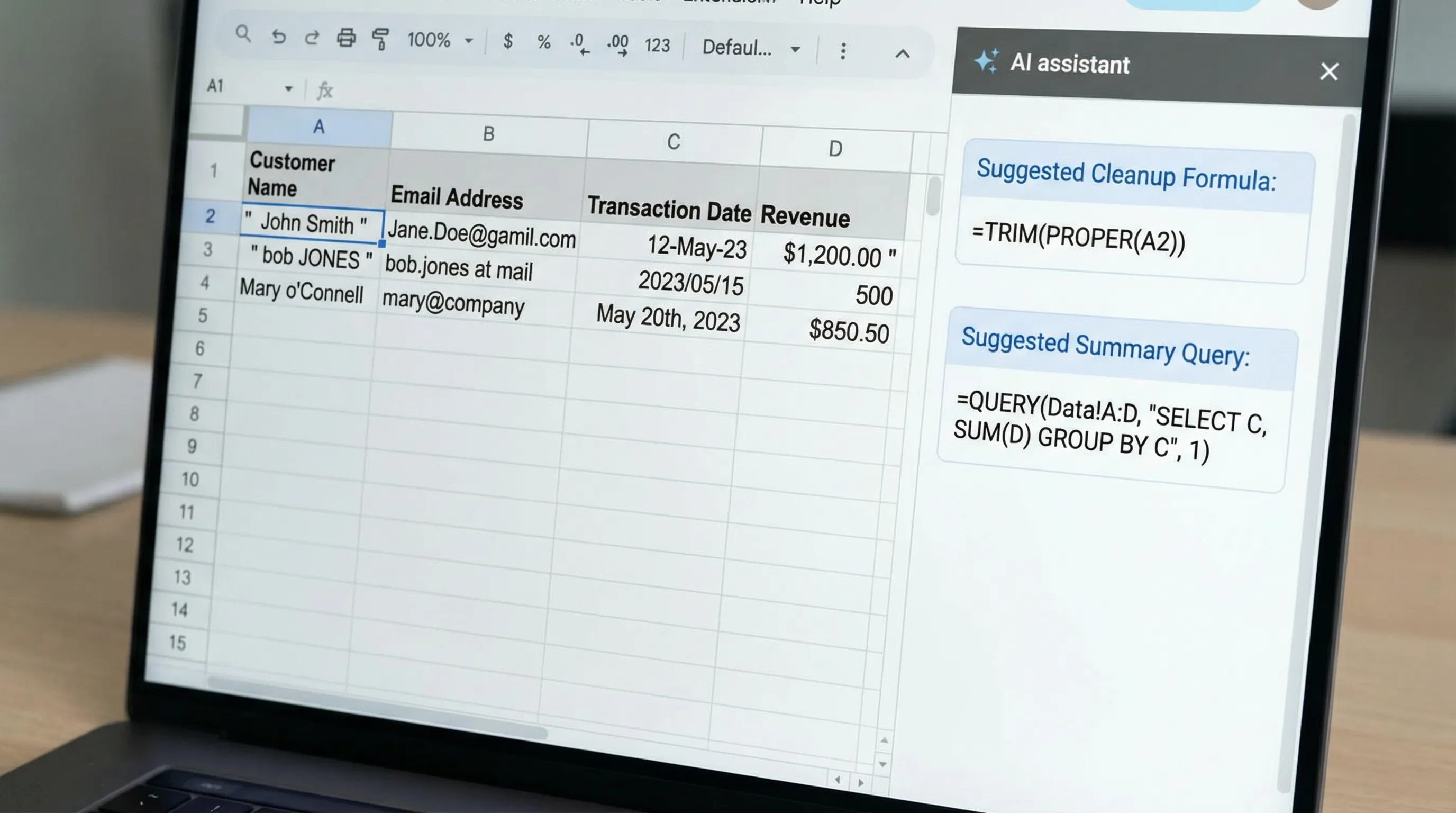
- Espaces en début et fin de cellule, caractères invisibles
- Formats de date mixtes
- Nombres stockés sous forme de texte (symboles monétaires, virgules)
- Casse incohérente (ACME, Acme, acme)
- Doublons causés par des espaces ou de la ponctuation
- Champs combinés (ville et état dans une seule colonne)
Étape 2 : normalisez les champs de texte (noms, entreprises, références produit)
Outils courants natifs de Sheets :
TRIM()pour supprimer les espaces superflusCLEAN()pour supprimer les caractères non imprimablesPROPER(),UPPER(),LOWER()pour la casseSUBSTITUTE()et les fonctions d'expressions régulières pour normaliser la ponctuation
Exemple : normaliser un champ de nom d'entreprise tout en conservant la valeur brute :
=IF(A2="","",PROPER(TRIM(CLEAN(A2))))
Si vos données contiennent des motifs comme « Inc. », « LLC » ou une ponctuation incohérente, l'IA peut proposer des règles REGEXREPLACE ciblées.
Étape 3 : standardisez les dates et les nombres
L'IA peut vous aider à écrire des conversions « défensives » qui gèrent plusieurs formats d'entrée.
- Si les dates sont du texte, vous aurez peut-être besoin de
DATEVALUE()ou d'une analyse spécifique au format. - Si les montants contiennent des symboles monétaires, supprimez-les avant la conversion.
Exemple : convertir une valeur textuelle de type monétaire comme « 1 234,50 $ » ou « $1,234.50 » en nombre :
=IF(A2="","",VALUE(REGEXREPLACE(A2,"[^0-9.-]","")))
Conseil de validation : après la conversion, faites un rapide contrôle ISNUMBER() dans une colonne d'aide sur quelques lignes pour confirmer.
Étape 4 : séparez et extrayez les champs de façon fiable
L'IA est particulièrement utile quand les règles de séparation sont subtiles.
SPLIT()fonctionne bien avec des délimiteurs cohérents.REGEXEXTRACT()est préférable pour « extraire la partie qui correspond ».
Exemple : extraire les 5 premiers chiffres d'un code postal à partir de « 12345-6789 » :
=IF(A2="","",REGEXEXTRACT(A2,"^(\d{5})"))
Étape 5 : dédoublonnez correctement (pas seulement « supprimer les doublons »)
Google Sheets propose une option intégrée de Nettoyage des données pour supprimer les doublons, mais les workflows d'analyse demandent souvent plus de contrôle.
L'IA peut suggérer des approches comme :
- Normaliser d'abord (supprimer les espaces, uniformiser la casse), puis appliquer
UNIQUE()sur la colonne normalisée - Conserver l'enregistrement le plus récent par identifiant avec
SORT()plusUNIQUE()(ouQUERY)
Exemple : e-mails uniques non vides :
=SORT(UNIQUE(FILTER(A2:A,A2:A<>"")))
Étape 6 : rendez le tout reproductible avec des colonnes d'aide et des sorties nommées
Un anti-modèle courant consiste à « corriger » les données en modifiant directement les cellules. Faites plutôt :
- Gardez un onglet Brut
- Créez un onglet Propre à l'aide de formules
- Créez un onglet Analyse construit à partir des données propres
L'IA peut esquisser cette structure pour votre jeu de données et indiquer quelles colonnes doivent rester brutes ou dérivées.
L'IA pour l'analyse : construire des enseignements faciles à défendre
Une fois les données propres, l'analyse consiste à transformer des lignes en décisions. L'IA est utile quand elle produit des éléments vérifiables : configurations de tableaux croisés dynamiques, requêtes QUERY et indicateurs de synthèse.
Workflow 1 : synthèses par cohorte ou par période (mensuelle, hebdomadaire, trimestrielle)
Une approche fiable :
- Créez une clé temporelle :
=TEXT(OrderDate,"YYYY-MM") - Utilisez
QUERYou un tableau croisé dynamique pour synthétiser
Exemple (créer la clé de mois) :
=IF(C2="","",TEXT(C2,"YYYY-MM"))
Demandez ensuite à l'IA :
Modèle de prompt (synthèse mensuelle)
« J'ai MonthKey en colonne E et Amount en colonne D. Donne-moi une formule QUERY qui renvoie MonthKey, le chiffre d'affaires total, le nombre de commandes et le panier moyen, triés par MonthKey croissant. »
Comme la syntaxe de QUERY est facile à mal écrire de façon subtile, l'IA fait gagner du temps, mais vous devez quand même vérifier par sondage les totaux avec un SUM manuel sur un mois filtré. Pour référence, consultez la documentation de la fonction QUERY de Google.
Workflow 2 : tableaux croisés multidimensionnels, sans deviner la configuration
Si vous ne savez pas si un tableau croisé dynamique doit placer un champ en lignes, en colonnes ou en filtres, demandez à l'IA de proposer une conception.
Modèle de prompt (plan de tableau croisé)
« Je veux comprendre le chiffre d'affaires par Région et par Catégorie de produit, avec un filtre mensuel et une comparaison d'une année sur l'autre si possible. Propose une disposition de tableau croisé dynamique et les champs calculés nécessaires dans Google Sheets. »
Même si vous construisez le tableau croisé manuellement, le plan évite les impasses.
Workflow 3 : détection des valeurs aberrantes et contrôles de cohérence des données
L'IA est utile pour construire des contrôles qualité légers :
- Identifiants en double
- Montants négatifs
- Dates dans le futur
- Champs obligatoires manquants
Exemple : signaler les montants négatifs ou vides :
=IF(D2="","Missing",IF(D2<0,"Negative","OK"))
Demandez à l'IA de proposer une « liste de contrôle qualité des données » adaptée à vos colonnes, puis mettez en œuvre les 5 principaux contrôles sous forme de colonnes d'aide.
Workflow 4 : synthèses pour la direction qui relient les indicateurs au récit
Sheets peut calculer les chiffres, mais les transformer en récit lisible prend du temps.
Un bon schéma :
- Calculez les indicateurs dans des cellules (chiffre d'affaires total, variation d'un mois sur l'autre, produit phare)
- Demandez à l'IA de rédiger un court résumé à partir de ces valeurs de cellules
Modèle de prompt (récit d'analyse)
« À partir de ces indicateurs (coller les valeurs), rédige un résumé de 6 phrases pour une revue d'activité hebdomadaire. Inclus 2 facteurs notables, 1 risque et 1 action suivante recommandée. Reste neutre et précis. »
L'IA reste ainsi ancrée dans des résultats calculés, sans deviner.
Bibliothèque de prompts pratiques pour l'IA dans Google Sheets (à copier et adapter)
Utilisez-les comme points de départ, puis ajoutez vos en-têtes de colonnes et vos lignes d'exemple.
Création de formules
- « Écris une formule qui renvoie la dernière valeur non vide de la ligne 2 dans les colonnes A à Z. »
- « Crée une version
ARRAYFORMULAqui s'applique de la ligne 2 vers le bas, en laissant des cellules vides pour les lignes sans données. » - « Corrige cette formule pour qu'elle fonctionne avec les virgules décimales européennes et gère les cellules vides. »
Nettoyage
- « Propose des règles regex pour normaliser ces références produit (coller 10 exemples). Renvoie des formules
REGEXREPLACE. » - « Crée une approche cohérente d'extraction de
FirstNameetLastNamepour ces formats de noms (coller des exemples). » - « À partir de ces chaînes d'adresses (coller), extrais la ville et l'état, et indique quelles lignes ne peuvent pas être analysées de façon fiable. »
Analyse
- « J'ai besoin d'un tableau prêt pour un tableau de bord. Suggère l'ensemble minimal d'indicateurs et les formules exactes pour les calculer. »
- « Construis une logique de segmentation : nouveaux clients et clients récurrents d'après l'e-mail, et calcule le chiffre d'affaires par segment. »
- « Suggère un type de graphique pour ces indicateurs et comment structurer le tableau source. »
Sécurité, confidentialité et contrôles qualité (surtout au travail)
L'IA peut accélérer le travail sur les tableurs, mais les tableurs contiennent souvent des données clients, des chiffres financiers et de la planification interne.
Quelques règles opérationnelles vous gardent en sécurité :
- Minimisez les données sensibles dans les prompts lorsque c'est possible (utilisez des échantillons, des valeurs masquées ou des agrégats).
- Validez avant de faire confiance : vérifiez par sondage au moins 10 lignes au hasard après une transformation de nettoyage.
- Utilisez la séparation « brut/propre/analyse » pour que les changements soient reproductibles et relisibles.
- Documentez les transformations dans un onglet Notes (ce qui a changé, pourquoi et quand).
Si vous adoptez un assistant IA pour Google Workspace, évaluez la façon dont il gère la confidentialité, les contrôles d'administration, et s'il exige la création d'un compte.
Tout assembler : un workflow Sheets et IA rapide et reproductible
Voici le workflow de bout en bout le plus simple, qui convient à la plupart des équipes :
- Commencez par un onglet Brut (collez/importez les données, ne modifiez pas les cellules).
- Créez un onglet Propre où chaque colonne désordonnée obtient une colonne propre dérivée.
- Lancez des contrôles qualité (doublons, cellules vides, dates invalides, analyse numérique).
- Construisez un onglet Analyse avec des tableaux croisés dynamiques ou
QUERY, puis ajoutez des graphiques. - Générez un résumé narratif à partir des indicateurs calculés.
Lorsque vous utilisez un assistant intégré à l'application, vous itérez beaucoup plus vite car vous ne changez pas constamment de contexte. Si vous voulez travailler avec ChatGPT, Gemini ou Claude directement dans les applications Google Workspace, vous pouvez découvrir CoreGPT Apps pour apporter l'IA dans votre workflow de tableur au quotidien tout en gardant une approche axée sur la confidentialité.


