
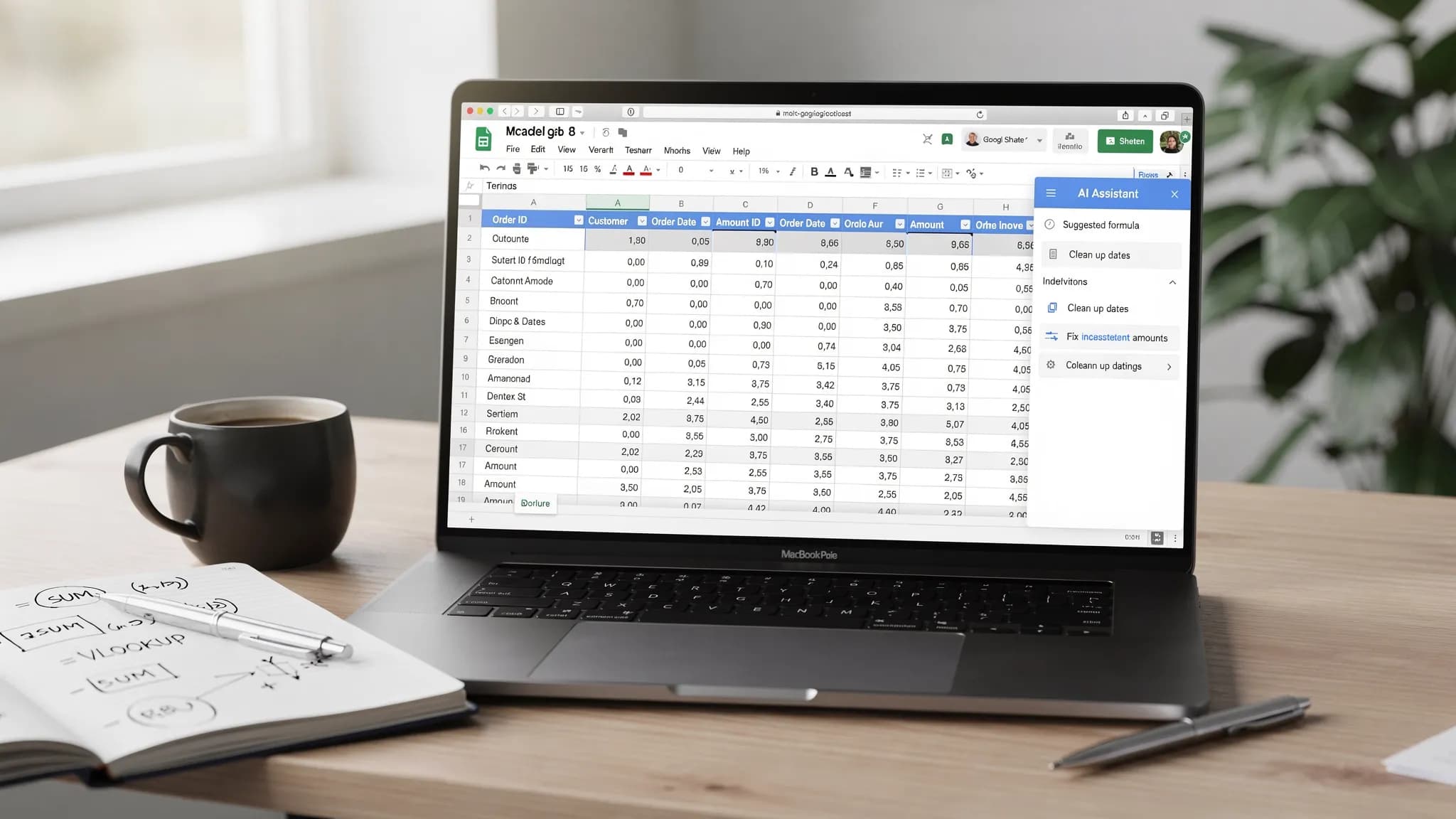
スプレッドシートは、仕事が現実のものになる場所です。数字が意思決定に変わり、乱雑なエクスポートデータがレポートになり、「ちょっとした質問」が数時間にわたる数式のデバッグに変わります。Google SheetsのAI は、このワークフローを変えます。関数のドキュメントを探し回って試行錯誤する代わりに、やりたいことを普通の言葉で説明し、アナリストのように出力を検証して磨き上げられます。
このガイドでは、Google SheetsでAIが一貫して時間を節約してくれる、3つの実用的な分野に焦点を当てます。
- 数式(作成、修正、説明、最適化)
- データ整理(乱れた列、日付、名前、ID、重複の正規化)
- 分析ワークフロー(コホート、ピボット、要約、グラフ、意思決定に使えるインサイト)
途中で、そのままコピーして使えるプロンプトと、Sheetsならではのパターンを紹介するので、作業を再現可能で、監査できる状態に保てます。
Google SheetsのAIの考え方(実際に役立つように)
AIは、スプレッドシートのロジックのための、高速な「最初の下書き」生成ツールとして扱うのが最適です。うまくいく進め方は次のとおりです。
- 検証できる出力を求める(数式、手順の一覧、ピボットの構成、検証ルール)
- コンテキストを与える(サンプル行、列見出し、望む出力の例)
- Sheetsで検証する(結果を抜き取りで確認し、エッジケースをテストし、
IFERRORで包む)
生産性スイートの中でAIアシスタントを使えば、スプレッドシートを作っているのと同じ場所で作業できるため、体験はさらにスムーズになります。
たとえばCoreGPT Appsは、GPTを活用したツールをGoogle Workspaceに取り込み、ドキュメントやスプレッドシートで作業しながら、ChatGPT、Gemini、Claudeなどのモデルを使えるようにします。プライバシーを重視した設計で、登録は不要です。(どのAIツールを評価する場合でも、機密データについては、プライバシーの制御と組織のポリシーを優先してください。)
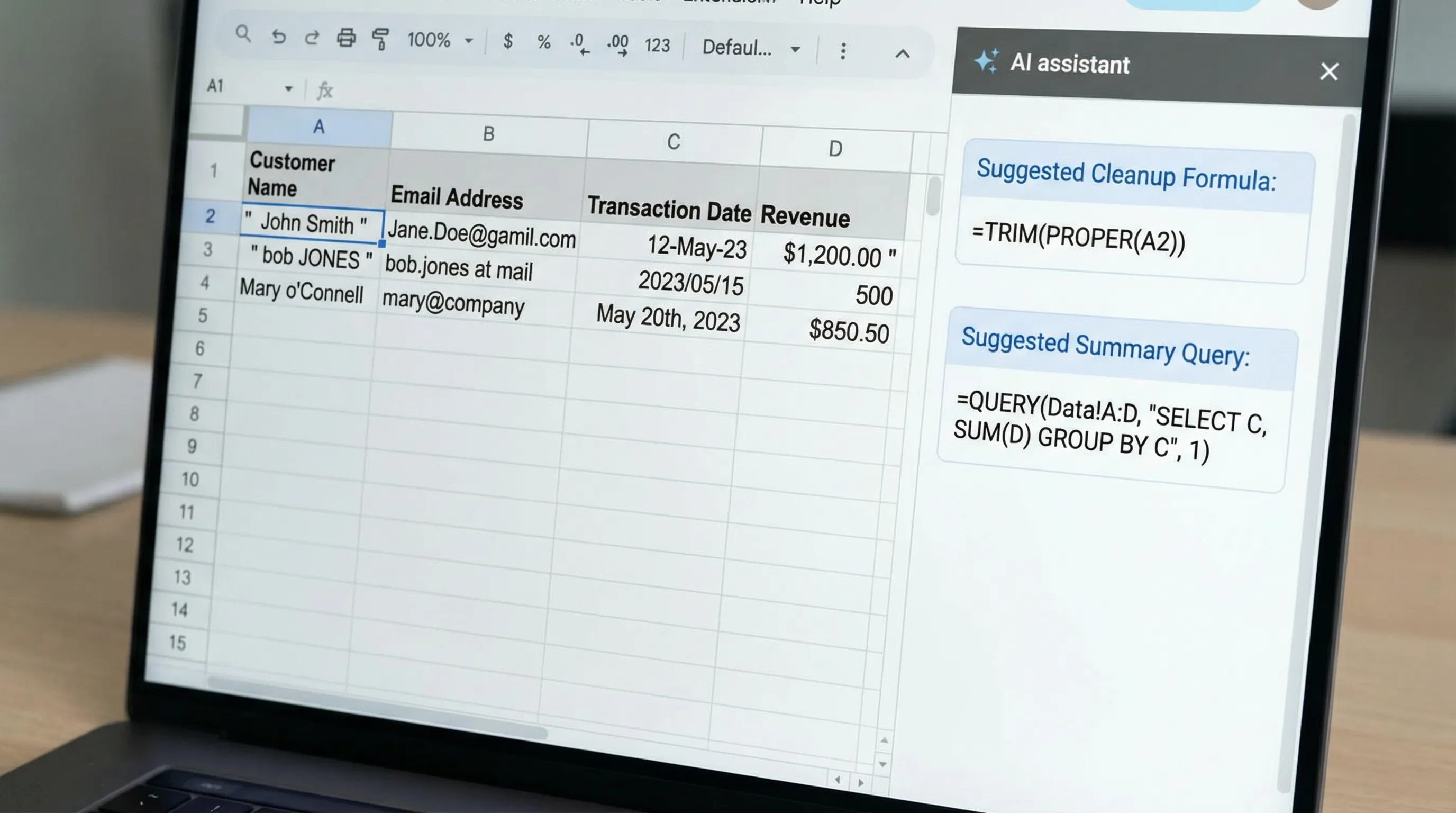
Google Sheetsの数式にAIを使う:「何がしたいのか?」から動く式まで
数式の問題の多くは、関数を知っているかどうかではなく、意図を正確なルールに翻訳することにあります。AIは、そのギャップをすばやく埋めてくれます。
1) ガードレールを設けて、自然言語から数式を生成する
AIに数式を依頼するときは、次を含めましょう。
- シート名(任意)
- 列の文字と見出し
- サンプルの入力行
- 望む出力の正確な内容
プロンプトテンプレート(数式の生成)
「セル E2 に入れるGoogle Sheetsの数式を書いてください。列は A=注文ID、B=顧客、C=注文日、D=金額 です。E には、金額が500以上なら High、200〜499.99なら Medium、それ以外は Low を返してください。空白も処理してください。」
典型的な結果は次のようになります。
=IF(D2="","",IF(D2>=500,"High",IF(D2>=200,"Medium","Low")))
確認すべきこと
- 空白の扱い(
""と0の違い) - 数値の解析(金額がテキストとして保存されていないか)
- 境界条件(ちょうど200、ちょうど500)
2) 既存の数式をAIに説明・デバッグしてもらう
Google Sheetsの数式は、特にネストすると、すぐに読みにくくなります。AIは、数式を普通の言葉に直し、壊れやすい箇所を指摘するのが得意です。
プロンプトテンプレート(デバッグ)
「このGoogle Sheetsの数式が何をしているかを説明し、可能であればより簡単なバージョンを提案してください。
=IFERROR(ARRAYFORMULA(IF(A2:A="","",VLOOKUP(A2:A,Map!A:B,2,FALSE))),"")」
よくある結果は次のとおりです。
- 読みやすい、ステップごとの説明
VLOOKUPをXLOOKUP(お使いのアカウントで利用できる場合)に置き換える、またはINDEX/MATCHを使うといった提案- パフォーマンスに関するアドバイス(可能な限り、列全体の参照を避ける)
3) 適切な関数の種類をAIに選んでもらう
間違った道具を使って、多くの時間が失われています。
- 検索の問題(必要に応じて
XLOOKUP、VLOOKUP、INDEX/MATCH、FILTERを使い分ける) - 複数条件の集計(
SUMIFS、COUNTIFS、AVERAGEIFSを使う) - SQLのようなレポート(
QUERYを使う) - テキストの抽出(
REGEXEXTRACTとREGEXREPLACEを使う)
制約をAIに伝えれば、適した種類を提案し、最初の数式を作ってくれます。
4) AIがすばやく作れる、効果の高い数式パターン
以下は、手作業だと間違えやすいため、「AIに任せる価値のある」よくあるパターンです。
| タスク | Google Sheetsのパターン(例) | AIに依頼する内容 |
|---|---|---|
| 複数条件の合計 | =SUMIFS(D:D,B:B,"Acme",C:C,">="&DATE(2026,1,1)) | 「2026年1月1日以降のAcmeの金額を合計して」 |
| 氏名の分割 | =SPLIT(A2," ")(またはより賢い正規表現) | 「ミドルネームと余分なスペースを処理して」 |
| メールアドレスからドメインを抽出 | =REGEXEXTRACT(A2,"@(.+)$") | 「ドメインを抽出し、空白を処理して」 |
| 電話番号を数字に正規化 | =REGEXREPLACE(A2,"\D","" ) | 「数字以外を取り除き、先頭に+があれば残して」 |
| 日付で区分 | =TEXT(C2,"YYYY-MM") | 「月ごとのコホートキーを作成して」 |
| 一覧の重複排除 | =UNIQUE(A2:A) | 「ユニークな値、空白は無視、並べ替えて」 |
関数のリファレンスやエッジケースについては、特に QUERY と正規表現の動作について、今でもGoogle公式のドキュメントが信頼できる情報源です。出発点としては、Google Sheetsの関数リストが適しています。
データ整理にAIを使う:「乱雑なエクスポート」から「分析できる状態」への再現可能なワークフロー
データ整理は、数十もの小さな変換が必要になるため、Google SheetsのAIが最も時間を節約できる場面です。
ステップ1:「修正」する前に、乱れの状況を把握する
いくつかのサンプル行と列見出しをもとに、クリーンアップの計画をAIに提案してもらいます。
プロンプトテンプレート(クリーンアップ計画)
「CSVをインポートしたデータのサンプル行が8行あります(貼り付け)。列ごとに、考えられるデータ品質の問題を特定し、Google Sheetsの機能と数式を使ったクリーンアップ計画を提案してください。」
AIが指摘できる典型的な問題は次のとおりです。
- 先頭・末尾のスペース、見えない文字
- 日付形式の混在
- テキストとして保存された数値(通貨記号、カンマ)
- 大文字小文字の不統一(ACME、Acme、acme)
- 空白や句読点が原因の重複
- 結合された項目(市区町村と都道府県が1つの列に入っているなど)
ステップ2:テキスト項目(名前、会社名、SKU)を正規化する
Sheets標準のよく使うツールは次のとおりです。
TRIM():余分なスペースを取り除くCLEAN():印刷できない文字を取り除くPROPER()、UPPER()、LOWER():大文字小文字を整えるSUBSTITUTE()と正規表現の関数:句読点を正規化する
例:元の値を残したまま、会社名の項目を正規化します。
=IF(A2="","",PROPER(TRIM(CLEAN(A2))))
データに「Inc.」「LLC」のようなパターンや、句読点の不統一がある場合、AIが的を絞った REGEXREPLACE のルールを提案できます。
ステップ3:日付と数値を標準化する
AIは、複数の入力形式に対応できる「防御的な」変換を書く手助けをしてくれます。
- 日付がテキストの場合は、
DATEVALUE()や形式に合わせた解析が必要になることがあります。 - 通貨に記号が含まれる場合は、変換の前に取り除きます。
例:「$1,234.50」のような通貨風のテキスト値を数値に変換します。
=IF(A2="","",VALUE(REGEXREPLACE(A2,"[^0-9.-]","")))
検証のヒント: 変換後は、補助列で ISNUMBER() の簡単なチェックを数行に対して行い、確認します。
ステップ4:項目を確実に分割・抽出する
分割のルールが微妙な場合に、AIは特に役立ちます。
SPLIT()は、区切り文字が一定の場合にうまく機能します。REGEXEXTRACT()は、「一致する部分を抽出する」場合に向いています。
例:「12345-6789」から、郵便番号の最初の5桁を抽出します。
=IF(A2="","",REGEXEXTRACT(A2,"^(\d{5})"))
ステップ5:正しく重複を排除する(単なる「重複の削除」ではなく)
Google Sheetsには、重複を削除するための組み込みの データのクリーンアップ オプションがありますが、分析のワークフローでは、より細かな制御が必要になることがよくあります。
AIは、次のようなアプローチを提案できます。
- 先に正規化(トリム、大文字小文字の統一)してから、正規化した列に
UNIQUE()を使う SORT()とUNIQUE()(またはQUERY)を組み合わせて、IDごとに最新のレコードを残す
例:空白でないメールアドレスのユニークな一覧:
=SORT(UNIQUE(FILTER(A2:A,A2:A<>"")))
ステップ6:補助列と名前付きの出力で、再現できるようにする
よくないパターンは、セルを直接編集してデータを「修正」することです。代わりに、次のようにします。
- Raw(元データ)タブを残す
- 数式を使って Clean(整理済み)タブを作る
- Cleanの出力をもとに Analysis(分析)タブを作る
AIは、あなたのデータセットに合わせてこの構成の案を作り、どの列を元のまま残し、どの列を派生させるべきかを説明できます。
分析にAIを使う:根拠を示しやすいインサイトを作る
データがきれいになったら、分析は、行を意思決定に変える作業になります。AIが役に立つのは、検証できる成果物(ピボットテーブルの構成、QUERY 文、要約の指標)を出してくれるときです。
ワークフロー1:コホートや時系列の集計(月次、週次、四半期別)
確実な方法は次のとおりです。
- 時間のキーを作る:
=TEXT(OrderDate,"YYYY-MM") QUERYまたはピボットテーブルで集計する
例(月のキーを作る):
=IF(C2="","",TEXT(C2,"YYYY-MM"))
そのうえで、AIに次のように依頼します。
プロンプトテンプレート(月次集計)
「E列に MonthKey、D列に Amount があります。MonthKey、売上合計、注文数、平均注文額を返し、MonthKeyの昇順で並べる QUERY 数式を教えてください。」
QUERY の構文は、少し書き間違えやすいため、AIが時間を節約してくれますが、フィルタをかけた月について、手作業の SUM と合計を照らして、抜き取りで確認することは必要です。参考として、GoogleのQUERY関数のドキュメントをご覧ください。
ワークフロー2:多次元のピボット(構成を推測せずに)
ピボットで、行、列、フィルタのどれを使うべきか迷う場合は、AIにピボットの設計案を提案してもらいます。
プロンプトテンプレート(ピボットの計画)
「地域と商品カテゴリー別の売上を把握したく、月次フィルタと、できれば前年比の比較も入れたいです。Google Sheetsで使うピボットテーブルのレイアウトと、必要な計算フィールドを提案してください。」
ピボットを手作業で作る場合でも、計画があれば行き詰まりを防げます。
ワークフロー3:外れ値の検出とデータの妥当性チェック
AIは、軽量なQAチェックの構築に役立ちます。
- 重複したID
- マイナスの金額
- 未来の日付
- 必須項目の欠落
例:マイナス、または空白の金額にフラグを付けます。
=IF(D2="","Missing",IF(D2<0,"Negative","OK"))
あなたの列に合わせた「データQAチェックリスト」をAIに提案してもらい、上位5つのチェックを補助列として実装しましょう。
ワークフロー4:指標をストーリーに結びつけるエグゼクティブサマリー
Sheetsは数字を計算できますが、それを読みやすいストーリーにするには時間がかかります。
よいパターンは次のとおりです。
- セルで指標を計算する(売上合計、前月比の変化、トップ商品)
- それらのセルの値を使って、短い要約を書くようAIに依頼する
プロンプトテンプレート(分析のストーリー)
「これらの指標(値を貼り付け)を使って、週次のビジネスレビュー向けに6文の要約を書いてください。注目すべき要因を2つ、リスクを1つ、推奨する次のアクションを1つ含めてください。中立的かつ具体的にしてください。」
こうすると、AIは推測ではなく、計算された結果に基づいて書くようになります。
Google Sheets AI向けの実用的なプロンプト集(コピーして調整して使う)
出発点として使い、列見出しとサンプル行を加えてください。
数式の作成
- 「2行目のA列からZ列までで、最後の空でない値を返す数式を書いてください。」
- 「2行目から下に適用され、入力行が空の場合は空白のままにする
ARRAYFORMULAのバージョンを作成してください。」 - 「この数式を、ヨーロッパ形式の小数点(カンマ)に対応し、空白も処理できるように修正してください。」
データ整理
- 「これらの商品SKU(10個の例を貼り付け)を正規化する正規表現のルールを提案してください。
REGEXREPLACEの数式で出力してください。」 - 「これらの氏名の形式(例を貼り付け)に対して、
FirstNameとLastNameを一貫して抽出する方法を作成してください。」 - 「これらの住所の文字列(貼り付け)から、市区町村と都道府県を抽出し、確実に解析できない行を示してください。」
分析
- 「ダッシュボードにそのまま使える表が必要です。最小限のKPIの組み合わせと、それを計算する正確な数式を提案してください。」
- 「メールアドレスをもとに、新規顧客とリピート顧客を分けるセグメンテーションのロジックを作成し、セグメント別の売上を計算してください。」
- 「これらの指標に適したグラフの種類と、元の表の構成方法を提案してください。」
安全性、プライバシー、品質チェック(特に仕事で)
AIはスプレッドシートの作業を加速できますが、スプレッドシートには、顧客データ、財務情報、社内の計画が含まれていることがよくあります。
いくつかの運用ルールが、安全を保つ助けになります。
- 可能な限り、プロンプトに含める 機微なデータを最小限にする(サンプル、マスクした値、集計値を使う)。
- 信頼する前に検証する:クリーンアップの変換後、無作為に選んだ少なくとも10行を抜き取りで確認する。
- 変更が再現でき、レビューできるよう、「元データ/整理済み/分析」を分ける。
- 変換内容を、メモのタブに 記録する(何が、なぜ、いつ変わったか)。
Google WorkspaceにAIアシスタントを導入する場合は、プライバシー、管理者による制御、アカウント登録が必要かどうかの扱いを評価しましょう。
まとめ:素早く、再現できるSheets AIワークフロー
ほとんどのチームで使える、最もシンプルなエンドツーエンドのワークフローは次のとおりです。
- Rawタブから始める(データを貼り付け/インポートし、セルは編集しない)。
- Cleanタブを作る。乱れた列ごとに、整理された派生列を用意する。
- QAチェックを実行する(重複、空白、無効な日付、数値の解析)。
- ピボットまたは
QUERYで Analysisタブを作り、グラフを追加する。 - 計算した指標から ストーリー形式の要約を生成する。
アプリ内のアシスタントを使えば、コンテキストを絶えず切り替えずに済むため、反復がずっと速くなります。ChatGPT、Gemini、ClaudeをGoogle Workspaceのアプリの中で直接使いたいなら、CoreGPT Appsで、プライバシーを重視したアプローチを保ちながら、日々のスプレッドシートのワークフローにAIを取り入れられます。


