
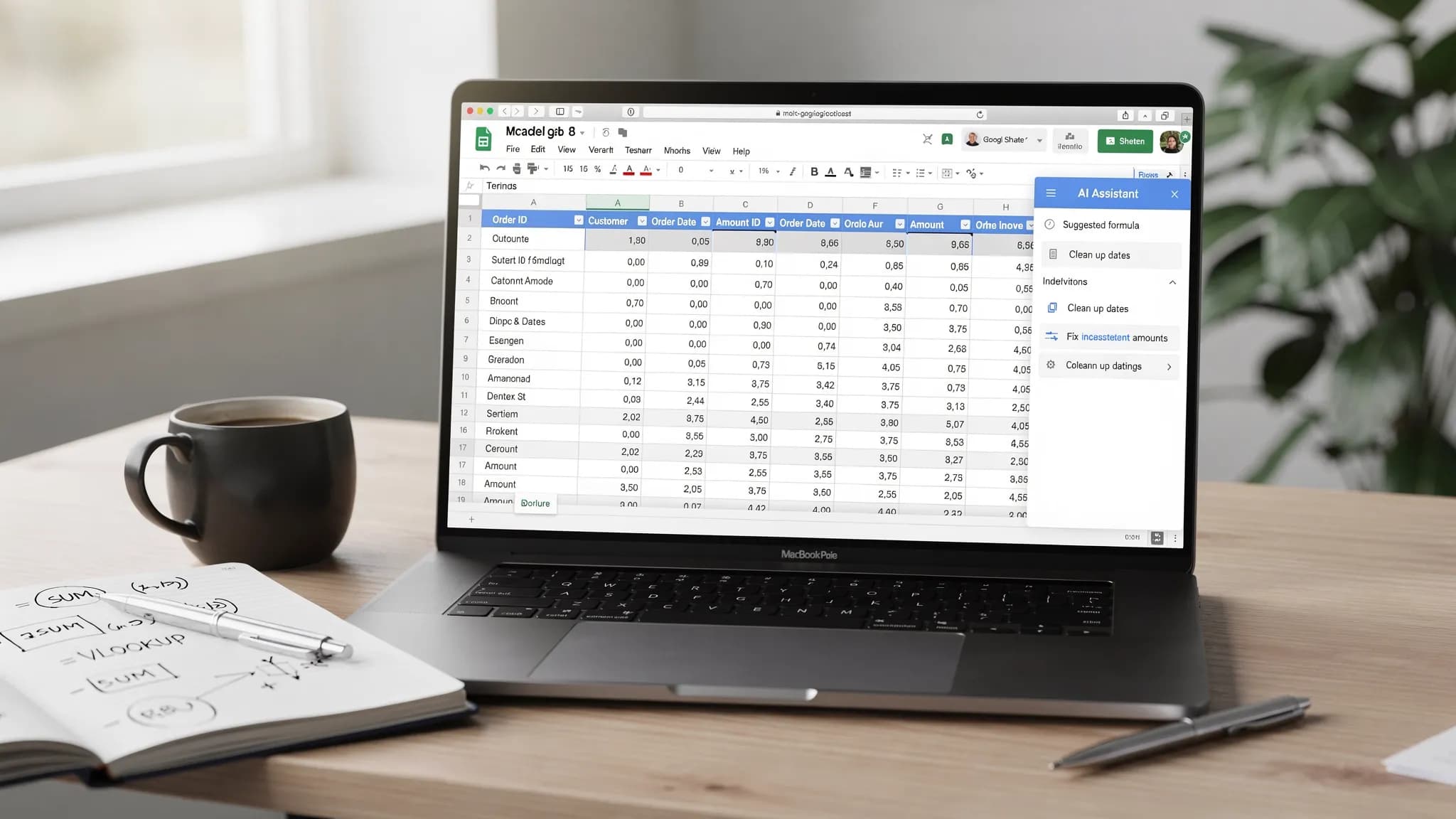
Elektronik tablolar, işin gerçeğe dönüştüğü yerdir: sayılar kararlara, dağınık dışa aktarmalar raporlara, “kısa sorular” ise saatler süren formül hatası ayıklamalarına dönüşür. Google Sheets'te yapay zeka bu iş akışını değiştirir: işlev belgelerinde arama yapmak ve deneme yanılmayla uğraşmak yerine, ne istediğinizi düz bir dille anlatabilir, ardından çıktıyı bir analist gibi doğrulayıp iyileştirebilirsiniz.
Bu rehber, yapay zekanın Google Sheets'te sürekli zaman kazandırdığı üç pratik alana odaklanıyor:
- Formüller (yazma, düzeltme, açıklama ve optimize etme)
- Temizleme (dağınık sütunları, tarihleri, adları, kimlikleri ve yinelenenleri normalleştirme)
- Analiz iş akışları (kohortlar, özet tablolar, özetler, grafikler ve karara hazır içgörüler)
Yol boyunca, çalışmanızı yeniden üretilebilir ve denetlenebilir tutabilmeniz için kopyalanmaya hazır istemler ve Sheets'e özgü kalıplar bulacaksınız.
Google Sheets'te yapay zekayı nasıl düşünmeli (gerçekten işe yarasın diye)
Yapay zeka, elektronik tablo mantığı için hızlı bir “ilk taslak” üreticisi olarak ele alınmalıdır. Kazandıran yaklaşım şudur:
- Doğrulayabileceğiniz bir çıktı isteyin (bir formül, bir dizi adım, bir özet tablo yapılandırması, bir doğrulama kuralı)
- Bağlam sağlayın (örnek satırlar, sütun başlıkları, istenen çıktı örnekleri)
- Sheets'te doğrulayın (sonuçları rastgele kontrol edin, uç durumları test edin ve
IFERRORile sarmalayın)
Üretkenlik paketinizin içinde bir yapay zeka asistanı kullanırsanız deneyim daha da akıcı olur; çünkü elektronik tabloyu oluşturduğunuz yerde çalışırsınız.
Örneğin CoreGPT Apps, GPT destekli araçları Google Workspace'e getirir; böylece belgeleriniz ve elektronik tablolarınız üzerinde çalışırken ChatGPT, Gemini ve Claude gibi modelleri gizlilik odaklı bir tasarımla ve kayıt gerektirmeden kullanabilirsiniz. (Herhangi bir yapay zeka aracını değerlendirirken, hassas veriler için gizlilik denetimlerine ve kurumsal politikalara öncelik verin.)
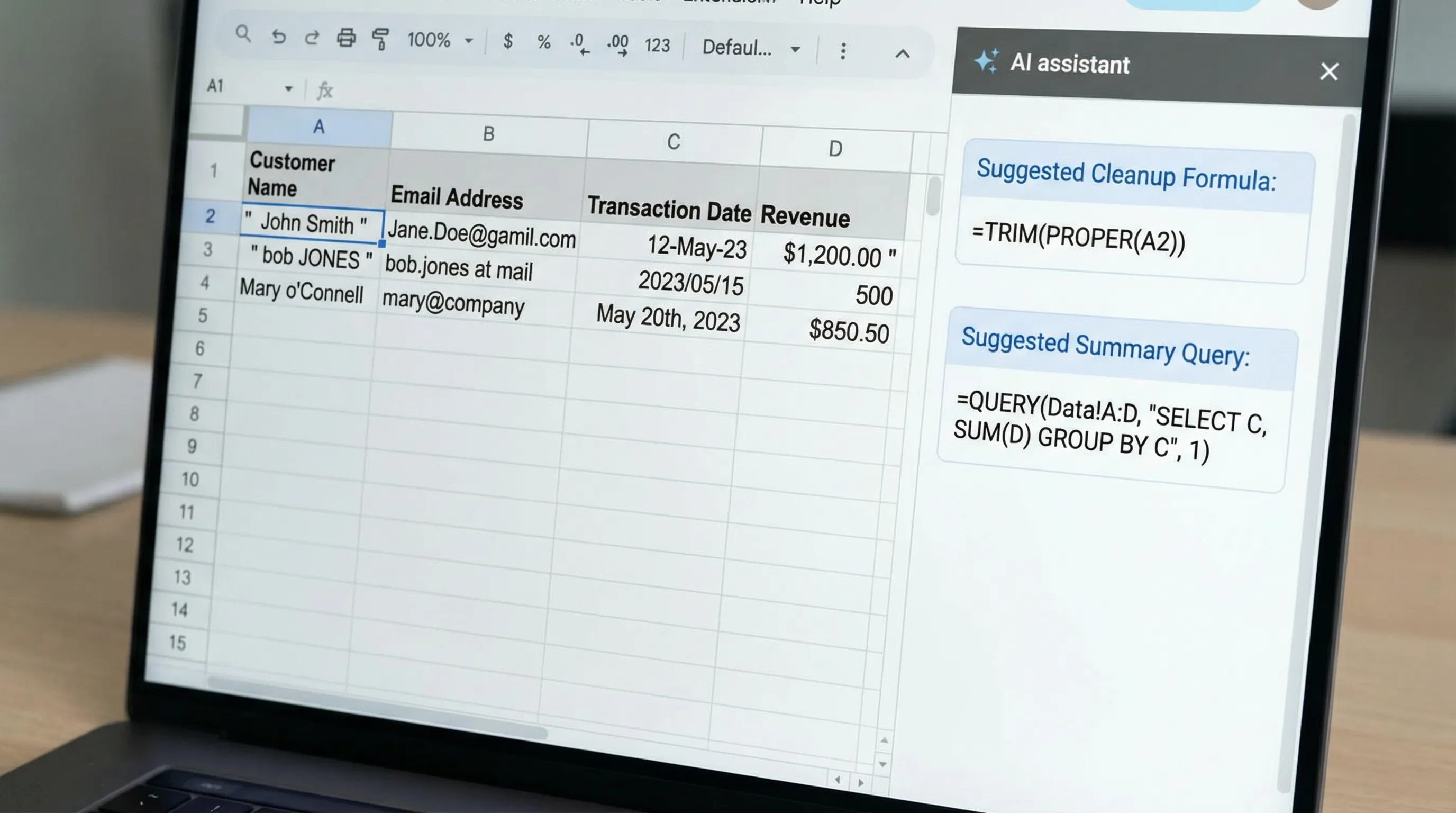
Google Sheets formülleri için yapay zeka: “Ne istiyorum?” sorusundan çalışan bir ifadeye
Formül sorunlarının çoğu bir işlevi bilmekle ilgili değil, niyeti kesin bir kurala çevirmekle ilgilidir. Yapay zeka bu boşluğu hızla kapatmanıza yardımcı olur.
1) Doğal dilden güvenlik önlemleriyle formül üretin
Yapay zekadan bir formül isterken şunları ekleyin:
- Sayfa adı (isteğe bağlı)
- Sütun harfleri ve başlıkları
- Örnek bir girdi satırı
- Tam olarak istenen çıktı
İstem şablonu (formül üretimi)
“E2 hücresi için bir Google Sheets formülü yaz. Sütunlar: A=Sipariş No, B=Müşteri, C=Sipariş Tarihi, D=Tutar. E sütununda, Tutar >= 500 ise High, 200-499,99 arasındaysa Medium, değilse Low döndür. Boş hücreleri ele al.”
Tipik bir sonuç şöyle olur:
=IF(D2="","",IF(D2>=500,"High",IF(D2>=200,"Medium","Low")))
Nelerin doğrulanması gerekir
- Boş hücre işleme (
""ile0) - Sayısal ayrıştırma (tutarlar metin olarak mı saklanıyor?)
- Sınır koşulları (tam 200, tam 500)
2) Yapay zekadan mevcut bir formülü açıklamasını veya hatasını ayıklamasını isteyin
Google Sheets formülleri, özellikle iç içe geçtiğinde hızla okunmaz hâle gelebilir. Yapay zeka, bir formülü düz dille açıklamakta ve olası kırılma noktalarını vurgulamakta çok iyidir.
İstem şablonu (hata ayıklama)
“Bu Google Sheets formülünün ne yaptığını açıkla, ardından mümkünse daha basit bir sürüm öner:
=IFERROR(ARRAYFORMULA(IF(A2:A="","",VLOOKUP(A2:A,Map!A:B,2,FALSE))),"")”
Yaygın sonuçlar:
- Okunabilir, adım adım bir açıklama
VLOOKUPyerineXLOOKUP(hesabınızda mevcutsa) veyaINDEX/MATCHkullanmak gibi öneriler- Performans önerileri (mümkün olduğunda tam sütun başvurularını sınırlamak)
3) Doğru işlev ailesini seçmek için yapay zekayı kullanın
Çok zaman, yanlış aracı kullanmaktan kaybedilir:
- Arama sorunları (ihtiyaca göre
XLOOKUP,VLOOKUP,INDEX/MATCHveyaFILTERkullanın) - Çok ölçütlü toplamalar (
SUMIFS,COUNTIFS,AVERAGEIFSkullanın) - SQL benzeri raporlama (
QUERYkullanın) - Metin ayıklama (
REGEXEXTRACTveREGEXREPLACEkullanın)
Yapay zekaya kısıtlarınızı söylerseniz, doğru işlev ailesini önerebilir ve ilk geçiş formülünü üretebilir.
4) Yapay zekanın hızla üretebildiği yüksek kaldıraçlı formül kalıpları
Aşağıdakiler, elle yapıldığında kolayca yanlış olabildikleri için yaygın “yapay zekaya değer” kalıplardır.
| Görev | Google Sheets kalıbı (örnek) | Yapay zekadan ne istenmeli |
|---|---|---|
| Çok ölçütlü toplam | =SUMIFS(D:D,B:B,"Acme",C:C,">="&DATE(2026,1,1)) | “Acme için 1 Ocak 2026'dan bu yana Tutar'ı topla” |
| Ad soyadı bölme | =SPLIT(A2," ") (veya daha akıllı regex) | “İkinci adları ve fazladan boşlukları ele al” |
| E-postadan alan adı ayıklama | =REGEXEXTRACT(A2,"@(.+)$") | “Alan adını ayıkla, boş hücreleri ele al” |
| Telefon rakamlarını normalleştirme | =REGEXREPLACE(A2,"\D","" ) | “Rakam olmayanları kaldır, varsa baştaki + işaretini koru” |
| Tarihe göre gruplama | =TEXT(C2,"YYYY-MM") | “Ay kohortu anahtarı oluştur” |
| Listeyi tekilleştirme | =UNIQUE(A2:A) | “Benzersiz değerler, boşları yoksay, sırala” |
İşlev başvuruları ve uç durumlar için, özellikle QUERY ve regex davranışı konusunda, Google'ın resmî belgeleri hâlâ doğru kaynaktır. İyi bir başlangıç noktası Google Sheets işlev listesi'dir.
Temizleme için yapay zeka: tekrarlanabilir bir “dağınık dışa aktarmadan analize hazır veriye” iş akışı
Veri temizleme, Google Sheets'te yapay zekanın en çok zaman kazandırabileceği yerdir; çünkü temizleme onlarca küçük dönüşüm içerir.
1. Adım: “Düzeltmeden” önce dağınıklığı profilleyin
Yapay zekadan, birkaç örnek satıra ve sütun başlığına dayanarak bir temizleme planı önermesini isteyin.
İstem şablonu (temizleme planı)
“İşte bir CSV içe aktarmasından 8 örnek satır (yapıştır). Sütun bazında olası veri kalitesi sorunlarını belirle, ardından Google Sheets özelliklerini ve formüllerini kullanan bir temizleme planı öner.”
Yapay zekanın işaretleyebileceği tipik sorunlar:
- Baştaki/sondaki boşluklar, görünmez karakterler
- Karışık tarih biçimleri
- Metin olarak saklanan sayılar (para birimi simgeleri, virgüller)
- Tutarsız büyük/küçük harf kullanımı (ACME, Acme, acme)
- Boşluk veya noktalama kaynaklı yinelenenler
- Birleşik alanlar (Şehir, Eyalet tek sütunda)
2. Adım: Metin alanlarını normalleştirin (adlar, şirketler, SKU'lar)
Yaygın Sheets'e özgü araçlar:
- Fazla boşlukları kaldırmak için
TRIM() - Yazdırılmayan karakterleri kaldırmak için
CLEAN() - Büyük/küçük harf için
PROPER(),UPPER(),LOWER() - Noktalama normalleştirmesi için
SUBSTITUTE()ve regex işlevleri
Örnek: ham değeri koruyarak bir şirket adı alanını normalleştirin:
=IF(A2="","",PROPER(TRIM(CLEAN(A2))))
Verilerinizde “Inc.”, “LLC” gibi kalıplar veya tutarsız noktalama varsa, yapay zeka hedefli REGEXREPLACE kuralları önerebilir.
3. Adım: Tarihleri ve sayıları standartlaştırın
Yapay zeka, birden fazla girdi biçimini ele alan “savunmacı” dönüştürmeler yazmanıza yardımcı olabilir.
- Tarihler metinse,
DATEVALUE()veya biçime özgü ayrıştırma gerekebilir. - Para birimi simgeler içeriyorsa, dönüştürmeden önce bunları kaldırın.
Örnek: “$1,234.50” gibi para birimi benzeri bir metin değerini sayıya dönüştürün:
=IF(A2="","",VALUE(REGEXREPLACE(A2,"[^0-9.-]","")))
Doğrulama ipucu: Dönüştürmeden sonra, birkaç satırı onaylamak için bir yardımcı sütunda hızlı bir ISNUMBER() kontrolü kullanın.
4. Adım: Alanları güvenilir biçimde bölün ve ayıklayın
Yapay zeka, bölme kuralları inceyse özellikle yararlıdır.
SPLIT()tutarlı ayırıcılar için iyi çalışır.REGEXEXTRACT()“eşleşen kısmı ayıkla” için daha iyidir.
Örnek: “12345-6789” içinden posta kodunun ilk 5 hanesini ayıklayın:
=IF(A2="","",REGEXEXTRACT(A2,"^(\d{5})"))
5. Adım: Yinelenenleri doğru şekilde tekilleştirin (yalnızca “yinelenenleri kaldır” değil)
Google Sheets'in yinelenenleri kaldırmak için yerleşik bir Veri temizleme seçeneği vardır, ancak analiz iş akışları çoğu zaman daha fazla denetim gerektirir.
Yapay zeka şu gibi yaklaşımlar önerebilir:
- Önce normalleştirin (kırpın, büyük/küçük harfi eşitleyin), ardından normalleştirilmiş sütunda
UNIQUE()kullanın SORT()artıUNIQUE()(veyaQUERY) ile kimlik başına en güncel kaydı tutun
Örnek: boş olmayan benzersiz e-postalar:
=SORT(UNIQUE(FILTER(A2:A,A2:A<>"")))
6. Adım: Yardımcı sütunlar ve adlandırılmış çıktılarla yeniden üretilebilir kılın
Yaygın bir kötü kalıp, hücreleri doğrudan düzenleyerek verileri “düzeltmektir”. Bunun yerine:
- Bir Ham sekmesi tutun
- Formüllerle bir Temiz sekmesi oluşturun
- Temiz çıktının üzerine kurulu bir Analiz sekmesi oluşturun
Yapay zeka bu yapıyı veri kümenize özel olarak taslaklayabilir ve hangi sütunların ham, hangilerinin türetilmiş kalması gerektiğini açıklayabilir.
Analiz için yapay zeka: savunması kolay içgörüler oluşturun
Veriler temizlendikten sonra analiz, satırları kararlara dönüştürmekle ilgilidir. Yapay zeka, doğrulayabileceğiniz çıktılar ürettiğinde yararlıdır: özet tablo yapılandırmaları, QUERY ifadeleri ve özet metrikler.
İş akışı 1: Kohort veya zamana dayalı özetler (aylık, haftalık, çeyreklik)
Güvenilir bir yaklaşım:
- Bir zaman anahtarı oluşturun:
=TEXT(OrderDate,"YYYY-MM") - Özetlemek için
QUERYveya bir Özet Tablo kullanın
Örnek (ay anahtarı oluşturma):
=IF(C2="","",TEXT(C2,"YYYY-MM"))
Ardından yapay zekaya sorun:
İstem şablonu (aylık özet)
“MonthKey E sütununda ve Amount D sütununda. Bana MonthKey, toplam gelir, sipariş sayısı ve ortalama sipariş değerini döndüren, MonthKey'e göre artan sıralı bir QUERY formülü ver.”
QUERY sözdizimi biraz yanlış yazılmaya çok müsait olduğundan, yapay zeka zaman kazandırır, ancak toplamları yine de filtrelenmiş bir ayda elle yapılan SUM ile rastgele kontrol etmelisiniz. Başvuru için Google'ın QUERY işlevi belgelerine bakın.
İş akışı 2: Yapılandırmayı tahmin etmeden çok boyutlu özet tablolar
Bir özet tablonun satırlara, sütunlara veya filtrelere ihtiyacı olup olmadığından emin değilseniz, yapay zekadan bir özet tablo tasarımı önermesini isteyin.
İstem şablonu (özet tablo planı)
“Gelirleri Bölge ve Ürün Kategorisine göre, aylık filtre ve mümkünse yıllık karşılaştırmayla anlamak istiyorum. Google Sheets'te bir özet tablo düzeni ve gereken hesaplanmış alanları öner.”
Özet tabloyu elle oluştursanız bile, plan çıkmaz sokakları önler.
İş akışı 3: Aykırı değer tespiti ve veri sağlık kontrolleri
Yapay zeka, hafif kalite güvence kontrolleri oluşturmak için yararlıdır:
- Yinelenen kimlikler
- Negatif tutarlar
- Gelecekteki tarihler
- Eksik zorunlu alanlar
Örnek: negatif veya boş tutarları işaretleyin:
=IF(D2="","Missing",IF(D2<0,"Negative","OK"))
Yapay zekadan sütunlarınıza göre uyarlanmış bir “veri kalite güvence kontrol listesi” önermesini isteyin, ardından en önemli 5 kontrolü yardımcı sütunlar olarak uygulayın.
İş akışı 4: Metrikleri anlatıya bağlayan yönetici özetleri
Sheets sayıları hesaplayabilir, ancak bunları okunabilir bir anlatıya dönüştürmek zaman alır.
İyi bir kalıp şudur:
- Metrikleri hücrelerde hesaplayın (toplam gelir, aylık değişim, en iyi ürün)
- Yapay zekadan bu hücre değerlerini kullanarak kısa bir özet yazmasını isteyin
İstem şablonu (analiz anlatısı)
“Bu metrikleri (değerleri yapıştır) kullanarak haftalık bir iş değerlendirmesi için 6 cümlelik bir özet yaz. 2 dikkat çekici etken, 1 risk ve 1 önerilen sonraki eylem ekle. Tarafsız ve belirli tut.”
Bu, yapay zekayı tahmin yürütmek yerine hesaplanmış sonuçlara dayalı tutar.
Google Sheets'te yapay zeka için pratik istem kitaplığı (kopyalayın ve uyarlayın)
Bunları başlangıç noktası olarak kullanın, ardından sütun başlıklarınızı ve örnek satırlarınızı ekleyin.
Formül oluşturma
- “A'dan Z'ye sütunlar arasında 2. satırdaki son boş olmayan değeri döndüren bir formül yaz.”
- “2. satırdan aşağı doğru uygulanan, boş girdi satırları için boş bırakan bir
ARRAYFORMULAsürümü oluştur.” - “Bu formülü Avrupa ondalık virgülleriyle çalışacak ve boşları ele alacak şekilde düzelt.”
Temizleme
- “Bu ürün SKU'larını normalleştirmek için regex kuralları öner (10 örnek yapıştır).
REGEXREPLACEformülleri çıkar.” - “Bu ad biçimleri için tutarlı bir
FirstNameveLastNameayıklama yaklaşımı oluştur (örnekleri yapıştır).” - “Bu adres dizeleri verildiğinde (yapıştır), Şehir ve Eyalet'i ayıkla ve hangi satırların güvenilir biçimde ayrıştırılamadığını belirt.”
Analiz
- “Panoya hazır bir tabloya ihtiyacım var. Asgari KPI setini ve bunları hesaplamak için tam formülleri öner.”
- “Bir segmentasyon mantığı oluştur: e-postaya göre yeni ve geri dönen müşteriler, ve segmente göre geliri hesapla.”
- “Bu metrikler için bir grafik türü ve kaynak tablonun nasıl yapılandırılacağını öner.”
Güvenlik, gizlilik ve kalite kontrolleri (özellikle iş yerinde)
Yapay zeka elektronik tablo çalışmasını hızlandırabilir, ancak elektronik tablolar çoğu zaman müşteri verilerini, mali verileri ve kurum içi planlamayı içerir.
Birkaç operasyonel kural güvende kalmanıza yardımcı olur:
- Mümkün olduğunda istemlerde hassas verileri en aza indirin (örnekler, maskelenmiş değerler veya toplulaştırılmış veriler kullanın).
- Güvenmeden önce doğrulayın: bir temizleme dönüşümünden sonra en az 10 rastgele satırı kontrol edin.
- Değişiklikler yeniden üretilebilir ve gözden geçirilebilir olsun diye “ham/temiz/analiz” ayrımını kullanın.
- Dönüşümleri bir Notlar sekmesinde belgeleyin (ne değişti, neden ve ne zaman).
Google Workspace için bir yapay zeka asistanı benimsiyorsanız, gizliliği, yönetici denetimlerini nasıl ele aldığını ve hesap kaydı gerektirip gerektirmediğini değerlendirin.
Hepsini bir araya getirmek: hızlı ve tekrarlanabilir bir Sheets yapay zeka iş akışı
İşte çoğu ekip için işe yarayan en basit uçtan uca iş akışı:
- Bir Ham sekmesiyle başlayın (verileri yapıştırın/içe aktarın, hücreleri düzenlemeyin).
- Bir Temiz sekmesi oluşturun; burada her dağınık sütun için türetilmiş bir temiz sütun bulunsun.
- Kalite güvence kontrollerini çalıştırın (yinelenenler, boşluklar, geçersiz tarihler, sayısal ayrıştırma).
- Özet tablolar veya
QUERYkullanarak bir Analiz sekmesi oluşturun, ardından grafikler ekleyin. - Hesaplanmış metriklerden bir anlatı özeti oluşturun.
Uygulama içi bir asistan kullandığınızda, sürekli bağlam değiştirmediğiniz için çok daha hızlı yineleme yapabilirsiniz. ChatGPT, Gemini veya Claude ile doğrudan Google Workspace uygulamalarının içinde çalışmak istiyorsanız, gizlilik odaklı bir yaklaşımı korurken yapay zekayı günlük elektronik tablo iş akışınıza getirmek için CoreGPT Apps'i keşfedebilirsiniz.


