

Большинство людей теряют время в Google Sheets не потому, что «не знают Sheets». Они теряют время потому, что выходят из таблицы за помощью, а затем возвращаются и заново загружают контекст: какая вкладка, какой диапазон, какая логика, какое исключение.
В этом руководстве показано, как быстро получить помощь в Google Sheets: сначала с помощью встроенных инструментов, затем с обращением к коллегам или ИИ, чтобы 30-секундный вопрос не превращался в 30-минутную потерю времени.
Главный принцип: сохраняйте контекст, сокращайте переписку
Когда вы застряли в Sheets, скорость достигается двумя шагами:
- Определите, что это за проблема (логика формулы, качество данных, производительность, права доступа, совместная работа).
- Просите помощи, дав минимально полный контекст, чтобы получить пригодный ответ с первого раза.
Простое правило: если на ваш вопрос нельзя ответить, не «увидев таблицу», нужно предоставить небольшое безопасное её представление (примеры строк, заголовки и точный текст ошибки).
Шаблон «запроса помощи» на 60 секунд, который работает
Прежде чем открывать справочную статью или писать коллеге, зафиксируйте четыре пункта:
- Цель: что вы хотите получить? (Пример: «Вернуть самый свежий непустой статус для каждого клиента».)
- Где: название вкладки + диапазон. (Пример: «Raw!A:G, результат в Summary!C2».)
- Образец данных: 5–10 строк с заголовками (при необходимости обезличенные).
- Текущая попытка + ошибка: вставьте формулу и ошибку в точности (например,
#N/A,#REF!).
Такой «пакет» также делает помощь ИИ намного быстрее и безопаснее.
Быстрая помощь, которая уже есть внутри Google Sheets
1) Используйте поиск по меню вместо поисков вручную
Если вы знаете, что хотите сделать, но не знаете, где это находится в интерфейсе, используйте поиск по меню.
- Windows/ChromeOS: нажмите Alt + /
- macOS: нажмите Option + /
Затем введите, что нужно, например «проверка данных», «именованные диапазоны», «разделить текст» или «сводная таблица». Часто это самый быстрый путь, когда вас прервали посреди задачи.
2) Вызывайте сочетания клавиш по требованию
Вместо того чтобы гуглить «как закрепить строки», откройте встроенный список сочетаний клавиш.
- Windows/ChromeOS: Ctrl + /
- macOS: Cmd + /
В диалоговом окне сочетаний можно искать, а это быстрее, чем просматривать длинную страницу. Официальный список сочетаний клавиш Google поддерживает здесь: сочетания клавиш в Google Sheets.
3) Пусть автозавершение формул вас обучает
Когда вы вводите = в ячейке, Sheets предлагает функции и шаблоны аргументов. Не игнорируйте это, часто подсказка показывает:
- Правильное название функции (особенно для новых функций)
- Ожидаемый порядок аргументов
- Какие аргументы необязательны
Кроме того, когда вы находитесь внутри функции, Sheets показывает встроенную подсказку по аргументам. Это самый быстрый способ подтвердить «что ожидает эта функция?», не покидая таблицу.
Если нужна более подробная документация с примерами, официальный справочник находится здесь: список функций Google Sheets.
4) Используйте сообщения об ошибках как поисковый запрос (но будьте конкретны)
Ошибки в Sheets более информативны, чем кажется. Краткая расшифровка:
| Ошибка | Обычно означает | Что попробовать в первую очередь |
|---|---|---|
#N/A | Поиск не нашёл совпадения | Проверьте, совпадают ли форматы ключей (текст или число), уберите пробелы |
#REF! | Недопустимая ссылка (удалена строка/столбец, блокируется распространение массива) | Проверьте, нет ли удалённых столбцов, освободите диапазон для результата |
#VALUE! | Неверный тип в операции | Убедитесь, что даты — настоящие даты, а числа — настоящие числа |
#DIV/0! | Деление на ноль или пустое значение | Оберните в IFERROR или проверьте знаменатель |
#NAME? | Функция или именованный диапазон не распознаны | Проверьте написание, разделители локали, функции надстроек |
Когда ищете помощь, указывайте название функции и ошибку (пример: «XLOOKUP #N/A Sheets» или «ARRAYFORMULA #REF spill blocked»). Это резко сужает результаты.
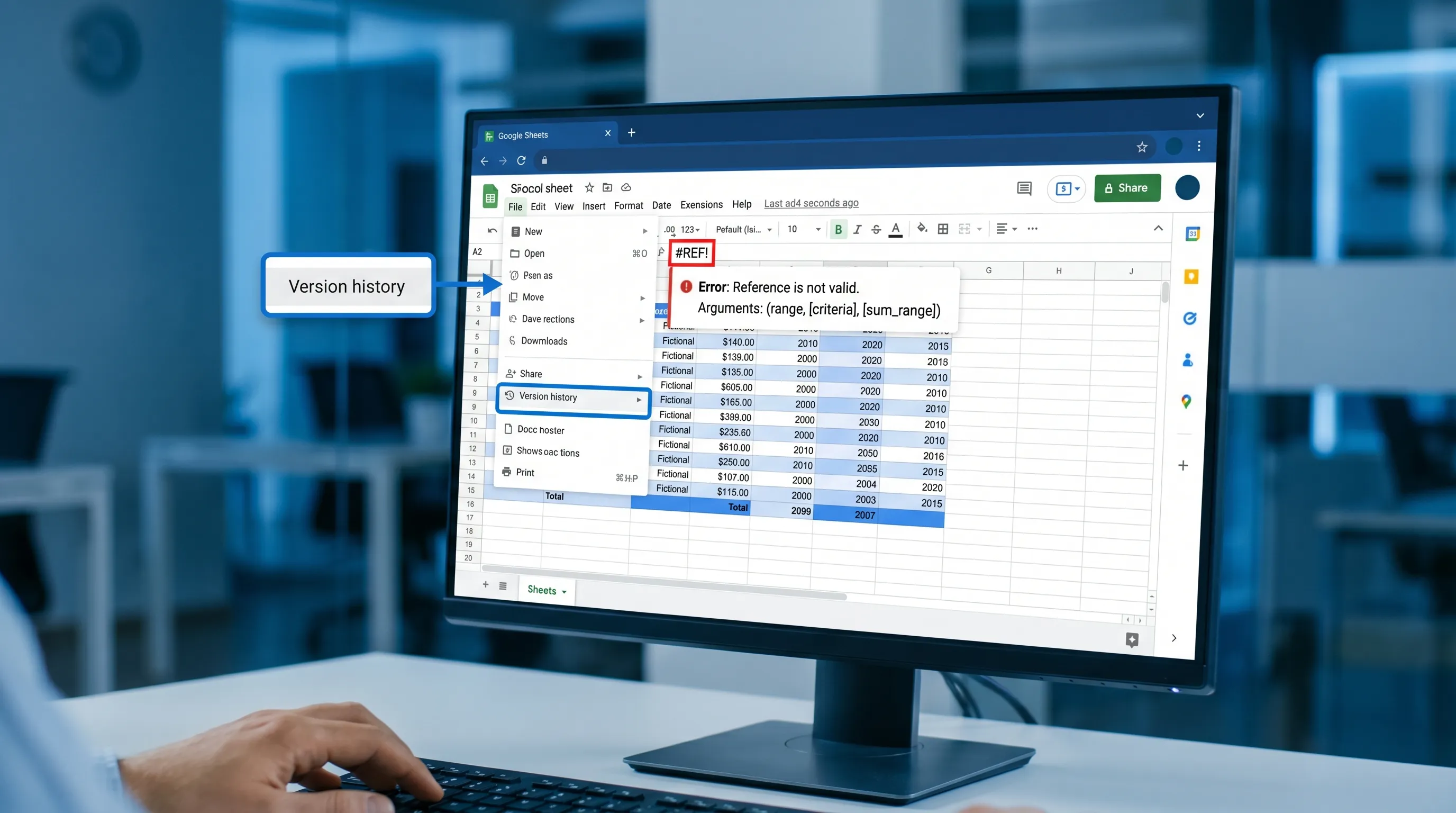
5) Используйте историю версий, чтобы быстро исправить поломку
Когда что-то «загадочным образом изменилось», не обсуждайте это в чате. Проверьте историю версий.
- Перейдите в Файл → История версий → Смотреть историю версий (File → Version history → See version history)
Часто это самый быстрый путь, чтобы:
- Определить, что и когда изменилось
- Восстановить заведомо рабочую версию
- Скопировать рабочую формулу обратно
Официальная справка: просмотр истории версий в Google Docs/Sheets/Slides.
Не «чините формулы» в первую очередь, если настоящая проблема в качестве данных
Типичная причина замедления — переписывание формул, которые на самом деле правильные, тогда как входные данные несогласованны.
Прежде чем переделывать логику, выполните эти быстрые проверки:
- Скрытые пробелы: ключ поиска, выглядящий одинаково, может не сработать из-за пробелов в начале или в конце.
- Несоответствие текста и числа: идентификаторы, импортированные из CSV, часто становятся текстом.
- Даты как текст: особенно после копирования и вставки или выгрузок из форм.
- Несогласованные заголовки: один столбец называется
Status, а другойstatusв объединённом диапазоне.
Если вы не можете объяснить, почему формула «иногда работает», это часто проблема согласованности данных.
Краткий план диагностики самых частых проблем «помощь Google Sheets»
Используйте эту таблицу, чтобы выбрать самое быстрое место, где можно выйти из тупика.
| Проблема, которую вы видите | Самый быстрый первый шаг | Что зафиксировать при обращении за помощью | Типичная потеря времени |
|---|---|---|---|
Поиск возвращает #N/A | Проверьте формат ключей (уберите пробелы, подтвердите тип) | Пример значений ключей из обеих таблиц + формула | Перестройка всего поиска до проверки типов |
Формула массива показывает #REF! | Проверьте, не блокируется ли диапазон результата существующими значениями | Без скриншотов: укажите ячейку результата и что находится в области распространения | Удаление случайных строк/столбцов в надежде, что ошибка исчезнет |
| Таблица тормозит | Определите тяжёлые диапазоны, изменчивые формулы, ссылки на столбцы целиком | Что изменилось недавно (новый импорт, новые формулы, добавленное условное форматирование) | Немедленное копирование всего в новую таблицу |
| Сводная таблица выглядит неправильно | Проверьте исходный диапазон и уникальность заголовков | Настройки сводной таблицы (строки/столбцы/значения), исходные заголовки, примеры строк | Настройка форматирования вместо проверки источника |
| Сломан общий доступ | Проверьте уровень доступа и находится ли файл на общем диске | Точный текст ошибки + кто не может получить доступ + настройки доступа по ссылке | Отправка скриншотов без указания модели прав |
| «Мне нужно сделать X, но я не знаю где» | Используйте поиск по меню (Alt/Option + /) | Желаемый результат (а не шаги, которые вы пробовали) | Многократное перебирание всех меню |
Как попросить коллегу о помощи, не создавая встречу
Лучшая помощь по совместной работе в Sheets — асинхронная и точная.
Используйте комментарии, привязанные к конкретной ячейке
Вместо «Итоги не сходятся» добавьте комментарий к ячейке с результатом:
- Что вы ожидали
- Что получили
- От какого входного диапазона это зависит
Привязка сохраняет контекст и сокращает уточняющие вопросы.
Защищайте логику, а не людей
Если таблица часто ломается, обычно это потому, что ячейки с логикой доступны для редактирования.
Два лёгких приёма, предотвращающих повторяющиеся циклы «помогите это исправить»:
- Храните исходные данные на одной вкладке, а вычисляемые результаты на другой.
- Защитите диапазоны с формулами, чтобы правки вносились только там, где задумано.
Используйте представления фильтра, чтобы не перезаписывать фильтры друг друга
Если несколько человек анализируют один набор данных, используйте представления фильтра, чтобы ваша сортировка и фильтрация не влияли на других. Это предотвращает удивительное количество переписки на тему «Почему изменилось моё представление?».
Помощь в Google Sheets с ИИ без переключения контекста
Встроенная справка отлично подходит для вопросов «где кнопка» и «что делает эта функция». ИИ может быстрее справиться с задачами:
- Создание формулы по цели, описанной простым языком
- Отладка причин, по которым формула ломается на крайних случаях
- Предложение плана очистки для сумбурных импортов
- Превращение анализа в краткий текст (для отчёта о статусе или письма)
Нюанс — в точности. Самый быстрый процесс — «черновик от ИИ, проверка за вами».
Используйте CoreGPT Apps, чтобы получать помощь прямо в таблице без копирования данных в отдельный чат
CoreGPT Apps приносит помощь на основе GPT в Google Workspace, включая GPT for Google Sheets, так что вы можете просить о помощи, не выходя из таблицы.
Поскольку CoreGPT поддерживает несколько семейств моделей (ChatGPT, Gemini, Claude) и разработан с упором на конфиденциальность и без необходимости регистрации, он хорошо подходит командам, которые хотят получать помощь быстрее, не добавляя ещё один отдельный инструмент для управления.
Узнать больше и установить можно здесь: CoreGPT Apps.
Если вам нужны практичные повторяемые способы использования ИИ в Docs, Sheets, Slides и Forms, хорошим продолжением станет это руководство: сценарии ИИ в Google Workspace.
Схемы запросов, снижающие число неверных ответов
Используйте запросы, которые заставляют уточнять и проверять.
Запрос для создания формулы (безопасный и быстрый)
«Помоги мне написать формулу Google Sheets. Цель: [каким должен быть результат] Входные данные: столбцы и их смысл: [A:..., B:...] Ограничения: [должна учитывать пустые значения, сопоставление без учёта регистра, побеждает самая поздняя дата] Ячейка результата: [C2] Предоставь: (1) формулу, (2) объяснение, (3) 3 тестовых примера с ожидаемыми результатами».
Запрос для отладки ошибок
«Моя формула возвращает #N/A.
Формула: [вставьте]
Примеры строк из таблицы поиска: [вставьте]
Примеры строк из источника: [вставьте]
Допущения: ключи должны совпадать по [Customer ID]
Задача: определи наиболее вероятное несоответствие и как его исправить».
Запрос для процесса очистки
«Я импортировал CSV в Google Sheets. Проблемы: несогласованные даты, лишние пробелы, смешанные форматы чисел. Дай пошаговый чек-лист очистки, который я смогу применить на вкладке "Clean", а также проверки, подтверждающие, что всё сработало».
Больше примеров использования ИИ именно в Sheets (формулы, очистка, сценарии анализа) смотрите здесь: сценарии ИИ в Google Sheets.

Вопросы и ответы
Как быстрее всего получить помощь в Google Sheets, не выходя из файла? Используйте поиск по меню (Alt/Option + /), диалог сочетаний клавиш (Ctrl/Cmd + /), встроенные подсказки по функциям и историю версий. Для более сложных задач используйте ассистента внутри приложения, чтобы задавать вопросы без переключения контекста.
Как быстро найти, где находится функция Google Sheets? Нажмите Alt + / (Windows/ChromeOS) или Option + / (Mac), чтобы искать по меню, затем введите название функции, например «сводная таблица» или «проверка данных».
Почему поиск возвращает #N/A, даже если значения выглядят одинаково? Обычно форматы ключей различаются: скрытые пробелы, текст вместо числа или разный регистр. Уберите пробелы и убедитесь, что обе стороны одного типа, прежде чем переписывать формулу.
Как безопасно получить помощь ИИ с формулами в Google Sheets? Делитесь минимальными образцами данных, указывайте точную цель и ограничения и просите тестовые примеры с ожидаемыми результатами. Затем проверьте на небольшом диапазоне, прежде чем применять ко всей таблице.
Что делать, если кто-то сломал рабочую таблицу? Откройте «Файл → История версий → Смотреть историю версий», чтобы определить изменения и восстановить предыдущую версию или вернуть заведомо рабочую формулу.
Получайте помощь быстрее внутри Google Sheets с CoreGPT Apps
Если вам регулярно нужна помощь в задачах Google Sheets, таких как формулы, очистка или анализ, самый большой выигрыш в скорости даёт помощь внутри инструмента, которым вы уже пользуетесь.
CoreGPT Apps приносит помощь на основе GPT прямо в Google Workspace, включая Google Sheets, так что вы можете писать формулы, устранять ошибки и документировать шаги, не перепрыгивая между вкладками.
Познакомьтесь с CoreGPT здесь: coregptapps.com


