

Большинство советов по «ИИ в Google Workspace» заканчивается перечислением функций и модных слов. Занятым командам нужно другое: повторяемые сценарии, которые сокращают часы работы над текстами, отчётами и координацией, не заставляя всех осваивать новый инструмент.
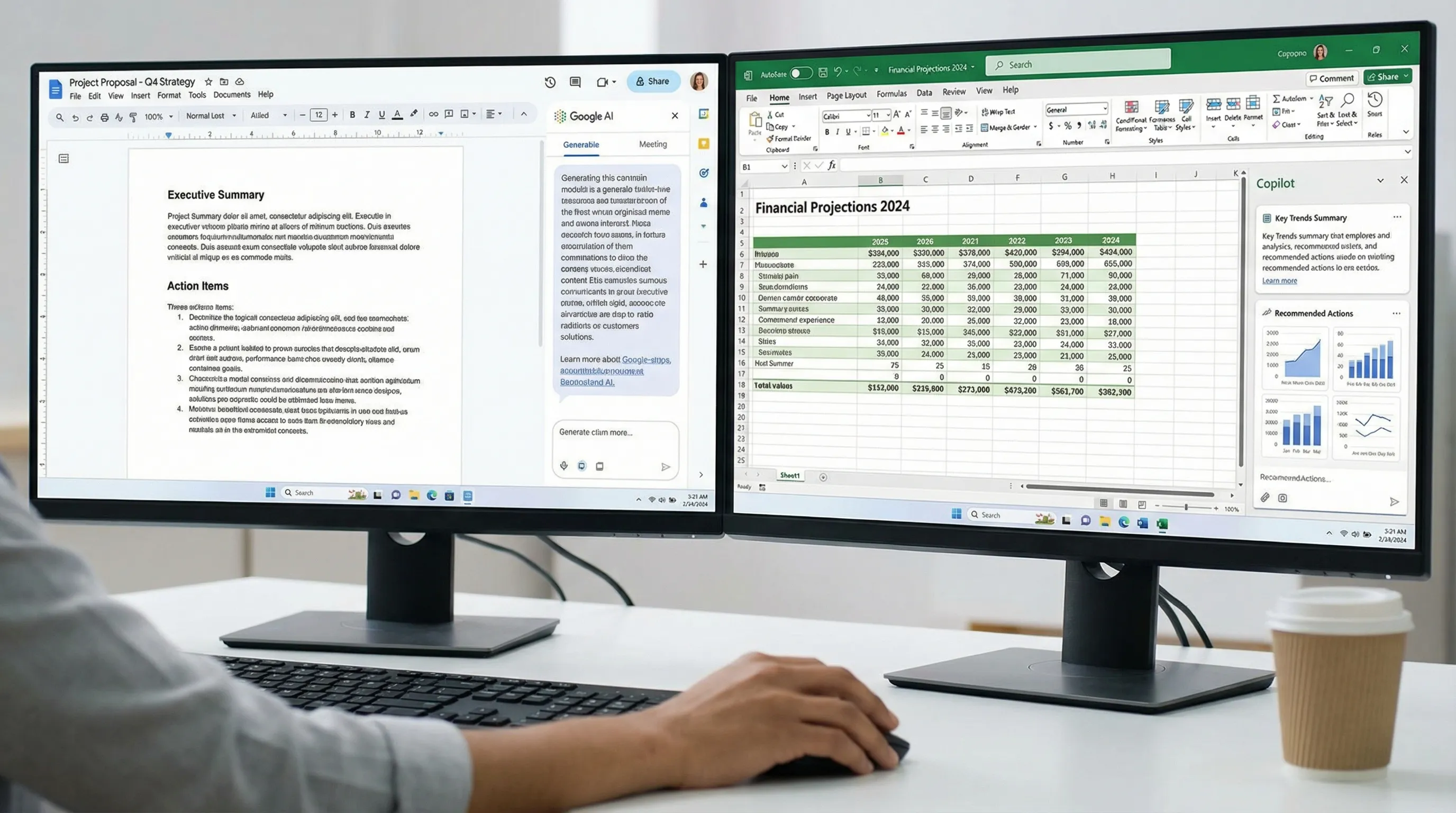
В этом руководстве собраны практичные, реальные способы использовать ИИ прямо внутри приложений, в которых ваша команда уже работает: Google Docs, Sheets, Slides и Forms. Здесь также есть параллельные сценарии для Outlook, Word и Excel, потому что многие команды работают в смешанной среде Microsoft 365 и Google Workspace.
Если вы хотите, чтобы ИИ действительно продвигал работу вперёд, начинайте со сценариев, а не с запросов.
Что должен делать ИИ в Google Workspace для занятой команды
На практике ИИ в Google Workspace ценен, когда надёжно справляется с тремя задачами:
- Превращает сумбурные входные данные в чистые результаты: заметки со встреч в план, ответы форм в отчёт, комментарии в решения.
- Сокращает время до первого черновика: коммерческие предложения, обновления для клиентов, резюме для руководства, сюжеты презентаций.
- Делает таблицы менее хрупкими: очищает, классифицирует, обобщает и объясняет данные, чтобы решения принимались быстрее.
Лучшие внедрения сохраняют людей в контексте: никакого копирования между вкладками, никаких «кладбищ запросов» и никаких лишних входов в системы.
CoreGPT Apps — один из примеров такого подхода: он приносит помощь на основе GPT прямо в приложения Google Workspace (Docs, Sheets, Slides, Forms), а также в приложения Microsoft: Outlook, Word и Excel, с упором на конфиденциальность и без необходимости регистрации. Многие команды используют его, чтобы стандартизировать применение ИИ в документах и таблицах, даже когда разные отделы предпочитают разные пакеты.
Простая операционная модель: 4 повторно используемых ИИ-сценария
В большинстве ролей использование ИИ сводится к четырём повторяющимся схемам. Если стандартизировать их, внедрение пройдёт легко.
| Схема сценария | Лучше всего подходит для | Где находится в Google Workspace | Аналог в MS 365 |
|---|---|---|---|
| Черновик (создание по плану и ограничениям) | Коммерческие предложения, регламенты, обновления по почте | Docs | Word, Outlook |
| Преобразование (переписать, сократить, сменить тон, перевести) | Резюме для руководства, версии для клиентов | Docs, заметки докладчика в Slides | Word |
| Извлечение и структурирование (выделить поля, создать таблицы, пометить элементы) | Ответы форм, заметки, исследования | Docs, Sheets, Forms | Excel |
| Анализ и объяснение (сводки, закономерности, аномалии, следующие шаги) | Еженедельные показатели, обзоры воронки продаж | Sheets | Excel |
Держите эти схемы в уме, когда будете строить сценарии ниже.

Сценарий 1: еженедельный отчёт о статусе, который пишется сам (Forms → Sheets → Docs)
Кому помогает: руководителям команд, менеджерам проектов, аккаунт-менеджерам агентств
Цель: стабильно собирать обновления, автоматически сводить их и выпускать чистый еженедельный отчёт менее чем за 20 минут.
Как это работает
- Google Forms: создайте лёгкую форму еженедельной сверки.
- Google Sheets: храните ответы и стандартизируйте поля.
- Google Docs: сформируйте текст еженедельного отчёта для заинтересованных сторон.
Поля формы, которые улучшают результаты ИИ
Используйте поля, которые требуют ясности:
- Проект / направление работы
- 3 главные победы (пункты)
- 3 главных блокера (пункты)
- Показатели за неделю (можно в свободной форме)
- Необходимые решения (да/нет + подробности)
- Уровень уверенности (от 1 до 5)
Запрос, который можно использовать повторно в Docs (вставьте сырые ответы или табличную сводку)
Используйте запрос с ограничениями:
Ты пишешь еженедельный отчёт по проекту для заинтересованных сторон.
Входные данные: ответы команды на сверку ниже.
Формат результата:
- Главное (3 пункта)
- Прогресс (по проектам)
- Риски и блокеры (сгруппированы по темам)
- Необходимые решения (ответственный + срок, если упомянут)
- План на следующую неделю (не более 5 пунктов)
Стиль: лаконичный, нейтральный, без жаргона, не более 350 слов.
Аналог для Microsoft (если заинтересованные стороны работают в Outlook/Word)
- Используйте ту же сводку, чтобы составить записку о статусе в Word, а затем адаптируйте её в письмо-обновление в Outlook с более коротким блоком «Главное».
Почему это работает: вы не просите ИИ «разобраться в вашем бизнесе». Вы собираете структурированные входные данные, а затем используете ИИ, чтобы обобщить и стандартизировать их.
Сценарий 2: превратите запутанную таблицу в аналитическое изложение для руководства (Sheets → Slides)
Кому помогает: операционным службам, финансам, маркетингу, основателям
Цель: превратить еженедельные показатели в историю, а не в свалку данных.
Шаги
- В Google Sheets держите стабильную еженедельную таблицу (неделя, показатель, значение, цель, примечания).
- Попросите ИИ:
- Описать, что изменилось
- Определить 3 фактора
- Отметить аномалии
- Предложить следующие действия
- Перенесите результат в Google Slides как заметки докладчика, а затем превратите его в пункты слайдов.
Шаблон запроса для анализа в Sheets
Проанализируй таблицу ниже как еженедельные бизнес-показатели.
Предоставь:
- Резюме для руководства из 5 предложений
- 3 заметные победы и почему они, вероятно, произошли
- 3 риска или аномалии (укажи показатель и неделю)
- 5 рекомендуемых действий на следующую неделю
Правила:
- Если данных не хватает, скажи, каких именно
- Не выдумывай причины, гипотезы обозначай как гипотезы
Ускорьте Slides: план «одно сообщение на слайд»
Когда сводка готова, попросите:
Создай план из 6 слайдов, где на каждом слайде одно ключевое сообщение, не более 3 пунктов и предлагаемая ссылка на диаграмму или таблицу.
Аналог для Microsoft (Excel → PowerPoint)
Если ваша команда использует Excel как источник истины, сохраните ту же структуру запроса и сформируйте текст для плана PowerPoint. Многие команды считают это особенно эффективным для ежемесячных бизнес-обзоров.
Сценарий 3: квартальный обзор клиента за час (Docs + Sheets → Slides)
Кому помогает: службе клиентского успеха, аккаунт-менеджерам, агентствам
Цель: подготовить единообразный QBR (квартальный бизнес-обзор), не начиная с нуля.
Какие данные собрать
- Таблицу с показателями эффективности в Sheets (KPI, тенденции, цели)
- Главные выполненные инициативы (пункты)
- Открытые вопросы и следующие шаги
- Цели клиента на следующий квартал
Шаблон запроса для QBR в Docs
Составь текст QBR для клиента.
Аудитория: бизнес-руководитель и практик-исполнитель.
Включи:
- Резюме для руководства
- Что мы сделали (привяжи к результатам)
- Основные показатели эффективности (используй таблицу KPI)
- Сложности и что мы меняем
- План на следующий квартал (3 приоритета, показатели успеха)
- Просьбы к клиенту
Ограничения: тон, понятный клиенту, без внутреннего жаргона, не упоминай инструменты без необходимости.
Результат для Slides
Когда текст утверждён, попросите план презентации:
Преврати этот текст QBR в план презентации из 10 слайдов с заголовками и пунктами. Пункты должны быть короткими.
Совет: держите в документе абзац «фирменного стиля» (тон, правила форматирования, запрещённые фразы). Используйте его в запросе, чтобы каждый QBR звучал единообразно.
Сценарий 4: от протокола к заметкам со встречи, которые действительно читают (Docs → почта)
Кому помогает: любой команде с регулярными встречами
Цель: превратить сырые заметки в решения, ответственных и сроки.
В Google Docs
Вставьте сырые заметки, затем используйте запрос:
Преврати эти заметки со встречи в памятку по действиям.
Результат:
- Решения (маркированный список)
- Задачи (ответственный, срок, зависимость)
- Открытые вопросы
- Риски
- Краткое изложение для тех, кто не присутствовал (не более 5 пунктов)
Правила:
- Если ответственный не указан, помечай «Ответственный: TBD»
- Сохраняй исходную терминологию в названиях проектов
Аналог для Outlook (когда почта — система учёта)
Используйте ту же структуру, чтобы составить письмо с итогами в Outlook:
- Варианты темы письма
- Краткое изложение из 5 пунктов
- Таблица задач
Если ваша организация работает на Microsoft, то же самое можно сделать с запиской о встрече в Word, а затем адаптировать её для Outlook.
Сценарий 5: очистка и классификация сумбурных входных данных (Forms/Sheets или Excel)
Кому помогает: отделам продаж, рекрутингу, службам поддержки, исследовательским командам
Цель: привести сумбурные свободные ответы к категориям, пригодным для анализа.
Примеры
- Классифицировать входящие лиды по намерению
- Помечать обращения в поддержку по типу проблемы
- Группировать ответы опроса по темам
- Извлекать сущности: компания, должность, бюджет, сроки
Практичный подход без излишнего усложнения
- Определите таксономию (делайте её небольшой, 8–15 категорий).
- Запустите классификацию ИИ.
- Выборочно проверьте 30 строк, уточните категории.
- Запустите снова.
Шаблон запроса
Отнеси каждую строку к одной из этих категорий: [перечислите категории].
Для каждой строки верни:
- Категорию
- Уверенность (высокая/средняя/низкая)
- Краткое обоснование (не более 10 слов)
Если ничего не подходит, используй «Другое» и предложи новую категорию.
Где это особенно полезно занятым командам
- В Google Sheets ответы форм быстро превращаются в дашборд.
- В Excel тот же сценарий подходит командам, уже работающим в Microsoft.
Если вам нужны более подробные пошаговые материалы по Excel и Word, у CoreGPT есть отдельные руководства: Как использовать ChatGPT в Excel и Как использовать ChatGPT в Microsoft Word.
Сценарий 6: конвейер коммерческих предложений и технических заданий (Docs или Word)
Кому помогает: продажам, агентствам, консалтингу, закупкам
Цель: за минуты пройти путь от заметок по итогам знакомства с клиентом до пригодного первого черновика с меньшим числом переписываний.
Важные входные данные
- Контекст клиента (отрасль, размер, текущие инструменты)
- Формулировка проблемы
- Критерии успеха (измеримые)
- Границы объёма (что не входит в работу)
- Допущения по срокам
- Модель ценообразования (даже если числа пока не включены)
Шаблон запроса для первого черновика
Подготовь черновик коммерческого предложения на основе информации ниже.
Включи:
- Краткое описание проблемы
- Предлагаемый подход (этапы)
- Результаты работ
- Сроки (допущения чётко обозначены)
- Роли и ответственность
- Риски и способы их снижения
- Следующие шаги
Стиль: уверенный, простой язык, без рекламного пафоса.
Зачем здесь упоминать Word
Даже если ваша команда стандартизировала Google Docs, заинтересованные стороны часто просят экспорт в Word. В смешанной среде наличие ИИ и в Docs, и в Word помогает сохранять единообразие черновиков и сокращает издержки на «перевод форматов».
Схемы запросов, сокращающие переписку
Команды теряют время, когда запросы расплывчаты. Эти «обёртки для запросов» просты, пригодны для повторного использования и стабильно эффективны.
| Схема | Что добавить | Когда использовать |
|---|---|---|
| Роль + аудитория | «Ты пишешь для…» | Резюме для руководства, коммуникации с клиентами |
| Схема результата | Заголовки, столбцы таблицы, максимум пунктов | Любой повторяющийся результат |
| Ограничения | Количество слов, тон, запрещённые элементы | Юридические тексты, голос бренда, обновления для руководства |
| Запрет на выдумывание | «Если данных нет, скажи, что их нет» | Показатели, атрибуция, комплаенс |
Хороший стандарт: Аудитория + формат + ограничения + запрет на выдумывание.
Практичное управление ИИ в Google Workspace (без замедления работы)
Занятые команды внедряют ИИ быстрее, когда ограничители лёгкие и конкретные.
1) Создайте правило «безопасно делиться»
Решите, что можно включать в запросы. Многие организации начинают с такого:
- Можно: общедоступная информация, внутренние описания процессов, обезличенные показатели
- Нельзя: учётные данные, персональные данные клиентов, секреты, неопубликованная финансовая отчётность
Если вы работаете в регулируемой сфере, согласуйте это со службой безопасности.
2) Ведите один утверждённый шаблон на каждый повторяющийся результат
Примеры:
- Шаблон еженедельного отчёта о статусе
- Шаблон памятки по действиям после встречи
- План QBR
- Формат обновления по инциденту
Один утверждённый формат часто экономит больше времени, чем любое обновление модели.
3) Проверяйте, прежде чем распространять
ИИ отлично обобщает и структурирует, но может ошибаться. Выработайте простую привычку проверки:
- Если это число, проверьте его.
- Если это утверждение, добавьте источник или переформулируйте как гипотезу.
- Если это решение, подтвердите ответственного.
Подробнее об ответственном использовании ИИ см. AI Risk Management Framework от NIST.
Как CoreGPT вписывается в эти сценарии (Google Workspace + Outlook, Word, Excel)
Если главная проблема — переключение контекста, CoreGPT Apps создан, чтобы принести ИИ туда, где уже происходит работа:
- Google Workspace: используйте ИИ в Google Docs, Sheets, Slides и Forms для написания черновиков, анализа и преобразования содержимого.
- Microsoft: тот же подход в Outlook, Word и Excel, что особенно полезно командам со смешанными пакетами.
- Работает сразу после установки: регистрация не требуется, а подход с упором на конфиденциальность рассчитан на команды, которым важно, куда уходят их данные.
Если хотите познакомиться, начните здесь: CoreGPT Apps.
Как быстрее всего начать на этой неделе
Выберите один сценарий, который соответствует регулярной встрече или результату, и стандартизируйте его:
- Одна Google Form для еженедельных данных
- Одна вкладка Google Sheets для сводок
- Один шаблон Google Docs для текста
- По желанию: один план Google Slides для версии презентации
Если часть вашей организации работает в Microsoft, продублируйте тот же шаблон в Outlook, Word и Excel, чтобы результаты оставались согласованными между командами.
Смысл ИИ в Google Workspace не в том, чтобы создавать больше текста. Он в том, чтобы работу вашей команды было легче выпускать, легче проверять и труднее забывать.


