

La plupart des conseils sur « l'IA dans Google Workspace » s'arrêtent aux fonctionnalités et aux mots à la mode. Les équipes très occupées ont besoin d'autre chose : des workflows reproductibles qui font gagner des heures en rédaction, en reporting et en coordination, sans obliger tout le monde à apprendre un nouvel outil.
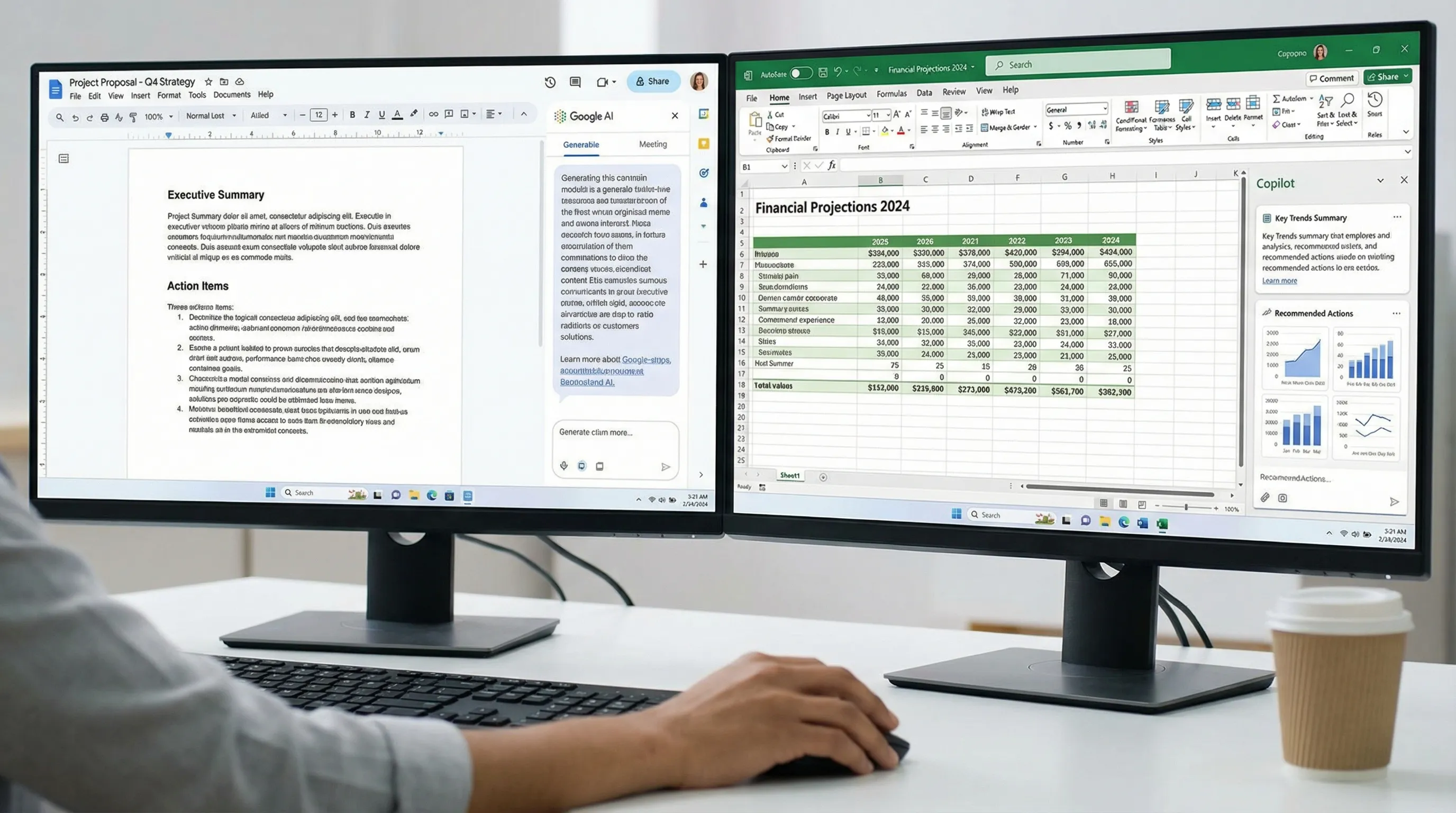
Ce guide vous propose des façons concrètes d'utiliser l'IA dans les applications où votre équipe vit déjà : Google Docs, Sheets, Slides et Forms. Il inclut aussi des workflows équivalents pour Outlook, Word et Excel, car beaucoup d'équipes travaillent dans des environnements mixtes Microsoft 365 et Google Workspace.
Si vous voulez que l'IA fasse réellement avancer le travail, commencez par les workflows, pas par les prompts.
Ce que « l'IA dans Google Workspace » doit faire pour une équipe très occupée
En pratique, l'IA dans Google Workspace est précieuse quand elle prend en charge de façon fiable trois missions :
- Transformer des entrées désordonnées en résultats propres : des notes de réunion en plan, des réponses de formulaire en rapport, des commentaires en décisions.
- Réduire le temps jusqu'au premier jet : propositions, points clients, synthèses pour la direction, récits de présentation.
- Rendre les tableurs moins fragiles : nettoyer, classer, résumer et expliquer les données pour que les décisions se prennent plus vite.
Les meilleures mises en œuvre gardent les gens dans leur contexte : pas de copier-coller entre onglets, pas de « cimetières de prompts » et pas de connexions supplémentaires.
CoreGPT Apps est un exemple de cette approche : il apporte une assistance propulsée par GPT directement dans les applications Google Workspace (Docs, Sheets, Slides, Forms) ainsi que dans les applications Microsoft comme Outlook, Word et Excel, avec une conception axée sur la confidentialité et sans inscription. De nombreuses équipes s'en servent pour standardiser la manière dont l'IA est appliquée aux documents et aux tableurs, même lorsque les départements préfèrent des suites différentes.
Un modèle d'exploitation simple : les 4 workflows d'IA réutilisables
Dans la plupart des métiers, l'usage de l'IA se regroupe en quatre schémas reproductibles. Si vous les standardisez, l'adoption devient facile.
| Schéma de workflow | Idéal pour | Où cela se trouve dans Google Workspace | Équivalent courant Microsoft 365 |
|---|---|---|---|
| Rédiger (créer à partir d'un plan + de contraintes) | Propositions, procédures, points par e-mail | Docs | Word, Outlook |
| Transformer (reformuler, raccourcir, changer de ton, traduire) | Synthèses pour la direction, versions adaptées aux clients | Docs, notes de l'orateur dans Slides | Word |
| Extraire et structurer (récupérer des champs, créer des tableaux, étiqueter des éléments) | Réponses de formulaires, notes, recherches | Docs, Sheets, Forms | Excel |
| Analyser et expliquer (synthèses, tendances, anomalies, prochaines étapes) | Indicateurs hebdomadaires, revues de pipeline | Sheets | Excel |
Gardez ces schémas à l'esprit en construisant les workflows ci-dessous.

Workflow 1 : un point d'avancement hebdomadaire qui s'écrit tout seul (Forms → Sheets → Docs)
Qui cela aide : responsables d'équipe, chefs de projet, responsables de comptes en agence
Objectif : collecter les mises à jour de façon cohérente, les consolider automatiquement et livrer une synthèse hebdomadaire propre en moins de 20 minutes.
Comment cela fonctionne
- Google Forms : créez un formulaire hebdomadaire léger.
- Google Sheets : stockez les réponses et standardisez les champs.
- Google Docs : générez le récit du point hebdomadaire pour les parties prenantes.
Les champs de formulaire qui améliorent les résultats de l'IA
Utilisez des champs qui imposent la clarté :
- Projet / flux de travail
- 3 principales réussites (puces)
- 3 principaux blocages (puces)
- Indicateurs de la semaine (texte libre accepté)
- Décisions attendues (oui/non + détails)
- Niveau de confiance (1 à 5)
Prompt réutilisable dans Docs (collez les réponses brutes ou un résumé sous forme de tableau)
Utilisez un prompt fondé sur des contraintes :
Tu rédiges un point hebdomadaire de projet pour les parties prenantes.
Entrées : les réponses de l'équipe ci-dessous.
Format de sortie :
- L'essentiel (3 puces)
- Avancement (par projet)
- Risques et blocages (regroupés par thème)
- Décisions attendues (responsable + échéance si mentionnée)
- Plan de la semaine prochaine (5 puces maximum)
Style : concis, neutre, sans jargon, moins de 350 mots.
Workflow équivalent Microsoft (si les parties prenantes vivent dans Outlook/Word)
- Utilisez la même consolidation pour rédiger une note d'avancement Word, puis adaptez-la en e-mail Outlook avec un « l'essentiel » plus court.
Pourquoi ça marche : vous ne demandez pas à l'IA de « comprendre votre activité ». Vous collectez des entrées structurées, puis vous utilisez l'IA pour résumer et standardiser.
Workflow 2 : transformer une feuille désordonnée en récit pour la direction (Sheets → Slides)
Qui cela aide : opérations, finance, marketing, fondateurs
Objectif : convertir des indicateurs hebdomadaires en histoire, pas en déversement de données.
Étapes
- Dans Google Sheets, gardez un tableau hebdomadaire stable (semaine, indicateur, valeur, objectif, remarques).
- Demandez à l'IA de :
- Résumer ce qui a changé
- Identifier 3 facteurs explicatifs
- Signaler les anomalies
- Proposer les prochaines actions
- Transférez le résultat dans Google Slides sous forme de notes de l'orateur, puis transformez-le en puces de diapositives.
Modèle de prompt pour l'analyse dans Sheets
Analyse le tableau ci-dessous comme des indicateurs d'activité hebdomadaires.
Fournis :
- Une synthèse pour la direction en 5 phrases
- 3 réussites notables et pourquoi elles se sont probablement produites
- 3 risques ou anomalies (précise quel indicateur, quelle semaine)
- 5 actions recommandées pour la semaine prochaine
Règles :
- Si des données manquent, dis lesquelles
- N'invente pas de causes, présente les hypothèses comme des hypothèses
Accélérer Slides : un plan « un message par diapositive »
Une fois le résumé obtenu, demandez :
Crée un plan de 6 diapositives où chaque diapositive porte un message clé, 3 puces maximum et une suggestion de graphique/tableau de référence.
Workflow équivalent Microsoft (Excel → PowerPoint)
Si votre équipe utilise Excel comme source de référence, gardez la même structure de prompt et générez le récit pour un plan PowerPoint. Beaucoup d'équipes trouvent cela particulièrement efficace pour les revues d'activité mensuelles.
Workflow 3 : une revue trimestrielle client en une heure (Docs + Sheets → Slides)
Qui cela aide : réussite client, responsables de comptes, agences
Objectif : produire une revue trimestrielle client (QBR) cohérente sans partir de zéro.
Éléments à rassembler
- Un tableau de synthèse des performances dans Sheets (indicateurs, tendances, objectifs)
- Principales initiatives menées à bien (puces)
- Problèmes ouverts et prochaines étapes
- Objectifs du client pour le trimestre suivant
Modèle de prompt de QBR dans Docs
Construis un récit de QBR pour un client.
Public : un décideur métier et un opérationnel.
Inclus :
- Synthèse pour la direction
- Ce que nous avons livré (relié aux résultats)
- Faits marquants de performance (utilise le tableau d'indicateurs)
- Difficultés et ce que nous changeons
- Plan du trimestre suivant (3 priorités, indicateurs de réussite)
- Demandes adressées au client
Contraintes : ton adapté au client, évite le jargon interne, ne mentionne pas d'outils sauf nécessité.
Résultat vers Slides
Une fois le récit validé, demandez un plan de présentation :
Convertis ce récit de QBR en plan de présentation de 10 diapositives avec titres et puces. Garde des puces courtes.
Astuce de pro : gardez dans le Doc un paragraphe de « style maison » (voix, règles de mise en forme, expressions interdites). Réutilisez-le dans votre prompt pour que chaque QBR ait la même tonalité.
Workflow 4 : de la prise de notes à des comptes rendus que les gens lisent vraiment (Docs → e-mail)
Qui cela aide : toute équipe avec des réunions récurrentes
Objectif : transformer des notes brutes en décisions, responsables et échéances.
Dans Google Docs
Collez vos notes brutes, puis lancez ce prompt :
Convertis ces notes de réunion en note d'action.
Résultat :
- Décisions (liste à puces)
- Actions à mener (responsable, échéance, dépendance)
- Questions ouvertes
- Risques
- Résumé pour les personnes absentes (5 puces maximum)
Règles :
- Si un responsable manque, indique « Responsable : à définir »
- Conserve la terminologie d'origine pour les noms de projets
Équivalent Outlook (quand l'e-mail est le système de référence)
Utilisez la même structure pour rédiger un e-mail de suivi Outlook :
- Propositions d'objets
- Un récapitulatif en 5 puces
- Un tableau d'actions à mener
Si votre organisation fonctionne sur Microsoft, vous pouvez faire la même chose avec une note de réunion Word, puis l'adapter dans Outlook.
Workflow 5 : nettoyer et classer des entrées désordonnées (Forms/Sheets ou Excel)
Qui cela aide : opérations commerciales, recrutement, opérations de support, équipes de recherche
Objectif : standardiser des entrées en texte libre désordonnées en catégories prêtes à analyser.
Exemples
- Catégoriser les prospects entrants selon leur intention
- Étiqueter les tickets de support par type de problème
- Classer les réponses d'enquête par thèmes
- Extraire des entités comme l'entreprise, le poste, le budget, le calendrier
Une approche pratique qui évite la sur-ingénierie
- Définissez votre taxonomie (restez petit : de 8 à 15 catégories).
- Lancez la classification par l'IA.
- Vérifiez par sondage 30 lignes, affinez les catégories.
- Relancez.
Modèle de prompt
Classe chaque ligne dans l'une de ces catégories : [liste des catégories].
Pour chaque ligne, renvoie :
- Catégorie
- Niveau de confiance (élevé/moyen/faible)
- Courte justification (10 mots maximum)
Si aucune ne convient, utilise « Autre » et suggère une nouvelle catégorie.
Là où cela brille pour les équipes très occupées
- Dans Google Sheets, cela transforme rapidement des réponses de formulaire en tableau de bord.
- Dans Excel, cela permet le même workflow pour les équipes déjà installées dans Microsoft.
Si vous voulez des guides plus approfondis, propres à chaque application, pour Excel et Word, CoreGPT propose des guides dédiés : Comment utiliser ChatGPT dans Excel et Comment utiliser ChatGPT dans Microsoft Word.
Workflow 6 : un circuit de propositions et de cahiers des charges (Docs ou Word)
Qui cela aide : ventes, agences, conseil, achats
Objectif : passer des notes de découverte à un premier jet exploitable en quelques minutes, avec moins de réécritures.
Les éléments qui comptent
- Contexte du client (secteur, taille, outils actuels)
- Énoncé du problème
- Critères de réussite (mesurables)
- Limites du périmètre (ce qui est hors périmètre)
- Hypothèses de calendrier
- Modèle de tarification (même si vous n'incluez pas encore de chiffres)
Modèle de prompt pour un premier jet
Rédige une proposition à partir des informations ci-dessous.
Inclus :
- Résumé du problème
- Approche proposée (phases)
- Livrables
- Calendrier (hypothèses clairement indiquées)
- Rôles et responsabilités
- Risques et mesures d'atténuation
- Prochaines étapes
Style : assuré, langage simple, sans emphase.
Pourquoi mentionner Word ici
Même si votre équipe a standardisé Google Docs, les parties prenantes demandent souvent des exports Word. Si vous travaillez dans un environnement mixte, disposer de l'IA à la fois dans Docs et Word aide à garder des brouillons cohérents et réduit les frais de « traduction de format ».
Des modèles de prompts qui réduisent les allers-retours
Les équipes perdent du temps quand les prompts sont vagues. Ces « enveloppes de prompts » sont simples, réutilisables et constamment efficaces.
| Schéma | Ce que vous ajoutez | Quand l'utiliser |
|---|---|---|
| Rôle + public | « Tu écris pour… » | Synthèses pour la direction, communications clients |
| Schéma de sortie | Titres, colonnes du tableau, nombre maximal de puces | Tout livrable récurrent |
| Contraintes | Nombre de mots, ton, éléments interdits | Juridique, voix de marque, points de la direction |
| Règle de non-invention | « Si l'information manque, dis qu'elle manque » | Indicateurs, attribution, conformité |
Un bon standard : Public + format + contraintes + non-invention.
Une gouvernance pratique pour l'IA dans Google Workspace (sans ralentir)
Les équipes très occupées adoptent l'IA plus vite quand les garde-fous sont légers et précis.
1) Créez une règle « partageable en sécurité »
Décidez de ce qui peut figurer dans les prompts sans risque. Beaucoup d'organisations commencent par :
- OK : informations publiques, documents de processus internes, indicateurs anonymisés
- Pas OK : identifiants de connexion, données personnelles de clients, secrets, chiffres financiers non publiés
Si vous soutenez des activités réglementées, alignez cette règle avec votre équipe de sécurité.
2) Maintenez un modèle approuvé par livrable récurrent
Exemples :
- Modèle de point d'avancement hebdomadaire
- Modèle de note d'action de réunion
- Plan de QBR
- Format de point sur un incident
Un seul format approuvé fait souvent gagner plus de temps que n'importe quelle mise à niveau de modèle.
3) Vérifier avant d'amplifier
L'IA excelle à résumer et à structurer, mais elle peut se tromper. Adoptez une habitude de relecture simple :
- Si c'est un chiffre, vérifiez-le.
- Si c'est une affirmation, ajoutez une source ou reformulez-la comme une hypothèse.
- Si c'est une décision, confirmez le responsable.
Pour en savoir plus sur les pratiques d'IA responsable, consultez le cadre de gestion des risques liés à l'IA du NIST.
Comment CoreGPT s'intègre à ces workflows (Google Workspace + Outlook, Word, Excel)
Si votre principale friction est le changement de contexte, CoreGPT Apps est conçu pour placer l'IA là où le travail se fait déjà :
- Google Workspace : utilisez l'IA dans Google Docs, Sheets, Slides et Forms pour la rédaction, l'analyse et la transformation de contenu.
- Microsoft : utilisez la même approche dans Outlook, Word et Excel, ce qui est particulièrement utile pour les équipes à suites mixtes.
- Fonctionne immédiatement : aucune inscription requise, et l'approche axée sur la confidentialité est pensée pour les équipes soucieuses de la destination de leurs données.
Si vous voulez l'essayer, commencez ici : CoreGPT Apps.
Le moyen le plus rapide de commencer cette semaine
Choisissez un workflow qui correspond à une réunion ou à un livrable récurrent, puis standardisez-le :
- Un Google Form pour les entrées hebdomadaires
- Un onglet Google Sheet pour les consolidations
- Un modèle Google Doc pour le récit
- En option : un plan Google Slides pour la version présentation
Si une partie de votre organisation vit dans Microsoft, reproduisez le même modèle dans Outlook, Word et Excel pour que les résultats restent cohérents entre les équipes.
Le but de l'IA dans Google Workspace n'est pas de générer plus de texte. C'est de rendre le travail de votre équipe plus facile à livrer, plus facile à relire et plus difficile à oublier.


