
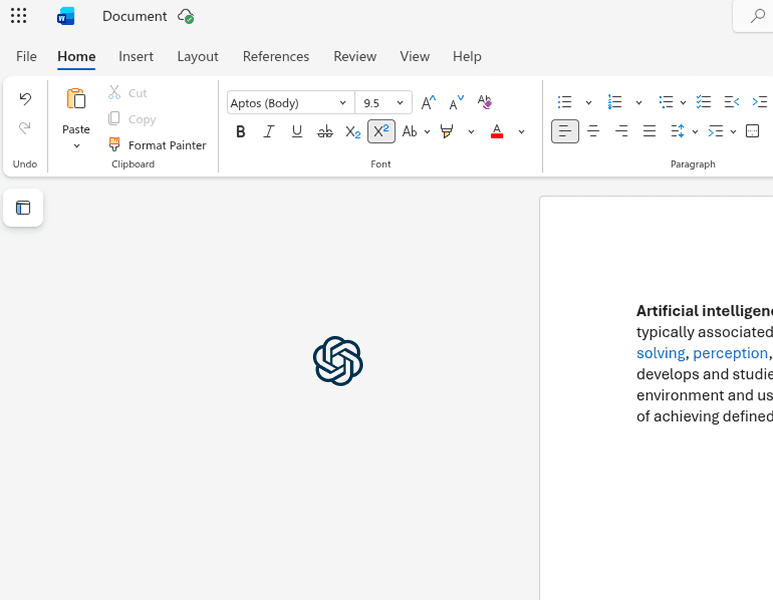
Microsoft Word est l'endroit où se fait la plus grande partie de l'écriture professionnelle : rapports, propositions, contrats, e-mails et bien plus. Avec l'IA désormais disponible directement dans Word, vous pouvez écrire plus vite, éditer plus intelligemment et produire de meilleurs documents en une fraction du temps.
Dans ce guide, vous apprendrez exactement comment utiliser ChatGPT dans Microsoft Word pour rédiger du contenu, améliorer votre écriture, résumer des documents et automatiser les tâches répétitives.
Pourquoi utiliser l'IA dans Microsoft Word ?
La plupart des gens utilisent Word comme il y a 20 ans : en tapant chaque mot à la main, en corrigeant la grammaire à l'œil et en passant des heures sur des documents qui pourraient être faits en quelques minutes avec les bons outils.
L'IA change complètement la donne. Voici ce que cela rend possible lorsque vous apportez ChatGPT dans Word :
- Rédiger des sections entières à partir d'un court prompt
- Réécrire et améliorer des paragraphes existants en un clic
- Résumer de longs documents en points clés
- Changer de ton : rendre le texte formel, décontracté, concis ou persuasif
- Traduire du contenu instantanément dans n'importe quelle langue
- Corriger la grammaire et le style dans tout le document
Pour commencer : installer CoreGPT pour Word
Pour utiliser ChatGPT dans Word, vous avez besoin du complément CoreGPT. Il s'intègre directement au ruban de Word : pas de changement d'onglet de navigateur, pas de copier-coller.
L'installation prend moins de 2 minutes :
- Ouvrez Microsoft Word
- Allez dans Insertion → Compléments → Obtenir des compléments
- Recherchez CoreGPT
- Cliquez sur Ajouter : c'est gratuit pour commencer
Une fois installé, le panneau CoreGPT apparaît sur le côté droit de votre document. Vous pouvez sélectionner n'importe quel texte et appliquer directement des actions d'IA.
Ce que vous pouvez faire avec CoreGPT dans Word
Rédiger du contenu à partir d'un prompt
Sélectionnez une zone vide ou saisissez une courte description de ce dont vous avez besoin, puis demandez à CoreGPT de l'écrire. Par exemple :
« Rédige une introduction professionnelle pour une proposition de projet portant sur la mise en place d'un nouveau système RH. »
CoreGPT génère un paragraphe complet que vous pouvez insérer directement dans votre document.
Améliorer et réécrire un texte existant
Sélectionnez n'importe quel paragraphe que vous avez déjà écrit et choisissez Améliorer ou Réécrire. CoreGPT va :
- Corriger la grammaire et l'orthographe
- Améliorer la fluidité et la clarté des phrases
- Suggérer des mots plus justes
- Ajuster la longueur : développer ou condenser selon le besoin
Résumer de longs documents
Vous travaillez sur un long rapport ou un document juridique ? Sélectionnez tout le texte (ou une longue section) et demandez à CoreGPT de le résumer. Vous obtenez un résumé net et concis en quelques secondes, parfait pour des synthèses destinées à la direction ou pour préparer une réunion.
Changer le ton et le style
Besoin du même contenu avec une autre voix ? Sélectionnez votre texte et demandez à CoreGPT de :
- Le rendre plus formel pour un rapport destiné au conseil d'administration
- Le rendre plus amical pour un e-mail client
- Le rendre plus persuasif pour une proposition
- Le raccourcir pour une note de synthèse destinée à la direction
Traduire du texte
Sélectionnez n'importe quel texte et demandez à CoreGPT de le traduire en français, espagnol, allemand, japonais ou dans toute autre langue. La traduction apparaît directement dans le document, prête à l'emploi.
Cas d'usage pratiques
Rédiger des rapports d'activité
Au lieu de partir d'une page blanche, donnez à CoreGPT un plan sous forme de puces et demandez-lui de développer chaque section en paragraphes complets. Affinez ensuite chaque section avec l'action Améliorer.
Créer des propositions et des présentations commerciales
Décrivez votre solution en langage courant et demandez à CoreGPT de rédiger une section de proposition convaincante. Vous pouvez préciser le public cible, le ton souhaité et les points clés à inclure.
Éditer des documents d'équipe
Lorsque vous relisez des documents de collègues, utilisez CoreGPT pour repérer rapidement les passages peu clairs et les réécrire pour plus de clarté, sans passer 30 minutes par document.
Rédiger des contrats et des textes juridiques
Même si CoreGPT n'est pas un avocat, il peut aider à rédiger des sections, des clauses et des conditions standard de contrat selon vos besoins, ce qui vous donne un solide premier jet à relire avec votre service juridique.
Conseils pour obtenir les meilleurs résultats
Soyez précis dans vos prompts. Plus vous donnez de contexte à CoreGPT, meilleur est le résultat. Au lieu de « écris une introduction », dites « écris une introduction de 2 paragraphes pour un rapport sur les performances commerciales du T4 d'une entreprise de distribution, ton formel ».
Itérez. Le résultat de l'IA est un point de départ. Utilisez Améliorer ou Réécrire pour l'affiner jusqu'à ce qu'il corresponde à votre voix.
Sélectionnez le texte avant d'appliquer des actions. CoreGPT travaille sur le texte que vous avez sélectionné : surlignez donc toujours d'abord la section sur laquelle vous voulez travailler.
Utilisez-le pour les tâches répétitives. Si vous écrivez régulièrement le même type de contenu (points d'avancement, comptes rendus de réunion, e-mails clients), créez un modèle de prompt et réutilisez-le.
CoreGPT et Microsoft Copilot pour Word
Vous vous demandez peut-être comment CoreGPT se compare à Microsoft Copilot, également disponible dans Word. Voici une comparaison rapide :
- CoreGPT est gratuit à installer et à utiliser pour les tâches de base. Il fonctionne avec les comptes Microsoft 365 personnels et professionnels, et ne nécessite pas d'abonnement Copilot.
- Microsoft Copilot exige une licence Microsoft 365 Copilot (actuellement 30 $ par utilisateur et par mois) en plus de votre abonnement Microsoft 365 existant.
Pour la plupart des utilisateurs qui veulent une aide à la rédaction par IA dans Word sans le prix d'une offre d'entreprise, CoreGPT est le choix pratique.
Tirer le meilleur parti de l'IA dans votre workflow
L'IA dans Word fonctionne mieux quand vous la considérez comme un partenaire d'écriture plutôt que comme un remplaçant. Utilisez-la pour :
- Surmonter plus vite la page blanche
- Passer moins de temps sur l'édition répétitive
- Produire à grande échelle des résultats cohérents et professionnels
Plus vous l'utilisez, plus cela devient naturel, et plus vos documents avancent vite.
Prêt à l'essayer ? Installez gratuitement CoreGPT pour Word et commencez à écrire plus intelligemment dès aujourd'hui.


