
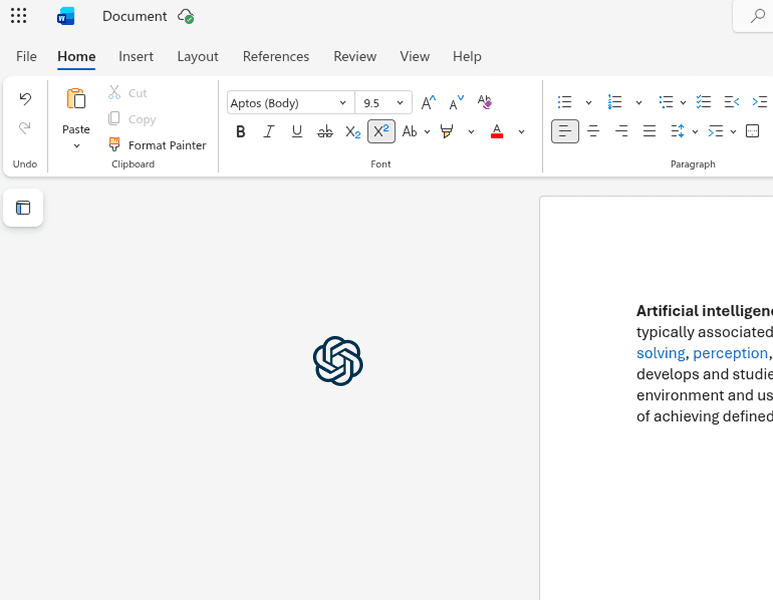
Microsoft Word to miejsce, w którym powstaje większość profesjonalnych tekstów — raportów, ofert, umów, e-maili i nie tylko. Teraz, gdy AI jest dostępne bezpośrednio w Wordzie, możesz pisać szybciej, mądrzej redagować i tworzyć lepsze dokumenty w ułamku czasu.
W tym poradniku dowiesz się dokładnie, jak używać ChatGPT w Microsoft Word, aby pisać szkice treści, poprawiać swoje teksty, streszczać dokumenty i automatyzować powtarzalne zadania.
Po co używać AI w Microsoft Word?
Większość osób używa Worda tak samo jak 20 lat temu — wpisując każde słowo ręcznie, poprawiając gramatykę na oko i spędzając godziny nad dokumentami, które przy odpowiednich narzędziach można zrobić w kilka minut.
AI całkowicie to zmienia. Oto, co staje się możliwe, gdy wprowadzisz ChatGPT do Worda:
- Pisanie całych sekcji na podstawie krótkiego promptu
- Przepisywanie i ulepszanie istniejących akapitów jednym kliknięciem
- Streszczanie długich dokumentów do kluczowych punktów
- Zmiana tonu — tekst formalny, swobodny, zwięzły lub przekonujący
- Natychmiastowe tłumaczenie treści na dowolny język
- Poprawianie gramatyki i stylu w całym dokumencie
Pierwsze kroki: zainstaluj CoreGPT for Word
Aby używać ChatGPT w Wordzie, potrzebujesz dodatku CoreGPT. Integruje się bezpośrednio z wstążką Worda — bez przełączania kart przeglądarki i kopiowania.
Instalacja zajmuje mniej niż 2 minuty:
- Otwórz Microsoft Word
- Przejdź do Wstawianie → Dodatki → Pobierz dodatki
- Wyszukaj CoreGPT
- Kliknij Dodaj — na start za darmo
Po zainstalowaniu panel CoreGPT pojawia się po prawej stronie dokumentu. Możesz zaznaczyć dowolny tekst i zastosować działania AI bezpośrednio.
Co możesz robić z CoreGPT w Wordzie
Pisz treści na podstawie promptu
Zaznacz puste miejsce lub wpisz krótki opis tego, czego potrzebujesz, a następnie poproś CoreGPT o napisanie tekstu. Na przykład:
„Napisz profesjonalne wprowadzenie do oferty projektu dotyczącego wdrożenia nowego systemu HR.”
CoreGPT generuje pełny akapit, który możesz wstawić bezpośrednio do dokumentu.
Ulepszaj i przepisuj istniejący tekst
Zaznacz dowolny napisany już akapit i wybierz Ulepsz (Improve) lub Przepisz (Rewrite). CoreGPT:
- Poprawi gramatykę i pisownię
- Poprawi płynność zdań i jasność
- Zaproponuje mocniejsze sformułowania
- Dostosuje długość — rozbuduje lub skróci, zależnie od potrzeb
Streszczaj długie dokumenty
Pracujesz z długim raportem lub dokumentem prawnym? Zaznacz cały tekst (lub długą sekcję) i poproś CoreGPT o streszczenie. W kilka sekund otrzymasz czyste, zwięzłe podsumowanie — idealne na streszczenia dla zarządu lub przygotowanie do spotkań.
Zmieniaj ton i styl
Potrzebujesz tej samej treści innym głosem? Zaznacz tekst i poproś CoreGPT o:
- Nadanie bardziej formalnego tonu dla raportu zarządu
- Nadanie przyjaźniejszego tonu dla e-maila do klienta
- Uczynienie tekstu bardziej przekonującym dla oferty
- Skrócenie go do briefu dla zarządu
Tłumacz tekst
Zaznacz dowolny tekst i poproś CoreGPT o przetłumaczenie na francuski, hiszpański, niemiecki, japoński — lub dowolny inny język. Tłumaczenie pojawia się w tekście, gotowe do użycia.
Praktyczne zastosowania
Pisanie raportów biznesowych
Zamiast zaczynać od pustej kartki, daj CoreGPT konspekt w punktach i poproś o rozwinięcie każdej sekcji w pełne akapity. Następnie dopracuj każdą sekcję za pomocą działania Ulepsz.
Tworzenie ofert i prezentacji sprzedażowych
Opisz swoje rozwiązanie zwykłym językiem i poproś CoreGPT o napisanie przekonującej sekcji oferty. Możesz określić grupę docelową, pożądany ton i kluczowe punkty do uwzględnienia.
Redagowanie dokumentów zespołowych
Podczas recenzowania dokumentów od współpracowników użyj CoreGPT, aby szybko wskazać niejasne sekcje i przepisać je dla lepszej jasności — bez spędzania 30 minut na dokument.
Pisanie szkiców umów i tekstów prawnych
Choć CoreGPT nie jest prawnikiem, może pomóc w pisaniu standardowych sekcji umów, klauzul i warunków na podstawie Twoich wymagań — dając solidną pierwszą wersję do przejrzenia z działem prawnym.
Wskazówki, jak uzyskać najlepsze rezultaty
Bądź konkretny w promptach. Im więcej kontekstu dasz CoreGPT, tym lepszy wynik. Zamiast „napisz wprowadzenie” powiedz „napisz dwuakapitowe wprowadzenie do raportu o wynikach sprzedaży w IV kwartale dla firmy detalicznej, ton formalny.”
Iteruj. Wynik AI to punkt wyjścia. Użyj Ulepsz lub Przepisz, aby go dopracować, aż będzie pasował do Twojego głosu.
Zaznacz tekst przed zastosowaniem działań. CoreGPT działa na tekście, który masz zaznaczony — zawsze więc najpierw zaznacz sekcję, nad którą chcesz pracować.
Używaj go do powtarzalnych zadań. Jeśli regularnie piszesz ten sam rodzaj treści (aktualizacje statusu, podsumowania spotkań, e-maile do klientów), stwórz szablon promptu i używaj go ponownie.
CoreGPT a Microsoft Copilot dla Worda
Możesz się zastanawiać, jak CoreGPT wypada w porównaniu z Microsoft Copilot, który również jest dostępny w Wordzie. Oto krótkie porównanie:
- CoreGPT można zainstalować i używać za darmo do podstawowych zadań. Działa z osobistymi i biznesowymi kontami Microsoft 365 i nie wymaga subskrypcji Copilot.
- Microsoft Copilot wymaga licencji Microsoft 365 Copilot (obecnie 30 USD za użytkownika miesięcznie) oprócz istniejącej subskrypcji Microsoft 365.
Dla większości użytkowników, którzy chcą wsparcia AI w pisaniu w Wordzie bez korporacyjnej ceny, CoreGPT jest praktycznym wyborem.
Jak wycisnąć z AI jak najwięcej w swoim workflow
AI w Wordzie działa najlepiej, gdy traktujesz je jako partnera w pisaniu, a nie zastępstwo. Używaj go, aby:
- Szybciej pokonać pustą kartkę
- Spędzać mniej czasu na powtarzalnej redakcji
- Tworzyć spójne, profesjonalne efekty w dużej skali
Im częściej z niego korzystasz, tym staje się to bardziej naturalne — a Twoje dokumenty powstają szybciej.
Gotowy, by spróbować? Zainstaluj CoreGPT for Word za darmo i zacznij pisać mądrzej już dziś.


