

"Google Workspace AI" की ज़्यादातर सलाह फ़ीचर और buzzwords पर रुक जाती है। व्यस्त टीमों को कुछ और चाहिए: दोहराने लायक workflows जो लिखने, reporting और तालमेल के घंटे घटाएँ, और सबको नया टूल सीखने पर मजबूर भी न करें।
यह गाइड आपको उन ऐप्स के अंदर AI इस्तेमाल करने के व्यावहारिक, असली तरीके देती है जिनमें आपकी टीम पहले से रहती है: Google Docs, Sheets, Slides और Forms। इसमें Outlook, Word और Excel के लिए समानांतर workflows भी हैं, क्योंकि कई टीमें मिले-जुले Microsoft 365 और Google Workspace माहौल में काम करती हैं।
अगर आप चाहते हैं कि AI सच में काम आगे बढ़ाए, तो prompts से नहीं, workflows से शुरू करें।
एक व्यस्त टीम के लिए "Google Workspace AI" को क्या करना चाहिए
व्यवहार में, Google Workspace AI तब कीमती होता है जब वह तीन काम भरोसे के साथ संभाले:
- बिखरे इनपुट को साफ़ आउटपुट में बदलना: meeting notes से योजना, form responses से report, comments से फ़ैसले।
- पहले ड्राफ़्ट तक का समय घटाना: proposals, ग्राहक अपडेट, executive summaries, slide विवरण।
- स्प्रेडशीट को कम नाज़ुक बनाना: डेटा को साफ़ करना, वर्गीकृत करना, सारांश बनाना और समझाना ताकि फ़ैसले तेज़ी से हों।
सबसे अच्छे implementations लोगों को संदर्भ में ही रखते हैं, यानी tabs के बीच copy-paste नहीं, "prompt के कब्रिस्तान" नहीं, और अतिरिक्त logins नहीं।
CoreGPT Apps इस तरीके का एक उदाहरण है: यह GPT-आधारित मदद सीधे Google Workspace ऐप्स (Docs, Sheets, Slides, Forms) और Outlook, Word और Excel जैसे Microsoft ऐप्स में भी लाता है, privacy पर केंद्रित डिज़ाइन के साथ और बिना registration के। कई टीमें इसका इस्तेमाल इसलिए करती हैं कि documents और स्प्रेडशीट में AI के इस्तेमाल का तरीका एक जैसा हो जाए, भले ही अलग-अलग विभाग अलग suites पसंद करते हों।
एक सरल operating मॉडल: 4 दोबारा इस्तेमाल होने वाले AI workflows
ज़्यादातर भूमिकाओं में AI का इस्तेमाल चार दोहराए जाने वाले पैटर्न में सिमट जाता है। अगर आप इन्हें standardize करें, तो अपनाना आसान हो जाता है।
| Workflow पैटर्न | किसके लिए सबसे अच्छा | Google Workspace में कहाँ है | आम MS 365 जोड़ीदार |
|---|---|---|---|
| Draft (outline + बंदिशों से बनाना) | Proposals, SOPs, ईमेल अपडेट | Docs | Word, Outlook |
| Transform (दोबारा लिखना, छोटा करना, tone बदलना, अनुवाद) | Executive summaries, ग्राहक-अनुकूल वर्ज़न | Docs, Slides के speaker notes | Word |
| Extract & structure (fields निकालना, tables बनाना, items को tag करना) | Forms responses, notes, research | Docs, Sheets, Forms | Excel |
| Analyze & explain (सारांश, पैटर्न, विसंगतियाँ, अगले कदम) | साप्ताहिक metrics, pipeline reviews | Sheets | Excel |
नीचे के workflows बनाते समय इन पैटर्न को ध्यान में रखें।
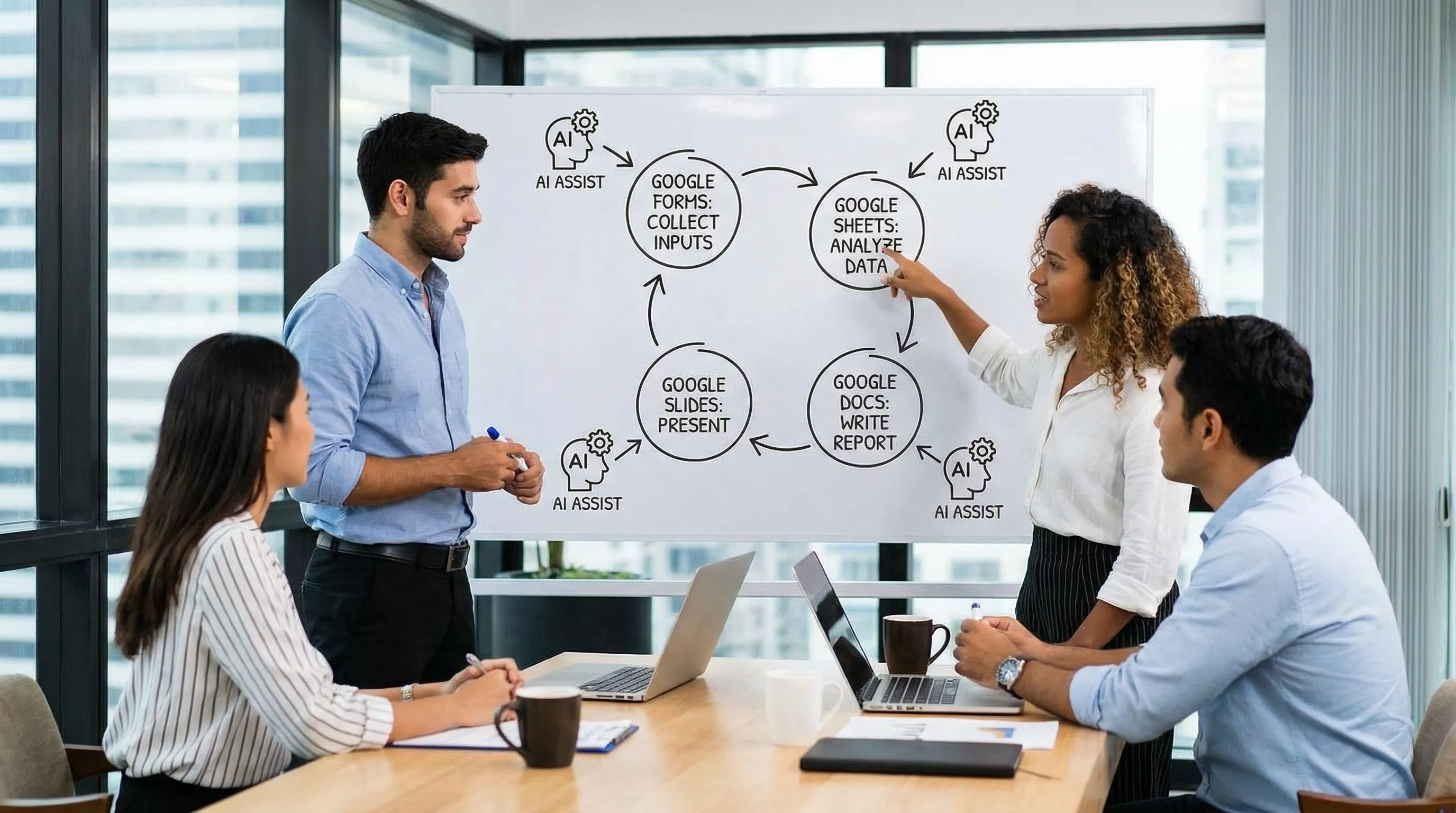
Workflow 1: साप्ताहिक status अपडेट जो खुद लिखा जाए (Forms → Sheets → Docs)
किसकी मदद करता है: Team leads, प्रोजेक्ट मैनेजर, एजेंसी account मैनेजर
लक्ष्य: अपडेट एक जैसे तरीके से इकट्ठा करें, अपने आप roll up करें, और 20 मिनट से कम में साफ़ साप्ताहिक सारांश भेजें।
यह कैसे काम करता है
- Google Forms: हल्का साप्ताहिक check-in form बनाएँ।
- Google Sheets: Responses स्टोर करें और fields को standardize करें।
- Google Docs: Stakeholders के लिए साप्ताहिक अपडेट का विवरण बनाएँ।
वे form fields जो AI के आउटपुट बेहतर बनाते हैं
ऐसे fields इस्तेमाल करें जो स्पष्टता के लिए मजबूर करें:
- प्रोजेक्ट / workstream
- शीर्ष 3 जीतें (bullets)
- शीर्ष 3 रुकावटें (bullets)
- इस हफ़्ते के metrics (खुला टेक्स्ट भी चलेगा)
- ज़रूरी फ़ैसले (हाँ/नहीं + ब्योरा)
- भरोसे का स्तर (1 से 5)
Docs में दोबारा इस्तेमाल होने वाला prompt (कच्चे responses या tabular सारांश paste करें)
बंदिशों पर आधारित prompt इस्तेमाल करें:
तुम stakeholders के लिए साप्ताहिक प्रोजेक्ट अपडेट लिख रहे हो।
Inputs: नीचे दिए गए टीम check-in responses।
आउटपुट फ़ॉर्मेट:
- TL;DR (3 bullets)
- Progress (प्रोजेक्ट के अनुसार)
- जोखिम और रुकावटें (थीम के अनुसार समूहित)
- ज़रूरी फ़ैसले (owner + due date अगर बताई गई हो)
- अगले हफ़्ते की योजना (अधिकतम 5 bullets)
शैली: संक्षिप्त, तटस्थ, बिना jargon, 350 शब्दों से कम।
Microsoft जोड़ीदार workflow (अगर stakeholders Outlook/Word में रहते हैं)
- उसी rollup से Word status memo ड्राफ़्ट करें, फिर उसे छोटे TL;DR के साथ Outlook ईमेल अपडेट में ढालें।
यह क्यों काम करता है: आप AI से "आपका बिज़नेस समझने" को नहीं कह रहे। आप structured इनपुट इकट्ठा करते हैं, फिर AI से सारांश बनवाते और standardize करवाते हैं।
Workflow 2: बिखरी sheet को executive विवरण में बदलें (Sheets → Slides)
किसकी मदद करता है: Ops, finance, marketing, founders
लक्ष्य: साप्ताहिक metrics को डेटा के ढेर की जगह कहानी में बदलना।
कदम
- Google Sheets में एक स्थिर साप्ताहिक table रखें (सप्ताह, metric, मान, लक्ष्य, notes)।
- AI से कहें कि वह:
- क्या बदला इसका सारांश बनाए
- 3 कारण पहचाने
- विसंगतियों पर flag लगाए
- अगली कार्रवाइयाँ सुझाए
- आउटपुट को Google Slides में speaker notes के रूप में ले जाएँ, फिर उसे slide bullets में बदलें।
Sheets analysis के लिए prompt template
नीचे की table का साप्ताहिक business metrics के रूप में विश्लेषण करो।
दो:
- 5 वाक्यों का executive summary
- 3 उल्लेखनीय जीतें और वे संभवतः क्यों हुईं
- 3 जोखिम या विसंगतियाँ (कौन सा metric, कौन सा सप्ताह बताओ)
- अगले हफ़्ते के लिए 5 सुझाई गई कार्रवाइयाँ
नियम:
- अगर डेटा गायब हो, तो बताओ कि क्या गायब है
- कारण मत गढ़ो, परिकल्पनाओं को परिकल्पना ही लिखो
Slides को तेज़ बनाएँ: "हर slide पर एक संदेश" वाला outline
सारांश मिलने के बाद पूछें:
6-slide का outline बनाओ जिसमें हर slide पर एक मुख्य संदेश हो, अधिकतम 3 bullets हों, और सुझाए गए chart/table का संदर्भ हो।
Microsoft जोड़ीदार workflow (Excel → PowerPoint)
अगर आपकी टीम source of truth के लिए Excel इस्तेमाल करती है, तो उसी prompt structure को रखें और PowerPoint outline के लिए विवरण बनवाएँ। कई टीमों को यह मासिक business reviews के लिए खास तौर पर असरदार लगता है।
Workflow 3: एक घंटे में ग्राहक QBR (Docs + Sheets → Slides)
किसकी मदद करता है: Customer success, account मैनेजर, एजेंसियाँ
लक्ष्य: शुरू से शुरू किए बिना एक जैसा QBR (तिमाही business review) बनाना।
इकट्ठा करने वाले इनपुट
- Sheets में performance snapshot table (KPIs, trends, लक्ष्य)
- पूरी हुई मुख्य पहलें (bullets)
- खुले मुद्दे और अगले कदम
- अगली तिमाही के लिए ग्राहक के लक्ष्य
Docs में QBR prompt template
किसी client के लिए QBR का विवरण बनाओ।
Audience: business stakeholder और हाथ से काम करने वाला operator।
शामिल करो:
- Executive summary
- हमने क्या दिया (नतीजों से जोड़ो)
- Performance की मुख्य बातें (KPI table इस्तेमाल करो)
- चुनौतियाँ और हम क्या बदल रहे हैं
- अगली तिमाही की योजना (3 प्राथमिकताएँ, सफलता के metrics)
- Client से माँगें
बंदिशें: client-अनुकूल tone, internal jargon से बचो, ज़रूरत न हो तो टूल्स का नाम मत लो।
Slides में आउटपुट
विवरण मंज़ूर होने के बाद, slide outline माँगें:
इस QBR विवरण को 10-slide deck outline में बदलो जिसमें slide शीर्षक और bullets हों। Bullets छोटे रखो।
प्रो टिप: Doc में एक "house style" paragraph रखें (आवाज़, formatting नियम, वर्जित वाक्यांश)। उसे अपने prompt में दोबारा इस्तेमाल करें ताकि हर QBR एक जैसा सुनाई दे।
Workflow 4: Minutes से ऐसे meeting notes जो लोग सच में पढ़ें (Docs → ईमेल)
किसकी मदद करता है: बार-बार meetings वाली कोई भी टीम
लक्ष्य: कच्चे notes को फ़ैसलों, owners और deadlines में बदलना।
Google Docs में
अपने कच्चे notes paste करें, फिर prompt दें:
इन meeting notes को action memo में बदलो।
आउटपुट:
- Decisions (bullet सूची)
- Action items (owner, due date, dependency)
- खुले सवाल
- जोखिम
- जो मौजूद नहीं थे उनके लिए सारांश (अधिकतम 5 bullets)
नियम:
- अगर owner गायब हो, तो "Owner: TBD" लिखो
- प्रोजेक्ट नामों के लिए मूल शब्दावली रखो
Outlook जोड़ीदार (जब ईमेल ही रिकॉर्ड का सिस्टम हो)
Outlook follow-up ईमेल ड्राफ़्ट करने के लिए उसी structure का इस्तेमाल करें:
- Subject line के विकल्प
- 5 bullets का recap
- Action items table
अगर आपका संगठन Microsoft पर चलता है, तो आप Word meeting memo से भी यही कर सकते हैं और फिर उसे Outlook में ढाल सकते हैं।
Workflow 5: बिखरे इनपुट को साफ़ करें और वर्गीकृत करें (Forms/Sheets या Excel)
किसकी मदद करता है: Sales ops, recruiting, support ops, research टीमें
लक्ष्य: बिखरे free-text इनपुट को analysis-तैयार श्रेणियों में एक जैसा करना।
उदाहरण
- आने वाले leads को इरादे के हिसाब से वर्गीकृत करना
- Support tickets को issue के प्रकार से tag करना
- Survey responses को थीम में वर्गीकृत करना
- कंपनी, भूमिका, बजट, समय-सीमा जैसी entities निकालना
एक व्यावहारिक तरीका जो ज़रूरत से ज़्यादा इंजीनियरिंग से बचाता है
- अपनी taxonomy तय करें (छोटी रखें, 8 से 15 श्रेणियाँ)।
- AI वर्गीकरण चलाएँ।
- 30 rows की जगह-जगह जाँच करें, श्रेणियाँ सुधारें।
- दोबारा चलाएँ।
Prompt template
हर row को इन श्रेणियों में से एक में वर्गीकृत करो: [श्रेणियों की सूची]।
हर row के लिए लौटाओ:
- श्रेणी (Category)
- भरोसा (high/medium/low)
- छोटा तर्क (अधिकतम 10 शब्द)
अगर कोई फ़िट न हो, तो "Other" इस्तेमाल करो और नई श्रेणी सुझाओ।
जहाँ यह व्यस्त टीमों के लिए चमकता है
- Google Sheets में यह form responses को जल्दी dashboard में बदल देता है।
- Excel में यह उन टीमों के लिए वही workflow सपोर्ट करता है जो पहले से Microsoft में रहती हैं।
अगर आप Excel और Word के लिए गहरे, ऐप-विशेष walkthroughs चाहते हैं, तो CoreGPT की समर्पित गाइड देख सकते हैं: Excel में ChatGPT कैसे इस्तेमाल करें और Microsoft Word में ChatGPT कैसे इस्तेमाल करें।
Workflow 6: Proposal और statement of work pipeline (Docs या Word)
किसकी मदद करता है: Sales, एजेंसियाँ, consulting, procurement
लक्ष्य: discovery notes से कुछ ही मिनटों में इस्तेमाल लायक पहला ड्राफ़्ट पाना, कम दोबारा लेखन के साथ।
वे इनपुट जो मायने रखते हैं
- Client का संदर्भ (उद्योग, आकार, मौजूदा टूल्स)
- समस्या का कथन
- सफलता के मापदंड (मापने लायक)
- Scope की सीमाएँ (क्या scope से बाहर है)
- Timeline की मान्यताएँ
- मूल्य निर्धारण मॉडल (भले अभी संख्याएँ शामिल न करें)
पहले ड्राफ़्ट के लिए prompt template
नीचे दी जानकारी के आधार पर proposal ड्राफ़्ट करो।
शामिल करो:
- समस्या का सारांश
- प्रस्तावित तरीका (चरण)
- Deliverables
- Timeline (मान्यताएँ साफ़ लिखी हों)
- भूमिकाएँ और ज़िम्मेदारियाँ
- जोखिम और उनके समाधान
- अगले कदम
शैली: आत्मविश्वासी, सरल भाषा, बढ़ा-चढ़ाकर बोलने से बचो।
यहाँ Word का ज़िक्र क्यों
भले ही आपकी टीम Google Docs पर standardize करती हो, stakeholders अक्सर Word export माँगते हैं। अगर आप मिले-जुले माहौल में काम करते हैं, तो Docs और Word दोनों में AI का होना ड्राफ़्ट्स को एक जैसा रखने और "फ़ॉर्मेट अनुवाद" का बोझ घटाने में मदद करता है।
वे prompt पैटर्न जो आगे-पीछे की बातचीत घटाते हैं
जब prompts अस्पष्ट होते हैं तो टीमें समय गँवाती हैं। ये "prompt wrappers" सरल हैं, दोबारा इस्तेमाल होते हैं और लगातार असरदार हैं।
| पैटर्न | आप क्या जोड़ते हैं | कब इस्तेमाल करें |
|---|---|---|
| भूमिका + audience | "तुम इनके लिए लिख रहे हो…" | Executive summaries, ग्राहक संवाद |
| आउटपुट schema | Headings, table columns, अधिकतम bullets | कोई भी बार-बार बनने वाला deliverable |
| बंदिशें | शब्द सीमा, tone, वर्जित चीज़ें | Legal, ब्रांड की आवाज़, leadership अपडेट |
| गढ़ने से मनाही का नियम | "अगर कुछ गायब हो, तो कहो कि गायब है" | Metrics, attribution, compliance |
एक अच्छा मानक है: Audience + फ़ॉर्मेट + बंदिशें + गढ़ने से मनाही।
Google Workspace AI के लिए व्यावहारिक governance (गति धीमी किए बिना)
व्यस्त टीमें AI तेज़ी से अपनाती हैं जब guardrails हल्के और खास हों।
1) एक "शेयर करने के लिए सुरक्षित" नियम बनाएँ
तय करें कि prompts में क्या शामिल करना सुरक्षित है। कई संगठन इससे शुरू करते हैं:
- ठीक: सार्वजनिक जानकारी, internal process docs, गुमनाम किए गए metrics
- ठीक नहीं: credentials, ग्राहक की PII, secrets, अप्रकाशित वित्तीय आँकड़े
अगर आप नियंत्रित (regulated) काम को सपोर्ट करते हैं, तो इसे अपनी security टीम के साथ मिलाएँ।
2) हर बार बनने वाले deliverable के लिए एक मंज़ूर template रखें
उदाहरण:
- साप्ताहिक status अपडेट template
- Meeting action memo template
- QBR outline
- Incident अपडेट फ़ॉर्मेट
एक ही मंज़ूर फ़ॉर्मेट अक्सर किसी भी मॉडल अपग्रेड से ज़्यादा समय बचाता है।
3) फैलाने से पहले जाँचें
AI सारांश बनाने और structure देने में बेहतरीन है, लेकिन वह गलत भी हो सकता है। जाँच की एक सरल आदत अपनाएँ:
- अगर वह संख्या है, तो उसे जाँचें।
- अगर वह दावा है, तो स्रोत जोड़ें या उसे परिकल्पना के रूप में दोबारा लिखें।
- अगर वह फ़ैसला है, तो owner की पुष्टि करें।
ज़िम्मेदार AI तरीकों पर और जानकारी के लिए NIST का AI Risk Management Framework देखें।
ये workflows CoreGPT में कैसे फ़िट होते हैं (Google Workspace + Outlook, Word, Excel)
अगर आपकी मुख्य परेशानी context बदलना है, तो CoreGPT Apps को इस तरह डिज़ाइन किया गया है कि AI वहीं रहे जहाँ काम होता है:
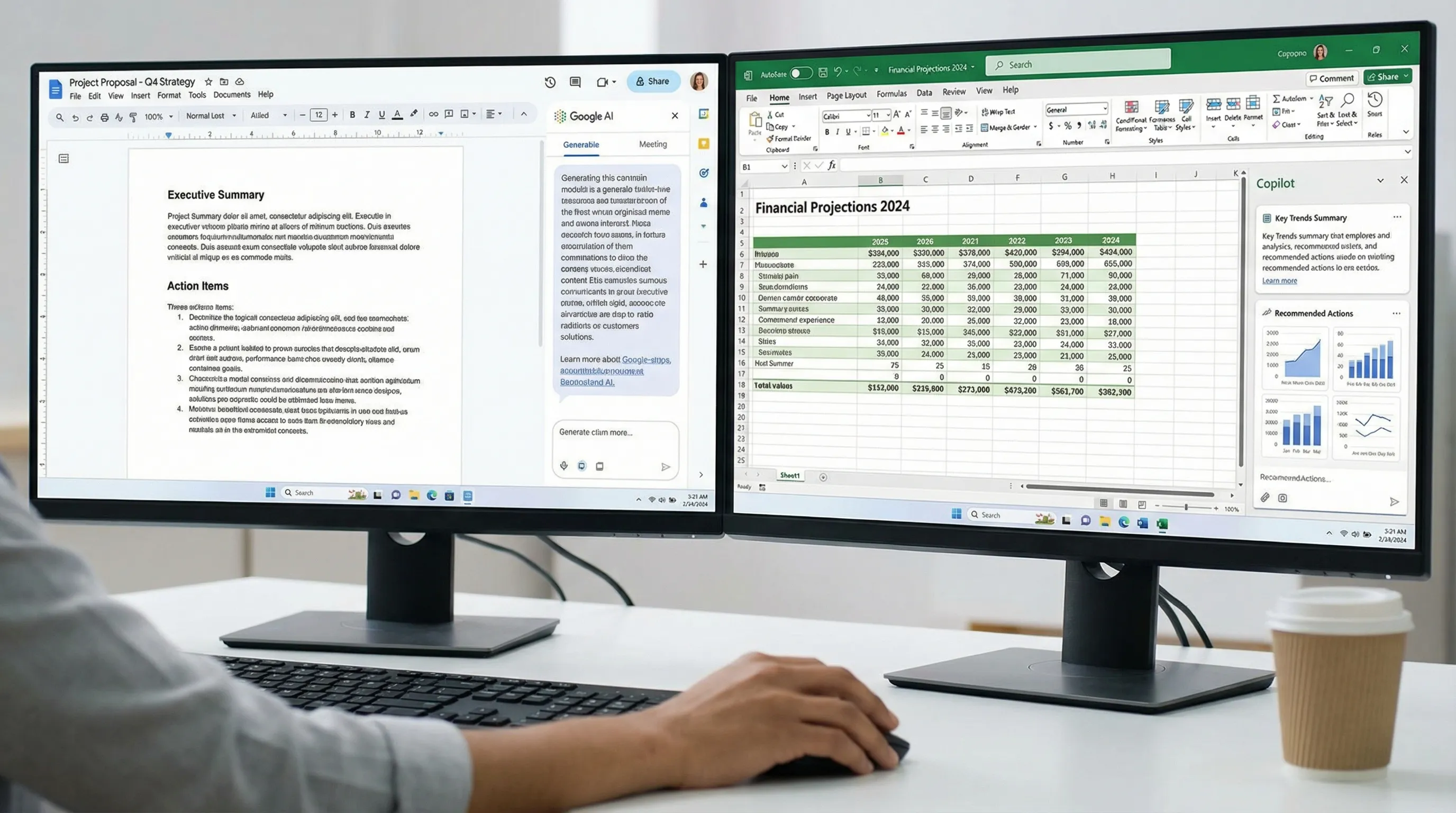
- Google Workspace: ड्राफ़्टिंग, विश्लेषण और कंटेंट बदलने के लिए Google Docs, Sheets, Slides और Forms में AI इस्तेमाल करें।
- Microsoft: Outlook, Word और Excel में यही तरीका इस्तेमाल करें, जो मिले-जुले suite वाली टीमों के लिए खास तौर पर मददगार है।
- तुरंत काम करता है: registration की ज़रूरत नहीं, और privacy-केंद्रित तरीका उन टीमों के लिए बना है जो परवाह करती हैं कि उनका डेटा कहाँ जाता है।
अगर आप इसे देखना चाहते हैं, तो यहाँ से शुरू करें: CoreGPT Apps।
इस हफ़्ते शुरू करने का सबसे तेज़ तरीका
एक workflow चुनें जो किसी बार-बार होने वाली meeting या deliverable से मेल खाता हो, फिर उसे standardize करें:
- साप्ताहिक इनपुट के लिए एक Google Form
- Rollups के लिए एक Google Sheet tab
- विवरण के लिए एक Google Doc template
- वैकल्पिक: deck वर्ज़न के लिए एक Google Slides outline
अगर आपके संगठन का कुछ हिस्सा Microsoft में रहता है, तो वही template Outlook, Word और Excel में भी दोहराएँ ताकि टीमों के बीच आउटपुट एक जैसे रहें।
Google Workspace AI का मकसद ज़्यादा टेक्स्ट बनाना नहीं है। यह आपकी टीम के काम को भेजना आसान, जाँचना आसान और भूलना मुश्किल बनाना है।


