

De fleste råd om «Google Workspace AI» stopper ved funksjoner og moteord. Travle team trenger noe annet: repeterbare arbeidsflyter som kutter timer fra skriving, rapportering og koordinering, uten å tvinge alle til å lære et nytt verktøy.
Denne guiden gir deg praktiske, virkelighetsnære måter å bruke AI inne i appene teamet ditt allerede bor i: Google Docs, Sheets, Slides og Forms. Den inneholder også tilsvarende arbeidsflyter for Outlook, Word og Excel, fordi mange team jobber i blandede miljøer med både Microsoft 365 og Google Workspace.
Hvis du vil at AI faktisk skal få arbeidet framover, start med arbeidsflyter, ikke prompts.
Hva «Google Workspace AI» bør gjøre for et travelt team
I praksis er AI i Google Workspace verdifull når den pålitelig håndterer tre jobber:
- Gjøre rotete inndata om til ryddige resultater: møtenotater til en plan, skjemasvar til en rapport, kommentarer til beslutninger.
- Korte ned tiden til førsteutkast: tilbud, kundeoppdateringer, sammendrag for ledelsen, fortellinger til lysbilder.
- Gjøre regneark mindre skjøre: rydde, klassifisere, oppsummere og forklare data slik at beslutninger tas raskere.
De beste løsningene holder folk i konteksten, det vil si ingen kopiering mellom faner, ingen «promptkirkegårder» og ingen ekstra pålogginger.
CoreGPT Apps er ett eksempel på denne tilnærmingen: det gir GPT-drevet hjelp direkte i Google Workspace-apper (Docs, Sheets, Slides, Forms) og også i Microsoft-apper som Outlook, Word og Excel, med et personvernfokusert design og uten krav om registrering. Mange team bruker dette til å standardisere hvordan AI brukes på tvers av dokumenter og regneark, selv når ulike avdelinger foretrekker ulike pakker.
En enkel driftsmodell: de 4 gjenbrukbare AI-arbeidsflytene
På tvers av de fleste roller grupperer AI-bruken seg i fire repeterbare mønstre. Hvis du standardiserer disse, blir det enkelt å få folk til å ta det i bruk.
| Arbeidsflytmønster | Passer best for | Hvor det bor i Google Workspace | Vanlig tvilling i MS 365 |
|---|---|---|---|
| Skrive utkast (lage fra disposisjon + begrensninger) | Tilbud, rutinebeskrivelser, e-postoppdateringer | Docs | Word, Outlook |
| Omforme (skrive om, korte ned, endre tone, oversette) | Sammendrag for ledelsen, kundevennlige versjoner | Docs, foredragsnotater i Slides | Word |
| Hente ut og strukturere (trekke ut felt, lage tabeller, merke elementer) | Skjemasvar, notater, research | Docs, Sheets, Forms | Excel |
| Analysere og forklare (oppsummeringer, mønstre, avvik, neste steg) | Ukentlige måltall, gjennomgang av pipeline | Sheets | Excel |
Ha disse mønstrene i bakhodet når du bygger arbeidsflytene under.

Arbeidsflyt 1: Ukentlig statusoppdatering som skriver seg selv (Forms → Sheets → Docs)
Hvem det hjelper: teamledere, prosjektledere, kundeansvarlige i byrå
Mål: Samle inn oppdateringer konsekvent, rulle dem opp automatisk og levere en ryddig ukentlig oppsummering på under 20 minutter.
Slik fungerer det
- Google Forms: Lag et lett ukentlig innsjekkingsskjema.
- Google Sheets: Lagre svarene og standardiser feltene.
- Google Docs: Generer den ukentlige oppdateringen som fortelling til interessenter.
Skjemafelt som gir bedre AI-resultater
Bruk felt som tvinger fram tydelighet:
- Prosjekt / arbeidsstrøm
- Topp 3 seiere (punkter)
- Topp 3 hindringer (punkter)
- Måltall denne uken (fritekst er greit)
- Beslutninger som trengs (ja/nei + detaljer)
- Tillitsnivå (1 til 5)
Prompt du kan gjenbruke i Docs (lim inn de rå svarene eller en tabelloppsummering)
Bruk en prompt styrt av begrensninger:
Du skriver en ukentlig prosjektoppdatering til interessenter.
Inndata: innsjekkingssvarene fra teamet under.
Format på resultatet:
- Kort fortalt (3 punkter)
- Framdrift (per prosjekt)
- Risikoer og hindringer (gruppert etter tema)
- Beslutninger som trengs (ansvarlig + frist hvis nevnt)
- Plan for neste uke (maks. 5 punkter)
Stil: kortfattet, nøytral, uten sjargong, hold det under 350 ord.
Tilsvarende arbeidsflyt i Microsoft (hvis interessentene bor i Outlook/Word)
- Bruk den samme oppsummeringen til å lage et Word-statusnotat, og tilpass det deretter til en oppdatering på e-post i Outlook med en kortere «Kort fortalt».
Hvorfor dette fungerer: Du ber ikke AI om å «finne ut av virksomheten din». Du samler inn strukturerte inndata og bruker deretter AI til å oppsummere og standardisere.
Arbeidsflyt 2: Gjør et rotete ark om til en fortelling for ledelsen (Sheets → Slides)
Hvem det hjelper: drift, økonomi, markedsføring, gründere
Mål: Gjør ukentlige måltall om til en historie, ikke en datadump.
Trinn
- Hold en stabil ukentlig tabell i Google Sheets (uke, måltall, verdi, mål, merknader).
- Be AI om å:
- Oppsummere hva som har endret seg
- Identifisere 3 drivkrefter
- Flagge avvik
- Foreslå neste handlinger
- Flytt resultatet inn i Google Slides som foredragsnotater, og gjør det deretter om til punkter på lysbildene.
Promptmal for analyse i Sheets
Analyser tabellen under som ukentlige forretningsmåltall.
Lever:
- Sammendrag for ledelsen på 5 setninger
- 3 bemerkelsesverdige seire og hvorfor de sannsynligvis skjedde
- 3 risikoer eller avvik (oppgi hvilket måltall og hvilken uke)
- 5 anbefalte handlinger for neste uke
Regler:
- Hvis data mangler, si hva som mangler
- Ikke finn på årsaker, merk hypoteser som hypoteser
Gjør Slides raskere: disposisjon med «ett budskap per lysbilde»
Når du har oppsummeringen, spør:
Lag en disposisjon på 6 lysbilder der hvert lysbilde har ett hovedbudskap, maks. 3 punkter og en foreslått henvisning til diagram/tabell.
Tilsvarende arbeidsflyt i Microsoft (Excel → PowerPoint)
Hvis teamet ditt bruker Excel som autoritativ kilde, behold den samme promptstrukturen og generer fortellingen til en disposisjon i PowerPoint. Mange team synes dette er særlig effektivt for månedlige gjennomganger av virksomheten.
Arbeidsflyt 3: Kundegjennomgang (QBR) på én time (Docs + Sheets → Slides)
Hvem det hjelper: kundesuksess, kundeansvarlige, byråer
Mål: Lage en konsekvent QBR (kvartalsvis gjennomgang av virksomheten) uten å starte fra bunnen av.
Inndata å samle inn
- En tabell med ytelsesbilde i Sheets (nøkkeltall, trender, mål)
- De viktigste gjennomførte initiativene (punkter)
- Åpne saker og neste steg
- Kundens mål for neste kvartal
QBR-promptmal i Docs
Bygg en QBR-fortelling for en kunde.
Målgruppe: forretningsmessig interessent og en praktisk utfører.
Ta med:
- Sammendrag for ledelsen
- Hva vi har levert (knytt til resultater)
- Høydepunkter i ytelsen (bruk KPI-tabellen)
- Utfordringer og hva vi endrer
- Plan for neste kvartal (3 prioriteringer, suksessmål)
- Hva vi ber kunden om
Begrensninger: kundevennlig tone, unngå intern sjargong, ikke nevn verktøy med mindre det er nødvendig.
Resultat til Slides
Når fortellingen er godkjent, be om en lysbildedisposisjon:
Gjør denne QBR-fortellingen om til en presentasjonsdisposisjon på 10 lysbilder med lysbildetitler og punkter. Hold punktene korte.
Tips: Ha et avsnitt med «husstil» i dokumentet (stemme, formateringsregler, forbudte uttrykk). Gjenbruk det i prompten slik at hver QBR høres konsekvent ut.
Arbeidsflyt 4: Fra referat til møtenotater folk faktisk leser (Docs → e-post)
Hvem det hjelper: alle team med tilbakevendende møter
Mål: Gjøre rå notater om til beslutninger, ansvarlige og frister.
I Google Docs
Lim inn de rå notatene dine, og bruk deretter prompten:
Gjør disse møtenotatene om til et handlingsnotat.
Resultat:
- Beslutninger (punktliste)
- Oppgaver (ansvarlig, frist, avhengighet)
- Åpne spørsmål
- Risikoer
- Oppsummering for dem som ikke deltok (maks. 5 punkter)
Regler:
- Hvis en ansvarlig mangler, merk som «Ansvarlig: TBD»
- Behold opprinnelig terminologi for prosjektnavn
Tilsvarende i Outlook (når e-post er det autoritative systemet)
Bruk den samme strukturen til å lage en oppfølgings-e-post i Outlook:
- Forslag til emnelinje
- En oppsummering på 5 punkter
- Tabell med oppgaver
Hvis organisasjonen din kjører på Microsoft, kan du gjøre det samme med et møtenotat i Word og deretter tilpasse det til Outlook.
Arbeidsflyt 5: Rydd og klassifiser rotete inndata (Forms/Sheets eller Excel)
Hvem det hjelper: salgsdrift, rekruttering, supportdrift, forskerteam
Mål: Standardisere rotete inndata i fritekst til kategorier klare for analyse.
Eksempler
- Kategorisere innkommende leads etter intensjon
- Merke supportsaker etter type problem
- Klassifisere undersøkelsessvar i temaer
- Hente ut enheter som firma, rolle, budsjett og tidslinje
En praktisk tilnærming som unngår overkonstruksjon
- Bestem taksonomien din (hold den liten, 8 til 15 kategorier).
- Kjør AI-klassifisering.
- Stikkprøvekontroller 30 rader og finjuster kategoriene.
- Kjør på nytt.
Promptmal
Klassifiser hver rad i én av disse kategoriene: [list kategorier].
For hver rad, returner:
- Kategori
- Sikkerhet (høy/middels/lav)
- Kort begrunnelse (maks. 10 ord)
Hvis ingen passer, bruk «Annet» og foreslå en ny kategori.
Hvor dette virkelig skinner for travle team
- I Google Sheets gjør det skjemasvar om til et dashbord raskt.
- I Excel støtter det samme arbeidsflyt for team som allerede bor i Microsoft.
Hvis du vil ha mer dyptgående, appspesifikke gjennomganger for Excel og Word, har CoreGPT egne guider du kan se til: Slik bruker du ChatGPT i Excel og Slik bruker du ChatGPT i Microsoft Word.
Arbeidsflyt 6: Pipeline for tilbud og arbeidsbeskrivelse (Docs eller Word)
Hvem det hjelper: salg, byråer, rådgivning, innkjøp
Mål: Gå fra notater fra kartleggingen til et brukbart førsteutkast på minutter, med færre omskrivinger.
Inndata som betyr noe
- Kundekontekst (bransje, størrelse, nåværende verktøy)
- Problembeskrivelse
- Suksesskriterier (målbare)
- Grenser for omfanget (hva som er utenfor omfanget)
- Forutsetninger for tidslinjen
- Prismodell (selv om du ikke tar med tall ennå)
Promptmal for et førsteutkast
Skriv et utkast til et tilbud basert på informasjonen under.
Ta med:
- Oppsummering av problemet
- Foreslått tilnærming (faser)
- Leveranser
- Tidslinje (forutsetninger tydelig merket)
- Roller og ansvar
- Risikoer og tiltak
- Neste steg
Stil: trygg, enkelt språk, unngå hype.
Hvorfor nevne Word her
Selv om teamet ditt har standardisert på Google Docs, ber interessenter ofte om eksport til Word. Hvis du jobber i et blandet miljø, bidrar det å ha AI tilgjengelig i både Docs og Word til å holde utkastene konsistente og reduserer arbeidet med å «oversette formater».
Promptmønstre som reduserer fram og tilbake
Team sløser tid når prompts er vage. Disse «prompt-omslagene» er enkle, gjenbrukbare og konsekvent effektive.
| Mønster | Hva du legger til | Når du bruker det |
|---|---|---|
| Rolle + målgruppe | «Du skriver for …» | Sammendrag for ledelsen, kundekommunikasjon |
| Skjema for resultatet | Overskrifter, tabellkolonner, maks. antall punkter | Alle tilbakevendende leveranser |
| Begrensninger | Antall ord, tone, forbudte ting | Juridisk, merkevarestemme, oppdateringer til ledelsen |
| Regel mot oppdiktning | «Hvis noe mangler, si at det mangler» | Måltall, kildehenvisning, etterlevelse |
En god standard er: Målgruppe + format + begrensninger + ingen oppdiktning.
Praktisk styring for Google Workspace AI (uten å bremse)
Travle team tar i bruk AI raskere når rekkverkene er lette og konkrete.
1) Lag en regel for «trygt å dele»
Bestem hva som er trygt å ta med i prompts. Mange organisasjoner starter med:
- OK: offentlig informasjon, interne prosessdokumenter, anonymiserte måltall
- Ikke OK: legitimasjon, kunders personopplysninger, hemmeligheter, uutgitte økonomitall
Hvis du støtter regulert arbeid, samkjør dette med sikkerhetsteamet ditt.
2) Ha én godkjent mal per tilbakevendende leveranse
Eksempler:
- Mal for ukentlig statusoppdatering
- Mal for handlingsnotat fra møter
- QBR-disposisjon
- Format for hendelsesoppdatering
Et enkelt godkjent format sparer ofte mer tid enn en modelloppgradering.
3) Verifiser før du forsterker
AI er utmerket til å oppsummere og strukturere, men den kan ta feil. Innfør en enkel gjennomgangsvane:
- Hvis det er et tall, kontroller det.
- Hvis det er en påstand, legg til en kilde eller formuler det om som en hypotese.
- Hvis det er en beslutning, bekreft ansvarlig.
For mer om ansvarlig bruk av AI, se NISTs AI Risk Management Framework.
Hvordan CoreGPT passer inn i disse arbeidsflytene (Google Workspace + Outlook, Word, Excel)
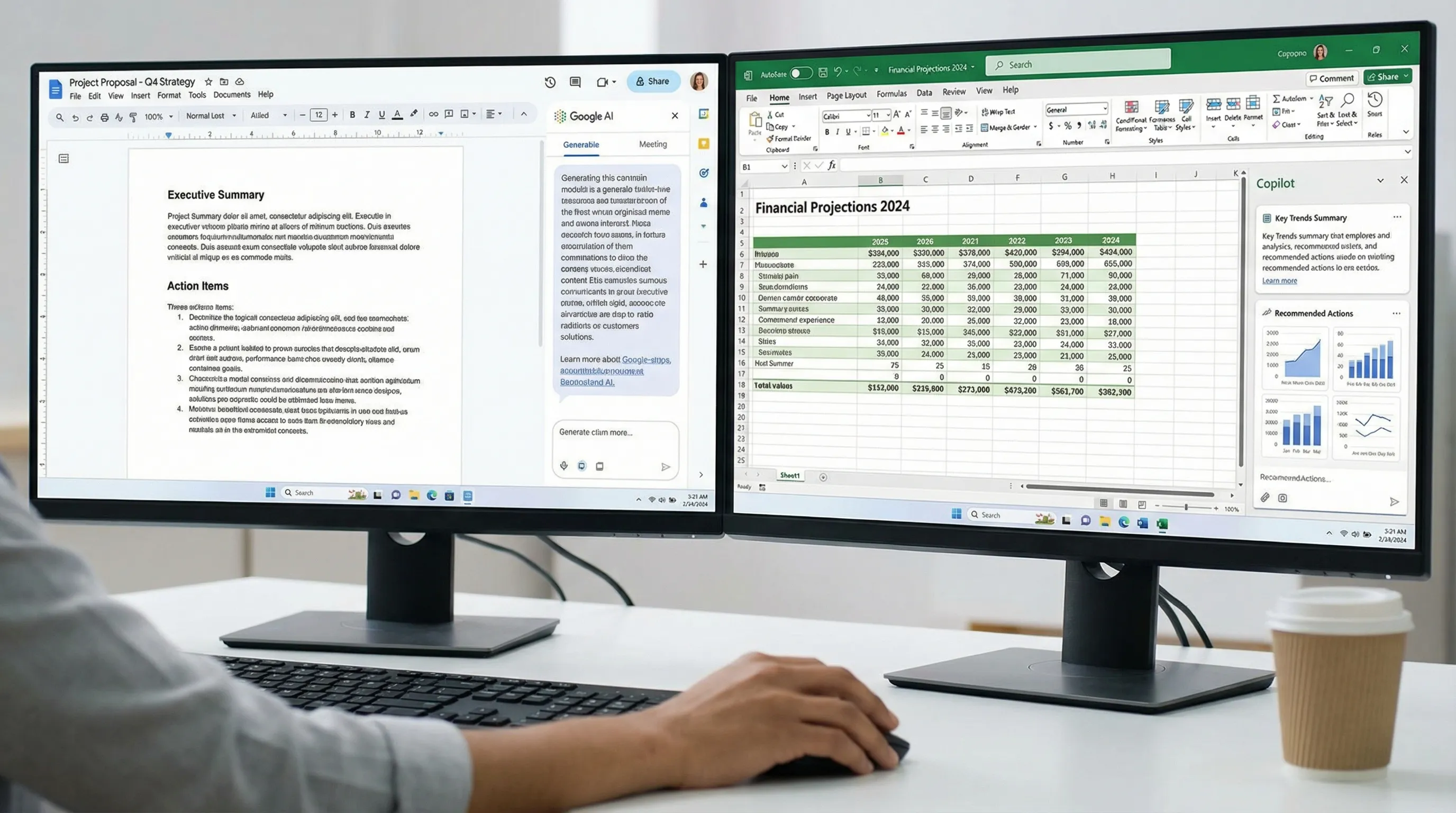
Hvis hovedfriksjonen din er å bytte kontekst, er CoreGPT Apps laget for å plassere AI der arbeidet allerede foregår:
- Google Workspace: bruk AI i Google Docs, Sheets, Slides og Forms til utkast, analyse og omforming av innhold.
- Microsoft: bruk samme tilnærming i Outlook, Word og Excel, noe som er særlig nyttig for team med blandede pakker.
- Fungerer rett ut av boksen: ingen registrering nødvendig, og den personvernfokuserte tilnærmingen er bygget for team som bryr seg om hvor dataene går.
Hvis du vil utforske det, start her: CoreGPT Apps.
Den raskeste måten å starte denne uken
Velg én arbeidsflyt som passer til et tilbakevendende møte eller en tilbakevendende leveranse, og standardiser den:
- Ett Google Forms-skjema for ukentlige svar
- Én fane i Google Sheets for oppsummeringer
- Én mal i Google Docs for fortellingen
- Valgfritt: én disposisjon i Google Slides for presentasjonsversjonen
Hvis en del av organisasjonen din bor i Microsoft, speil den samme malen i Outlook, Word og Excel slik at resultatene er konsistente på tvers av team.
Poenget med AI i Google Workspace er ikke å generere mer tekst. Det er å gjøre teamets arbeid enklere å levere, enklere å gjennomgå og vanskeligere å glemme.


