

De flesta råd om ”Google Workspace AI” stannar vid funktioner och modeord. Upptagna team behöver något annat: återkommande arbetsflöden som sparar timmar i skrivande, rapportering och samordning, utan att alla måste lära sig ett nytt verktyg.
Den här guiden ger dig praktiska sätt att använda AI inne i de appar där ditt team redan lever: Google Docs, Sheets, Slides och Forms. Den innehåller också motsvarande arbetsflöden för Outlook, Word och Excel, eftersom många team arbetar i blandade miljöer med både Microsoft 365 och Google Workspace.
Om du vill att AI faktiskt ska föra arbetet framåt bör du börja med arbetsflöden, inte promptar.
Vad ”Google Workspace AI” bör göra för ett upptaget team
I praktiken är Google Workspace AI värdefullt när det på ett pålitligt sätt hanterar tre uppgifter:
- Göra röriga indata till rena resultat: mötesanteckningar till en plan, formulärsvar till en rapport, kommentarer till beslut.
- Korta tiden till första utkast: offerter, kunduppdateringar, sammanfattningar för ledningen, berättelser för presentationer.
- Göra kalkylblad mindre sköra: rensa, klassificera, sammanfatta och förklara data så att beslut fattas snabbare.
De bästa lösningarna håller människor kvar i sitt sammanhang, vilket betyder ingen kopiering mellan flikar, inga ”promptkyrkogårdar” och inga extra inloggningar.
CoreGPT Apps är ett exempel på det här sättet att arbeta: det ger GPT-drivet stöd direkt i Google Workspace-appar (Docs, Sheets, Slides, Forms) och även i Microsoft-appar som Outlook, Word och Excel, med fokus på integritet och utan krav på registrering. Många team använder det för att standardisera hur AI tillämpas på dokument och kalkylblad, även när olika avdelningar föredrar olika sviter.
En enkel arbetsmodell: de fyra återanvändbara AI-arbetsflödena
I de flesta roller samlas användningen av AI i fyra återkommande mönster. Om du standardiserar dem blir införandet enkelt.
| Arbetsflödesmönster | Passar bäst för | Var det finns i Google Workspace | Vanlig motsvarighet i MS 365 |
|---|---|---|---|
| Skriva utkast (skapa utifrån disposition + begränsningar) | Offerter, standardrutiner, e-postuppdateringar | Docs | Word, Outlook |
| Omvandla (skriva om, korta, byta ton, översätta) | Sammanfattningar för ledningen, kundvänliga versioner | Docs, talarmanus i Slides | Word |
| Plocka ut och strukturera (hämta fält, skapa tabeller, märka poster) | Formulärsvar, anteckningar, research | Docs, Sheets, Forms | Excel |
| Analysera och förklara (sammanfattningar, mönster, avvikelser, nästa steg) | Veckomätvärden, genomgångar av pipeline | Sheets | Excel |
Ha de här mönstren i åtanke när du bygger arbetsflödena nedan.
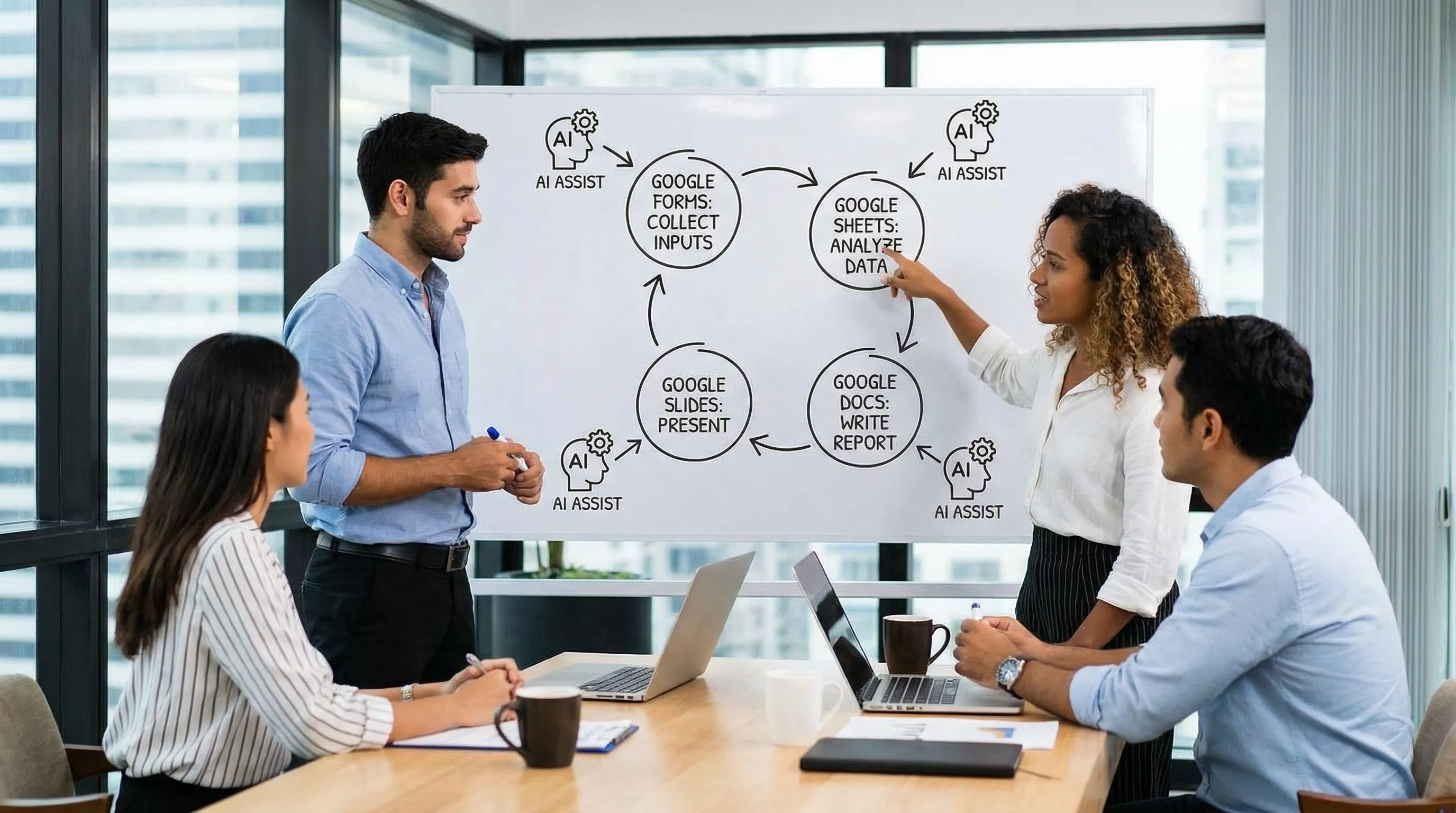
Arbetsflöde 1: Veckostatus som skriver sig själv (Forms → Sheets → Docs)
Vem det hjälper: teamledare, projektledare, kundansvariga på byråer
Mål: Samla in uppdateringar på ett enhetligt sätt, sammanställ dem automatiskt och leverera en ren veckosammanfattning på under 20 minuter.
Så fungerar det
- Google Forms: Skapa ett enkelt formulär för veckoavstämning.
- Google Sheets: Lagra svaren och standardisera fälten.
- Google Docs: Skapa berättelsen i veckouppdateringen för intressenterna.
Formulärfält som ger bättre resultat från AI
Använd fält som tvingar fram tydlighet:
- Projekt / arbetsström
- Tre största framgångarna (punkter)
- Tre största hindren (punkter)
- Mätvärden den här veckan (fritext går bra)
- Beslut som behövs (ja/nej + detaljer)
- Förtroendenivå (1 till 5)
Prompt som du kan återanvända i Docs (klistra in de råa svaren eller en tabellsammanfattning)
Använd en prompt som styrs av begränsningar:
Du skriver en veckouppdatering om projektet till intressenter.
Underlag: teamets svar från veckoavstämningen nedan.
Format på resultatet:
- Kortversion (3 punkter)
- Framsteg (per projekt)
- Risker och hinder (grupperade efter tema)
- Beslut som behövs (ansvarig + förfallodatum om det nämns)
- Plan för nästa vecka (högst 5 punkter)
Stil: kortfattad, neutral, utan jargong, håll det under 350 ord.
Motsvarande arbetsflöde i Microsoft (om intressenterna lever i Outlook/Word)
- Använd samma sammanställning för att skriva ett statusPM i Word och anpassa det sedan till en uppdatering i ett Outlook-mejl med en kortare kortversion.
Varför det fungerar: Du ber inte AI att ”fundera ut din verksamhet”. Du samlar in strukturerade indata och använder sedan AI för att sammanfatta och standardisera.
Arbetsflöde 2: Gör ett rörigt blad till en berättelse för ledningen (Sheets → Slides)
Vem det hjälper: drift, ekonomi, marknadsföring, grundare
Mål: Gör veckans mätvärden till en berättelse, inte en datadump.
Steg
- Ha en stabil veckotabell i Google Sheets (vecka, mätvärde, värde, mål, anteckningar).
- Be AI att:
- Sammanfatta vad som ändrats
- Identifiera 3 drivkrafter
- Flagga avvikelser
- Föreslå nästa åtgärder
- Flytta resultatet till Google Slides som talarmanus och gör det sedan till punkter på bilder.
Promptmall för analys i Sheets
Analysera tabellen nedan som veckovisa affärsmätvärden.
Leverera:
- Sammanfattning för ledningen på 5 meningar
- 3 anmärkningsvärda framgångar och varför de troligen inträffade
- 3 risker eller avvikelser (ange vilket mätvärde och vilken vecka)
- 5 rekommenderade åtgärder för nästa vecka
Regler:
- Om data saknas anger du vad som saknas
- Hitta inte på orsaker, märk hypoteser som hypoteser
Gör Slides snabbare: disposition med ”ett budskap per bild”
När du har sammanfattningen frågar du:
Skapa en disposition på 6 bilder där varje bild har ett huvudbudskap, högst 3 punkter och en föreslagen hänvisning till diagram/tabell.
Motsvarande arbetsflöde i Microsoft (Excel → PowerPoint)
Om ditt team använder Excel som källa till sanningen behåller du samma promptstruktur och skapar berättelsen för en disposition i PowerPoint. Många team tycker att det här är särskilt effektivt för månatliga affärsgenomgångar.
Arbetsflöde 3: Kundens kvartalsgenomgång (QBR) på en timme (Docs + Sheets → Slides)
Vem det hjälper: kundframgång, kundansvariga, byråer
Mål: Ta fram en enhetlig QBR (kvartalsvis affärsgenomgång) utan att börja från noll.
Underlag att samla in
- En tabell med en ögonblicksbild av prestanda i Sheets (nyckeltal, trender, mål)
- De viktigaste genomförda initiativen (punkter)
- Öppna ärenden och nästa steg
- Kundens mål för nästa kvartal
Promptmall för QBR i Docs
Bygg en QBR-berättelse för en kund.
Målgrupp: en affärsansvarig intressent och en operativ medarbetare.
Ta med:
- Sammanfattning för ledningen
- Vad vi har levererat (koppla till resultat)
- Höjdpunkter i prestandan (använd KPI-tabellen)
- Utmaningar och vad vi ändrar
- Plan för nästa kvartal (3 prioriteringar, mått på framgång)
- Önskemål till kunden
Begränsningar: kundvänlig ton, undvik intern jargong, nämn inte verktyg om det inte är nödvändigt.
Resultat till Slides
När berättelsen är godkänd ber du om en bilddisposition:
Gör om den här QBR-berättelsen till en disposition för en presentation på 10 bilder med bildrubriker och punkter. Håll punkterna korta.
Proffstips: Ha ett stycke med ”husstil” i dokumentet (röst, regler för formatering, förbjudna fraser). Återanvänd det i din prompt så att alla QBR låter enhetliga.
Arbetsflöde 4: Från protokoll till mötesanteckningar som folk faktiskt läser (Docs → e-post)
Vem det hjälper: alla team med återkommande möten
Mål: Gör råa anteckningar till beslut, ansvariga och deadlines.
I Google Docs
Klistra in dina råa anteckningar och skriv sedan prompten:
Gör om de här mötesanteckningarna till ett åtgärds-PM.
Resultat:
- Beslut (punktlista)
- Uppgifter (ansvarig, förfallodatum, beroende)
- Öppna frågor
- Risker
- Sammanfattning för dem som inte deltog (högst 5 punkter)
Regler:
- Om en ansvarig saknas markerar du ”Ansvarig: TBD”
- Behåll den ursprungliga terminologin för projektnamn
Motsvarighet i Outlook (när e-post är systemet där allt registreras)
Använd samma struktur för att skriva ett uppföljande mejl i Outlook:
- Förslag på ämnesrader
- En sammanfattning i 5 punkter
- Tabell med uppgifter
Om din organisation kör på Microsoft kan du göra samma sak med ett mötes-PM i Word och sedan anpassa det till Outlook.
Arbetsflöde 5: Rensa och klassificera röriga indata (Forms/Sheets eller Excel)
Vem det hjälper: försäljningsstöd, rekrytering, supportdrift, researchteam
Mål: Standardisera röriga indata i fritext till kategorier som är redo för analys.
Exempel
- Kategorisera inkommande leads efter avsikt
- Märka supportärenden efter typ av problem
- Klassificera enkätsvar i teman
- Plocka ut entiteter som företag, roll, budget och tidsplan
Ett praktiskt tillvägagångssätt som undviker överbyggnad
- Bestäm din taxonomi (håll den liten, 8 till 15 kategorier).
- Kör klassificering med AI.
- Stickprovskontrollera 30 rader och förfina kategorierna.
- Kör igen.
Promptmall
Klassificera varje rad i en av de här kategorierna: [lista kategorier].
Returnera för varje rad:
- Kategori
- Säkerhet (hög/medel/låg)
- Kort motivering (högst 10 ord)
Om ingen passar använder du ”Övrigt” och föreslår en ny kategori.
Där det här lyser för upptagna team
- I Google Sheets gör det formulärsvar till en dashboard snabbt.
- I Excel stöder det samma arbetsflöde för team som redan lever i Microsoft.
Vill du ha djupare genomgångar för Excel och Word har CoreGPT särskilda guider som du kan läsa: Så använder du ChatGPT i Excel och Så använder du ChatGPT i Microsoft Word.
Arbetsflöde 6: Kedja för offerter och uppdragsbeskrivningar (Docs eller Word)
Vem det hjälper: försäljning, byråer, konsulting, inköp
Mål: Gå från anteckningar från kartläggningen till ett användbart första utkast på några minuter, med färre omskrivningar.
Underlag som spelar roll
- Kundens sammanhang (bransch, storlek, nuvarande verktyg)
- Problembeskrivning
- Framgångskriterier (mätbara)
- Gränser för omfattningen (vad som inte ingår)
- Antaganden om tidsplanen
- Prismodell (även om du inte tar med siffror ännu)
Promptmall för ett första utkast
Skriv ett utkast till en offert utifrån informationen nedan.
Ta med:
- Sammanfattning av problemet
- Föreslaget tillvägagångssätt (faser)
- Leveranser
- Tidsplan (antaganden tydligt markerade)
- Roller och ansvar
- Risker och åtgärder
- Nästa steg
Stil: självsäker, enkelt språk, undvik hajp.
Varför Word nämns här
Även om ditt team har standardiserat på Google Docs begär intressenter ofta exporter till Word. Om du arbetar i en blandad miljö hjälper det att ha AI tillgängligt i både Docs och Word för att hålla utkasten enhetliga och minska arbetet med att ”översätta format”.
Promptmönster som minskar fram och tillbaka
Team slösar tid när promptarna är vaga. De här ”promptomslagen” är enkla, återanvändbara och konsekvent effektiva.
| Mönster | Vad du lägger till | När du använder det |
|---|---|---|
| Roll + målgrupp | ”Du skriver för…” | Sammanfattningar för ledningen, kundkommunikation |
| Schema för resultatet | Rubriker, tabellkolumner, högsta antal punkter | Alla återkommande leveranser |
| Begränsningar | Antal ord, ton, förbjudna inslag | Juridik, varumärkesröst, uppdateringar från ledningen |
| Regel mot påhitt | ”Om det saknas, säg att det saknas” | Mätvärden, tillskrivning, regelefterlevnad |
En bra standard är: Målgrupp + format + begränsningar + regel mot påhitt.
Praktisk styrning för Google Workspace AI (utan att sakta ner)
Upptagna team inför AI snabbare när skyddsräckena är lätta och specifika.
1) Skapa en regel för ”säkert att dela”
Bestäm vad som är säkert att ta med i promptar. Många organisationer börjar med:
- OK: offentlig information, interna processdokument, anonymiserade mätvärden
- Inte OK: inloggningsuppgifter, personuppgifter om kunder, hemligheter, ej offentliggjord ekonomisk information
Om du stöder reglerat arbete bör du stämma av det med säkerhetsteamet.
2) Ha en godkänd mall per återkommande leverans
Exempel:
- Mall för veckostatus
- Mall för åtgärds-PM efter möte
- QBR-disposition
- Format för incidentuppdateringar
Ett enda godkänt format sparar ofta mer tid än en uppgradering av modellen.
3) Verifiera innan du sprider vidare
AI är utmärkt på att sammanfatta och strukturera, men den kan ha fel. Skaffa dig en enkel vana för granskning:
- Om det är ett tal, kontrollera det.
- Om det är ett påstående, lägg till en källa eller formulera om det som en hypotes.
- Om det är ett beslut, bekräfta vem som är ansvarig.
Mer om ansvarsfull användning av AI finns i NIST:s ramverk för AI-riskhantering.
Så passar CoreGPT in i de här arbetsflödena (Google Workspace + Outlook, Word, Excel)
Om din största friktion är att byta sammanhang är CoreGPT Apps utformat för att placera AI där arbetet redan sker:
- Google Workspace: använd AI i Google Docs, Sheets, Slides och Forms för utkast, analys och omvandling av innehåll.
- Microsoft: använd samma arbetssätt i Outlook, Word och Excel, vilket är särskilt bra för team med blandade sviter.
- Fungerar direkt ur lådan: ingen registrering krävs, och det integritetsfokuserade arbetssättet är byggt för team som bryr sig om vart deras data tar vägen.
Vill du utforska det kan du börja här: CoreGPT Apps.
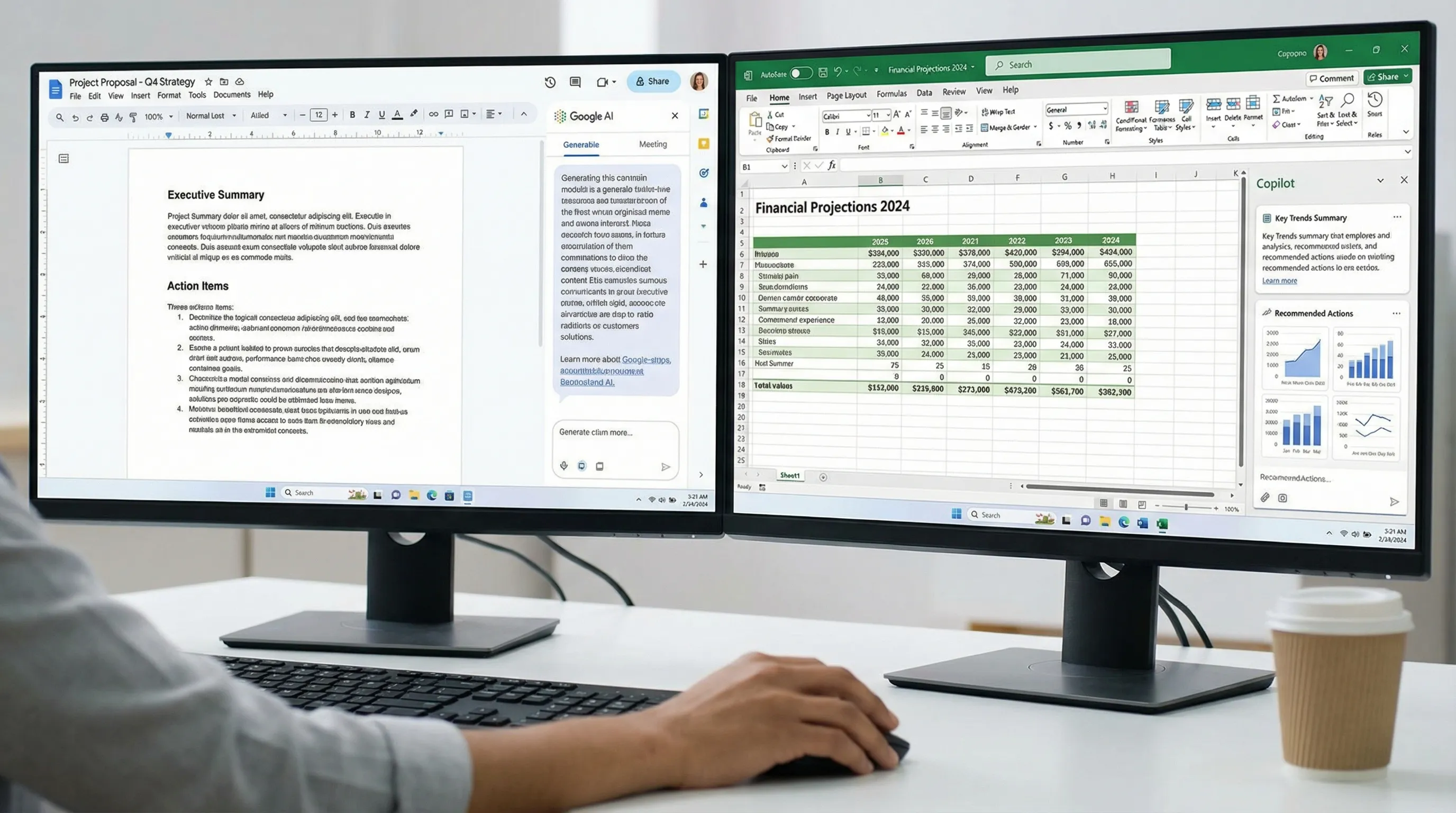
Det snabbaste sättet att komma igång den här veckan
Välj ett arbetsflöde som motsvarar ett återkommande möte eller en återkommande leverans och standardisera det:
- Ett Google Forms-formulär för veckans underlag
- En flik i ett Google Sheets-blad för sammanställningar
- En mall i Google Docs för berättelsen
- Valfritt: en disposition i Google Slides för presentationsversionen
Om en del av din organisation lever i Microsoft kan du spegla samma mall i Outlook, Word och Excel så att resultaten förblir enhetliga mellan teamen.
Poängen med Google Workspace AI är inte att skapa mer text. Det är att göra ditt teams arbete enklare att leverera, enklare att granska och svårare att glömma.


