

Большинство команд испытывает трудности не с тем, чтобы «пользоваться ИИ». Они испытывают трудности с получением стабильных, повторно используемых результатов внутри инструментов, где происходит настоящая работа.
Когда «Google GPT» живёт отдельно от ваших документов, таблиц и презентаций, начинается знакомая путаница: усталость от копирования и вставки, потерянный контекст, несовпадающие цифры и слайды, которые не соответствуют свежей таблице. Решение не в новых запросах. Оно в сценариях: повторяемых шагах, которые ведут от исходных данных к чётко определённому результату.
В этом руководстве собраны практичные сценарии Google GPT для Docs, Sheets и Slides и шаблоны запросов, которые можно использовать повторно. Акцент сделан на результатах, которые занятые команды выпускают каждую неделю: отчёты о статусе, резюме для руководства, комментарии к KPI и готовые к показу сюжетные линии презентаций.
Что на самом деле значит «сценарии Google GPT» (и почему они лучше разовых запросов)
На практике «Google GPT» обычно означает одно из двух:
- Использование моделей класса GPT (и аналогичных ассистентов) вместе с Google Workspace.
- Использование контекстного ассистента, который работает внутри Docs, Sheets и Slides, чтобы модель могла обрабатывать содержимое без постоянного копирования и вставки.
Сценарий — это просто повторяемый рецепт, в котором есть:
- Входные данные (что вы предоставляете и где это находится)
- Преобразования (что делает ИИ)
- Результаты (чётко определённый артефакт, который можно утвердить или показать)
- Проверки (как не допустить выдуманных фактов, неверных итогов или текста не в стиле бренда)
Если вам нужна более высокая точность и меньше переделок, выигрывают сценарии, потому что они снижают неоднозначность. Вы просите ИИ не «помочь», а подготовить конкретный результат в конкретном формате.
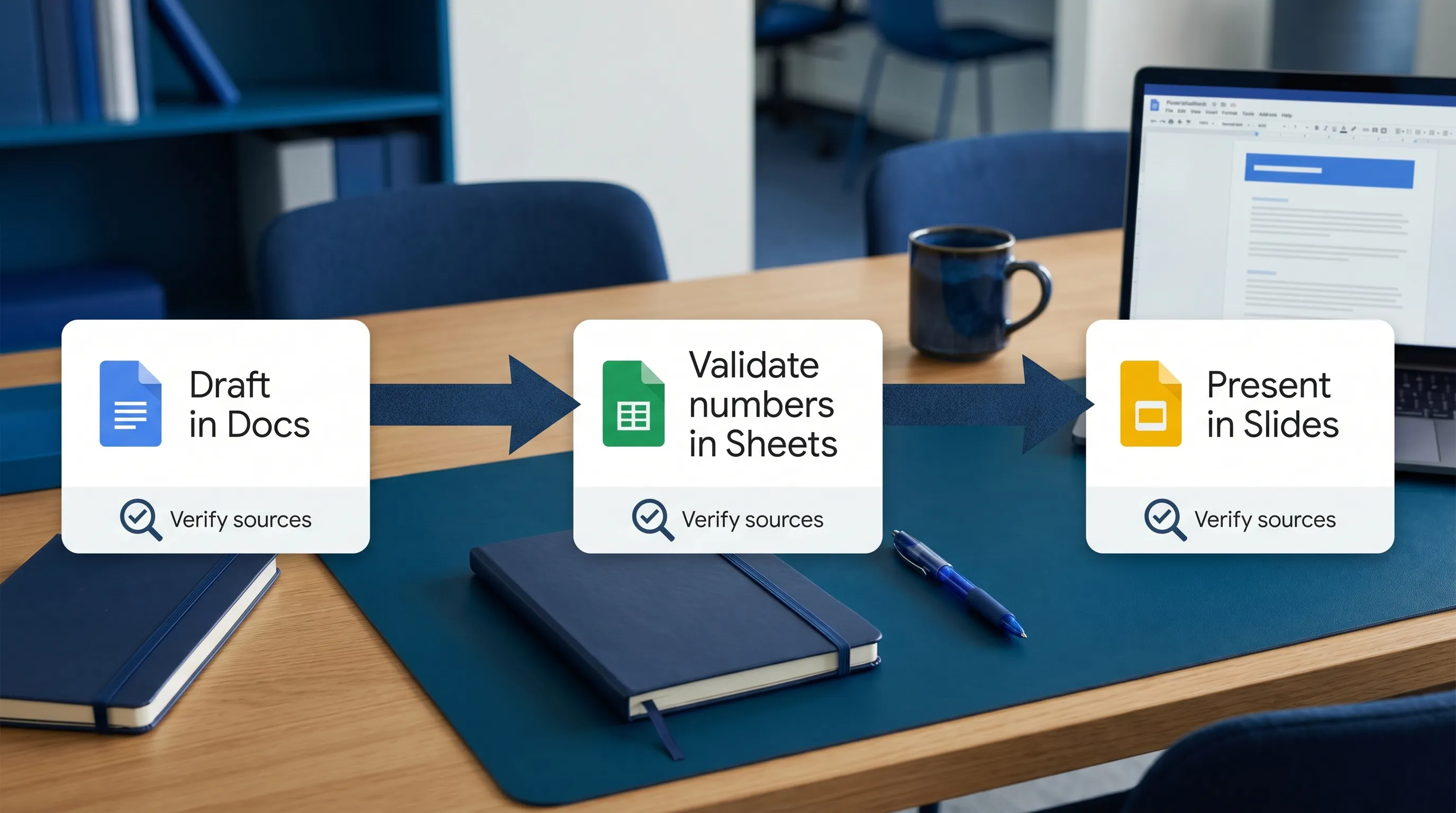
Три составляющие надёжных сценариев внутри приложений
Прежде чем перейти к Docs, Sheets и Slides, используйте эту лёгкую схему, чтобы сделать ваши запросы надёжнее.
1) Контекст: дайте модели минимум, необходимый для верного ответа
Модель не должна гадать, чем занимается ваша компания, кто аудитория и какой период имеется в виду.
Хороший контекст включает:
- Аудиторию (руководство, клиент, внутренняя команда)
- Временной период (эта неделя, 1-й квартал, последние 30 дней)
- Источник достоверных данных (какая таблица или диапазон, какой раздел документа)
2) Ограничения: задайте формат, чтобы результат было легко проверять
Ваша цель — сократить время на редактирование. Ограничивайте структуру:
- «Верни ровно 6 пунктов»
- «Одно предложение на пункт, не более 18 слов»
- «Создай план слайдов только с заголовками, без основного текста»
3) Проверка: требуйте поведения «покажи ход рассуждений»
Для деловых документов самая важная инструкция часто такая:
- «Если значения нет в предоставленном содержимом, пиши "Неизвестно по предоставленным данным". Не выдумывай».
Одна эта строка предотвращает множество уверенной чепухи.
Сценарии Google GPT для Google Docs
В Docs сумбурные входные данные превращаются в решения. Эти сценарии посвящены тому, как превратить сырой текст в то, что можно проверять.
Сценарий 1: от заметок со встречи к памятке по действиям (с ответственными и датами)
Лучше всего подходит для: синхронизаций по проектам, звонков с клиентами, разбора инцидентов.
Входные данные: сырые заметки (даже неструктурированные), список участников, если он есть.
Результат: одностраничная памятка по действиям: решения, задачи, риски.
Вставьте этот запрос в ассистента внутри документа:
Ты превращаешь заметки со встречи в памятку по действиям.

Правила:
- Используй только содержимое этого документа.
- Если ответственный или дата не указаны, пиши «TBD». Не выдумывай.

Формат результата:
1) Краткое содержание (3 пункта)
2) Решения (пункты)
3) Задачи (таблица: Действие | Ответственный | Срок)
4) Риски / открытые вопросы (пункты)

Заметки для обработки:
[Используй заметки выше в документе]
Проверка качества: просмотрите таблицу задач на предмет «TBD». Эти пункты станут вашими уточняющими вопросами.
Сценарий 2: от черновика к резюме для руководства, которое не отрывается от фактов
Лучше всего подходит для: длинных внутренних документов, стратегических документов, политик, квартальных обзоров.
Ловушка: краткие сводки, которые звучат отлично, но добавляют утверждения, которых нет в тексте.
Используйте этот запрос:
Сделай краткое содержание этого документа для читателя из руководства.

Ограничения:
- От 120 до 160 слов.
- Включи: цель, текущий статус, три главных риска и следующее необходимое решение.
- Не добавляй фактов, которых нет в документе. Если какой-то детали нет, скажи, что она не указана.

Верни:
- Резюме для руководства (один абзац)
- «Недостающая информация для уточнения» (3 пункта)
Почему это работает: на выходе вы получаете и краткое содержание, и список того, что нужно проверить.
Сценарий 3: переписать под аудиторию и тон (не меняя смысл)
Лучше всего подходит для: обновлений для клиентов, деликатных сообщений, объявлений руководства.
Перепиши выделенный текст для аудитории: [АУДИТОРИЯ].

Правила:
- Сохрани смысл и все фактические утверждения.
- Убери «воду» и излишние оговорки.
- Сохрани прежний объём или сделай короче.

Тон: [спокойный, прямой, уверенный]
Уровень изложения: [простой / профессиональный]
Верни 2 версии:
- Версия А: лаконичная
- Версия Б: чуть теплее
Сценарии Google GPT для Google Sheets (без нарушения вашего «источника истины»)
Сценарии для Sheets должны защищать две вещи:
- Воспроизводимость (кто-то другой может понять, что происходило)
- Целостность чисел (никаких выдуманных итогов, никаких несовпадающих периодов)
Если вам нужны подробные приёмы создания формул и очистки данных, смотрите отдельное руководство CoreGPT: ИИ в Google Sheets: формулы, очистка и анализ. Здесь мы сосредоточимся на сценариях, которые связывают Sheets с текстом и слайдами.
Сценарий 1: комментарий к KPI по заданному диапазону
Лучше всего подходит для: еженедельных бизнес-обзоров, дашбордов, отчётов службы клиентского успеха.
Подготовка: создайте небольшую таблицу «KPI» с понятными заголовками (Показатель, Текущее, Предыдущее, Цель, Примечания).
Затем запустите:
Напиши комментарий к KPI, используя только данные из диапазона [A1:E20].

Результат:
- Всего 6 пунктов
- В каждом пункте: название показателя + что изменилось + одна вероятная причина (только если её подтверждают Примечания)

Правила:
- Если причину нельзя вывести из Примечаний, пиши «Причина не указана».
- Не вычисляй новых показателей, кроме простых сравнений, которые уже возможны по таблице.
Проверка качества: если вы часто видите «Причина не указана», улучшайте столбец «Примечания», а не боритесь с моделью.
Сценарий 2: словарь данных для запутанных столбцов
Лучше всего подходит для: унаследованных таблиц, импорта CSV, выгрузок форм.
Создай словарь данных для этой таблицы.

Выведи таблицу со столбцами:
- Название столбца
- Что, по-видимому, он означает
- Примеры допустимых значений (из таблицы)
- Известные проблемы (пустые значения, несогласованные форматы)

Правила:
- Используй только то, что видно в таблице.
- Если не уверен, пометь «Неясно из данных».
Это даёт большой рычаг, потому что ускоряет все последующие сценарии.
Сценарий 3: отчёт об исключениях, на основе которого действительно можно действовать
Лучше всего подходит для: проверок качества, финансовых операций, поддержания порядка в CRM.
Сначала определите логику исключений (хотя бы простыми словами), затем используйте запрос:
Построй отчёт об исключениях по этой таблице.

Определения исключений:
- Отсутствуют обязательные поля: [перечислите поля]
- Значения вне допустимого диапазона: [опишите]
- Дубликаты: [ключевые поля]

Верни:
- Список типов исключений
- Для каждого типа: количество + идентификаторы первых 10 строк
- Предлагаемые шаги исправления (не более 5 пунктов)

Правила:
- Если определение невозможно вычислить по текущим столбцам, скажи, чего не хватает.
Сценарии Google GPT для Google Slides (от плана к презентации)
В Slides ясность важнее креативности. Лучший порядок обычно такой: сначала структура, потом визуальное оформление.
Сценарий 1: превращаем документ в сюжетную линию презентации
Лучше всего подходит для: предложений, квартальных обзоров, отчётов для руководства.
Создай план презентации по этому документу.

Ограничения:
- Не более 8 слайдов.
- Верни заголовки слайдов и по 3 пункта на каждый слайд.
- Включи 1 слайд «Что из этого следует / решение».
- Используй только информацию из документа.

Также верни:
- Рекомендуемые возможности для диаграмм и таблиц (до 3) и какие данные для них нужны.
Совет: если ассистент предлагает диаграммы, но не может назвать нужные данные, значит, ваше изложение пока не привязано к показателям.
Сценарий 2: заметки докладчика, соответствующие тому, что утверждает слайд
Напиши заметки докладчика для выделенного слайда.

Правила:
- Не вводи новых утверждений, которых нет на слайде.
- Расшифруй сокращения один раз.
- Добавь одно предложение-переход к следующему слайду.

Объём:
- От 90 до 130 слов
Сценарий 3: проверка согласованности всей презентации
Лучше всего подходит для: финальной проверки перед отправкой руководству или клиентам.
Проверь эту презентацию на согласованность.

Проверь:
- Терминологию (одно понятие названо по-разному)
- Несоответствия в сроках и датах
- Числа, которые встречаются на нескольких слайдах, но отличаются
- Отсутствие «просьбы» или следующего шага

Верни:
- Найденные проблемы (пункты)
- Рекомендуемые правки (пункты)
Когда нужны креативные материалы в больших объёмах
Для слайдов часто нужны сопровождающие визуальные материалы (концепции кампаний, мудборды, рендеры продуктов). Если ваша команда работает с креативным ИИ для изображений, видео и 3D с требованиями к соответствию нормам и единообразию, специализированный слой управления креативом вроде Virtuall’s creative AI OS может подойти лучше, чем разовая генерация.
Два сквозных сценария, связывающих Docs, Sheets и Slides
Настоящая сила — в цепочке результатов. Вот два шаблона, которые можно использовать повторно.
Сквозной сценарий А: еженедельное обновление для руководства (из Sheets в Slides с текстом в Docs)
Результат: еженедельное обновление, согласованное по цифрам, тексту и слайдам.
| Шаг | Где | Входные данные | Результат | Проверка |
|---|---|---|---|---|
| 1 | Sheets | Таблица KPI | Пункты с комментарием к KPI | Причины не выдуманы (используйте Примечания или пометьте как неизвестные) |
| 2 | Docs | Пункты KPI + ключевой контекст | Одностраничный еженедельный текст | Список «Недостающая информация для уточнения» не пуст |
| 3 | Slides | Текст из Doc | План на 6–8 слайдов + заметки докладчика | Утверждения на слайдах совпадают с Doc, числа совпадают с Sheet |
Этот сценарий работает потому, что Sheets остаётся источником достоверных данных, Docs становится артефактом для проверки, а Slides — слоем коммуникации.
Сквозной сценарий Б: от ответов формы к отполированному отчёту
Результат: превратить «шумные» входные данные в чёткое краткое содержание и презентацию, готовую для заинтересованных сторон.
- Google Forms: собирайте данные в единых полях.
- Google Sheets: проверяйте и категоризируйте ответы.
- Google Docs: формулируйте выводы и рекомендации.
- Google Slides: представляйте результаты с чёткой «просьбой».
Чтобы сохранить точность, добавьте одно правило: ассистент всегда должен указывать диапазон таблицы, использованный для кратких сводок.
Ограничители в части управления и конфиденциальности (простые, практичные и оправданные)
Если вы используете сценарии Google GPT в реальных деловых документах, вам нужны лёгкие ограничители.
- Обезличивайте или минимизируйте чувствительные данные, когда это возможно. Используйте заглушки для секретов, учётных данных и регулируемых идентификаторов.
- Принуждайте к признанию неопределённости: поручите ассистенту писать «Неизвестно по предоставленным данным» вместо догадок.
- Оставляйте человека в контуре для обязательств: даты, цены, юридические формулировки и обещания клиентам.
- Делайте источники очевидными: диапазоны в Sheets, заголовки в Docs, номера слайдов в Slides.
Google Workspace также даёт мощные встроенные средства совместной работы (комментарии, режим рекомендаций, история версий). Если нужно освежить знания о восстановлении предыдущих черновиков, полезна справка Google о истории версий в Docs.
Как CoreGPT Apps вписывается в эти сценарии
Если вы хотите выполнять эти сценарии без прыжков между вкладками и окнами чата, CoreGPT Apps создан именно для этого.
CoreGPT приносит помощь на основе GPT прямо в приложения Google Workspace, включая:
- GPT for Google Docs
- GPT for Google Sheets
- GPT for Google Slides
- GPT for Google Forms
Он также поддерживает несколько семейств моделей (ChatGPT, Gemini, Claude), включает сценарии на основе ИИ и разработан с упором на конфиденциальность. CoreGPT также отмечает, что регистрация не требуется, что упрощает пробное использование в команде.
Если вам нужны более подробные материалы по конкретным приложениям, эти руководства CoreGPT хорошо дополняют описанные выше сценарии:
- Google Workspace и ИИ: реальные сценарии для занятых команд
- Как сделать краткое содержание в Google Docs: сценарии для заметок и отчётов
Часто задаваемые вопросы
Что такое «Google GPT»? Это сокращённое название использования моделей класса GPT (и аналогичных ассистентов) вместе с Google Workspace, в идеале в сценариях, дающих повторяемые результаты в Docs, Sheets и Slides.
Как не дать ИИ выдумывать числа в Google Sheets? Ограничьте ассистента конкретным диапазоном, потребуйте помечать недостающую информацию как неизвестную и оставляйте Sheets источником достоверных данных по показателям.
Как лучше всего перейти от Doc к презентации с помощью ИИ? Начните с плана презентации (заголовки и по 3 пункта), затем добавьте заметки докладчика и в конце запустите проверку согласованности, чтобы поймать несовпадающие утверждения.
Полезны ли эти сценарии, если моя команда уже использует шаблоны? Да. Сценарии с ИИ лучше всего работают в паре с шаблонами, потому что ограничения формата уменьшают разброс и ускоряют проверку.
Можно ли выполнять один и тот же сценарий с разными ИИ-моделями? Как правило, да, если запросы определяют входные данные, ограничения и правила проверки. Один и тот же сценарий можно использовать с разными моделями при условии, что правила сформулированы явно.
Попробуйте сценарии Google GPT прямо в приложениях с CoreGPT Apps
Если вы хотите выполнять эти сценарии там, где уже живёт ваша работа (Docs, Sheets, Slides и Forms), познакомьтесь с CoreGPT Apps на сайте coregptapps.com. Шаблоны запросов из этого руководства можно превратить в повторяемые контекстные сценарии для черновиков, анализа и создания презентаций без бесконечного цикла копирования и вставки.


