

La maggior parte dei team non fatica a “usare l'IA”. Fatica a ottenere risultati coerenti e riutilizzabili negli strumenti in cui il lavoro avviene davvero.
Quando “Google GPT” vive fuori dai tuoi documenti, fogli di calcolo e presentazioni, ottieni il solito pasticcio: stanchezza da copia e incolla, contesto mancante, numeri che non coincidono e diapositive non allineate all'ultimo foglio di calcolo. La soluzione non è scrivere più prompt. Sono i flussi di lavoro: passaggi ripetibili che portano dagli input grezzi a un risultato definito.
Questa guida ti offre flussi di lavoro pratici con Google GPT per Docs, Sheets e Slides, più modelli di prompt da riutilizzare. L'attenzione è sui risultati che i team indaffarati consegnano ogni settimana: aggiornamenti di stato, sintesi per la direzione, commenti sui KPI e scalette pronte per la presentazione.
Cosa significano davvero i “flussi di lavoro con Google GPT” (e perché battono i prompt improvvisati)
In pratica, “Google GPT” di solito indica una di due cose:
- Usare modelli di classe GPT (e assistenti simili) insieme a Google Workspace.
- Usare un assistente contestuale che lavora dentro Docs, Sheets e Slides, così il modello può operare sul contenuto senza continui copia e incolla.
Un flusso di lavoro è semplicemente una ricetta ripetibile con:
- Input (cosa fornisci e dove si trova)
- Trasformazioni (cosa fa l'IA)
- Output (un risultato definito che qualcuno può approvare o presentare)
- Controlli (come eviti fatti inventati, totali errati o testi fuori tono)
Se vuoi maggiore accuratezza e meno rilavorazioni, i flussi di lavoro vincono perché riducono l'ambiguità. Non chiedi all'IA di “aiutare”. Le chiedi di produrre un risultato specifico in un formato specifico.
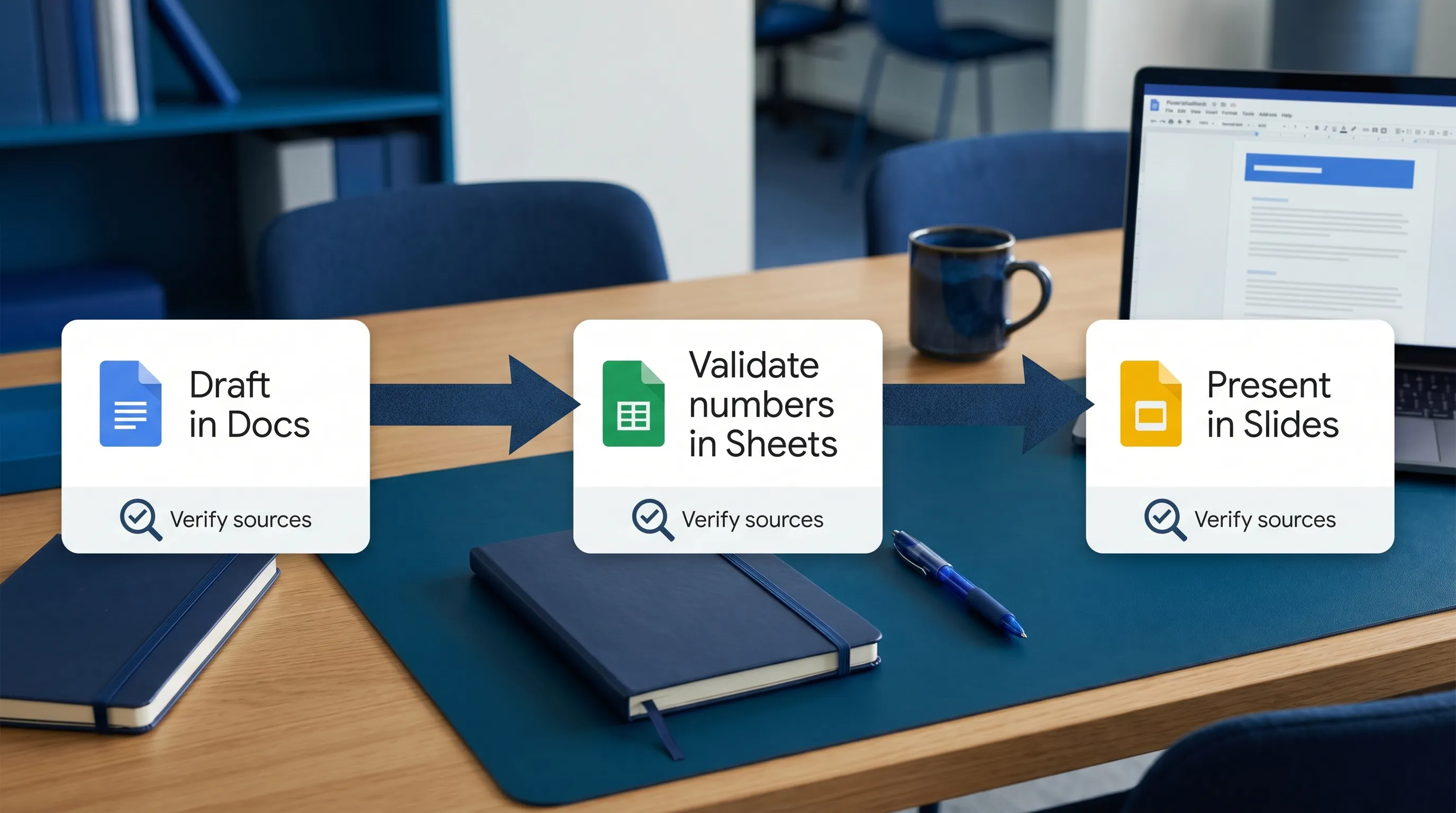
I 3 elementi di base dei flussi di lavoro affidabili dentro le app
Prima di passare a Docs, Sheets e Slides, usa questo schema leggero per rendere i tuoi prompt più affidabili.
1) Contesto: dai al modello il minimo che gli serve per essere nel giusto
Il modello non deve indovinare di cosa si occupa la tua azienda, chi è il pubblico o qual è il periodo di riferimento.
Un buon contesto include:
- Destinatari (dirigenti, clienti, team interno)
- Arco temporale (questa settimana, Q1, ultimi 30 giorni)
- Fonte di riferimento (quale tabella/intervallo, quale sezione del documento)
2) Vincoli: definisci il formato così gli output sono facili da rivedere
Stai cercando di ridurre i tempi di modifica. Vincola la struttura:
- “Restituisci esattamente 6 punti”
- “Usa 1 frase per punto, massimo 18 parole”
- “Crea una scaletta di diapositive solo con i titoli, senza testo”
3) Verifica: imponi comportamenti del tipo “mostra il tuo lavoro”
Per i documenti aziendali, l'istruzione più importante spesso è:
- “Se un valore non è presente nel contenuto fornito, scrivi ‘Non noto dai dati forniti’. Non inventare.”
Quell'unica riga evita molte sciocchezze dette con sicurezza.
Flussi di lavoro con Google GPT per Google Docs
Docs è il luogo in cui input disordinati diventano decisioni. Questi flussi si concentrano sul trasformare testo grezzo in qualcosa di rivedibile.
Flusso 1: dagli appunti di riunione a un promemoria operativo (con responsabili e date)
Ideale per: sincronizzazioni di progetto, chiamate con i clienti, revisioni di incidenti.
Input: appunti grezzi (anche non strutturati), elenco dei partecipanti se disponibile.
Output: un promemoria operativo di una pagina: decisioni, azioni da svolgere, rischi.
Incolla questo prompt nel tuo assistente integrato nel documento:
Stai trasformando gli appunti di una riunione in un promemoria operativo.

Regole:
- Usa solo il contenuto di questo documento.
- Se mancano un responsabile o una data, scrivi “DA DEFINIRE”. Non inventare.

Formato di output:
1) Riassunto (3 punti)
2) Decisioni (punti elenco)
3) Azioni da svolgere (tabella: Azione | Responsabile | Scadenza)
4) Rischi / questioni aperte (punti elenco)

Appunti da elaborare:
[Usa gli appunti qui sopra nel documento]
Controllo di qualità: scorri la tabella delle azioni cercando “DA DEFINIRE”. Quelle voci diventano le tue domande di follow-up.
Flusso 2: dalla bozza a una sintesi per la direzione che resta ancorata ai fatti
Ideale per: documenti interni lunghi, documenti di strategia, policy, narrazioni trimestrali.
La trappola: riassunti che suonano benissimo ma introducono affermazioni non presenti nel testo.
Usa questo prompt:
Riassumi questo documento per un lettore dirigente.

Vincoli:
- Da 120 a 160 parole.
- Includi: obiettivo, stato attuale, i 3 rischi principali e la prossima decisione necessaria.
- Non aggiungere fatti non presenti nel documento. Se manca un dettaglio, scrivi che non è specificato.

Restituisci:
- Sintesi per la direzione (un unico paragrafo)
- “Informazioni mancanti da confermare” (3 punti)
Perché funziona: produce un riassunto e anche un elenco di “cosa verificare”.
Flusso 3: riscrivere per pubblico e tono (senza cambiare il significato)
Ideale per: aggiornamenti rivolti ai clienti, comunicazioni delicate, annunci della direzione.
Riscrivi il testo selezionato per [PUBBLICO].

Regole:
- Conserva il significato e tutte le affermazioni fattuali.
- Elimina i riempitivi e i tentennamenti.
- Mantieni la stessa lunghezza o una più breve.

Tono: [calmo, diretto, sicuro]
Livello di lettura: [scuola media / professionale]
Restituisci 2 versioni:
- Versione A: concisa
- Versione B: leggermente più cordiale
Flussi di lavoro con Google GPT per Google Sheets (senza compromettere la tua “fonte di riferimento”)
I flussi in Sheets devono proteggere due cose:
- Riproducibilità (qualcun altro può seguire ciò che è accaduto)
- Integrità numerica (niente totali inventati, niente periodi di tempo non coerenti)
Se vuoi approfondire la generazione di formule e gli schemi di pulizia, consulta la guida dedicata di CoreGPT su Google Sheets con l'IA: formule, pulizia e analisi. Qui ci concentriamo sui flussi che collegano Sheets alla narrazione e alle diapositive.
Flusso 1: commento sui KPI da un intervallo definito
Ideale per: revisioni settimanali dell'attività, dashboard, aggiornamenti di customer success.
Preparazione: crea una piccola tabella “KPI” con intestazioni chiare (Metrica, Attuale, Precedente, Obiettivo, Note).
Poi esegui:
Scrivi un commento sui KPI usando solo i dati nell'intervallo [A1:E20].

Output:
- 6 punti in totale
- Ogni punto: nome della metrica + cosa è cambiato + una probabile causa (solo se supportata dalle Note)

Regole:
- Se non riesci a dedurre una causa dalle Note, scrivi “Causa non specificata”.
- Non calcolare nuove metriche oltre ai semplici confronti già possibili dalla tabella.
Controllo di qualità: se vedi spesso “Causa non specificata”, migliora la colonna Note invece di combattere con il modello.
Flusso 2: dizionario dei dati per colonne disordinate
Ideale per: fogli ereditati, importazioni CSV, esportazioni di moduli.
Crea un dizionario dei dati per questo foglio.

Restituisci una tabella con le colonne:
- Nome della colonna
- Cosa sembra rappresentare
- Esempi di valori validi (dal foglio)
- Problemi noti (celle vuote, formati incoerenti)

Regole:
- Usa solo ciò che è visibile nel foglio.
- In caso di incertezza, indica “Non chiaro dai dati”.
Ha un'alta leva perché rende più rapido ogni flusso successivo.
Flusso 3: un report delle eccezioni su cui si può davvero agire
Ideale per: controlli di qualità, operazioni finanziarie, igiene del CRM.
Definisci prima la logica delle eccezioni (anche in italiano semplice), poi scrivi il prompt:
Crea un report delle eccezioni usando questo foglio.

Definizioni delle eccezioni:
- Campi obbligatori mancanti: [elenca i campi]
- Valori fuori intervallo: [descrivi]
- Duplicati: [campi chiave]

Restituisci:
- Un elenco dei tipi di eccezione
- Per ogni tipo: conteggio + i primi 10 identificativi di riga
- Passaggi di correzione suggeriti (non più di 5 punti)

Regole:
- Se una definizione non si può calcolare con le colonne attuali, indica cosa manca.
Flussi di lavoro con Google GPT per Google Slides (dalla scaletta alla presentazione)
In Slides la chiarezza conta più della creatività. Il flusso migliore di solito è: prima la struttura, poi gli elementi visivi.
Flusso 1: trasformare un documento in una storia per diapositive
Ideale per: proposte, QBR, presentazioni alla direzione.
Crea una scaletta di presentazione a partire da questo documento.

Vincoli:
- Massimo 8 diapositive.
- Restituisci i titoli delle diapositive e 3 punti per diapositiva.
- Includi 1 diapositiva “E quindi? / decisione”.
- Usa solo le informazioni presenti nel documento.

Restituisci anche:
- Opportunità consigliate per grafici/tabelle (fino a 3) e quali dati servono.
Consiglio: se l'assistente suggerisce grafici ma non sa indicare i dati necessari, significa che la tua narrazione non è ancora ancorata alle metriche.
Flusso 2: note del relatore coerenti con ciò che afferma la diapositiva
Scrivi le note del relatore per la diapositiva selezionata.

Regole:
- Non introdurre nuove affermazioni che non siano sulla diapositiva.
- Sciogli una volta le abbreviazioni.
- Includi una frase di transizione verso la diapositiva successiva.

Lunghezza:
- Da 90 a 130 parole
Flusso 3: controllo di coerenza sull'intera presentazione
Ideale per: la revisione dell'ultimo miglio prima dell'invio a dirigenti o clienti.
Rivedi questa presentazione per verificarne la coerenza.

Controlla:
- Terminologia (lo stesso concetto chiamato in modi diversi)
- Incongruenze di tempistiche/date
- Numeri che compaiono in più diapositive ma sono diversi
- “Richiesta” o prossimo passo mancante

Restituisci:
- Problemi trovati (punti elenco)
- Modifiche consigliate (punti elenco)
Quando servono risorse creative su larga scala
Le diapositive spesso richiedono elementi visivi di supporto (concept di campagna, moodboard, render di prodotto). Se il tuo team usa l'IA creativa per immagini, video e 3D con requisiti di conformità e coerenza, un livello dedicato di operazioni creative come Virtuall's creative AI OS può essere più adatto della generazione improvvisata.
Due flussi di lavoro completi che collegano Docs, Sheets e Slides
Il vero potere sta nel concatenare gli output. Ecco due schemi che puoi riutilizzare.
Flusso completo A: aggiornamento settimanale per la direzione (da Sheets a Slides con una narrazione in Docs)
Risultato: un aggiornamento settimanale coerente tra numeri, narrazione e diapositive.
| Passaggio | Dove | Input | Output | Controllo di verifica |
|---|---|---|---|---|
| 1 | Sheets | Tabella dei KPI | Punti di commento sui KPI | Nessuna causa inventata (usa le Note o segna come non nota) |
| 2 | Docs | Punti sui KPI + contesto chiave | Narrazione settimanale di 1 pagina | L'elenco “Informazioni mancanti da confermare” non è vuoto |
| 3 | Slides | Narrazione di Docs | Scaletta di 6-8 diapositive + note del relatore | Le affermazioni delle diapositive coincidono con Docs, i numeri con Sheets |
Questo flusso funziona perché Sheets resta la fonte di riferimento, Docs diventa il documento di revisione e Slides diventa il livello di comunicazione.
Flusso completo B: dalle risposte di un modulo a una presentazione rifinita
Risultato: convertire input rumorosi in un riassunto pulito e in una presentazione pronta per gli stakeholder.
- Google Forms: raccogli gli input con campi coerenti.
- Google Sheets: convalida e categorizza le risposte.
- Google Docs: produci risultati e raccomandazioni.
- Google Slides: presenta i risultati con una “richiesta” chiara.
Se vuoi che resti accurato, aggiungi una regola: l'assistente deve sempre indicare l'intervallo del foglio usato per i riassunti.
Tutele di governance e privacy (semplici, pratiche e che valgono la pena)
Se usi i flussi con Google GPT in documenti aziendali reali, servono tutele leggere.
- Oscura o riduci al minimo i dati sensibili quando possibile. Usa segnaposto per segreti, credenziali o identificativi regolamentati.
- Imponi l'incertezza: istruisci l'assistente a dire “Non noto dai dati forniti” invece di tirare a indovinare.
- Mantieni una persona nel processo per gli impegni: date, prezzi, linguaggio legale e promesse ai clienti.
- Rendi evidenti le fonti: intervalli in Sheets, titoli in Docs, numeri di diapositiva in Slides.
Google Workspace offre anche solidi controlli di collaborazione integrati (commenti, modalità suggerimento, cronologia delle versioni). Se ti serve un ripasso su come recuperare bozze precedenti, la documentazione del Centro assistenza di Google sulla cronologia delle versioni in Docs è un riferimento utile.
Come CoreGPT Apps si inserisce in questi flussi di lavoro
Se vuoi eseguire questi flussi senza rimbalzare tra schede e finestre di chat, CoreGPT Apps è progettato per questo.
CoreGPT porta l'assistenza basata su GPT direttamente nelle app di Google Workspace, tra cui:
- GPT for Google Docs
- GPT for Google Sheets
- GPT for Google Slides
- GPT for Google Forms
Supporta inoltre più famiglie di modelli (ChatGPT, Gemini, Claude), include flussi di lavoro basati sull'IA ed è costruito con un design attento alla privacy. CoreGPT precisa anche che non è richiesta alcuna registrazione, il che può semplificare la prova all'interno di un team.
Se vuoi altre guide specifiche per app, queste guide di CoreGPT si abbinano bene ai flussi descritti sopra:
- Google Workspace con l'IA: flussi di lavoro reali per team indaffarati
- Riassumere in Google Docs: flussi di lavoro per appunti e report
Domande frequenti
Cos'è “Google GPT”? È una formula abbreviata per indicare l'uso di modelli di classe GPT (e assistenti simili) con Google Workspace, idealmente in flussi di lavoro che producono risultati ripetibili in Docs, Sheets e Slides.
Come evito che l'IA inventi numeri in Google Sheets? Vincola l'assistente a un intervallo specifico, imponigli di indicare come non note le informazioni mancanti e mantieni Sheets come fonte di riferimento per le metriche.
Qual è il modo migliore per passare da un documento a una presentazione con l'IA? Parti da una scaletta delle diapositive (titoli più 3 punti), aggiungi le note del relatore in un secondo momento ed esegui alla fine un controllo di coerenza per individuare le affermazioni non allineate.
Questi flussi di lavoro sono utili se il mio team usa già dei modelli? Sì. I flussi con l'IA funzionano meglio abbinati ai modelli, perché i vincoli di formato riducono la variabilità e velocizzano la revisione.
Posso usare lo stesso flusso di lavoro con modelli di IA diversi? Di solito sì, se i tuoi prompt specificano input, vincoli e regole di verifica. Lo stesso flusso può essere riutilizzato con modelli diversi purché le regole siano esplicite.
Prova i flussi con Google GPT dentro le app con CoreGPT Apps
Se vuoi che questi flussi di lavoro girino dove il tuo lavoro già vive (Docs, Sheets, Slides e Forms), scopri CoreGPT Apps su coregptapps.com. Puoi trasformare i modelli di prompt di questa guida in flussi ripetibili e contestuali per scrivere, analizzare e creare presentazioni, senza il continuo ciclo di copia e incolla.


