

Çoğu ekip “yapay zeka kullanmakta” zorlanmaz. Asıl zorlandıkları şey, işin gerçekten yapıldığı araçların içinde tutarlı, yeniden kullanılabilir çıktılar almaktır.
“Google GPT” belgelerinizin, elektronik tablolarınızın ve sunumlarınızın dışında yaşadığında tanıdık bir karmaşa ortaya çıkar: kopyala-yapıştır yorgunluğu, eksik bağlam, uyuşmayan sayılar ve en güncel elektronik tabloyla eşleşmeyen slaytlar. Çözüm daha fazla istem yazmak değildir. Çözüm iş akışlarıdır: sizi ham girdilerden tanımlı bir çıktıya götüren tekrarlanabilir adımlar.
Bu rehber, Google Docs, Sheets ve Slides için pratik GPT iş akışları ile yeniden kullanabileceğiniz istem şablonları sunuyor. Vurgu, yoğun ekiplerin her hafta teslim ettiği sonuçlarda: durum güncellemeleri, yönetici özetleri, KPI anlatıları ve sunuma hazır hikâye akışları.
“Google GPT iş akışları” gerçekte ne demek (ve neden gelişigüzel istemden iyi)
Pratikte “Google GPT” genellikle şu iki şeyden birini ifade eder:
- GPT sınıfı modelleri (ve benzer asistanları) Google Workspace ile birlikte kullanmak.
- Docs, Sheets ve Slides'ın içinde çalışan, bağlam duyarlı bir asistan kullanmak; böylece model sürekli kopyala-yapıştır yapmadan içerik üzerinde çalışabilir.
İş akışı, şunları içeren basit bir tekrarlanabilir tariftir:
- Girdiler (ne sağladığınız ve nerede durduğu)
- Dönüşümler (yapay zekanın ne yaptığı)
- Çıktılar (birinin onaylayabileceği veya sunabileceği tanımlı bir ürün)
- Kontroller (uydurma olguları, yanlış toplamları veya markaya uymayan metni nasıl önlediğiniz)
Daha yüksek doğruluk ve daha az yeniden iş istiyorsanız, iş akışları kazanır; çünkü belirsizliği azaltırlar. Yapay zekadan “yardım etmesini” istemiyorsunuz. Ondan belirli bir biçimde belirli bir çıktı üretmesini istiyorsunuz.
Güvenilir uygulama içi iş akışlarının 3 yapı taşı
Docs, Sheets ve Slides'a geçmeden önce, istemlerinizi daha güvenilir kılmak için bu hafif çerçeveyi kullanın.
1) Bağlam: modele doğru olması için gereken asgari bilgiyi verin
Model, şirketinizin ne yaptığını, hedef kitlenin kim olduğunu veya dönemin ne olduğunu tahmin etmemelidir.
İyi bağlam şunları içerir:
- Hedef kitle (yönetici, müşteri, iç ekip)
- Zaman aralığı (bu hafta, 1. çeyrek, son 30 gün)
- Doğru kaynak (hangi tablo/aralık, belgenin hangi bölümü)
2) Kısıtlar: çıktıların gözden geçirilmesi kolay olsun diye biçimi tanımlayın
Düzenleme süresini azaltmaya çalışıyorsunuz. Yapıyı kısıtlayın:
- “Tam olarak 6 madde döndür”
- “Madde başına 1 cümle, en fazla 18 kelime kullan”
- “Yalnızca başlıklardan oluşan, gövde metni olmayan bir slayt taslağı oluştur”
3) Doğrulama: “işlemini göster” davranışlarını zorunlu kılın
İş belgeleri için en önemli talimat çoğu zaman şudur:
- “Bir değer sağlanan içerikte yoksa ‘Sağlanan verilerden bilinmiyor’ yaz. Uydurma.”
Bu tek satır, kendinden emin pek çok saçmalığı önler.
Google Docs için Google GPT iş akışları
Docs, dağınık girdilerin kararlara dönüştüğü yerdir. Bu iş akışları, ham metni gözden geçirilebilir bir şeye dönüştürmeye odaklanır.
İş akışı 1: Toplantı notlarından eylem notuna (sorumlular ve tarihlerle)
En uygun olduğu durumlar: proje senkronizasyonları, müşteri görüşmeleri, olay incelemeleri.
Girdiler: ham notlar (yapılandırılmamış olsa bile), varsa katılımcı listesi.
Çıktı: tek sayfalık bir eylem notu: kararlar, eylem maddeleri, riskler.
Bu istemi belge içi asistanınıza yapıştırın:
Toplantı notlarını bir eylem notuna dönüştürüyorsun.

Kurallar:
- Yalnızca bu belgedeki içeriği kullan.
- Bir sorumlu veya tarih eksikse “Belirlenecek” yaz. Uydurma.

Çıktı biçimi:
1) Özet (3 madde)
2) Kararlar (maddeler)
3) Eylem maddeleri (tablo: Eylem | Sorumlu | Son tarih)
4) Riskler / açık sorular (maddeler)

İşlenecek notlar:
[Belgedeki yukarıdaki notları kullan]
Kalite kontrolü: Eylem tablosunu “Belirlenecek” ifadesi için tarayın. Bunlar takip sorularınız olur.
İş akışı 2: Taslaktan, gerçeğe dayalı kalan yönetici özetine
En uygun olduğu durumlar: uzun şirket içi belgeler, strateji belgeleri, politikalar, üç aylık anlatılar.
Tuzak: kulağa harika gelen ama metinde olmayan iddialar ekleyen özetler.
Bu istemi kullanın:
Bu belgeyi bir yönetici okuyucu için özetle.

Kısıtlar:
- 120 ila 160 kelime.
- Şunları ekle: hedef, mevcut durum, en önemli 3 risk ve gereken sonraki karar.
- Belgede bulunmayan olgular ekleme. Bir ayrıntı eksikse, belirtilmediğini söyle.

Döndür:
- Yönetici özeti (tek paragraf)
- “Teyit edilecek eksik bilgiler” (3 madde)
Neden işe yarar: Hem bir özet hem de bir “neyin doğrulanacağı” listesi üretir.
İş akışı 3: Anlamı değiştirmeden hedef kitleye ve tona göre yeniden yazma
En uygun olduğu durumlar: müşteriye dönük güncellemeler, hassas iletişimler, yönetim duyuruları.
Seçili metni [HEDEF KİTLE] için yeniden yaz.

Kurallar:
- Anlamı ve tüm olgusal iddiaları koru.
- Dolgu ve çekinceli ifadeleri kaldır.
- Aynı uzunlukta veya daha kısa tut.

Ton: [sakin, doğrudan, kendinden emin]
Okuma düzeyi: [ortaokul / profesyonel]
2 sürüm döndür:
- Sürüm A: öz
- Sürüm B: biraz daha sıcak
Google Sheets için Google GPT iş akışları (“doğru kaynağınızı” bozmadan)
Sheets iş akışları iki şeyi korumalıdır:
- Yeniden üretilebilirlik (başka biri ne olduğunu takip edebilir)
- Sayısal bütünlük (uydurma toplam yok, uyuşmayan zaman aralığı yok)
Derinlemesine formül üretimi ve temizlik kalıpları istiyorsanız, CoreGPT'nin özel rehberine bakın: Google Sheets AI: formulas, cleanup, and analysis workflows. Burada Sheets'i anlatıya ve slaytlara bağlayan iş akışlarına odaklanacağız.
İş akışı 1: Tanımlı bir aralıktan KPI yorumu
En uygun olduğu durumlar: haftalık iş değerlendirmeleri, panolar, müşteri başarısı güncellemeleri.
Kurulum: Net başlıklarla (Metrik, Güncel, Önceki, Hedef, Notlar) küçük bir “KPI” tablosu oluşturun.
Ardından şunu çalıştırın:
Yalnızca [A1:E20] aralığındaki verileri kullanarak KPI yorumu yaz.

Çıktı:
- Toplam 6 madde
- Her madde: Metrik adı + ne değişti + olası bir etken (yalnızca Notlar destekliyorsa)

Kurallar:
- Notlar'dan bir etken çıkaramıyorsan “Etken belirtilmemiş” yaz.
- Tabloda zaten mümkün olan basit karşılaştırmaların ötesinde yeni metrik hesaplama.
Kalite kontrolü: “Etken belirtilmemiş” ifadesini sık görüyorsanız, modelle uğraşmak yerine Notlar sütununu iyileştirin.
İş akışı 2: Dağınık sütunlar için veri sözlüğü
En uygun olduğu durumlar: devralınan tablolar, CSV içe aktarmaları, form dışa aktarmaları.
Bu tablo için bir veri sözlüğü oluştur.

Şu sütunlarla bir tablo çıkar:
- Sütun adı
- Neyi temsil ediyor gibi görünüyor
- Örnek geçerli değerler (tablodan)
- Bilinen sorunlar (boşluklar, tutarsız biçimler)

Kurallar:
- Yalnızca tabloda görünenleri kullan.
- Emin değilsen “Verilerden belirsiz” olarak etiketle.
Bu, yüksek kaldıraçlıdır; çünkü sonraki her iş akışını hızlandırır.
İş akışı 3: Gerçekten harekete geçebileceğiniz istisna raporu
En uygun olduğu durumlar: kalite güvence kontrolleri, finans operasyonları, CRM düzeni.
Önce istisna mantığınızı tanımlayın (düz Türkçeyle bile), ardından şu istemi verin:
Bu tabloyu kullanarak bir istisna raporu oluştur.

İstisna tanımları:
- Eksik zorunlu alanlar: [alanları listele]
- Aralık dışı değerler: [açıkla]
- Yinelenenler: [anahtar alanlar]

Döndür:
- İstisna türlerinin listesi
- Her tür için: sayı + ilk 10 satır tanımlayıcısı
- Önerilen düzeltme adımları (en fazla 5 madde)

Kurallar:
- Bir tanım mevcut sütunlardan hesaplanamıyorsa, neyin eksik olduğunu söyle.
Google Slides için Google GPT iş akışları (taslaktan sunuma)
Slides'ta netlik, yaratıcılıktan daha önemlidir. En iyi iş akışı genellikle şudur: önce yapı, sonra görseller.
İş akışı 1: Bir Doc'u slayt hikâye akışına dönüştürün
En uygun olduğu durumlar: teklifler, QBR'ler, yönetici sunumları.
Bu belgeden bir slayt sunumu taslağı oluştur.

Kısıtlar:
- En fazla 8 slayt.
- Slayt başlıklarını ve slayt başına 3 madde döndür.
- 1 adet “Peki ne olacak / karar” slaydı ekle.
- Yalnızca belgede bulunan bilgileri kullan.

Ayrıca şunları döndür:
- Önerilen grafik/tablo fırsatları (en fazla 3) ve hangi verilerin gerektiği.
İpucu: Asistan grafik önerip gereken verileri adlandıramıyorsa, anlatınızın henüz metriklere dayanmadığı anlamına gelir.
İş akışı 2: Slaydın iddia ettiğiyle uyumlu konuşmacı notları
Seçili slayt için konuşmacı notları yaz.

Kurallar:
- Slaytta olmayan yeni iddialar ekleme.
- Kısaltmaları bir kez aç.
- Sonraki slayda 1 cümlelik bir geçiş ekle.

Uzunluk:
- 90 ila 130 kelime
İş akışı 3: Tüm sunum boyunca tutarlılık kontrolü
En uygun olduğu durumlar: yönetime veya müşterilere göndermeden önceki son gözden geçirme.
Bu sunumu tutarlılık açısından incele.

Kontrol et:
- Terminoloji (aynı kavramın birden fazla adla anılması)
- Zaman çizelgesi/tarih uyuşmazlıkları
- Birden fazla slaytta geçen ama farklılık gösteren sayılar
- Eksik “talep” veya sonraki adım

Döndür:
- Bulunan sorunlar (maddeler)
- Önerilen düzenlemeler (maddeler)
Büyük ölçekte yaratıcı varlıklara ihtiyacınız olduğunda
Slaytlar çoğu zaman destekleyici görsellere (kampanya konseptleri, ilham panoları, ürün görselleri) ihtiyaç duyar. Ekibiniz görüntü, video ve 3B alanlarında uyumluluk ve tutarlılık gereksinimleriyle yaratıcı yapay zeka kullanıyorsa, Virtuall's creative AI OS gibi özel bir yaratıcı operasyon katmanı, gelişigüzel üretimden daha uygun olabilir.
Docs, Sheets ve Slides'ı birbirine bağlayan iki uçtan uca iş akışı
Asıl güç, çıktıları zincirlemekten gelir. İşte yeniden kullanabileceğiniz iki kalıp.
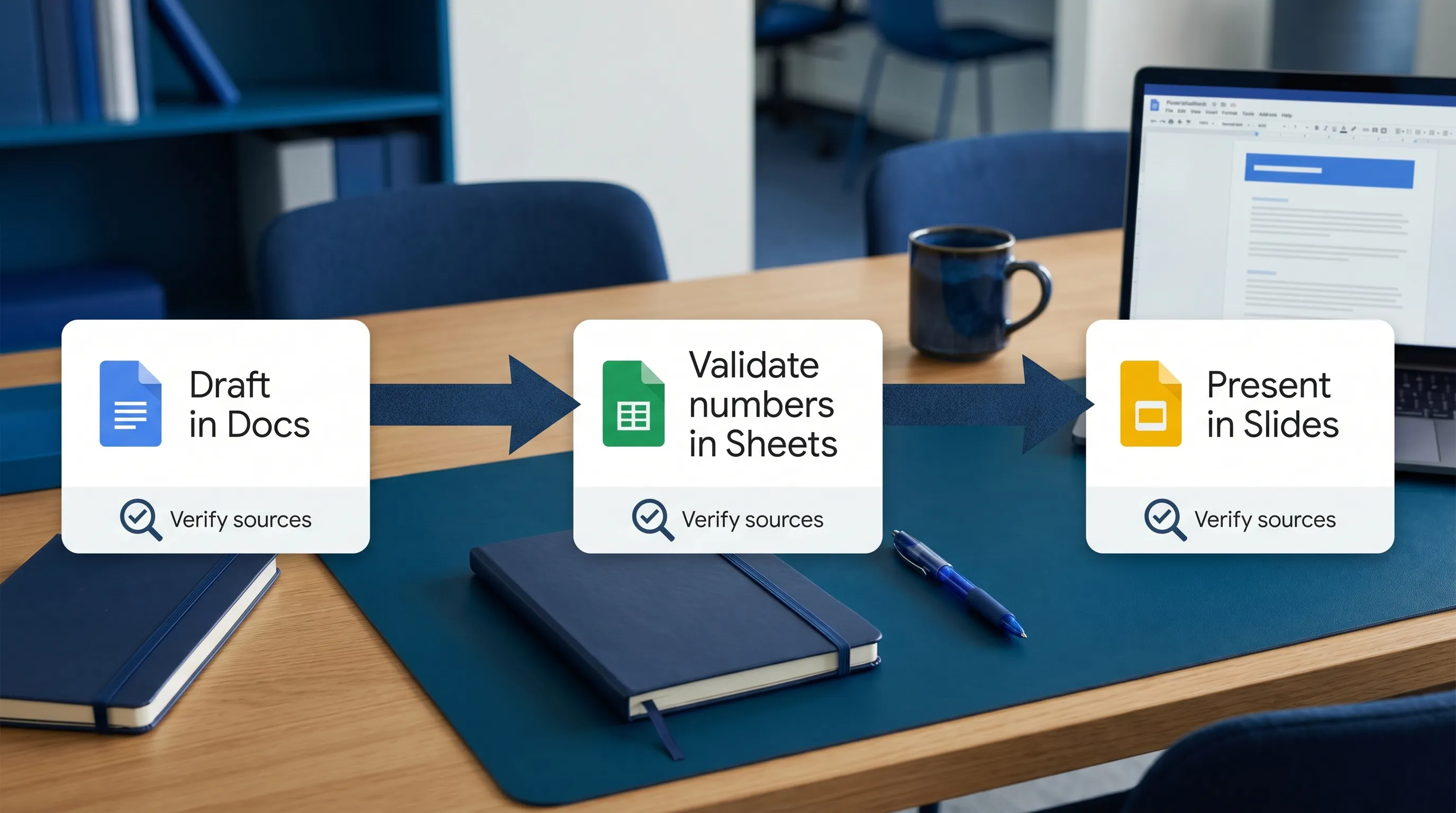
Uçtan uca iş akışı A: Haftalık yönetici güncellemesi (Doc anlatısıyla Sheet'ten Slides'a)
Sonuç: sayılar, anlatı ve slaytlar arasında tutarlı bir haftalık güncelleme.
| Adım | Nerede | Girdi | Çıktı | Doğrulama kontrolü |
|---|---|---|---|---|
| 1 | Sheets | KPI tablosu | KPI yorum maddeleri | Etken uydurulmamış (Notlar'ı kullan veya bilinmiyor olarak işaretle) |
| 2 | Docs | KPI maddeleri + temel bağlam | 1 sayfalık haftalık anlatı | “Teyit edilecek eksik bilgiler” listesi boş değil |
| 3 | Slides | Doc anlatısı | 6 ila 8 slaytlık taslak + konuşmacı notları | Slayt iddiaları Doc ile, sayılar Sheet ile eşleşiyor |
Bu iş akışı işe yarar; çünkü Sheets doğru kaynak olarak kalır, Docs gözden geçirme çıktısı olur ve Slides iletişim katmanına dönüşür.
Uçtan uca iş akışı B: Form yanıtlarından cilalı bir sunuma
Sonuç: gürültülü girdileri temiz bir özete ve paydaşlara hazır bir sunuma dönüştürmek.
- Google Forms: tutarlı alanlarla girdileri toplayın.
- Google Sheets: yanıtları doğrulayın ve kategorize edin.
- Google Docs: bulguları ve önerileri üretin.
- Google Slides: sonuçları net bir “talep”le sunun.
Bunun doğru kalmasını istiyorsanız bir kural ekleyin: asistan özetler için kullanılan tablo aralığına her zaman atıfta bulunmalıdır.
Yönetişim ve gizlilik önlemleri (basit, pratik ve buna değer)
Google GPT iş akışlarını gerçek iş belgelerinde kullanıyorsanız, hafif önlemlere ihtiyacınız var.
- Mümkün olduğunda hassas verileri gizleyin veya en aza indirin. Gizli bilgiler, kimlik bilgileri veya düzenlemeye tabi tanımlayıcılar için yer tutucular kullanın.
- Belirsizliği zorunlu kılın: asistana tahmin yürütmek yerine “Sağlanan verilerden bilinmiyor” demesini söyleyin.
- Taahhütler için insanı döngüde tutun: tarihler, fiyatlandırma, hukuki dil ve müşteri sözleri.
- Kaynakları belirgin kılın: Sheets'te aralıklar, Docs'ta başlıklar, Slides'ta slayt numaraları.
Google Workspace ayrıca güçlü yerleşik ortak çalışma denetimleri sunar (yorumlar, öneri modu, sürüm geçmişi). Önceki taslakları nasıl kurtaracağınıza dair bir hatırlatmaya ihtiyacınız varsa, Google'ın Yardım Merkezi'ndeki Docs'ta sürüm geçmişi belgeleri yararlı bir kaynaktır.
CoreGPT Apps bu iş akışlarına nasıl uyar
Amacınız bu iş akışlarını sekmeler ve sohbet pencereleri arasında gidip gelmeden çalıştırmaksa, CoreGPT Apps bunun için tasarlanmıştır.
CoreGPT, GPT destekli yardımı doğrudan Google Workspace uygulamalarına getirir; bunlar arasında:
- GPT for Google Docs
- GPT for Google Sheets
- GPT for Google Slides
- GPT for Google Forms
Ayrıca birden fazla model ailesini (ChatGPT, Gemini, Claude) destekler, yapay zeka destekli iş akışları içerir ve gizlilik odaklı bir tasarımla geliştirilmiştir. CoreGPT ayrıca kayıt gerekmediğini belirtir; bu da bir ekipte denemeyi kolaylaştırabilir.
Daha fazla uygulamaya özel el kitabı isterseniz, bu CoreGPT rehberleri yukarıdaki iş akışlarıyla iyi eşleşir:
- Google Workspace AI: real-world workflows for busy teams
- Google Docs summarize workflows for notes and reports
Sıkça Sorulan Sorular
“Google GPT” nedir? GPT sınıfı modelleri (ve benzer asistanları) Google Workspace ile kullanmak için kullanılan kısa bir ifadedir; ideal olarak Docs, Sheets ve Slides'ta tekrarlanabilir çıktılar üreten iş akışlarında.
Google Sheets'te yapay zekanın sayı uydurmasını nasıl önlerim? Asistanı belirli bir aralıkla sınırlayın, eksik bilgileri bilinmiyor olarak etiketlemesini şart koşun ve metrikler için Sheets'i doğru kaynak olarak tutun.
Yapay zekayla bir Doc'tan slayt sunumuna geçmenin en iyi yolu nedir? Bir slayt taslağıyla (başlıklar artı 3 madde) başlayın, konuşmacı notlarını ikinci olarak ekleyin ve uyuşmayan iddiaları yakalamak için sonda bir tutarlılık kontrolü çalıştırın.
Ekibim zaten şablon kullanıyorsa bu iş akışları işe yarar mı? Evet. Yapay zeka iş akışları şablonlarla eşleştirildiğinde en iyi sonucu verir; çünkü biçim kısıtları değişkenliği azaltır ve gözden geçirmeyi hızlandırır.
Aynı iş akışını farklı yapay zeka modellerinde çalıştırabilir miyim? Genellikle evet; istemleriniz girdileri, kısıtları ve doğrulama kurallarını belirtiyorsa. Kurallar açık olduğu sürece aynı iş akışı farklı modellerle yeniden kullanılabilir.
CoreGPT Apps ile uygulama içi Google GPT iş akışlarını deneyin
Bu iş akışlarının işinizin zaten yaşadığı yerde (Docs, Sheets, Slides ve Forms) çalışmasını istiyorsanız, CoreGPT Apps'i coregptapps.com adresinde keşfedin. Bu rehberdeki istem şablonlarını, sürekli kopyala-yapıştır döngüsü olmadan taslak hazırlama, analiz ve sunum oluşturma için tekrarlanabilir, bağlam duyarlı iş akışlarına dönüştürebilirsiniz.


