

Die meisten Teams haben keine Schwierigkeiten damit, „KI zu nutzen“. Sie haben Schwierigkeiten, konsistente, wiederverwendbare Ergebnisse in den Tools zu erzielen, in denen die Arbeit tatsächlich stattfindet.
Wenn „Google GPT“ außerhalb Ihrer Dokumente, Tabellen und Präsentationen lebt, entsteht ein bekanntes Chaos: Copy-and-paste-Ermüdung, fehlender Kontext, nicht zusammenpassende Zahlen und Folien, die nicht zur aktuellen Tabelle passen. Die Lösung sind nicht mehr Prompts. Es sind Workflows: wiederholbare Schritte, die Sie von rohen Eingaben zu einem definierten Ergebnis führen.
Dieser Leitfaden liefert praktische Google-GPT-Workflows für Docs, Sheets und Slides sowie wiederverwendbare Prompt-Vorlagen. Der Schwerpunkt liegt auf Ergebnissen, die ausgelastete Teams jede Woche liefern: Status-Updates, Zusammenfassungen für die Geschäftsleitung, KPI-Berichte und präsentationsreife Storylines.
Was „Google-GPT-Workflows“ wirklich bedeutet (und warum sie spontanes Prompten schlagen)
In der Praxis bedeutet „Google GPT“ meist eines von zwei Dingen:
- GPT-Modelle (und ähnliche Assistenten) neben Google Workspace nutzen.
- Einen kontextbezogenen Assistenten nutzen, der direkt in Docs, Sheets und Slides arbeitet, sodass das Modell ohne ständiges Copy-and-paste mit den Inhalten arbeiten kann.
Ein Workflow ist schlicht ein wiederholbares Rezept mit:
- Eingaben (was Sie liefern und wo es liegt)
- Transformationen (was die KI tut)
- Ergebnissen (ein definiertes Artefakt, das jemand freigeben oder präsentieren kann)
- Prüfungen (wie Sie erfundene Fakten, falsche Summen oder Text, der nicht zur Marke passt, verhindern)
Wenn Sie höhere Genauigkeit und weniger Nacharbeit wollen, gewinnen Workflows, weil sie Mehrdeutigkeit verringern. Sie bitten die KI nicht, „zu helfen“. Sie bitten sie, ein bestimmtes Ergebnis in einem bestimmten Format zu liefern.
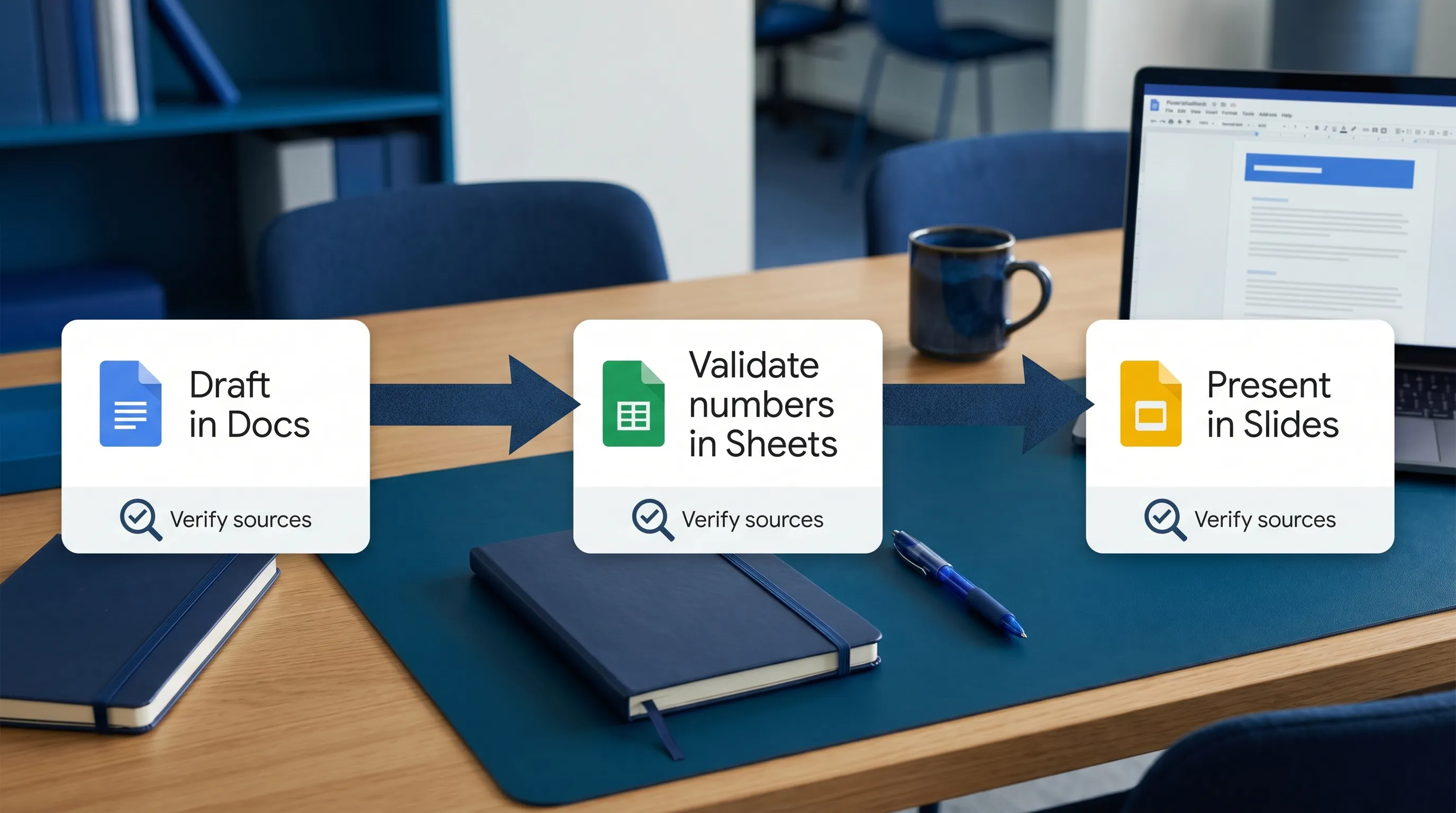
Die 3 Bausteine zuverlässiger Workflows in der App
Bevor wir zu Docs, Sheets und Slides kommen, machen Sie Ihre Prompts mit diesem schlanken Rahmen verlässlicher.
1) Kontext: dem Modell das Minimum geben, das es braucht, um richtig zu liegen
Das Modell sollte nicht raten müssen, was Ihr Unternehmen tut, wer das Publikum ist oder um welchen Zeitraum es geht.
Guter Kontext umfasst:
- Zielgruppe (Geschäftsleitung, Kunde, internes Team)
- Zeitfenster (diese Woche, Q1, letzte 30 Tage)
- Maßgebliche Quelle (welche Tabelle/welcher Bereich, welcher Abschnitt des Dokuments)
2) Vorgaben: das Format festlegen, damit sich Ergebnisse leicht prüfen lassen
Sie wollen die Bearbeitungszeit verkürzen. Legen Sie die Struktur fest:
- „Gib genau 6 Stichpunkte zurück“
- „Ein Satz pro Stichpunkt, maximal 18 Wörter“
- „Erstelle eine Foliengliederung nur mit Titeln, ohne Fließtext“
3) Überprüfung: „Zeig deine Arbeit“-Verhalten erzwingen
Für Geschäftsdokumente lautet die wichtigste Anweisung oft:
- „Wenn ein Wert in den bereitgestellten Inhalten nicht vorhanden ist, schreibe ‚Aus den bereitgestellten Daten nicht ersichtlich.‘ Erfinde nichts.“
Diese eine Zeile verhindert eine Menge selbstsicheren Unsinn.
Google-GPT-Workflows für Google Docs
In Docs werden unordentliche Eingaben zu Entscheidungen. Diese Workflows konzentrieren sich darauf, Rohtext in etwas Prüfbares zu verwandeln.
Workflow 1: Besprechungsnotizen zu einem Aufgabenmemo (mit Verantwortlichen und Fristen)
Am besten für: Projektabstimmungen, Kundengespräche, Vorfallbesprechungen.
Eingaben: rohe Notizen (auch unstrukturiert), Teilnehmerliste, falls vorhanden.
Ergebnis: ein einseitiges Aufgabenmemo: Entscheidungen, Aufgaben, Risiken.
Fügen Sie diesen Prompt in Ihren Assistenten im Dokument ein:
Du wandelst Besprechungsnotizen in ein Aufgabenmemo um.

Regeln:
- Verwende nur den Inhalt in diesem Dokument.
- Wenn ein Verantwortlicher oder ein Datum fehlt, schreibe „TBD“. Erfinde nichts.

Ausgabeformat:
1) Zusammenfassung (3 Stichpunkte)
2) Entscheidungen (Stichpunkte)
3) Aufgaben (Tabelle: Aufgabe | Verantwortlicher | Fälligkeitsdatum)
4) Risiken / offene Fragen (Stichpunkte)

Zu verarbeitende Notizen:
[Verwende die Notizen weiter oben im Dokument]
Qualitätsprüfung: Überfliegen Sie die Aufgabentabelle nach „TBD“. Daraus werden Ihre Rückfragen.
Workflow 2: Vom Entwurf zur Zusammenfassung für die Geschäftsleitung, die am Text bleibt
Am besten für: lange interne Dokumente, Strategiepapiere, Richtlinien, Quartalsberichte.
Die Falle: Zusammenfassungen, die großartig klingen, aber Aussagen enthalten, die nicht im Text stehen.
Verwenden Sie diesen Prompt:
Fasse dieses Dokument für eine Leserin bzw. einen Leser aus der Geschäftsleitung zusammen.

Vorgaben:
- 120 bis 160 Wörter.
- Enthalten sein sollen: Ziel, aktueller Stand, die 3 größten Risiken und die nächste erforderliche Entscheidung.
- Füge keine Fakten hinzu, die nicht im Dokument stehen. Wenn ein Detail fehlt, sage, dass es nicht angegeben ist.

Gib zurück:
- Zusammenfassung für die Geschäftsleitung (ein einziger Absatz)
- „Zu bestätigende fehlende Informationen“ (3 Stichpunkte)
Warum es funktioniert: Es liefert eine Zusammenfassung und zugleich eine Liste dessen, was zu prüfen ist.
Workflow 3: Für Zielgruppe und Ton umschreiben (ohne die Bedeutung zu ändern)
Am besten für: kundenorientierte Updates, sensible Kommunikation, Ankündigungen der Führung.
Schreibe den markierten Text für [ZIELGRUPPE] um.

Regeln:
- Bewahre die Bedeutung und alle sachlichen Aussagen.
- Entferne Füllwörter und Relativierungen.
- Halte ihn gleich lang oder kürzer.

Ton: [ruhig, direkt, selbstbewusst]
Sprachniveau: [leicht verständlich / professionell]
Gib 2 Versionen zurück:
- Version A: knapp
- Version B: etwas wärmer
Google-GPT-Workflows für Google Sheets (ohne Ihre „maßgebliche Quelle“ zu beschädigen)
Workflows in Sheets sollten zwei Dinge schützen:
- Reproduzierbarkeit (jemand anderes kann nachvollziehen, was passiert ist)
- Zahlenintegrität (keine erfundenen Summen, keine nicht zusammenpassenden Zeitfenster)
Wenn Sie tiefer in die Formelerzeugung und Bereinigungsmuster einsteigen möchten, lesen Sie den eigenen Leitfaden von CoreGPT zu Google Sheets AI: Workflows für Formeln, Datenbereinigung und Analyse. Hier konzentrieren wir uns auf Workflows, die Sheets mit Erzählung und Folien verbinden.
Workflow 1: KPI-Kommentar aus einem definierten Bereich
Am besten für: wöchentliche Business-Reviews, Dashboards, Updates des Customer Success.
Einrichtung: Erstellen Sie eine kleine „KPI“-Tabelle mit klaren Überschriften (Kennzahl, Aktuell, Vorher, Ziel, Anmerkungen).
Führen Sie dann Folgendes aus:
Schreibe einen KPI-Kommentar ausschließlich auf Basis der Daten im Bereich [A1:E20].

Ausgabe:
- Insgesamt 6 Stichpunkte
- Jeder Stichpunkt: Name der Kennzahl + was sich geändert hat + ein wahrscheinlicher Treiber (nur wenn die Anmerkungen ihn stützen)

Regeln:
- Wenn du aus den Anmerkungen keinen Treiber ableiten kannst, schreibe „Treiber nicht angegeben.“
- Berechne keine neuen Kennzahlen über einfache Vergleiche hinaus, die sich bereits aus der Tabelle ergeben.
Qualitätsprüfung: Wenn Sie oft „Treiber nicht angegeben“ sehen, verbessern Sie die Spalte „Anmerkungen“, statt gegen das Modell zu kämpfen.
Workflow 2: Datenwörterbuch für unübersichtliche Spalten
Am besten für: übernommene Tabellen, CSV-Importe, Formularexporte.
Erstelle ein Datenwörterbuch für dieses Tabellenblatt.

Gib eine Tabelle mit diesen Spalten aus:
- Spaltenname
- Was die Spalte offenbar darstellt
- Beispiele für gültige Werte (aus dem Tabellenblatt)
- Bekannte Probleme (Leerzellen, uneinheitliche Formate)

Regeln:
- Verwende nur, was im Tabellenblatt sichtbar ist.
- Wenn du unsicher bist, kennzeichne es als „Aus den Daten unklar.“
Das hat große Hebelwirkung, weil es jeden nachfolgenden Workflow beschleunigt.
Workflow 3: Ausnahmebericht, mit dem Sie wirklich etwas anfangen können
Am besten für: Qualitätsprüfungen, Finanzbetrieb, CRM-Pflege.
Legen Sie zuerst Ihre Ausnahmelogik fest (auch in einfachen Worten) und geben Sie dann den Prompt ein:
Erstelle einen Ausnahmebericht auf Basis dieses Tabellenblatts.

Definitionen der Ausnahmen:
- Fehlende Pflichtfelder: [Felder auflisten]
- Werte außerhalb des Bereichs: [beschreiben]
- Duplikate: [Schlüsselfelder]

Gib zurück:
- Eine Liste der Ausnahmetypen
- Für jeden Typ: Anzahl + die 10 wichtigsten Zeilenkennungen
- Vorgeschlagene Korrekturschritte (höchstens 5 Stichpunkte)

Regeln:
- Wenn sich eine Definition aus den aktuellen Spalten nicht berechnen lässt, sage, was fehlt.
Google-GPT-Workflows für Google Slides (von der Gliederung zur Präsentation)
In Slides zählt Klarheit mehr als Kreativität. Der beste Workflow lautet meist: erst die Struktur, dann die Visualisierung.
Workflow 1: Ein Dokument in eine Folien-Storyline verwandeln
Am besten für: Angebote, QBRs, Management-Readouts.
Erstelle aus diesem Dokument eine Gliederung für eine Präsentation.

Vorgaben:
- Maximal 8 Folien.
- Gib Folientitel und 3 Stichpunkte pro Folie zurück.
- Füge 1 Folie „Was bedeutet das / Entscheidung“ hinzu.
- Verwende nur Informationen, die im Dokument stehen.

Gib außerdem zurück:
- Empfohlene Möglichkeiten für Diagramme/Tabellen (bis zu 3) und welche Daten dafür nötig sind.
Profi-Tipp: Wenn der Assistent Diagramme vorschlägt, aber die nötigen Daten nicht benennen kann, ist Ihre Erzählung noch nicht an Kennzahlen verankert.
Workflow 2: Sprechernotizen, die zu dem passen, was die Folie behauptet
Schreibe Sprechernotizen für die markierte Folie.

Regeln:
- Führe keine neuen Behauptungen ein, die nicht auf der Folie stehen.
- Löse Abkürzungen einmal auf.
- Füge einen Übergangssatz zur nächsten Folie ein.

Länge:
- 90 bis 130 Wörter
Workflow 3: Konsistenzprüfung über die gesamte Präsentation
Am besten für: die letzte Prüfung vor dem Versand an Führung oder Kunden.
Prüfe diese Präsentation auf Konsistenz.

Prüfe:
- Terminologie (derselbe Begriff mit mehreren Bezeichnungen)
- Abweichungen bei Zeitplan/Daten
- Zahlen, die auf mehreren Folien vorkommen, aber voneinander abweichen
- Fehlende „Bitte“ oder fehlender nächster Schritt

Gib zurück:
- Gefundene Probleme (Stichpunkte)
- Empfohlene Änderungen (Stichpunkte)
Wenn Sie kreative Assets in großem Umfang brauchen
Folien brauchen oft unterstützende Visuals (Kampagnenkonzepte, Moodboards, Produktrenderings). Wenn Ihr Team kreative KI für Bild, Video und 3D mit Compliance- und Konsistenzanforderungen betreibt, kann eine eigene Ebene für Creative Operations wie Virtualls Creative-AI-OS besser passen als spontane Generierung.
Zwei durchgängige Workflows, die Docs, Sheets und Slides verbinden
Die eigentliche Stärke entsteht, wenn Ergebnisse verkettet werden. Hier sind zwei wiederverwendbare Muster.
Durchgängiger Workflow A: Wöchentliches Update für die Geschäftsleitung (von Sheets zu Slides mit einer Erzählung in Docs)
Ergebnis: ein wöchentliches Update, das bei Zahlen, Erzählung und Folien konsistent ist.
| Schritt | Wo | Eingabe | Ergebnis | Prüfung |
|---|---|---|---|---|
| 1 | Sheets | KPI-Tabelle | Stichpunkte mit KPI-Kommentar | Keine erfundenen Treiber (Anmerkungen nutzen oder als unbekannt markieren) |
| 2 | Docs | KPI-Stichpunkte + wichtiger Kontext | Einseitige wöchentliche Erzählung | Die Liste „Zu bestätigende fehlende Informationen“ ist nicht leer |
| 3 | Slides | Erzählung aus Docs | Gliederung mit 6 bis 8 Folien + Sprechernotizen | Aussagen auf den Folien passen zu Docs, Zahlen passen zu Sheets |
Dieser Workflow funktioniert, weil Sheets die maßgebliche Quelle bleibt, Docs zum Prüfartefakt wird und Slides zur Kommunikationsebene.
Durchgängiger Workflow B: Von Formularantworten zu einem überzeugenden Readout
Ergebnis: verrauschte Eingaben in eine saubere Zusammenfassung und eine Präsentation für Stakeholder verwandeln.
- Google Forms: Eingaben mit einheitlichen Feldern sammeln.
- Google Sheets: Antworten validieren und kategorisieren.
- Google Docs: Erkenntnisse und Empfehlungen erarbeiten.
- Google Slides: Die Ergebnisse mit einer klaren „Bitte“ präsentieren.
Damit das genau bleibt, fügen Sie eine Regel hinzu: Der Assistent muss immer den Tabellenbereich nennen, der für Zusammenfassungen verwendet wurde.
Leitplanken für Governance und Datenschutz (einfach, praktisch und lohnend)
Wenn Sie Google-GPT-Workflows in echten Geschäftsdokumenten nutzen, brauchen Sie schlanke Leitplanken.
- Sensible Daten schwärzen oder minimieren, wo möglich. Verwenden Sie Platzhalter für Geheimnisse, Zugangsdaten oder regulierte Kennungen.
- Unsicherheit erzwingen: Weisen Sie den Assistenten an, „Aus den bereitgestellten Daten nicht ersichtlich“ zu sagen, statt zu raten.
- Einen Menschen einbeziehen bei Zusagen: Termine, Preise, juristische Formulierungen und Versprechen an Kunden.
- Quellen offensichtlich machen: Bereiche in Sheets, Überschriften in Docs, Foliennummern in Slides.
Google Workspace bietet außerdem leistungsstarke integrierte Steuerungen für die Zusammenarbeit (Kommentare, Vorschlagsmodus, Versionsverlauf). Wenn Sie eine Auffrischung brauchen, wie sich frühere Entwürfe wiederherstellen lassen, ist die Dokumentation der Google-Hilfe zum Versionsverlauf in Docs eine nützliche Referenz.
Wie CoreGPT Apps zu diesen Workflows passt
Wenn Ihr Ziel ist, diese Workflows ohne Hin- und Herspringen zwischen Tabs und Chatfenstern auszuführen, ist CoreGPT Apps genau dafür gemacht.
CoreGPT bringt GPT-gestützte Hilfe direkt in Google-Workspace-Apps, darunter:
- GPT for Google Docs
- GPT for Google Sheets
- GPT for Google Slides
- GPT for Google Forms
Es unterstützt außerdem mehrere Modellfamilien (ChatGPT, Gemini, Claude), enthält KI-gestützte Workflows und ist mit datenschutzorientiertem Design gebaut. CoreGPT weist zudem darauf hin, dass keine Registrierung erforderlich ist, was das Ausprobieren im Team vereinfachen kann.
Wenn Sie weitere app-spezifische Playbooks möchten, ergänzen diese CoreGPT-Leitfäden die Workflows oben gut:
- Google Workspace AI: Praxisnahe Workflows für ausgelastete Teams
- Google Docs: Zusammenfassen-Workflows für Notizen und Berichte
Häufig gestellte Fragen
Was ist „Google GPT“? Es ist eine Kurzform dafür, GPT-Modelle (und ähnliche Assistenten) mit Google Workspace zu nutzen, idealerweise in Workflows, die wiederholbare Ergebnisse in Docs, Sheets und Slides liefern.
Wie verhindere ich, dass die KI in Google Sheets Zahlen erfindet? Beschränken Sie den Assistenten auf einen bestimmten Bereich, verlangen Sie, dass er fehlende Informationen als unbekannt kennzeichnet, und behalten Sie Sheets als maßgebliche Quelle für Kennzahlen.
Wie komme ich mit KI am besten von einem Dokument zu einer Präsentation? Beginnen Sie mit einer Foliengliederung (Titel plus 3 Stichpunkte), ergänzen Sie danach die Sprechernotizen und führen Sie am Ende eine Konsistenzprüfung durch, um widersprüchliche Aussagen aufzudecken.
Sind diese Workflows nützlich, wenn mein Team bereits Vorlagen nutzt? Ja. KI-Workflows funktionieren am besten zusammen mit Vorlagen, weil die Formatvorgaben die Streuung verringern und die Prüfung beschleunigen.
Kann ich denselben Workflow mit verschiedenen KI-Modellen ausführen? In der Regel ja, wenn Ihre Prompts Eingaben, Vorgaben und Prüfregeln festlegen. Derselbe Workflow lässt sich mit verschiedenen Modellen wiederverwenden, solange die Regeln eindeutig sind.
In-App-Google-GPT-Workflows mit CoreGPT Apps ausprobieren
Wenn diese Workflows dort laufen sollen, wo Ihre Arbeit ohnehin stattfindet (Docs, Sheets, Slides und Forms), entdecken Sie CoreGPT Apps unter coregptapps.com. Sie können die Prompt-Vorlagen aus diesem Leitfaden in wiederholbare, kontextbezogene Workflows für Entwurf, Analyse und Präsentationserstellung verwandeln, ohne die ständige Copy-and-paste-Schleife.


