
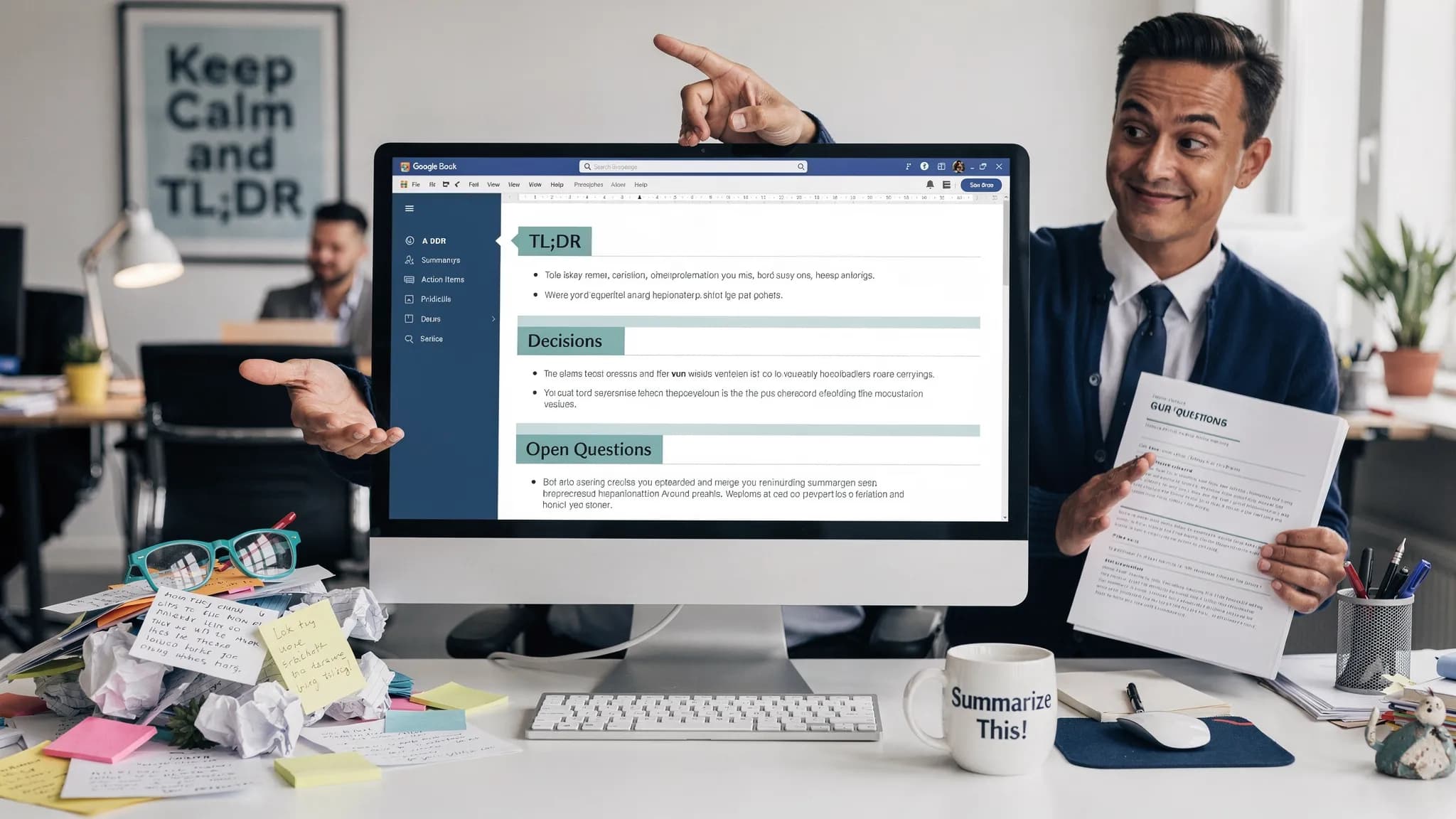
Wenn Sie schon einmal versucht haben, unordentliche Besprechungsnotizen oder einen langen Entwurf in einen prägnanten Bericht zu verwandeln, wissen Sie: Der Engpass ist nicht das Schreiben, sondern die Synthese. „Zusammenfassen“ klingt einfach, aber in der Praxis brauchen Sie die richtige Form des Ergebnisses (Entscheidungen, Risiken, Verantwortliche, Quellen) und einen Workflow, der genau bleibt.
Dieser Leitfaden liefert Ihnen wiederholbare Google-Docs-Workflows zum Zusammenfassen für zwei häufige Ergebnisse:
- Notizen, die zu handlungsreifen Updates werden
- Lange Dokumente, die zu entscheidungsreifen Berichten werden
Außerdem finden Sie wiederverwendbare Prompt-Vorlagen und Qualitätsprüfungen, die Zusammenfassungen vertrauenswürdig halten.
Was „Zusammenfassen“ in Google Docs liefern sollte (nicht nur kürzeren Text)
Eine nützliche Zusammenfassung ist keine kürzere Fassung des Dokuments, sondern ein Entscheidungsartefakt. Bevor Sie zusammenfassen, entscheiden Sie, welches dieser Ergebnisse Sie brauchen:
- Kurzbriefing: 5 bis 10 Stichpunkte für jemanden, der das gesamte Dokument nicht lesen wird
- Aufgabenmemo: Entscheidungen, Aufgaben, Verantwortliche, Fristen
- Zusammenfassung für die Geschäftsleitung: Kontext, Optionen, Empfehlung, Risiken
- Berichtsreife Erzählung: eine stimmige Geschichte mit Überschriften, die sich in einen Bericht übernehmen lässt
Diese Wahl bestimmt Prompt und Format.
Eine einfache Regel: Leser und Zeitbudget festlegen
Eine gute Ausgangsvorgabe lautet: „Schreibe für einen Leser, der 60 Sekunden / 3 Minuten / 10 Minuten Zeit hat.“ Das erzwingt Priorisierung und verhindert den typischen Fehler, dass die KI einfach alles wiederholt.
Der 4-Schritte-Workflow zum Zusammenfassen in Google Docs (für Notizen und Berichte)
Nutzen Sie diesen Workflow unabhängig davon, ob Sie rohe Notizen, ein Interviewtranskript oder einen 20-seitigen Entwurf zusammenfassen.
Schritt 1: Die Eingabe so vorbereiten, dass die Zusammenfassung Struktur hat
Die meisten „schlechten Zusammenfassungen“ entstehen durch schlecht strukturierte Eingaben. Investieren Sie zwei Minuten in eines der Folgenden:
- Fügen Sie kurze Überschriften wie Hintergrund, Diskussion, Entscheidungen, Nächste Schritte hinzu
- Setzen Sie oben eine kurze Zeile „Worum es in diesem Dokument geht“ ein
- Wenn das Dokument lang ist, fügen Sie Abschnittsüberschriften hinzu und achten Sie darauf, dass jeder Abschnitt ein Thema behandelt
Das macht es einem KI-Assistenten deutlich leichter, auf Kurs zu bleiben.
Schritt 2: Die Ausgabe eingrenzen (erst das Format, dann der Inhalt)
Statt „Fasse das zusammen“ zu fragen, geben Sie das Schema vor. Das sind verlässliche Schemata:
- TL;DR (2 Sätze)
- Kernpunkte (max. 7 Stichpunkte)
- Entscheidungen (falls vorhanden)
- Offene Fragen
- Aufgaben (Verantwortlicher, Fälligkeitsdatum, Abhängigkeit)
Je operativer Ihre Zusammenfassung genutzt wird, desto eher sollten Sie strukturierte Abschnitte bevorzugen.
Schritt 3: Im Dokument erzeugen, dann mit einer Folgeanfrage verfeinern
Zusammenfassen ist meist eine Aufgabe in zwei Durchgängen:
- Durchgang 1: Die strukturierte Zusammenfassung erstellen
- Durchgang 2: Straffen, Wiederholungen entfernen und den Ton anpassen (sachlich für die Geschäftsleitung, neutral, kundengerecht)
Wenn Sie einen Assistenten direkt im Dokument nutzen (CoreGPT Apps bringt zum Beispiel ChatGPT, Gemini und Claude direkt in Google Docs), können Sie iterieren, ohne Inhalte in getrennte Tools zu kopieren. Das übergreifende Muster über mehrere Apps hinweg finden Sie in diesem verwandten Leitfaden zu Google-Workspace-KI-Workflows.
Schritt 4: Die Zusammenfassung prüfen und an der Quelle „verankern“
Für Zusammenfassungen, die extern geteilt oder für Entscheidungen genutzt werden, fügen Sie einen Prüfschritt hinzu:
- Bitten Sie den Assistenten, die genauen Zeilen, die jeden Kernpunkt stützen, zu zitieren (oder die Abschnittsüberschrift zu nennen)
- Prüfen Sie Zahlen, Daten und Zusagen stichprobenartig
- Klären Sie, was fehlt: „Liste wichtige Details auf, die in dieser Zusammenfassung nicht enthalten sind“
Dieser letzte Schritt ist der Unterschied zwischen „klingt richtig“ und „ist richtig“.
Prompt-Vorlagen, die Sie in Google Docs einfügen können
Nutzen Sie diese als Ausgangspunkte und passen Sie sie dann an Ihr Publikum an.
Vorlage A: Notizen zu einem Aufgabenmemo
Fügen Sie dies nach Ihren Notizen ein:
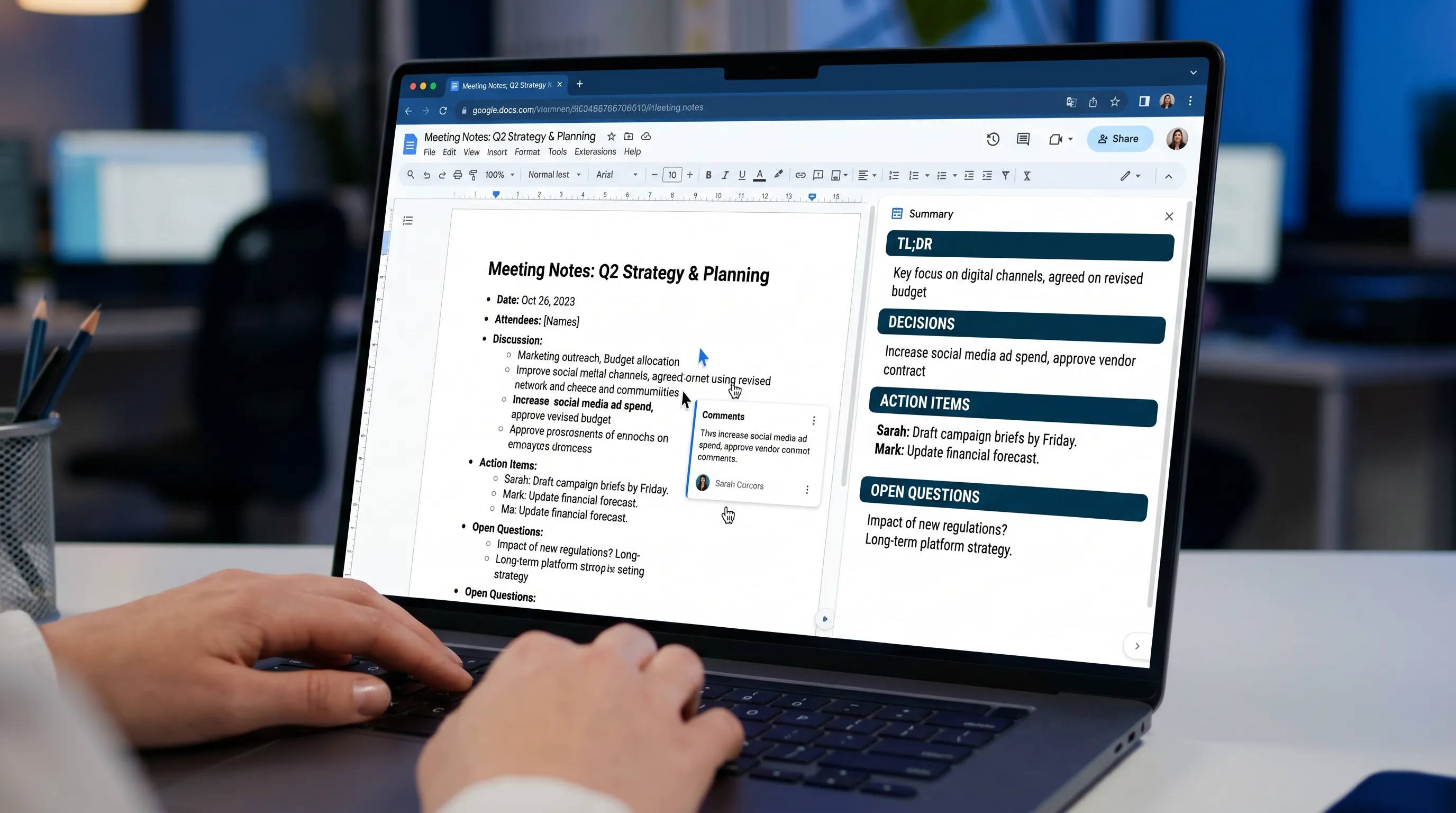
Prompt: Erstelle aus diesen Notizen ein Aufgabenmemo. Verwende diese Abschnitte: TL;DR (2 Sätze), Entscheidungen, Aufgaben (Verantwortlicher, Fälligkeitsdatum, nächster Schritt), Risiken, Offene Fragen. Erfinde keine Details. Wenn etwas unklar ist, schreibe „Unbekannt“ und nenne eine Rückfrage zur Klärung.
Vorlage B: Langes Dokument zu einer Zusammenfassung für die Geschäftsleitung
Prompt: Fasse dieses Dokument für eine Führungskraft zusammen, die 3 Minuten Zeit hat. Ausgabe: Kontext (2 bis 3 Stichpunkte), Was sich geändert hat (falls zutreffend), Geprüfte Optionen, Empfehlung, Risiken und Gegenmaßnahmen. Bleibe konkret und nenne Zahlen nur, wenn sie im Dokument stehen.
Vorlage C: Berichtsreife Gliederung der Erzählung
Prompt: Wandle diesen Inhalt in eine berichtsreife Gliederung mit H2-Überschriften und kurzen Absätzen um. Bewahre die ursprüngliche Bedeutung. Wo Belege erwähnt werden, füge einen Platzhalter wie (Quelle: Abschnitt X) ein, damit ich schnell prüfen kann.
Workflow 1: Besprechungsnotizen zu einem teilbaren Wochenupdate
Dieser Workflow ist für wiederkehrende Besprechungen, Projektabstimmungen, Stand-ups und Stakeholder-Check-ins gedacht.
So funktioniert es
Vereinheitlichen Sie zuerst die Notizen, solange die Besprechung frisch ist. Fügen Sie oben im Dokument hinzu:
- Name der Besprechung, Datum, Teilnehmer
- Ziel der Besprechung in einer Zeile
Führen Sie dann eine strukturierte Zusammenfassung durch.
Das Zusammenfassungsformat, das Teams tatsächlich wiederverwenden
Ein Wochenupdate wird meist schnell gelesen und weitergeleitet. Dieses Format bewährt sich:
| Abschnitt | Was hineingehört | Warum es hilft |
|---|---|---|
| TL;DR | Höchstens 2 Sätze | Erleichtert das Weiterleiten |
| Fortschritt | 3 bis 6 Stichpunkte | Zeigt Dynamik ohne Beiwerk |
| Blocker | 1 bis 3 Stichpunkte | Regt schnelle Entscheidungen an |
| Erforderliche Entscheidungen | Klare Bitten | Vermeidet Updates, die nur „zur Info“ sind |
| Nächste 7 Tage | Konkreter Plan | Ermöglicht Koordination |
Qualitätsprüfung für Besprechungszusammenfassungen
Bevor Sie sie in einem Chat oder einer E-Mail veröffentlichen:
- Prüfen Sie, dass Verantwortliche echte Personen sind (keine Rollen wie „Entwicklung“)
- Prüfen Sie, dass Daten mit Kalender oder Zeitplan übereinstimmen
- Entfernen Sie sensible Details, die intern bleiben sollten
Workflow 2: Recherchenotizen zu einem sauberen Berichtsabschnitt
Das ist der Workflow für „Ich habe einen Haufen Links, Stichpunkte und Zitate“.
Schritt A: Eine quellenbewusste Notizseite aufbauen
Legen Sie in Google Docs vor dem Zusammenfassen eine Mini-Struktur an:
- Ein Unterabschnitt pro Quelle (Link, Titel, 3 Stichpunkte)
- Direkte Zitate in Anführungszeichen setzen
- Eigene Kommentare unter „Meine Einschätzung“ ablegen
So vermischt die Zusammenfassung keine Quellen und glättet keine Unsicherheiten.
Schritt B: In einen Berichtsabschnitt mit Platzhaltern für Quellenangaben zusammenfassen
Verwenden Sie einen Prompt wie:
„Schreibe einen Berichtsabschnitt mit den Überschriften: Ergebnisse, Auswirkungen, Empfehlungen. Füge zu jedem Ergebnis auf Basis der Notizen (Quelle: [Name]) ein. Füge keine neuen Behauptungen hinzu.“
Schritt C: Letzter Durchgang für Stimme und Eigenständigkeit
Wenn Sie die Zusammenfassung veröffentlichen (zum Beispiel einen Blog, ein Angebot oder einen Kundenbericht), soll sie womöglich natürlich klingen und dabei korrekt bleiben. Wenn Sie sich fragen, ob KI-unterstützter Text von Erkennungstools markiert wird, lesen Sie Hinweise und Tools in den Ressourcen zur KI-Texterkennung und stellen Sie sicher, dass Ihre endgültige Fassung Ihre echte Analyse widerspiegelt und nicht nur paraphrasierten Quelltext.
Bewährte Praxis: Behalten Sie die Fakten bei, formulieren Sie das Bindegewebe in eigenen Worten neu und bringen Sie Ihre eigene Sichtweise ein.
Workflow 3: Einen langen Entwurf zu einem Einseiter für die Geschäftsleitung zusammenfassen
Wenn Ihr Dokument ohnehin schon lang ist, führt „fasse alles zusammen“ oft zu Brei. Fassen Sie stattdessen nach Entscheidungsdruck zusammen.
Die Methode: Das extrahieren, was eine entscheidende Person braucht
Fragen Sie nach:
- Was sich ändert
- Warum jetzt
- Was passiert, wenn wir nichts tun
- Was Sie empfehlen
- Was schiefgehen könnte
Erzwingen Sie dann die Länge.
Eine aussagekräftige Struktur für den Einseiter
| Baustein des Einseiters | Ziellänge | Hinweise |
|---|---|---|
| Ausgangslage | 2 bis 3 Stichpunkte | Womit wir es zu tun haben |
| Vorschlag | 2 bis 4 Stichpunkte | Was wir tun werden |
| Auswirkungen | 3 Stichpunkte | Kennzahlen, Zeitplan, Umfang (nur wenn im Dokument) |
| Risiken | 3 Stichpunkte | Gegenmaßnahmen einbeziehen |
| Entscheidung | 1 Zeile | Die ausdrückliche Bitte |
Prüf-Prompt (nach der Entwurfs-Zusammenfassung verwenden)
„Liste alle Aussagen in dieser Zusammenfassung auf, die durch das Dokument nicht ausdrücklich belegt sind. Erkläre zu jeder, was bestätigt werden müsste.“
So verringern Sie schnell versehentliche Halluzinationen.
Workflow 4: Mehrere Notizen zu einem einzigen Bericht zusammenfassen (monatlich, QBR, Vorfall)
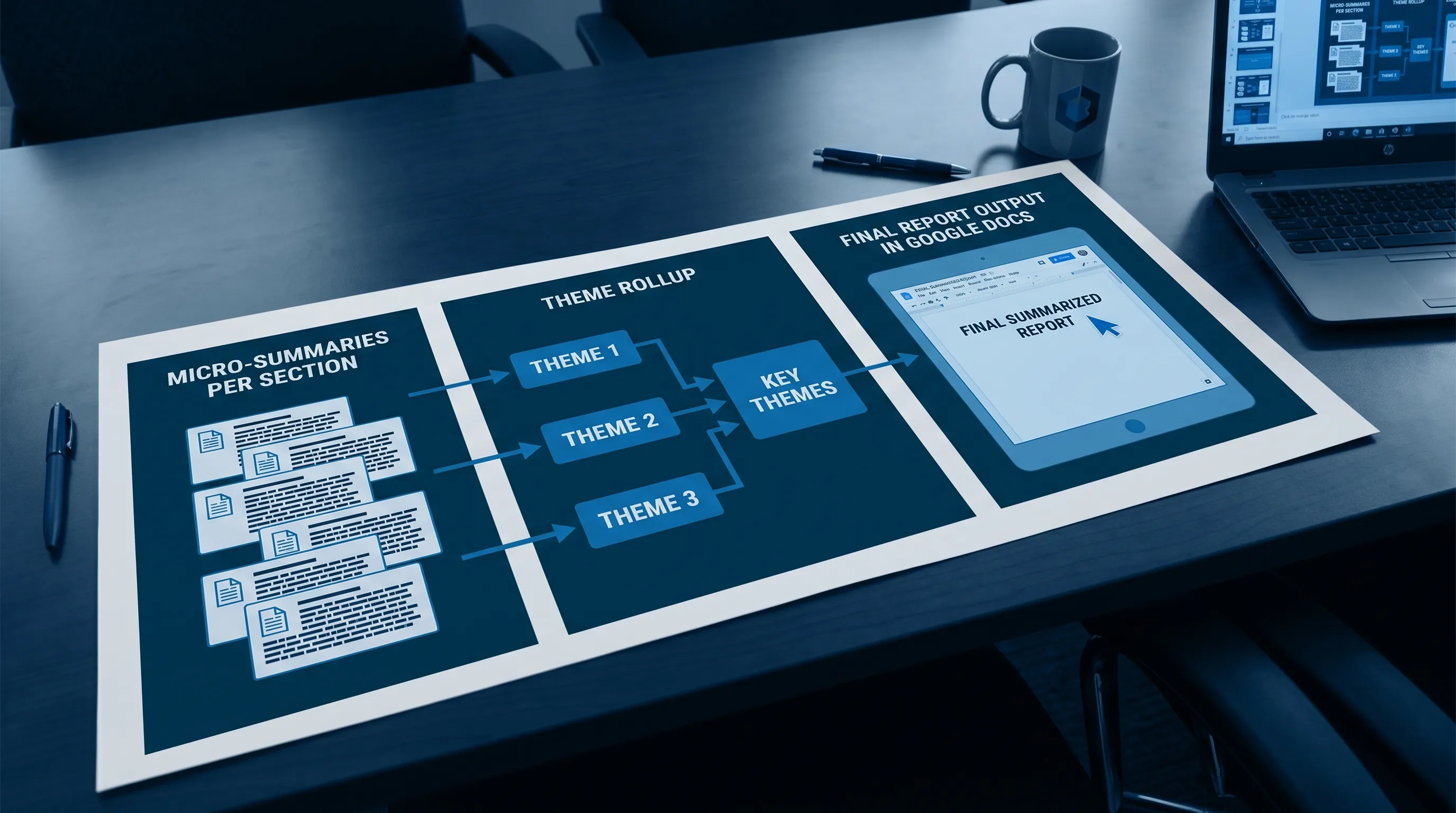
Google Docs wird oft zum Knotenpunkt, der mehrere Besprechungsnotizen, Status-Updates und Beiträge verschiedener Verantwortlicher sammelt. Der Trick ist, in Ebenen zusammenzufassen.
Ebene 1: Mikro-Zusammenfassungen pro Abschnitt
Erstellen Sie für jeden Abschnitt (oder eingefügte Notiz) eine Mikro-Zusammenfassung mit 3 Stichpunkten:
- Ergebnis
- Beleg
- Nächster Schritt
Ebene 2: Zu Themen verdichten
Bitten Sie dann den Assistenten:
„Gruppiere die Mikro-Zusammenfassungen in 4 bis 6 Themen. Fasse zu jedem Thema zusammen, was passiert ist, was es bedeutet und welche Entscheidungen nötig sind.“
Ebene 3: Das endgültige Berichtsformat erzeugen
Erzeugen Sie schließlich das berichtsspezifische Format (QBR, Vorfall, Stakeholder-Update).
Leitplanken für Genauigkeit, Datenschutz und Zusammenarbeit (besonders in geteilten Dokumenten)
Zusammenfassungen werden gefährlich, wenn sie maßgeblich werden, ohne überprüft zu sein. Nutzen Sie diese Leitplanken in geteilten Umgebungen.
Leitplanken für Genauigkeit
- Sagen Sie dem Assistenten: „Erfinde keine Details, verwende ‚Unbekannt‘, wenn etwas fehlt.“
- Verlangen Sie Belege: Zitate, Abschnittsverweise oder „wo im Dokument das herkommt“.
- Behandeln Sie Zahlen als Hochrisiko: Prüfen Sie jede Kennzahl, jedes Datum und jede Zusage stichprobenartig.
Leitplanken für den Datenschutz
- Entfernen oder verallgemeinern Sie sensible Kennungen vor dem Zusammenfassen (Namen, Kundendetails, Kontodaten)
- Wenn Sie extern teilen müssen, erstellen Sie zuerst eine geschwärzte Kopie des Dokuments
Leitplanken für die Zusammenarbeit
- Setzen Sie die Zusammenfassung oben unter eine klare Überschrift wie „Zusammenfassung (Entwurf)“
- Bitten Sie Prüfer, direkt zu den Stichpunkten der Zusammenfassung zu kommentieren, nicht nur im Haupttext
- Führen Sie einen kurzen Abschnitt „Änderungen seit der letzten Version“, damit Stakeholder schnell überfliegen können
CoreGPT Apps zum Zusammenfassen in Google Docs nutzen (ohne Copy-and-paste)
Wenn Ihr aktueller Prozess lautet „Dokument in einen Chat kopieren, Zusammenfassung erhalten, wieder einfügen“, verlieren Sie Kontext und Zusammenarbeitsverlauf und erhöhen die Gefahr, sensible Inhalte an der falschen Stelle einzufügen.
CoreGPT Apps ist so konzipiert, dass der Workflow in Ihren Produktivitätstools bleibt. Es bringt GPT-gestützte Hilfe in Google Docs (und weitere Apps in Google Workspace und Microsoft 365), damit Sie zusammenfassen, umschreiben und entwerfen können, wo die Arbeit ohnehin stattfindet.
Einen Überblick über den In-App-Ansatz in Docs, Sheets, Slides, Word, Excel und Outlook finden Sie hier: Kostenloser KI-Copilot für Outlook, Word, Excel und Google Docs.
Häufig gestellte Fragen
Wie fasse ich in Google Docs zusammen, ohne wichtige Entscheidungen und Aufgaben zu verlieren? Verwenden Sie ein strukturiertes Schema (Entscheidungen, Aufgaben mit Verantwortlichem und Fälligkeitsdatum, Offene Fragen) und schließen Sie einen Prüf-Prompt an, der nicht belegte Aussagen markiert.
Was ist der beste Prompt, um Besprechungsnotizen in Google Docs zusammenzufassen? Verlangen Sie das Format eines Aufgabenmemos mit strikten Vorgaben: TL;DR, Entscheidungen, Aufgaben (Verantwortlicher, Fälligkeitsdatum, nächster Schritt), Risiken und Offene Fragen, und ergänzen Sie „Erfinde keine Details“.
Wie halte ich Zusammenfassungen in Google Docs genau, wenn das Dokument lang ist? Fassen Sie in Ebenen zusammen: zuerst Mikro-Zusammenfassungen je Abschnitt, dann Themenverdichtungen, dann die endgültige Zusammenfassung für die Geschäftsleitung. Prüfen Sie Zahlen und Daten immer stichprobenartig.
Kann ich Inhalte aus Google Docs zusammenfassen und dabei die Daten privat halten? Ja, aber mit Leitplanken: sensible Details schwärzen, in kontrollierten Tools und Konten zusammenfassen und keine vertraulichen Inhalte in nicht verwaltete Chats von Drittanbietern einfügen.
Schnellerer Zusammenfassen-Workflow in Google Docs
Wenn Sie Notizen in Berichte verwandeln möchten, ohne zwischen Tabs zu springen, fassen Sie direkt in Ihrem Dokument zusammen. CoreGPT Apps bringt GPT-gestützte KI in Google Docs (und Microsoft-365-Apps), damit Sie strukturierte Zusammenfassungen erzeugen, den Ton verfeinern und direkt vor Ort zusammenarbeiten können.
Entdecken Sie CoreGPT Apps unter coregptapps.com.


