
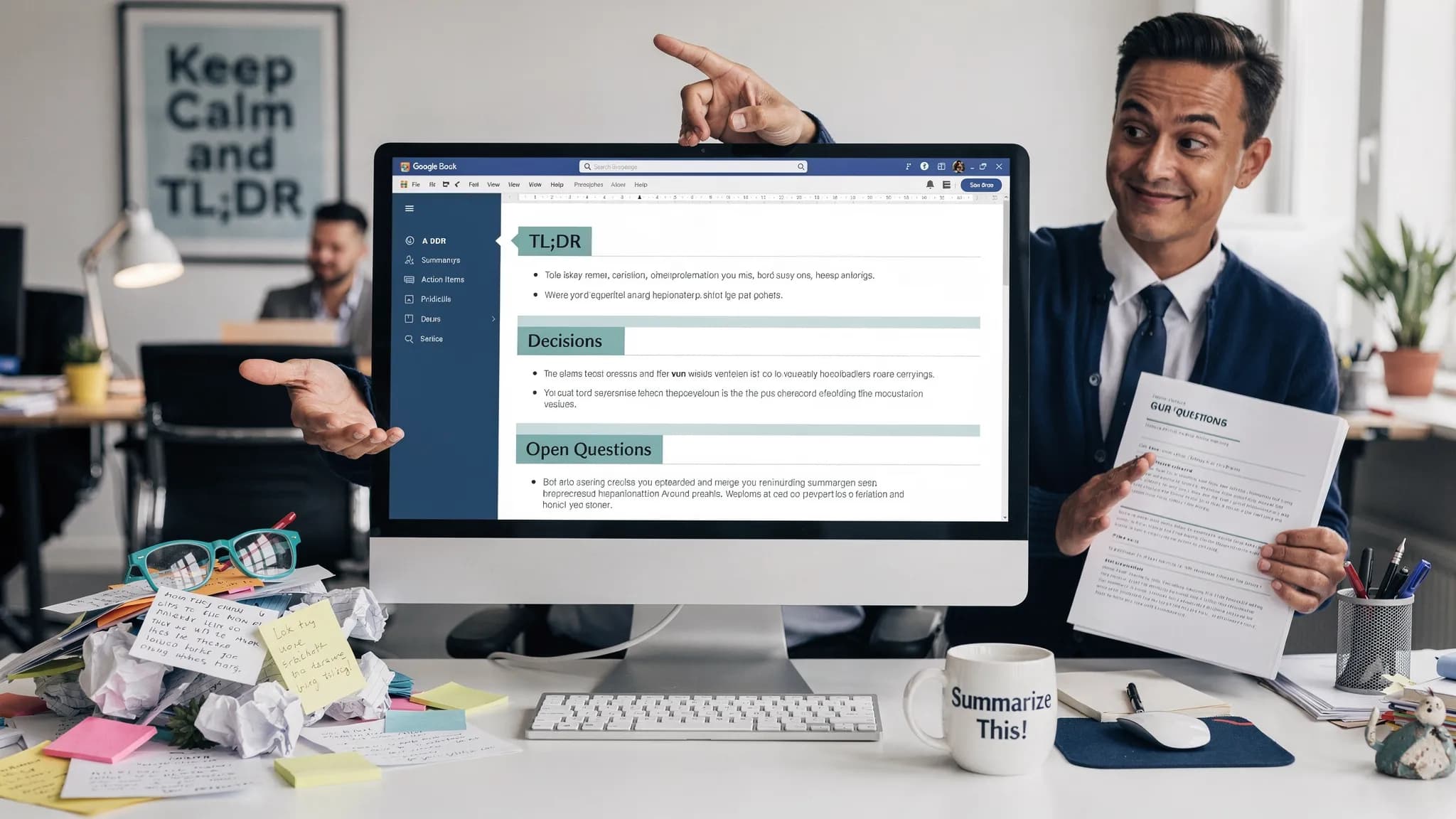
Dağınık toplantı notlarını veya uzun bir taslağı net bir rapora dönüştürmeyi hiç denediyseniz, darboğazın yazmak değil, sentez olduğunu zaten bilirsiniz. “Özetle” basit görünür, ancak pratikte doğru çıktı biçimine (kararlar, riskler, sorumlular, kaynaklar) ve doğru kalan bir iş akışına ihtiyacınız vardır.
Bu rehber, iki yaygın çıktı için tekrarlanabilir Google Docs'ta özetleme iş akışları sunuyor:
- Eyleme hazır güncellemelere dönüşen notlar
- Karara hazır raporlara dönüşen uzun belgeler
Ayrıca yeniden kullanabileceğiniz istem şablonlarını ve özetleri güvenilir tutan kalite kontrollerini de bulacaksınız.
Google Docs'ta “özetle” ne üretmeli (yalnızca daha kısa metin değil)
Yararlı bir özet, belgenin daha kısa bir sürümü değil, bir karar çıktısıdır. Özetlemeden önce şu sonuçlardan hangisine ihtiyacınız olduğuna karar verin:
- Kısa bilgi notu: tam belgeyi okumayacak biri için 5 ila 10 madde
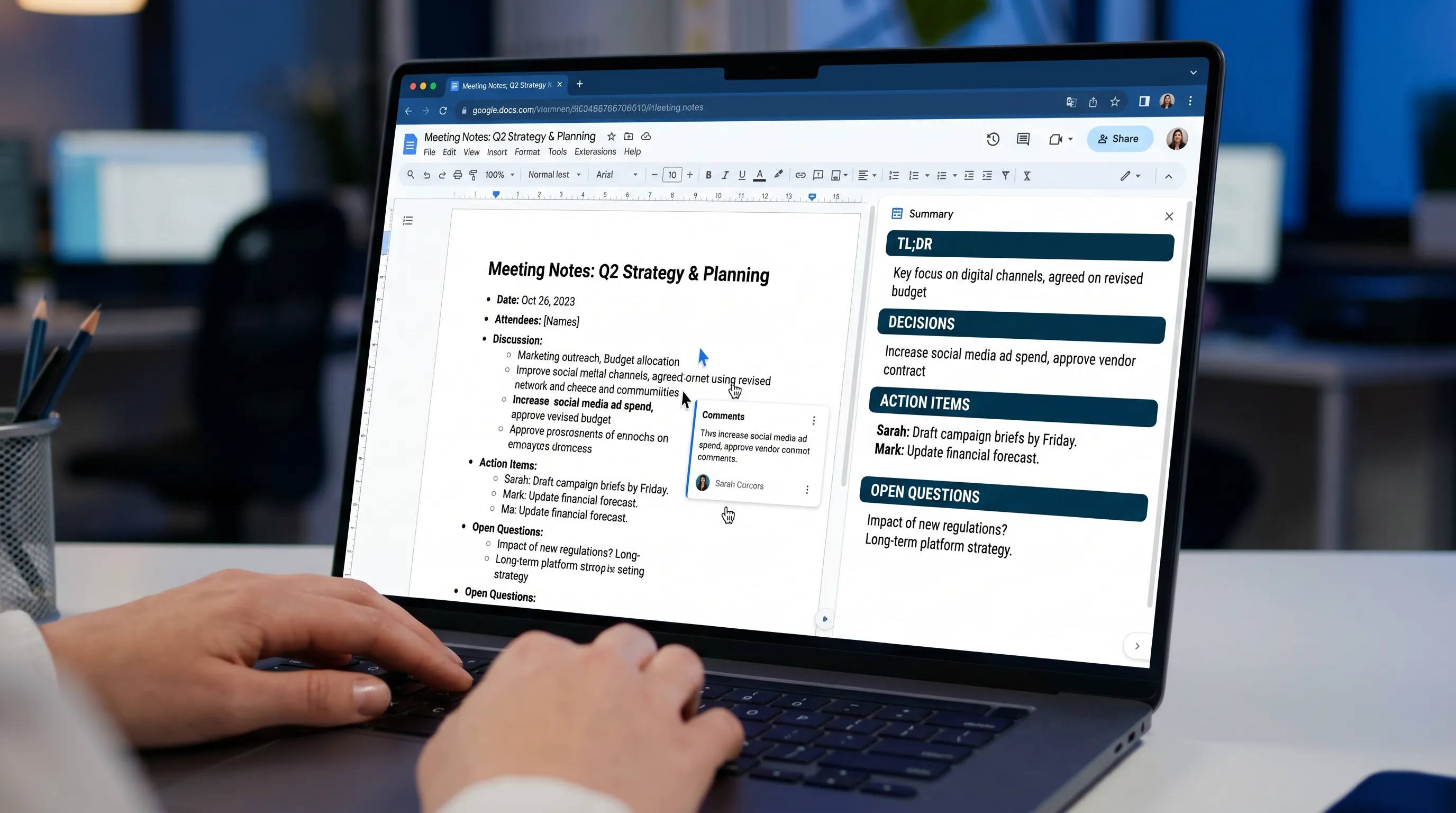
- Eylem notu: kararlar, eylem maddeleri, sorumlular, son tarihler
- Yönetici özeti: bağlam, seçenekler, öneri, riskler
- Rapora hazır anlatı: bir rapora yapıştırılabilecek, başlıklı tutarlı bir hikâye
Bu seçim, istemi ve biçimi belirler.
Basit bir kural: okuyucuyu ve zaman bütçesini seçin
İyi bir başlangıç kısıtı şudur: “60 saniyesi / 3 dakikası / 10 dakikası olan bir okuyucu için yaz.” Bu, önceliklendirmeyi zorunlu kılar ve yapay zekanın her şeyi yeniden anlattığı yaygın hata modunu önler.
4 adımlı Google Docs'ta özetleme iş akışı (notlar ve raporlar için çalışır)
Ham notları, bir görüşme dökümünü ya da 20 sayfalık bir taslağı özetliyor olsanız da bu iş akışını kullanın.
1. Adım: Özetin bir yapısı olması için girdiyi hazırlayın
“Kötü özetlerin” çoğuna kötü girdi yapısı neden olur. İki dakikanızı şunlardan birine ayırın:
- Arka plan, Tartışma, Kararlar, Sonraki adımlar gibi hızlı başlıklar ekleyin
- En üste kısa bir “Bu belge nedir” satırı ekleyin
- Belge uzunsa bölüm başlıkları ekleyin ve her bölümün tek bir konu hakkında olduğundan emin olun
Bu, bir yapay zeka asistanının doğru yolda kalmasını çok daha kolaylaştırır.
2. Adım: Çıktıyı kısıtlayın (önce biçim, sonra içerik)
“Bunu özetle” demek yerine şemayı belirtin. İşte güvenilir şemalar:
- Kısaca özet (2 cümle)
- Temel noktalar (en fazla 7 madde)
- Kararlar (varsa)
- Açık sorular
- Eylem maddeleri (sorumlu, son tarih, bağımlılık)
Özetiniz operasyonel olarak ne kadar çok kullanılacaksa, yapılandırılmış bölümleri o kadar tercih etmelisiniz.
3. Adım: Belgenin içinde üretin, ardından tek bir takip isteğiyle iyileştirin
Özetleme genellikle iki geçişli bir iştir:
-
- geçiş: Yapılandırılmış özeti oluşturun
-
- geçiş: Sıkılaştırın, tekrarları kaldırın ve tonu hizalayın (yönetici, tarafsız, müşteriye dönük)
Belge içi bir asistan kullanırsanız (örneğin CoreGPT Apps, ChatGPT, Gemini ve Claude'u doğrudan Google Docs'a getirir), içeriği ayrı araçlara kopyalayıp yapıştırmadan yineleme yapabilirsiniz. Uygulamalar arası daha geniş kalıbı görmek isterseniz, Google Workspace AI workflows hakkındaki ilgili rehbere bakın.
4. Adım: Özeti doğrulayın ve kaynağa “sabitleyin”
Dışarıyla paylaşılacak veya kararlar için kullanılacak özetlerde bir doğrulama adımı ekleyin:
- Asistandan her temel noktayı destekleyen satırları alıntılamasını isteyin (veya bölüm başlığına atıf yapmasını)
- Tüm sayıları, tarihleri ve taahhütleri rastgele kontrol edin
- Nelerin eksik olduğunu doğrulayın: “Bu özete dahil edilmeyen önemli ayrıntıları listele”
Bu son adım, “doğru gibi görünen” ile “doğru olan” arasındaki farktır.
Google Docs'a yapıştırabileceğiniz istem şablonları
Bunları başlangıç noktası olarak kullanın, ardından hedef kitlenize göre özelleştirin.
Şablon A: Notlardan eylem notuna
Bunu notlarınızın ardına yapıştırın:
İstem: Bu notlardan bir eylem notu oluştur. Şu bölümleri kullan: Kısaca özet (2 cümle), Kararlar, Eylem maddeleri (Sorumlu, Son tarih, Sonraki adım), Riskler, Açık sorular. Ayrıntı uydurma. Bir şey belirsizse “Bilinmiyor” yaz ve açıklığa kavuşturacak bir soru listele.
Şablon B: Uzun belgeden yönetici özetine
İstem: Bu belgeyi 3 dakikası olan bir yönetici için özetle. Çıktı: Bağlam (2 ila 3 madde), Ne değişti (varsa), Değerlendirilen seçenekler, Öneri, Riskler ve azaltma önlemleri. Belirli ve somut tut; sayıları yalnızca belgede belirtilmişse ekle.
Şablon C: Rapora hazır anlatı taslağı
İstem: Bu içeriği H2 başlıkları ve kısa paragraflarla rapora hazır bir taslağa dönüştür. Asıl anlamı koru. Kanıt belirtilen yerlere, hızlıca doğrulayabilmem için (Kaynak: Bölüm X) gibi bir yer tutucu ekle.
İş akışı 1: Toplantı notlarından paylaşılabilir haftalık güncellemeye
Bu iş akışı yinelenen toplantılar, proje senkronizasyonları, günlük ayaküstü toplantılar ve paydaş görüşmeleri içindir.
Nasıl çalışır
Önce, toplantı tazeyken notları standartlaştırın. Belgenin en üstüne şunları ekleyin:
- Toplantı adı, tarih, katılımcılar
- Toplantının hedefi tek satırda
Ardından yapılandırılmış bir özet çalıştırın.
Ekiplerin gerçekten yeniden kullandığı özet biçimi
Haftalık güncelleme genellikle hızlı okunur ve iletilir. Bu biçim iyi sonuç verir:
| Bölüm | Neler eklenmeli | Neden yardımcı olur |
|---|---|---|
| Kısaca özet | En fazla 2 cümle | İletmeyi kolaylaştırır |
| İlerleme | 3 ila 6 madde | Süsleme olmadan ivmeyi gösterir |
| Engeller | 1 ila 3 madde | Hızlı kararları tetikler |
| Gereken kararlar | Net talepler | “Yalnızca bilgi için” güncellemelerini önler |
| Önümüzdeki 7 gün | Somut plan | Koordinasyonu sağlar |
Toplantı özetleri için kalite kontrolü
Bir sohbette veya e-postada paylaşmadan önce:
- Sorumluların gerçek kişiler olduğunu doğrulayın (“Mühendislik” gibi roller değil)
- Tarihlerin takvim veya zaman çizelgesiyle eşleştiğini doğrulayın
- Kurum içinde kalması gereken hassas ayrıntıları kaldırın
İş akışı 2: Araştırma notlarından temiz bir rapor bölümüne
Bu, “elimde bir yığın bağlantı, madde ve alıntı var” iş akışıdır.
A Adımı: Kaynağa duyarlı bir not sayfası oluşturun
Google Docs'ta özetlemeden önce küçük bir yapı oluşturun:
- Kaynak başına bir alt bölüm (bağlantı, başlık, 3 madde)
- Doğrudan alıntıları tırnak içine alın
- Kendi yorumlarınızı “Benim görüşüm” altına koyun
Bu, özetin kaynakları birbirine karıştırmasını veya belirsizliği örtbas etmesini önler.
B Adımı: Kaynak yer tutucularıyla bir rapor bölümüne özetleyin
Şuna benzer bir istem kullanın:
“Başlıkları Bulgular, Çıkarımlar, Öneriler olan bir rapor bölümü yaz. Her bulgu için notlara dayanarak (Kaynak: [ad]) ekle. Yeni iddia ekleme.”
C Adımı: Ses ve özgünlük için son geçiş
Özeti yayımlayacaksanız (örneğin bir blog, teklif veya müşteri raporu), doğruluğunu korurken doğal okunmasını isteyebilirsiniz. Yapay zeka destekli metnin dedektörler tarafından işaretlenip işaretlenmeyeceği konusunda endişeliyseniz, AI text detection resources üzerindeki rehberlik ve araçlara göz atın ve nihai sürümünüzün yalnızca yeniden ifade edilmiş kaynak metni değil, gerçek analizinizi yansıttığından emin olun.
Pratik en iyi uygulama: olguları koruyun, bağlayıcı dokuyu kendi sözcüklerinizle yeniden yazın ve kendi bakış açınızı ekleyin.
İş akışı 3: Uzun bir taslağı yönetici tek sayfalığına özetleyin
Belgeniz zaten uzunsa, “her şeyi özetle” çoğu zaman bulamaç üretir. Bunun yerine karar baskısına göre özetleyin.
Yöntem: Karar vericinin ihtiyacı olanı çıkarın
Şunları isteyin:
- Neyin değiştiği
- Neden şimdi
- Hiçbir şey yapmazsak ne olacağı
- Ne önerdiğiniz
- Neyin ters gidebileceği
Ardından uzunluğu zorunlu kılın.
Güçlü sinyalli bir tek sayfalık yapısı
| Tek sayfalık bloğu | Hedef uzunluk | Notlar |
|---|---|---|
| Durum | 2 ila 3 madde | Neyle uğraştığımız |
| Teklif | 2 ila 4 madde | Ne yapacağımız |
| Etki | 3 madde | Metrikler, zaman çizelgesi, kapsam (yalnızca belgede varsa) |
| Riskler | 3 madde | Azaltma önlemlerini ekleyin |
| Karar | 1 satır | Açık talep |
Doğrulama istemi (taslak özetten sonra kullanın)
“Bu özette belge tarafından açıkça desteklenmeyen ifadeleri listele. Her biri için nelerin doğrulanması gerektiğini açıkla.”
Bu, kazara uydurmaları azaltmanın hızlı bir yoludur.
İş akışı 4: Birden fazla notu tek bir raporda özetleyin (aylık, QBR, olay)
Google Docs çoğu zaman birden fazla toplantı notunu, durum güncellemesini ve farklı sorumluların girdilerini toplayan merkez olur. Püf noktası katmanlar hâlinde özetlemektir.
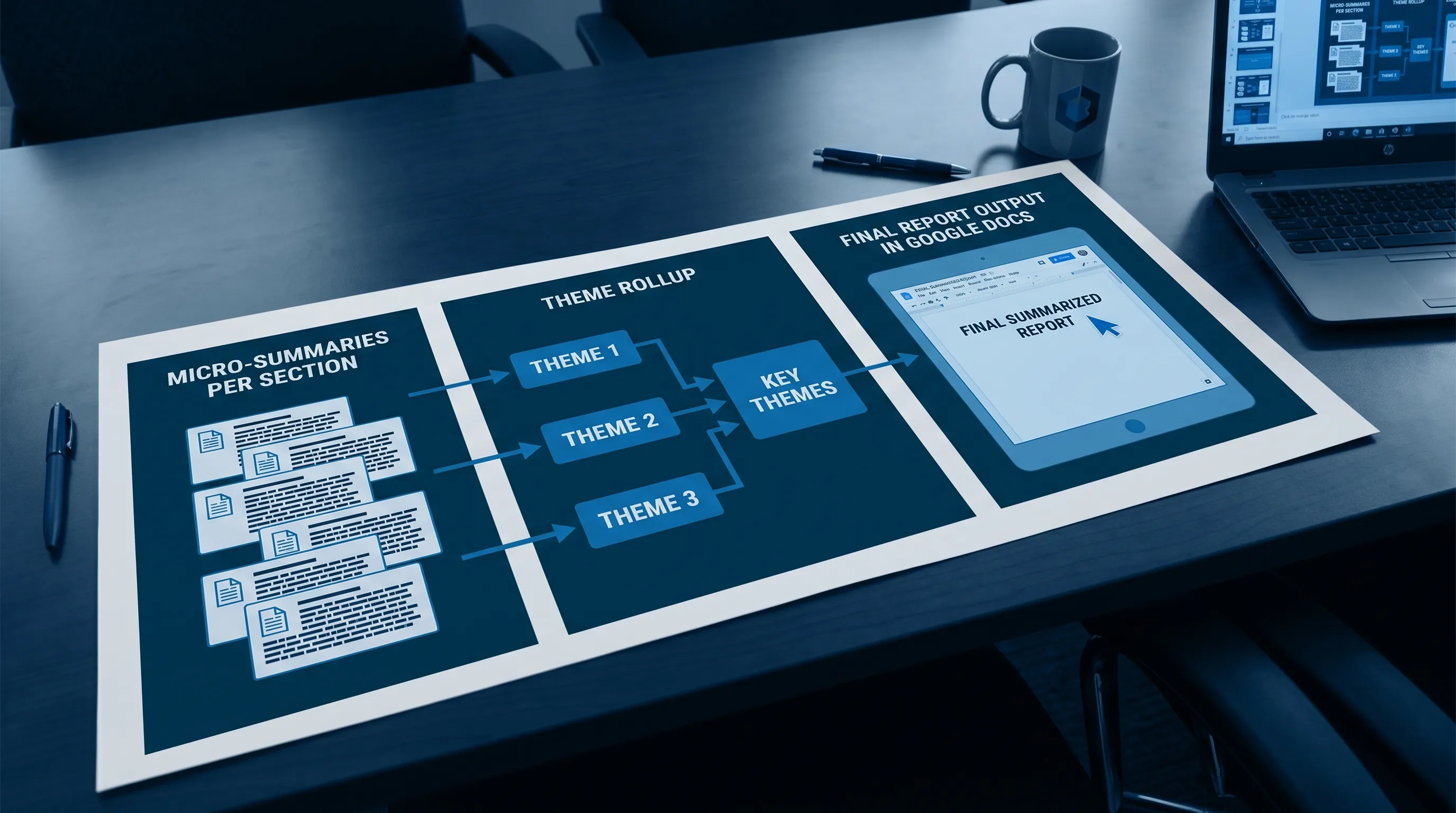
1. Katman: Bölüm başına mikro özetler
Her bölüm (veya yapıştırılmış not) için 3 maddelik bir mikro özet oluşturun:
- Sonuç
- Kanıt
- Sonraki adım
2. Katman: Temalara toplayın
Ardından asistana şunu söyleyin:
“Mikro özetleri 4 ila 6 temada grupla. Her tema için ne olduğunu, ne anlama geldiğini ve hangi kararların gerektiğini özetle.”
3. Katman: Nihai rapor biçimini üretin
Son olarak rapora özgü biçimi (QBR, olay, paydaş güncellemesi) oluşturun.
Doğruluk, gizlilik ve ortak çalışma güvenlik önlemleri (özellikle paylaşılan Docs için)
Özetler, doğrulanmadan otoriter hâle geldiğinde tehlikeli olur. Paylaşılan ortamlarda şu önlemleri kullanın.
Doğruluk önlemleri
- Asistana şunu söyleyin: “Ayrıntı uydurma, eksik olduğunda Bilinmiyor yaz.”
- Kanıt isteyin: alıntılar, bölüm başvuruları veya “belgede bunun nereden geldiği.”
- Sayıları yüksek riskli olarak değerlendirin: her metriği, tarihi ve taahhüdü rastgele kontrol edin.
Gizlilik önlemleri
- Özetlemeden önce hassas tanımlayıcıları kaldırın veya genelleştirin (adlar, müşteri ayrıntıları, mali hesap verileri)
- Dışarıyla paylaşmanız gerekiyorsa, önce belgenin gizlenmiş bir kopyasını oluşturun
Ortak çalışma önlemleri
- Özeti en üste, “Özet (taslak)” gibi net bir başlığın altına koyun
- Gözden geçirenlerden yalnızca gövdede değil, doğrudan özet maddeleri üzerinde yorum yapmalarını isteyin
- Paydaşların hızlıca tarayabilmesi için kısa bir “Son sürümden bu yana değişiklikler” bölümü tutun
Google Docs'ta kopyala-yapıştır olmadan özetlemek için CoreGPT Apps'i kullanma
Mevcut süreciniz “belgeyi bir sohbete kopyala, özet al, geri yapıştır” ise, bağlamı ve ortak çalışma geçmişini kaybeder, hassas içeriği yanlış yere yapıştırma olasılığını artırırsınız.
CoreGPT Apps, iş akışını üretkenlik araçlarınızın içinde tutmak için tasarlanmıştır. GPT destekli yardımı Google Docs'a (ve Google Workspace ile Microsoft 365'teki diğer uygulamalara) getirir; böylece işin zaten yaşadığı yerde özetleyebilir, yeniden yazabilir ve taslak hazırlayabilirsiniz.
Docs, Sheets, Slides, Word, Excel ve Outlook genelinde uygulama içi yaklaşıma genel bir bakış isterseniz, buradan başlayın: Free AI Copilot for Outlook, Word, Excel, and Google Docs.
Sıkça Sorulan Sorular
Google Docs'ta temel kararları ve eylem maddelerini kaybetmeden nasıl özetlerim? Yapılandırılmış bir şema kullanın (Kararlar, sorumlusu ve son tarihiyle Eylem maddeleri, Açık sorular) ve ardından desteklenmeyen ifadeleri işaretleyen bir doğrulama istemi çalıştırın.
Google Docs'ta toplantı notlarını özetlemek için en iyi istem nedir? Katı kısıtlarla bir eylem notu biçimi isteyin: Kısaca özet, Kararlar, Eylem maddeleri (Sorumlu, Son tarih, Sonraki adım), Riskler ve Açık sorular; ayrıca “Ayrıntı uydurma” ekleyin.
Belge uzun olduğunda Google Docs özetlerini nasıl doğru tutarım? Katmanlar hâlinde özetleyin: önce bölüm mikro özetleri, sonra tema toplamaları, ardından nihai yönetici özeti. Sayıları ve tarihleri her zaman rastgele kontrol edin.
Verileri gizli tutarak Google Docs içeriğini özetleyebilir miyim? Evet, ancak önlemler kullanın: hassas ayrıntıları gizleyin, kontrollü araçlar ve hesaplar içinde özetleyin ve gizli içeriği yönetilmeyen üçüncü taraf sohbetlere yapıştırmaktan kaçının.
Google Docs'un içinde daha hızlı bir özetleme iş akışı deneyin
Sekmeler arasında gidip gelmeden notları raporlara dönüştürmek istiyorsanız, doğrudan belgenizin içinde özetlemeyi deneyin. CoreGPT Apps, GPT destekli yapay zekayı Google Docs'a (ve Microsoft 365 uygulamalarına) getirir; böylece yapılandırılmış özetler oluşturabilir, tonu iyileştirebilir ve yerinde ortak çalışabilirsiniz.
CoreGPT Apps'i coregptapps.com adresinde keşfedin.


