
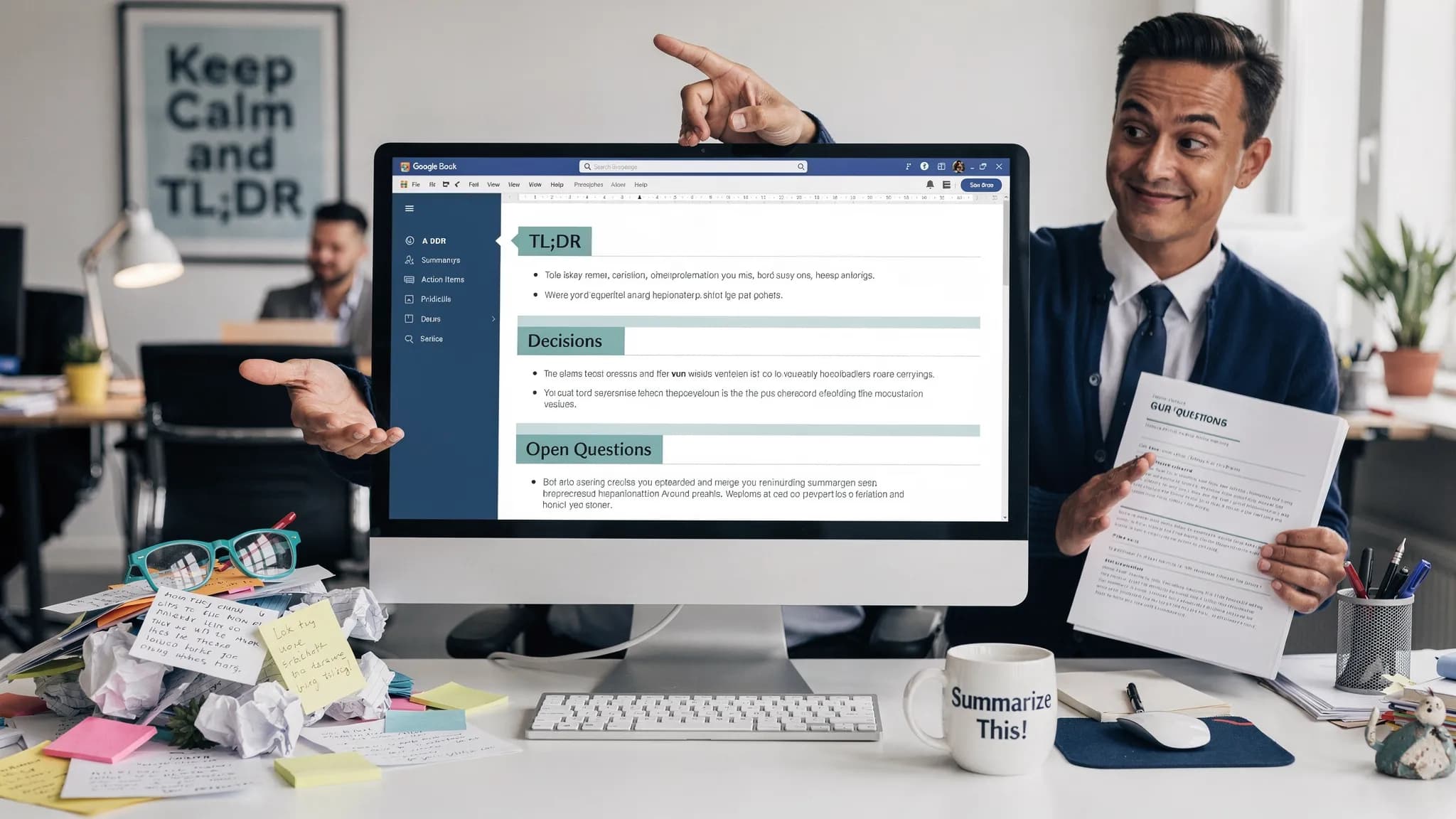
Si alguna vez has intentado convertir notas de reunión desordenadas o un borrador largo en un informe nítido, ya sabes que el cuello de botella no es escribir, sino sintetizar. «Resumir» suena sencillo, pero en la práctica necesitas la forma de salida adecuada (decisiones, riesgos, responsables, citas) y un flujo de trabajo que se mantenga preciso.
Esta guía te ofrece flujos de trabajo repetibles para resumir en Google Docs para dos entregables habituales:
- Notas que se convierten en actualizaciones listas para la acción
- Documentos largos que se convierten en informes listos para decidir
También encontrarás plantillas de prompts que puedes reutilizar, además de comprobaciones de calidad que mantienen los resúmenes fiables.
Qué debería producir «resumir» en Google Docs (no solo un texto más corto)
Un resumen útil no es una versión más corta del documento, es un artefacto para decidir. Antes de resumir, decide cuál de estos resultados necesitas:
- Resumen breve: de 5 a 10 viñetas para alguien que no leerá el documento completo
- Memorando de acción: decisiones, tareas pendientes, responsables, fechas límite
- Resumen ejecutivo: contexto, opciones, recomendación, riesgos
- Narrativa lista para el informe: una historia coherente con encabezados que se pueda pegar en un informe
Esa elección determina el prompt y el formato.
Una regla sencilla: elige al lector y su presupuesto de tiempo
Una buena restricción inicial es: «Escribe para un lector que tiene 60 segundos / 3 minutos / 10 minutos». Obliga a priorizar y evita el fallo habitual de que la IA reformule todo.
El flujo de 4 pasos para resumir en Google Docs (sirve para notas e informes)
Usa este flujo de trabajo tanto si resumes notas en bruto, la transcripción de una entrevista o un borrador de 20 páginas.
Paso 1: prepara la entrada para que el resumen tenga estructura
La mayoría de los «malos resúmenes» se deben a una mala estructura de la entrada. Dedica dos minutos a hacer una de estas cosas:
- Añade encabezados rápidos como Contexto, Debate, Decisiones, Próximos pasos
- Inserta al principio una breve línea de «Qué es este documento»
- Si el documento es largo, añade encabezados de sección y asegúrate de que cada sección trate un solo tema
Así resulta mucho más fácil que un asistente de IA se mantenga alineado.
Paso 2: limita la salida (primero el formato, luego el contenido)
En lugar de pedir «resume esto», especifica el esquema. Estos son esquemas fiables:
- Resumen breve (2 frases)
- Puntos clave (máximo 7 viñetas)
- Decisiones (si las hay)
- Preguntas abiertas
- Tareas pendientes (responsable, fecha límite, dependencia)
Cuanto más vaya a usarse el resumen de forma operativa, más conviene preferir secciones estructuradas.
Paso 3: genera dentro del documento y refina con una sola petición de seguimiento
Resumir suele ser un trabajo en dos pasadas:
- Pasada 1: crear el resumen estructurado
- Pasada 2: afinar, eliminar repeticiones y ajustar el tono (ejecutivo, neutral, orientado al cliente)
Si usas un asistente dentro del documento (por ejemplo, CoreGPT Apps lleva ChatGPT, Gemini y Claude directamente a Google Docs), puedes iterar sin copiar y pegar el contenido en herramientas distintas. Si quieres el patrón más amplio entre aplicaciones, consulta esta guía relacionada sobre flujos de trabajo de IA en Google Workspace.
Paso 4: verifica y «ancla» el resumen a la fuente
Para los resúmenes que se compartirán externamente o se usarán para tomar decisiones, añade un paso de verificación:
- Pide al asistente que cite las líneas exactas que respaldan cada punto clave (o que haga referencia al encabezado de la sección)
- Comprueba por muestreo las cifras, fechas y compromisos
- Confirma qué falta: «Enumera los detalles importantes que no se incluyen en este resumen»
Este último paso marca la diferencia entre «suena bien» y «es correcto».
Plantillas de prompts que puedes pegar en Google Docs
Úsalas como punto de partida y luego personalízalas según tu público.
Plantilla A: de notas a memorando de acción
Pega esto después de tus notas:
Prompt: Crea un memorando de acción a partir de estas notas. Usa estas secciones: Resumen breve (2 frases), Decisiones, Tareas pendientes (Responsable, Fecha límite, Siguiente paso), Riesgos, Preguntas abiertas. No inventes detalles. Si algo no está claro, escribe «Desconocido» y enumera una pregunta aclaratoria.
Plantilla B: de documento largo a resumen ejecutivo
Prompt: Resume este documento para un directivo que tiene 3 minutos. Salida: Contexto (2 o 3 viñetas), Qué ha cambiado (si algo), Opciones consideradas, Recomendación, Riesgos y medidas de mitigación. Sé específico e incluye cifras solo si aparecen en el documento.
Plantilla C: esquema narrativo listo para el informe
Prompt: Convierte este contenido en un esquema listo para un informe, con encabezados H2 y párrafos cortos. Conserva el significado original. Donde se mencionen pruebas, añade un marcador como (Fuente: Sección X) para que pueda verificarlo rápidamente.
Flujo 1: de notas de reunión a una actualización semanal para compartir
Este flujo es para reuniones recurrentes, sincronizaciones de proyecto, reuniones de pie (standups) y seguimientos con las partes interesadas.
Cómo funciona
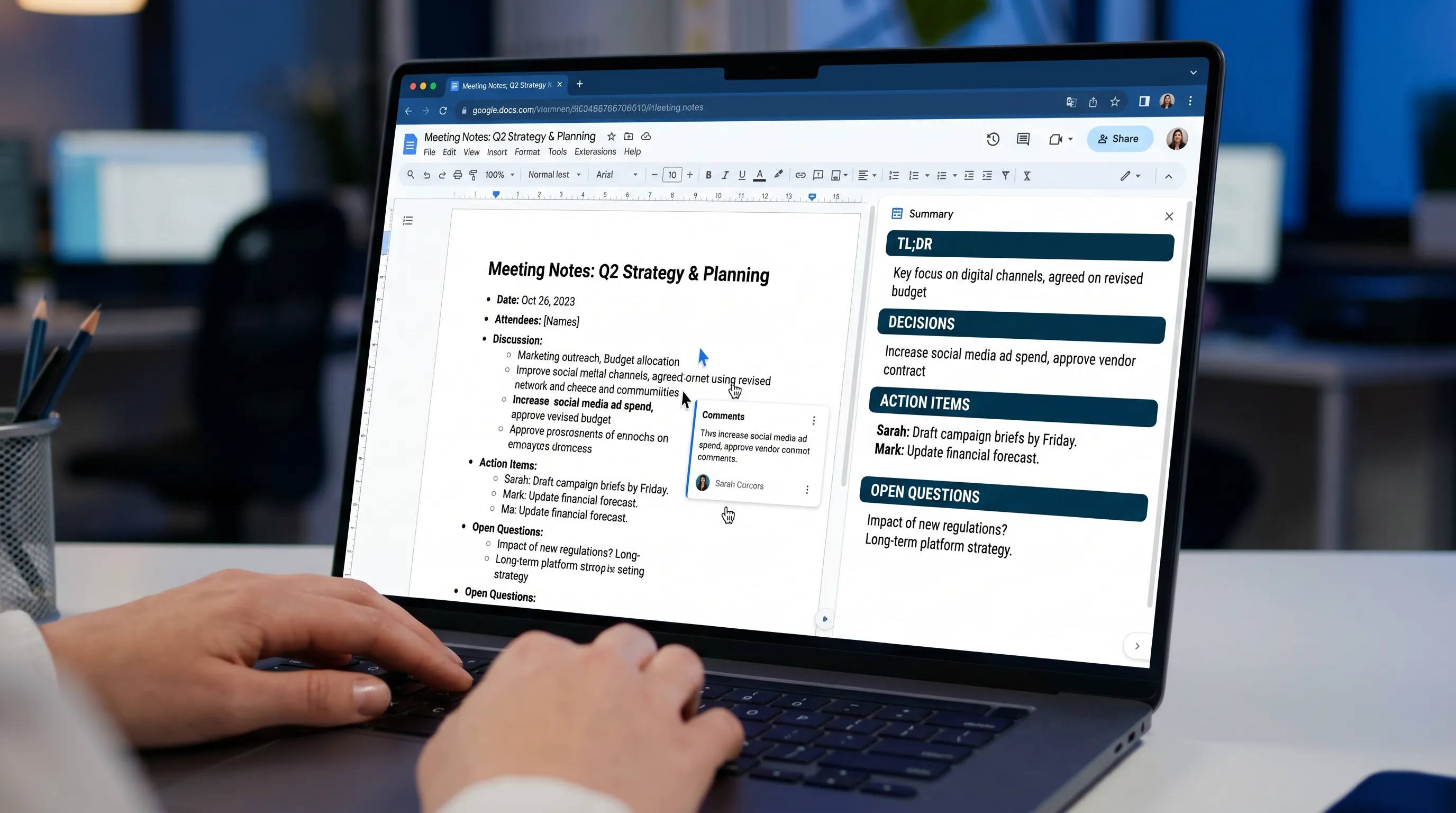
Primero, estandariza las notas mientras la reunión está fresca. Al principio del documento, añade:
- Nombre de la reunión, fecha, asistentes
- Objetivo de la reunión en una línea
Después, ejecuta un resumen estructurado.
El formato de resumen que los equipos realmente reutilizan
Una actualización semanal suele leerse rápido y reenviarse. Este formato funciona bien:
| Sección | Qué incluir | Por qué ayuda |
|---|---|---|
| Resumen breve | Máximo 2 frases | Facilita el reenvío |
| Avances | De 3 a 6 viñetas | Muestra impulso sin relleno |
| Bloqueos | De 1 a 3 viñetas | Impulsa decisiones rápidas |
| Decisiones necesarias | Peticiones claras | Evita las actualizaciones «solo informativas» |
| Próximos 7 días | Plan concreto | Permite la coordinación |
Comprobación de calidad para los resúmenes de reuniones
Antes de publicarlo en un chat o enviarlo por correo:
- Confirma que los responsables son personas reales (no roles como «Ingeniería»)
- Confirma que las fechas coinciden con el calendario o el cronograma
- Elimina cualquier detalle sensible que deba quedarse en el ámbito interno
Flujo 2: de notas de investigación a una sección de informe limpia
Es el flujo del «tengo un montón de enlaces, viñetas y citas».
Paso A: crea una página de notas que tenga en cuenta las fuentes
En Google Docs, crea una miniestructura antes de resumir:
- Un subapartado por fuente (enlace, título, 3 viñetas)
- Pon las citas textuales entre comillas
- Pon tus propios comentarios bajo «Mi opinión»
Así evitas que el resumen mezcle fuentes o suavice la incertidumbre.
Paso B: resume en una sección de informe con marcadores de citas
Usa un prompt como este:
«Escribe una sección de informe con los encabezados: Hallazgos, Implicaciones, Recomendaciones. Para cada hallazgo, incluye (Fuente: [nombre]) según las notas. No añadas afirmaciones nuevas.»
Paso C: pasada final de voz y originalidad
Si vas a publicar el resumen (por ejemplo, un blog, una propuesta o un informe para un cliente), quizá quieras que se lea con naturalidad sin perder precisión. Si te preocupa que los detectores marquen el texto asistido por IA, consulta guías y herramientas en recursos de detección de texto con IA y asegúrate de que tu versión final refleje tu análisis real, no solo texto de las fuentes parafraseado.
Buena práctica: conserva los hechos, reescribe con tus propias palabras el tejido conectivo y añade tu punto de vista.
Flujo 3: resumir un borrador largo en una hoja ejecutiva de una página
Cuando tu documento ya es largo, «resume todo» suele producir papilla. En su lugar, resume por presión de decisión.
El método: extraer lo que necesita quien decide
Pide:
- Qué está cambiando
- Por qué ahora
- Qué pasa si no hacemos nada
- Qué recomiendas
- Qué podría salir mal
Después, impón la extensión.
Una estructura de una página de alta señal
| Bloque de la hoja | Extensión objetivo | Notas |
|---|---|---|
| Situación | 2 o 3 viñetas | Con qué estamos lidiando |
| Propuesta | De 2 a 4 viñetas | Qué vamos a hacer |
| Impacto | 3 viñetas | Métricas, cronograma, alcance (solo si figuran en el documento) |
| Riesgos | 3 viñetas | Incluye las medidas de mitigación |
| Decisión | 1 línea | La petición explícita |
Prompt de verificación (úsalo tras el borrador del resumen)
«Enumera las afirmaciones de este resumen que no estén respaldadas explícitamente por el documento. Para cada una, explica qué habría que confirmar.»
Es una forma rápida de reducir las alucinaciones accidentales.
Flujo 4: resumir varias notas en un único informe (mensual, QBR, incidente)
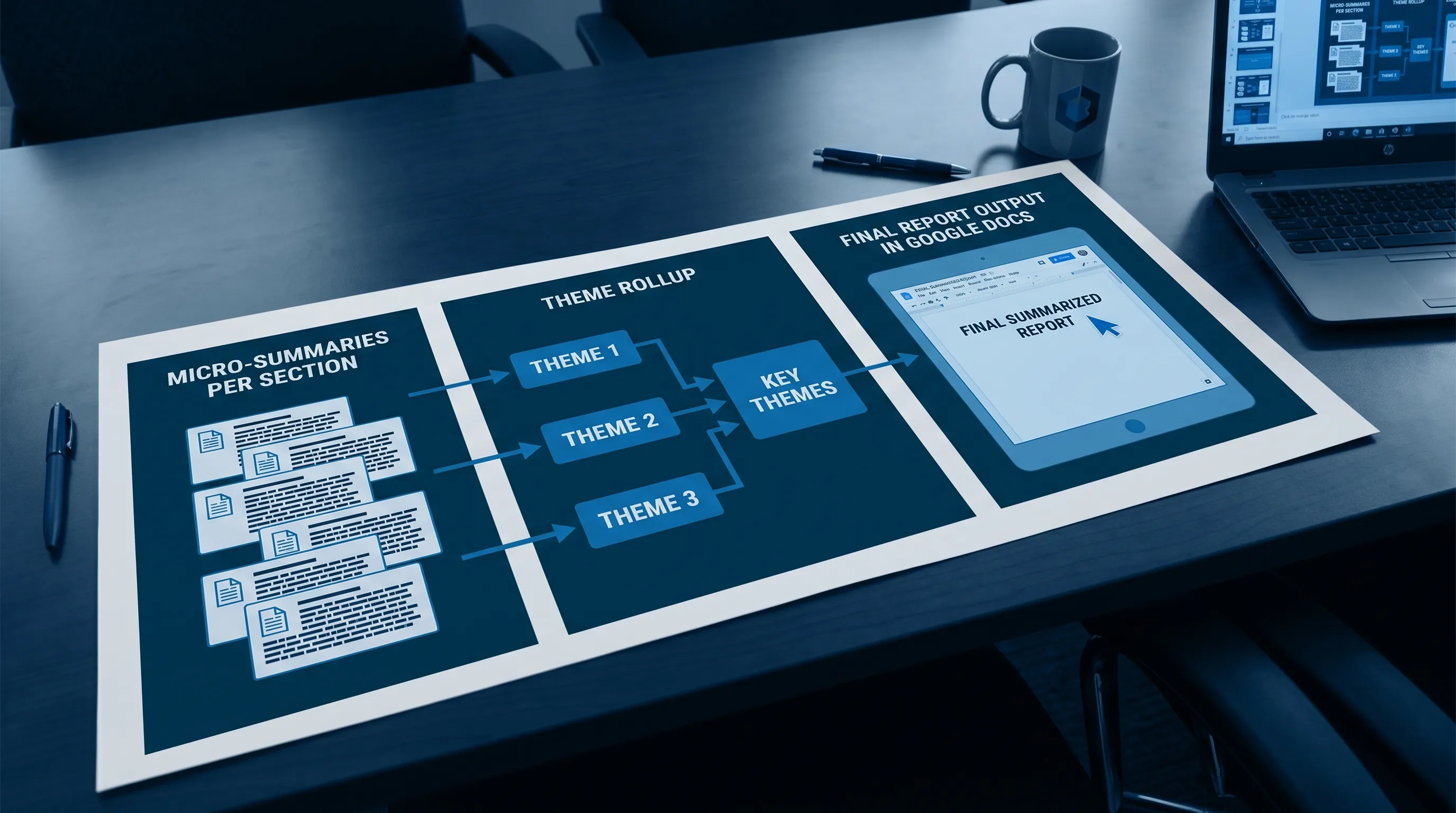
Google Docs suele convertirse en el centro donde se reúnen varias notas de reuniones, actualizaciones de estado y aportaciones de distintos responsables. El truco es resumir por capas.
Capa 1: microrresúmenes por sección
Para cada sección (o nota pegada), crea un microrresumen de 3 viñetas:
- Resultado
- Evidencia
- Siguiente paso
Capa 2: agrupa en temas
Después, pide al asistente:
«Agrupa los microrresúmenes en entre 4 y 6 temas. Para cada tema, resume qué ocurrió, qué significa y qué decisiones hacen falta.»
Capa 3: genera el formato final del informe
Por último, genera el formato específico del informe (QBR, incidente, actualización para las partes interesadas).
Barreras de precisión, privacidad y colaboración (sobre todo en documentos compartidos)
Los resúmenes se vuelven peligrosos cuando pasan a ser autoritativos sin haber sido verificados. Usa estas barreras en entornos compartidos.
Barreras de precisión
- Dile al asistente: «No inventes detalles, usa Desconocido cuando falten».
- Exige evidencias: citas, referencias de sección o «de qué parte del documento procede».
- Trata las cifras como de alto riesgo: comprueba por muestreo cada métrica, fecha y compromiso.
Barreras de privacidad
- Elimina o generaliza los identificadores sensibles antes de resumir (nombres, datos de clientes, datos de cuentas financieras)
- Si necesitas compartir externamente, crea primero una copia censurada del documento
Barreras de colaboración
- Pon el resumen al principio bajo un encabezado claro como «Resumen (borrador)»
- Pide a los revisores que comenten directamente sobre las viñetas del resumen, no solo en el cuerpo
- Mantén una breve sección de «Cambios desde la última versión» para que las partes interesadas puedan escanearla
Usar CoreGPT Apps para resumir dentro de Google Docs (sin copiar y pegar)
Si tu proceso actual es «copiar el documento en un chat, obtener un resumen y pegarlo de vuelta», pierdes contexto e historial de colaboración, y aumentas la probabilidad de pegar contenido sensible en el lugar equivocado.
CoreGPT Apps está diseñado para mantener el flujo de trabajo dentro de tus herramientas de productividad. Lleva la asistencia con tecnología GPT a Google Docs (y a otras aplicaciones de Google Workspace y Microsoft 365) para que puedas resumir, reescribir y redactar donde ya vive el trabajo.
Si quieres una visión general del enfoque integrado en Docs, Sheets, Slides, Word, Excel y Outlook, empieza aquí: Copiloto de IA gratuito para Outlook, Word, Excel y Google Docs.
Preguntas frecuentes
¿Cómo resumo en Google Docs sin perder decisiones clave ni tareas pendientes? Usa un esquema estructurado (Decisiones, Tareas pendientes con responsable y fecha límite, Preguntas abiertas) y continúa con un prompt de verificación que señale las afirmaciones sin respaldo.
¿Cuál es el mejor prompt para resumir notas de reunión en Google Docs? Pide un formato de memorando de acción con restricciones estrictas: Resumen breve, Decisiones, Tareas pendientes (Responsable, Fecha límite, Siguiente paso), Riesgos y Preguntas abiertas, y añade «No inventes detalles».
¿Cómo mantengo la precisión de los resúmenes de Google Docs cuando el documento es largo? Resume por capas: primero microrresúmenes por sección, luego agrupaciones por temas y por último el resumen ejecutivo final. Comprueba siempre por muestreo las cifras y las fechas.
¿Puedo resumir el contenido de Google Docs manteniendo la privacidad de los datos? Sí, pero con barreras: censura los detalles sensibles, resume dentro de herramientas y cuentas controladas y evita pegar contenido confidencial en chats de terceros no gestionados.
Prueba un flujo de resumen más rápido dentro de Google Docs
Si quieres convertir notas en informes sin saltar entre pestañas, prueba a resumir directamente dentro de tu documento. CoreGPT Apps lleva IA con tecnología GPT a Google Docs (y a las aplicaciones de Microsoft 365) para que puedas generar resúmenes estructurados, refinar el tono y colaborar en el propio documento.
Descubre CoreGPT Apps en coregptapps.com.


