

La mayoría de las presentaciones tarda más de lo necesario, no porque las ideas sean difíciles, sino porque el trabajo está disperso: el esquema en un sitio, los elementos visuales en otro, las revisiones por chat y las ediciones de última hora que rompen la coherencia.
La forma más rápida de arreglarlo en 2026 es usar la IA dentro de Google Slides como un «copiloto de la presentación» para la estructura, la redacción y el control de calidad, y combinarla con un flujo de trabajo de equipo sencillo para que los comentarios se conviertan en cambios limpios en lugar de caos.
A continuación encontrarás consejos prácticos de IA para Google Slides para crear presentaciones más rápido y mejorar el trabajo en equipo, sin sacrificar la precisión ni la coherencia de marca.
En qué es realmente buena la IA en Google Slides (y en qué no)
La IA puede acortar drásticamente el primer 70 por ciento del trabajo de una presentación, sobre todo cuando le das restricciones claras.
La IA es buena en:
- Convertir un briefing aproximado en un esquema de diapositivas (storyboard)
- Generar primeros borradores de títulos y viñetas de diapositivas
- Reescribir según el tono (ejecutivo, cercano al cliente, técnico)
- Crear notas del orador y guiones de presentación
- Imponer coherencia (terminología, mayúsculas, construcciones paralelas)
- Resumir material de origen extenso en puntos listos para diapositivas
La IA es floja en:
- Ser una fuente fiable de datos por defecto (siempre hay que verificar)
- Tomar decisiones estratégicas (qué recortar, qué destacar) sin orientación
- Producir elementos visuales «finales» sin el criterio humano y el contexto de marca
Un buen modelo de trabajo es: la IA redacta, tu equipo decide, la IA pule, tu equipo verifica.
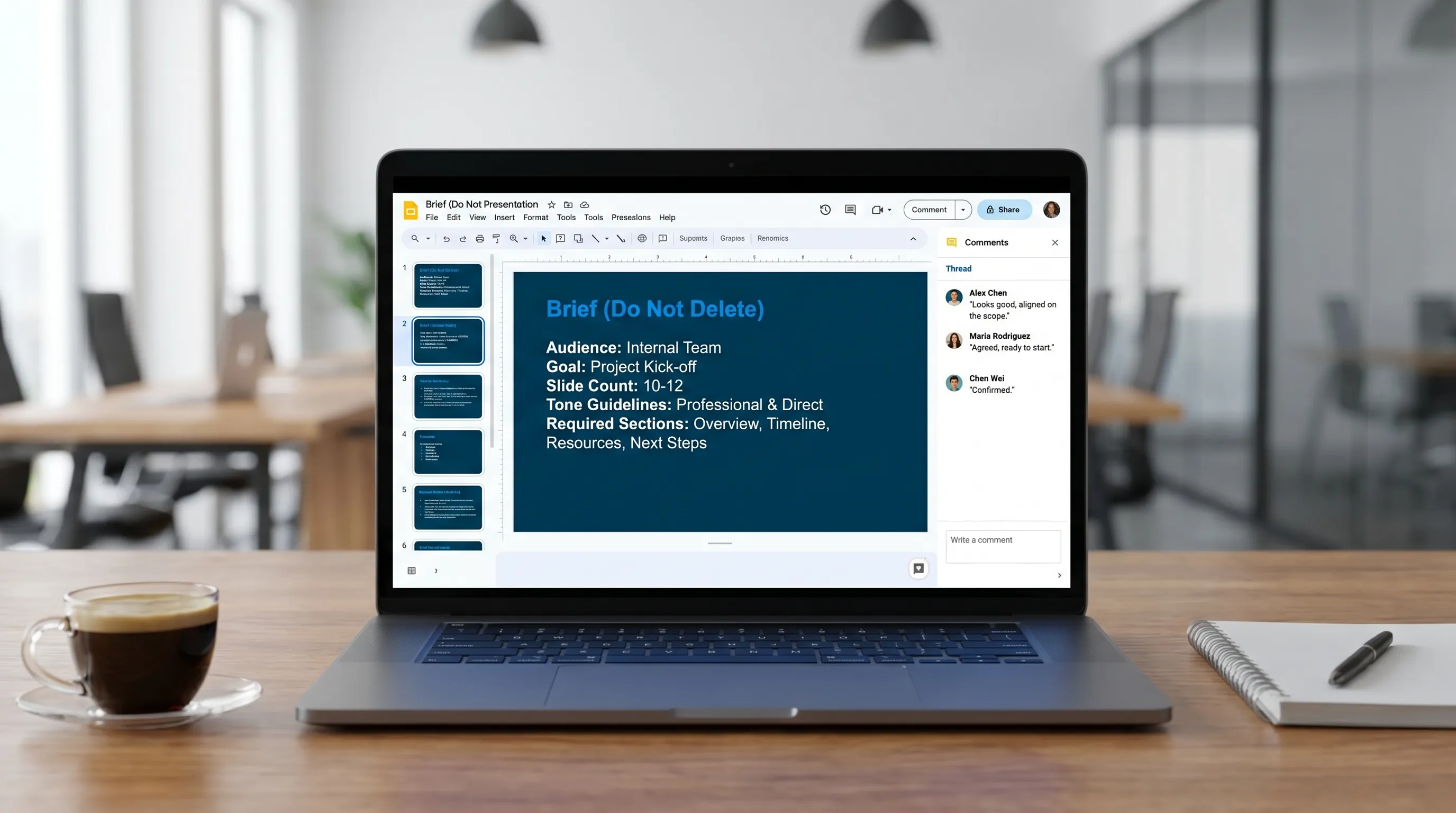
Consejo 1: empieza con una «diapositiva de briefing» que ancle todos los resultados de la IA
Antes de generar nada, crea una diapositiva al principio de la presentación llamada Briefing (no eliminar). Pon ahí las restricciones y luego reutilízalas en los prompts.
Incluye:
- Público (quién es y qué le importa)
- Objetivo (decisión, alineación, actualización)
- Contexto (qué ha cambiado desde la última vez)
- Extensión (por ejemplo, 8 diapositivas más un apéndice)
- Voz (directa, sin jerga, verbos activos)
- Debe incluir (métricas, cronograma, riesgos)
- Debe evitar (detalles sensibles, especulación)
Por qué ayuda: cuando los resultados de la IA se desvían, normalmente es porque la presentación no tiene una «fuente de verdad» estable de la intención.
Consejo 2: genera primero un storyboard y escribe las diapositivas después
Muchos equipos se lanzan directamente al texto de las diapositivas. Eso genera retrabajo porque la narrativa todavía es difusa.
Usa la IA para producir un storyboard con:
- Un «hilo conductor» de una frase
- Títulos diapositiva por diapositiva (estilo titular, no estilo tema)
- La función de cada diapositiva (convencer, explicar, demostrar, decidir)
- Dónde está la evidencia (enlace a una hoja, responsable de los datos, fecha)
Plantilla de prompt para el storyboard
Usa este prompt en tu asistente de IA (y pega antes el contenido de tu diapositiva de briefing):
Crea un storyboard para una presentación de Google Slides. Restricciones: 8 diapositivas más un apéndice. Para cada diapositiva, proporciona (1) un título contundente que exprese la conclusión, (2) de 3 a 5 viñetas como máximo, (3) un elemento visual sugerido (gráfico/tabla/diagrama), (4) qué datos de origen se necesitan.
Una vez aprobado el storyboard, escribir las diapositivas pasa a ser montaje, no debate.
Consejo 3: usa la IA para «comprimir» las diapositivas en una sola línea de conclusión
Una razón habitual de que las presentaciones se hagan lentas es que cada diapositiva se convierte en un minidocumento. Entonces los revisores lo reescriben todo.
Una jugada de gran impacto con la IA es forzar un título de conclusión y un cuerpo corto.
Prompt de compresión de la conclusión
Reescribe esta diapositiva para que el título sea una afirmación clara de la conclusión (máximo 12 palabras). Reduce el texto del cuerpo a 3 viñetas, de máximo 10 palabras cada una. Conserva el significado y no añadas afirmaciones nuevas.
Úsalo sobre todo en diapositivas con mucho texto, como las de actualizaciones y retrospectivas.
Consejo 4: crea notas del orador que coincidan con la diapositiva, no un guion aparte
Las notas del orador son donde guardas los matices sin saturar la diapositiva.
Pide a la IA que genere notas que:
- Desarrollen cada viñeta con una frase de apoyo
- Incluyan transiciones («Lo que esto significa para el próximo trimestre es…»)
- Señalen cualquier prueba que falte («Falta la fuente de la cifra de abandono»)
Prompt de notas del orador
Redacta las notas del orador de esta diapositiva. Formato: 3 párrafos cortos. Cada párrafo corresponde a una viñeta. Termina con una frase de transición hacia la siguiente diapositiva.
Esto agiliza la preparación de la exposición y reduce los comentarios de «¿qué quisimos decir aquí?».
Consejo 5: convierte los comentarios en un plan de edición y ejecútalo por lotes
El trabajo en equipo se rompe cuando los comentarios se atienden uno a uno. La presentación acaba incoherente porque quien escribe cambia constantemente de contexto.
En su lugar:
- Recoge los comentarios hasta una hora de cierre.
- Pide a la IA que resuma los comentarios en un plan de edición.
- Aplica los cambios por lotes: primero la narrativa, luego la redacción y por último el formato.
Prompt de comentarios a plan
Resume los comentarios abiertos de esta presentación en un plan de edición. Salida: (1) decisiones necesarias, (2) cambios de contenido, (3) ediciones de redacción/estilo, (4) correcciones de formato. No propongas contenido nuevo más allá de los comentarios.
Si tu equipo tiene problemas con la dispersión de las revisiones, también ayuda hacer un seguimiento explícito de las tareas de las diapositivas. Una opción ligera que encaja bien con Google Workspace es la herramienta de gestión de proyectos Kanbanchi para Google Workspace, que puede mantener visibles «Datos de la diapositiva 4», «Sustituir el gráfico» y «Revisión legal» sin enterrar las tareas pendientes en el chat.
Consejo 6: estandariza los «componentes de diapositiva» y deja que la IA los rellene
Las presentaciones rápidas nacen de patrones reutilizables. Elige de 4 a 6 tipos de diapositiva que tu equipo use una y otra vez y reutilízalos como componentes.
Componentes habituales de alto retorno:
- Problema, impacto, recomendación
- Resumen de KPI (3 métricas, 1 conclusión, 1 acción)
- Plan (hitos, responsables, fechas)
- Riesgos (riesgo, probabilidad, mitigación, responsable)
- Diapositiva de decisión (opciones, contrapartidas, petición)
Después pide a la IA que rellene el componente en lugar de inventar la estructura.
Prompt para rellenar un componente
Rellena esta plantilla de diapositiva con mi contexto. Mantén la estructura exactamente como está escrita. Si faltan datos, inserta [FALTA INFORMACIÓN: …].
Así la IA sigue siendo útil sin «improvisar libremente» tu narrativa.
Consejo 7: usa la IA como verificador de coherencia de toda la presentación
Las presentaciones se desordenan porque varias personas escriben con voces distintas. La IA puede arreglarlo rápidamente.
Pídele que revise:
- Terminología (¿usamos «clientes» y «usuarios» de forma coherente?)
- Mayúsculas (nombres de funciones, nombres de equipos)
- Frases repetidas y relleno
- Estilo de los títulos de las diapositivas (¿todos son afirmaciones de conclusión o todos son temas?)
- Formato de los números (porcentaje frente a «por ciento», decimales)
Prompt de auditoría de coherencia
Audita esta presentación para comprobar su coherencia. Presenta una tabla con: Tipo de problema, diapositiva de ejemplo, corrección recomendada. No cambies el significado.
Consejo 8: incorpora los datos de forma limpia (de Sheets a Slides) y deja que la IA escriba la narrativa
Si tu presentación se basa en métricas, el flujo más rápido es:
- Mantener los números en Google Sheets
- Vincular gráficos o tablas en Slides
- Usar la IA para escribir la interpretación, no para inventar números
Una regla sencilla: nunca preguntes a la IA «¿cuáles son las tendencias?» sin proporcionarle los datos. Pídele que describa las tendencias a partir de la tabla pegada o de los rangos concretos que le facilites.
Si quieres un flujo complementario más profundo, consulta IA en Google Sheets: flujos de trabajo de fórmulas, limpieza y análisis y después aplica el resultado narrativo a los títulos de tus diapositivas y a las notas del orador.
Un paquete de prompts reutilizable para Google Slides (sin alargar la presentación)
Aquí tienes un conjunto compacto de prompts que corresponde a las tareas más habituales de una presentación.
| Tarea de la presentación | Prompt de IA para copiar | Qué obtienes |
|---|---|---|
| Esquema | «Crea un storyboard para una presentación de 8 diapositivas a partir de este briefing. Los títulos deben ser conclusiones.» | Plan de diapositivas con narrativa |
| Reescritura | «Reescribe para que sea claro para la dirección. Que sea breve, sin palabras de moda y sin afirmaciones nuevas.» | Texto de diapositivas más limpio |
| Notas del orador | «Escribe notas del orador que se correspondan 1:1 con las viñetas. Añade transiciones.» | Guion de exposición sin saturar |
| Diapositiva de decisión | «Crea una diapositiva de decisión con 3 opciones, contrapartidas y una petición clara.» | Estructura lista para decidir |
| Diapositiva de riesgos | «Enumera los riesgos con probabilidad, impacto, mitigación y responsable. Si no se conoce, márcalo como [FALTA INFORMACIÓN].» | Tabla de riesgos accionable |
| Coherencia | «Encuentra terminología, mayúsculas y formato de métricas incoherentes.» | Lista de comprobación de calidad rápida |
Un flujo de trabajo de equipo sencillo para «mejor trabajo en equipo» (no solo más ediciones)
Si quieres una colaboración más fluida, define roles y traspasos.
Un patrón práctico:
- Responsable: se encarga de la narrativa y de la calidad final
- Colaboradores: son dueños de diapositivas concretas (datos, capturas, detalles del producto)
- Revisor: da comentarios solo dentro del briefing (sin ampliar el alcance)
Después, realiza las revisiones en dos pasadas:
- Pasada 1, narrativa: «¿Son estas las diapositivas correctas en el orden correcto?»
- Pasada 2, pulido: «¿Se entiende cada diapositiva en 10 segundos?»
La IA ayuda más entre las dos pasadas: resumir los comentarios, aplicar reescrituras coherentes y volver a comprobar que no haya desvíos.
Barreras de precisión y privacidad al usar IA en Google Slides
Las presentaciones suelen contener estrategia sensible, datos de clientes o información financiera. Trata la IA como un asistente potente que sigue necesitando límites.
Usa estas barreras:
- Minimiza las entradas sensibles: pega solo lo que la IA necesita para la tarea
- Fuerza el «sin afirmaciones nuevas»: añade esa restricción a los prompts de reescritura
- Verifica los números: vincula los gráficos desde Sheets y confirma la fuente de verdad
- Marca explícitamente lo desconocido: indica a la IA que use marcadores como [FALTA INFORMACIÓN]
- Conserva un rastro de auditoría: usa el historial de versiones y las versiones con nombre antes de las grandes ediciones
Para patrones más amplios entre aplicaciones (Docs, Sheets, Slides, Forms), también puedes consultar IA en Google Workspace: flujos de trabajo reales para equipos ocupados.
Preguntas frecuentes
¿Cuáles son los mejores consejos de IA para Google Slides para hacer presentaciones más rápido? Empieza con una diapositiva de briefing, genera un storyboard antes de escribir las diapositivas, comprime cada diapositiva en un título de conclusión y usa la IA para las notas del orador y las comprobaciones de coherencia.
¿Cómo evito que la IA añada datos inventados a mis diapositivas? Añade restricciones como «no añadas afirmaciones nuevas», exige marcadores para la información que falta (por ejemplo, [FALTA INFORMACIÓN]) y pide conclusiones solo a partir de los datos que proporciones.
¿Puede la IA ayudar con el trabajo en equipo en Google Slides, no solo con la redacción? Sí. Usa la IA para resumir hilos de comentarios en un plan de edición, estandarizar los componentes de diapositiva y ejecutar una auditoría de coherencia de toda la presentación después de que varios colaboradores editen.
¿Cuál es la forma más rápida de crear diapositivas basadas en métricas? Mantén los números en Google Sheets, vincula los gráficos en Slides y luego pide a la IA que escriba la narrativa y los títulos de las diapositivas a partir de la tabla pegada o de las cifras confirmadas.
¿Necesito copiar el contenido en una herramienta de IA aparte para hacer esto? No necesariamente. Los asistentes y complementos integrados te permiten redactar, reescribir y resumir directamente donde ya vive tu trabajo.
Crea presentaciones directamente dentro de Google Slides con CoreGPT Apps
Si quieres estos flujos de trabajo sin saltar entre pestañas, CoreGPT Apps lleva la asistencia con tecnología GPT a Google Slides (además de Docs, Sheets y Forms) y también funciona en las aplicaciones de Microsoft 365. Puedes usar modelos como ChatGPT, Gemini y Claude en el contexto del documento que estás editando.
CoreGPT Apps está diseñado para ser sencillo de probar (sin necesidad de registro) y centrado en la privacidad, lo que resulta especialmente útil cuando tus presentaciones contienen planes internos y contexto sensible.
Descubre CoreGPT Apps en coregptapps.com y usa las plantillas de prompts anteriores para convertir la creación de presentaciones en un sistema repetible y pensado para el equipo.


