

ज़्यादातर टीमों को "AI इस्तेमाल करने" में दिक्कत नहीं होती। उन्हें उन टूल्स के अंदर एक जैसे, दोबारा इस्तेमाल होने वाले आउटपुट पाने में दिक्कत होती है जहाँ काम असल में होता है।
जब "Google GPT" आपके documents, स्प्रेडशीट और decks के बाहर रहता है, तो जानी-पहचानी गड़बड़ी होती है: copy-paste की थकान, संदर्भ का गायब होना, मेल न खाती संख्याएँ, और ऐसी slides जो ताज़ा स्प्रेडशीट से मेल नहीं खातीं। इसका हल और prompting नहीं है। हल है workflows: दोहराए जा सकने वाले कदम जो आपको कच्चे इनपुट से एक तय deliverable तक ले जाएँ।
यह गाइड आपको Docs, Sheets और Slides के लिए व्यावहारिक Google GPT workflows और दोबारा इस्तेमाल होने वाले prompt templates देती है। ज़ोर उन नतीजों पर है जो व्यस्त टीमें हर हफ़्ते देती हैं: status अपडेट, executive summaries, KPI विवरण और प्रेज़ेंटेशन-तैयार कहानियाँ।
"Google GPT workflows" का असल मतलब क्या है (और यह मनमाने prompting से बेहतर क्यों है)
व्यवहार में, "Google GPT" का आमतौर पर इनमें से कोई एक मतलब होता है:
- Google Workspace के साथ GPT-श्रेणी के मॉडल (और ऐसे ही assistants) इस्तेमाल करना।
- ऐसा in-context assistant इस्तेमाल करना जो Docs, Sheets और Slides के अंदर चलता है, ताकि मॉडल लगातार copy-paste के बिना कंटेंट पर काम कर सके।
Workflow बस एक दोहराई जा सकने वाली विधि है, जिसमें होता है:
- Inputs (आप क्या देते हैं, और वह कहाँ रहता है)
- Transformations (AI क्या करता है)
- Outputs (एक तय artifact जिसे कोई मंज़ूर या प्रेज़ेंट कर सके)
- Checks (गढ़े हुए तथ्य, गलत totals या ब्रांड से हटकर कॉपी को आप कैसे रोकते हैं)
अगर आप ज़्यादा सटीकता और कम दोबारा काम चाहते हैं, तो workflows जीतते हैं क्योंकि वे अस्पष्टता घटाते हैं। आप AI से "मदद" नहीं माँग रहे। आप उससे एक खास फ़ॉर्मेट में एक खास deliverable बनाने को कह रहे हैं।
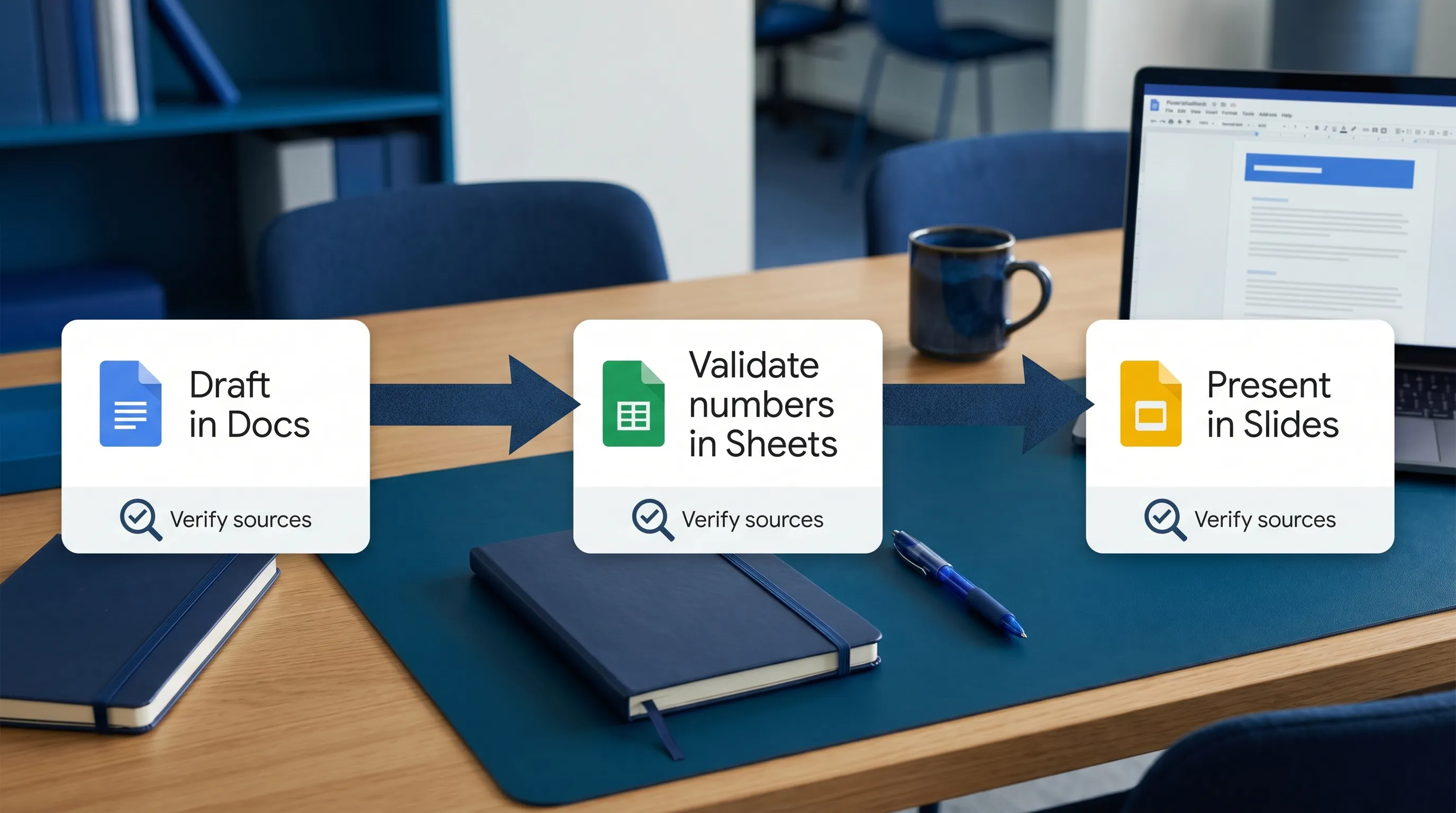
भरोसेमंद in-app workflows के 3 बुनियादी हिस्से
Docs, Sheets और Slides में जाने से पहले, अपने prompts को ज़्यादा भरोसेमंद बनाने के लिए इस हल्के framework का इस्तेमाल करें।
1) संदर्भ (Context): मॉडल को सही रहने के लिए कम से कम वह दें जो उसे चाहिए
मॉडल को अंदाज़ा नहीं लगाना चाहिए कि आपकी कंपनी क्या करती है, audience कौन है, या समय-अवधि क्या है।
अच्छे संदर्भ में शामिल हैं:
- Audience (exec, ग्राहक, internal टीम)
- समय-सीमा (इस हफ़्ते, Q1, पिछले 30 दिन)
- Source of truth (कौन सी table/range, doc का कौन सा section)
2) बंदिशें (Constraints): फ़ॉर्मेट तय करें ताकि आउटपुट जाँचना आसान हो
आपका मकसद edit करने का समय घटाना है। Structure को बाँधें:
- "ठीक 6 bullets लौटाओ"
- "हर bullet में 1 वाक्य, अधिकतम 18 शब्द"
- "सिर्फ़ शीर्षकों वाला slide outline बनाओ, कोई body text नहीं"
3) सत्यापन (Verification): "अपना काम दिखाओ" वाला व्यवहार करवाएँ
Business docs के लिए सबसे ज़रूरी निर्देश अक्सर यह होता है:
- "अगर कोई मान दिए गए कंटेंट में नहीं है, तो 'Unknown from provided data' लिखो। गढ़ो मत।"
सिर्फ़ यह एक पंक्ति आत्मविश्वास से भरी बहुत सारी बकवास रोक देती है।
Google Docs के लिए Google GPT workflows
Docs वह जगह है जहाँ बिखरे इनपुट फ़ैसलों में बदलते हैं। ये workflows कच्चे टेक्स्ट को जाँचने लायक चीज़ में बदलने पर केंद्रित हैं।
Workflow 1: Meeting notes से action memo (owners और तारीखों के साथ)
किसके लिए सबसे अच्छा: प्रोजेक्ट syncs, ग्राहक कॉल, incident reviews।
Inputs: कच्चे notes (बिना structure के भी), अगर उपलब्ध हो तो उपस्थित लोगों की सूची।
Output: एक पन्ने का action memo: फ़ैसले, action items, जोखिम।
इस prompt को अपने in-doc assistant में paste करें:
You are turning meeting notes into an action memo.

Rules:
- Use only the content in this document.
- If an owner or date is missing, write “TBD”. Do not invent.

Output format:
1) Summary (3 bullets)
2) Decisions (bullets)
3) Action items (table: Action | Owner | Due date)
4) Risks / open questions (bullets)

Notes to process:
[Use the notes above in the doc]
Quality check: Action table में "TBD" ढूँढें। वही आपके follow-up सवाल बनते हैं।
Workflow 2: ड्राफ़्ट से ऐसा executive summary जो ज़मीन से जुड़ा रहे
किसके लिए सबसे अच्छा: लंबे internal docs, रणनीति docs, policies, तिमाही विवरण।
जाल: ऐसे सारांश जो सुनने में बढ़िया लगते हैं लेकिन ऐसे दावे जोड़ देते हैं जो टेक्स्ट में हैं ही नहीं।
यह prompt इस्तेमाल करें:
Summarize this document for an executive reader.

Constraints:
- 120 to 160 words.
- Include: goal, current status, top 3 risks, and the next decision needed.
- Do not add facts not present in the document. If a detail is missing, say it’s not specified.

Return:
- Executive summary (single paragraph)
- “Missing info to confirm” (3 bullets)
यह क्यों काम करता है: यह सारांश भी देता है और साथ में "क्या जाँचना है" की सूची भी।
Workflow 3: Audience और tone के हिसाब से दोबारा लिखें (मतलब बदले बिना)
किसके लिए सबसे अच्छा: ग्राहकों के लिए अपडेट, संवेदनशील संवाद, leadership की घोषणाएँ।
Rewrite the selected text for [AUDIENCE].

Rules:
- Preserve meaning and all factual claims.
- Remove filler and hedging.
- Keep it to the same length or shorter.

Tone: [calm, direct, confident]
Reading level: [8th grade / professional]
Return 2 versions:
- Version A: concise
- Version B: slightly warmer
Google Sheets के लिए Google GPT workflows (आपके "source of truth" को बिगाड़े बिना)
Sheets workflows को दो चीज़ें बचानी चाहिए:
- Reproducibility (कोई और समझ सके कि क्या हुआ)
- संख्यात्मक सत्यनिष्ठा (गढ़े हुए totals नहीं, बेमेल समय-सीमाएँ नहीं)
अगर आप formulas बनाने और cleanup के गहरे पैटर्न चाहते हैं, तो CoreGPT की समर्पित गाइड देखें: Google Sheets AI: formulas, cleanup और विश्लेषण workflows। यहाँ हम उन workflows पर ध्यान देंगे जो Sheets को विवरण और slides से जोड़ते हैं।
Workflow 1: तय range से KPI टिप्पणी
किसके लिए सबसे अच्छा: साप्ताहिक business reviews, dashboards, customer success अपडेट।
Setup: साफ़ headers (Metric, Current, Previous, Target, Notes) के साथ एक छोटी "KPI" table बनाएँ।
फिर चलाएँ:
Write KPI commentary using only the data in range [A1:E20].

Output:
- 6 bullets total
- Each bullet: Metric name + what changed + one likely driver (only if Notes support it)

Rules:
- If you cannot infer a driver from Notes, say “Driver not specified.”
- Do not compute new metrics beyond simple comparisons already possible from the table.
Quality check: अगर आपको "Driver not specified" अक्सर दिखे, तो मॉडल से लड़ने की जगह Notes कॉलम को बेहतर करें।
Workflow 2: बिखरे columns के लिए data dictionary
किसके लिए सबसे अच्छा: विरासत में मिली sheets, CSV imports, form exports।
Create a data dictionary for this sheet.

Output a table with columns:
- Column name
- What it appears to represent
- Example valid values (from the sheet)
- Known issues (blanks, inconsistent formats)

Rules:
- Use only what is visible in the sheet.
- If uncertain, label as “Unclear from data.”
यह बहुत फ़ायदेमंद है क्योंकि इससे आगे का हर workflow तेज़ हो जाता है।
Workflow 3: ऐसी exception report जिस पर आप सच में कार्रवाई कर सकें
किसके लिए सबसे अच्छा: QA जाँच, finance ops, CRM की सफ़ाई।
पहले अपने exception का तर्क तय करें (सादी भाषा में भी चलेगा), फिर prompt दें:
Build an exception report using this sheet.

Exception definitions:
- Missing required fields: [list fields]
- Out-of-range values: [describe]
- Duplicates: [key fields]

Return:
- A list of exception types
- For each type: count + the top 10 row identifiers
- Suggested fix steps (no more than 5 bullets)

Rules:
- If a definition cannot be computed from the current columns, say what is missing.
Google Slides के लिए Google GPT workflows (outline से प्रेज़ेंटेशन तक)
Slides में रचनात्मकता से ज़्यादा स्पष्टता मायने रखती है। सबसे अच्छा workflow आमतौर पर यह है: पहले structure, फिर visuals।
Workflow 1: Doc को slide कहानी में बदलें
किसके लिए सबसे अच्छा: proposals, QBRs, exec readouts।
Create a slide deck outline from this document.

Constraints:
- 8 slides maximum.
- Return slide titles and 3 bullets per slide.
- Include 1 “So what / decision” slide.
- Use only information present in the document.

Also return:
- Recommended chart/table opportunities (up to 3) and what data is needed.
प्रो टिप: अगर assistant charts सुझाता है लेकिन ज़रूरी डेटा का नाम नहीं बता पाता, तो इसका मतलब है कि आपका विवरण अभी metrics से जुड़ा नहीं है।
Workflow 2: Speaker notes जो slide के दावों से मेल खाएँ
Write speaker notes for the selected slide.

Rules:
- Do not introduce new claims not on the slide.
- Expand abbreviations once.
- Include a 1-sentence transition to the next slide.

Length:
- 90 to 130 words
Workflow 3: पूरे deck में एकरूपता की जाँच
किसके लिए सबसे अच्छा: leadership या ग्राहकों को भेजने से पहले आखिरी समीक्षा।
Review this deck for consistency.

Check:
- Terminology (same concept named multiple ways)
- Timeline/date mismatches
- Numbers that appear in multiple slides but differ
- Missing “ask” or next step

Return:
- Issues found (bullets)
- Recommended edits (bullets)
जब आपको बड़े पैमाने पर creative assets चाहिए
Slides को अक्सर सहायक visuals की ज़रूरत होती है (campaign concepts, moodboards, product renders)। अगर आपकी टीम compliance और एकरूपता की ज़रूरतों के साथ image, video और 3D में creative AI चला रही है, तो Virtuall's creative AI OS जैसी समर्पित creative operations परत मनमाने generation से बेहतर बैठ सकती है।
दो end-to-end workflows जो Docs, Sheets और Slides को जोड़ते हैं
असली ताकत आउटपुट को एक-दूसरे से जोड़ने में है। ये दो पैटर्न आप दोबारा इस्तेमाल कर सकते हैं।
End-to-end workflow A: साप्ताहिक exec अपडेट (Sheet से Slides तक, Doc के विवरण के साथ)
नतीजा: एक साप्ताहिक अपडेट जो संख्याओं, विवरण और slides में एक जैसा हो।
| कदम | कहाँ | Input | Output | Verification जाँच |
|---|---|---|---|---|
| 1 | Sheets | KPI table | KPI टिप्पणी के bullets | कोई driver गढ़ा नहीं गया (Notes इस्तेमाल करें या unknown लिखें) |
| 2 | Docs | KPI bullets + मुख्य संदर्भ | 1 पन्ने का साप्ताहिक विवरण | "पुष्टि के लिए छूटी जानकारी" की सूची खाली नहीं है |
| 3 | Slides | Doc का विवरण | 6 से 8 slides का outline + speaker notes | Slide के दावे Doc से और संख्याएँ Sheet से मेल खाती हैं |
यह workflow इसलिए काम करता है क्योंकि Sheets source of truth बना रहता है, Docs समीक्षा का artifact बनता है, और Slides संवाद की परत बनती है।
End-to-end workflow B: Form responses से निखरा readout
नतीजा: शोर भरे इनपुट को साफ़ सारांश और stakeholder-तैयार deck में बदलना।
- Google Forms: एक जैसे fields के साथ इनपुट इकट्ठा करें।
- Google Sheets: responses को validate और categorize करें।
- Google Docs: findings और सुझाव बनाएँ।
- Google Slides: साफ़ "ask" के साथ नतीजे प्रेज़ेंट करें।
अगर आप इसे सटीक रखना चाहते हैं, तो एक नियम जोड़ें: assistant को सारांश के लिए इस्तेमाल की गई sheet range का हमेशा हवाला देना होगा।
Governance और privacy के guardrails (सरल, व्यावहारिक और फ़ायदेमंद)
अगर आप असली business docs में Google GPT workflows इस्तेमाल कर रहे हैं, तो आपको हल्के guardrails चाहिए।
- जहाँ संभव हो संवेदनशील डेटा हटाएँ या कम करें। Secrets, credentials या नियंत्रित पहचानों के लिए placeholders इस्तेमाल करें।
- अनिश्चितता को अनिवार्य करें: assistant से कहें कि अनुमान लगाने की जगह "Unknown from provided data" लिखे।
- वादों के लिए इंसान को प्रक्रिया में रखें: तारीखें, कीमतें, कानूनी भाषा और ग्राहकों से किए वादे।
- स्रोत साफ़ दिखाएँ: Sheets में ranges, Docs में headings, Slides में slide नंबर।
Google Workspace में comments, suggestion mode और version history जैसे मज़बूत built-in collaboration नियंत्रण भी मिलते हैं। अगर आपको पुराने ड्राफ़्ट वापस पाने के तरीके की याद ताज़ा करनी है, तो Google के help center का Docs में version history वाला दस्तावेज़ काम का संदर्भ है।
CoreGPT Apps इन workflows में कैसे फ़िट होता है
अगर आपका लक्ष्य इन workflows को tabs और चैट विंडो के बीच भटके बिना चलाना है, तो CoreGPT Apps इसी के लिए बना है।
CoreGPT GPT-आधारित मदद को सीधे Google Workspace ऐप्स में लाता है, जिनमें शामिल हैं:
- GPT for Google Docs
- GPT for Google Sheets
- GPT for Google Slides
- GPT for Google Forms
यह कई मॉडल परिवारों (ChatGPT, Gemini, Claude) को भी सपोर्ट करता है, AI-संचालित workflows शामिल करता है, और privacy पर केंद्रित डिज़ाइन के साथ बना है। CoreGPT यह भी बताता है कि registration की ज़रूरत नहीं है, जिससे टीम में इसे आज़माना आसान हो सकता है।
अगर आप ऐप-विशेष playbooks चाहते हैं, तो CoreGPT की ये गाइड ऊपर के workflows के साथ अच्छी जोड़ी बनाती हैं:
- Google Workspace AI: व्यस्त टीमों के लिए असली workflows
- Notes और reports के लिए Google Docs में सारांश बनाने के workflows
अक्सर पूछे जाने वाले सवाल
"Google GPT" क्या है? यह Google Workspace के साथ GPT-श्रेणी के मॉडल (और ऐसे ही assistants) इस्तेमाल करने का छोटा नाम है, आदर्श रूप से ऐसे workflows में जो Docs, Sheets और Slides में दोहराए जा सकने वाले आउटपुट बनाएँ।
Google Sheets में AI को संख्याएँ गढ़ने से कैसे रोकूँ? Assistant को एक खास range तक सीमित करें, उसे गायब जानकारी को unknown लिखने के लिए बाध्य करें, और metrics के लिए Sheets को source of truth बनाए रखें।
AI से Doc से slide deck तक पहुँचने का सबसे अच्छा तरीका क्या है? Slide outline (शीर्षक और 3 bullets) से शुरू करें, speaker notes बाद में जोड़ें, और आखिर में बेमेल दावे पकड़ने के लिए एकरूपता की जाँच चलाएँ।
अगर मेरी टीम पहले से templates इस्तेमाल करती है, तो क्या ये workflows काम के हैं? हाँ। AI workflows templates के साथ सबसे अच्छा काम करते हैं क्योंकि फ़ॉर्मेट की बंदिशें बदलाव घटाती हैं और समीक्षा तेज़ करती हैं।
क्या मैं अलग-अलग AI मॉडलों में एक ही workflow चला सकता हूँ? आमतौर पर हाँ, अगर आपके prompts में inputs, बंदिशें और verification नियम साफ़ लिखे हैं। जब तक नियम स्पष्ट हैं, वही workflow अलग-अलग मॉडलों के साथ दोबारा इस्तेमाल हो सकता है।
CoreGPT Apps के साथ in-app Google GPT workflows आज़माएँ
अगर आप चाहते हैं कि ये workflows वहीं चलें जहाँ आपका काम पहले से है (Docs, Sheets, Slides और Forms), तो coregptapps.com पर CoreGPT Apps देखें। आप इस गाइड के prompt templates को ड्राफ़्टिंग, विश्लेषण और प्रेज़ेंटेशन बनाने के दोहराने लायक, in-context workflows में बदल सकते हैं, बिना लगातार copy-paste के चक्कर के।


