

De meeste teams hebben geen moeite met “AI gebruiken”. Ze hebben moeite met het krijgen van consistente, herbruikbare resultaten in de tools waar het werk echt plaatsvindt.
Als “Google GPT” buiten je documenten, spreadsheets en presentaties leeft, krijg je een bekende puinhoop: moe van kopiëren en plakken, ontbrekende context, cijfers die niet kloppen en dia’s die niet overeenkomen met de nieuwste spreadsheet. De oplossing is niet méér prompten. Het zijn workflows: herhaalbare stappen die je van ruwe invoer naar een gedefinieerd resultaat brengen.
Deze gids geeft je praktische Google GPT-workflows voor Docs, Sheets en Slides, plus promptsjablonen die je kunt hergebruiken. De nadruk ligt op resultaten die drukke teams elke week opleveren: statusupdates, samenvattingen voor de directie, KPI-verhalen en presentatieklare verhaallijnen.
Wat “Google GPT-workflows” echt betekent (en waarom het beter is dan ad-hocprompten)
In de praktijk betekent “Google GPT” meestal een van twee dingen:
- GPT-modellen (en vergelijkbare assistenten) gebruiken naast Google Workspace.
- Een assistent met context gebruiken die binnen Docs, Sheets en Slides werkt, zodat het model met de inhoud kan werken zonder voortdurend kopiëren en plakken.
Een workflow is gewoon een herhaalbaar recept met:
- Invoer (wat je aanlevert en waar het staat)
- Transformaties (wat de AI doet)
- Uitvoer (een gedefinieerd resultaat dat iemand kan goedkeuren of presenteren)
- Controles (hoe je verzonnen feiten, verkeerde totalen of tekst die niet bij het merk past voorkomt)
Wil je meer nauwkeurigheid en minder herwerk, dan winnen workflows omdat ze onduidelijkheid verminderen. Je vraagt de AI niet om “te helpen”. Je vraagt het om een specifiek resultaat in een specifiek formaat te leveren.
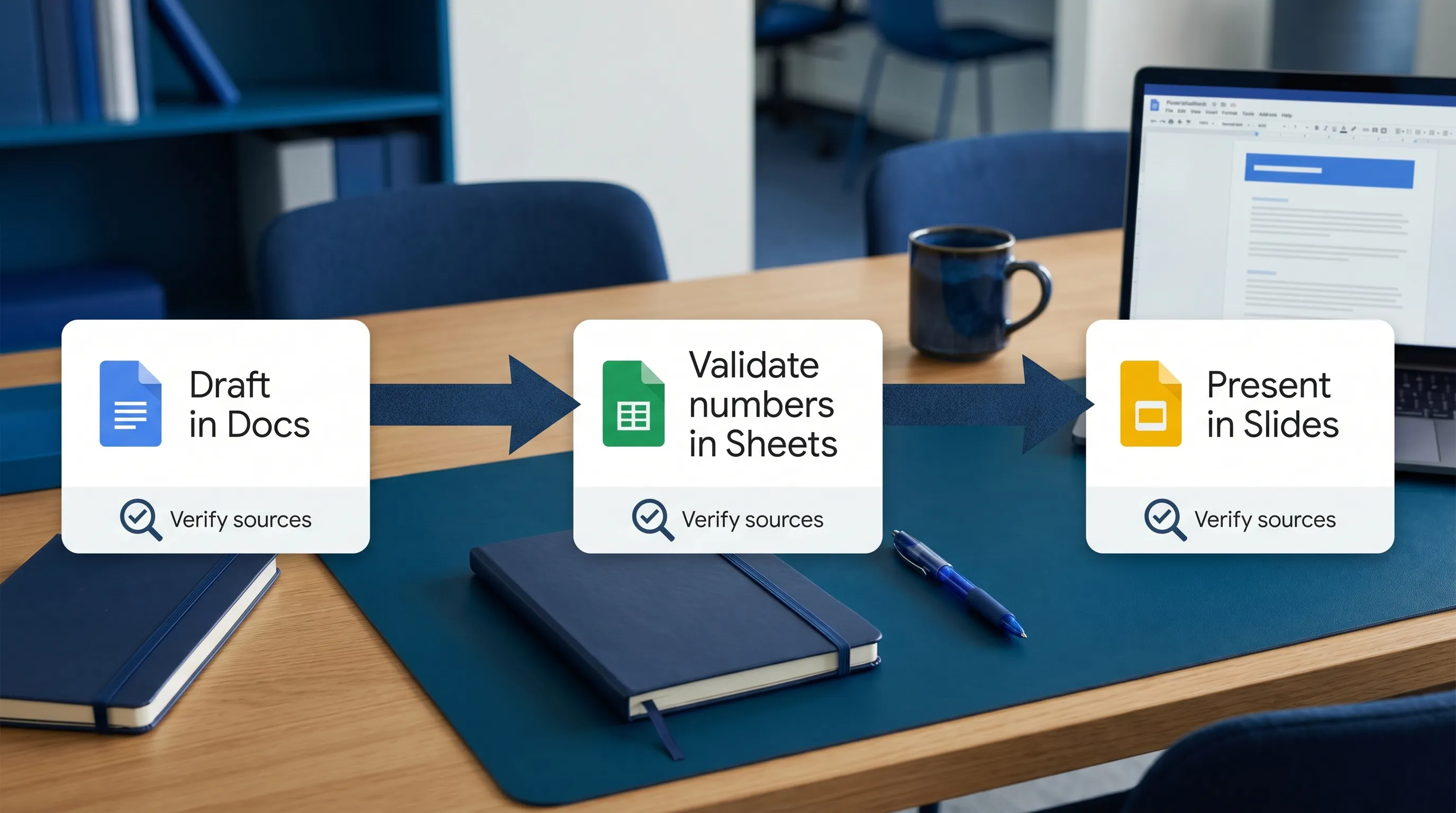
De 3 bouwstenen van betrouwbare workflows in de app
Gebruik dit lichte raamwerk om je prompts betrouwbaarder te maken voordat we naar Docs, Sheets en Slides gaan.
1) Context: geef het model het minimum dat nodig is om gelijk te hebben
Het model moet niet gokken wat je bedrijf doet, wie de doelgroep is of welke periode het betreft.
Goede context omvat:
- Doelgroep (directie, klant, intern team)
- Tijdvenster (deze week, Q1, afgelopen 30 dagen)
- Bron van de waarheid (welke tabel/welk bereik, welke sectie van het document)
2) Beperkingen: bepaal het formaat zodat uitvoer makkelijk te beoordelen is
Je probeert bewerkingstijd te verkorten. Beperk de structuur:
- “Geef precies 6 punten”
- “Gebruik 1 zin per punt, maximaal 18 woorden”
- “Maak een diaopzet met alleen titels, zonder lopende tekst”
3) Verificatie: forceer gedrag van het type “laat zien hoe je het hebt gedaan”
Voor zakelijke documenten is de belangrijkste instructie vaak:
- “Als een waarde niet in de aangeleverde inhoud staat, schrijf dan ‘Onbekend uit aangeleverde gegevens.’ Verzin niets.”
Die ene regel voorkomt een hoop stellige onzin.
Google GPT-workflows voor Google Docs
In Docs worden rommelige invoer beslissingen. Deze workflows richten zich op het omzetten van ruwe tekst in iets wat je kunt beoordelen.
Workflow 1: Vergadernotities naar actienotitie (met eigenaren en data)
Het beste voor: projectoverleggen, klantgesprekken, incidentevaluaties.
Invoer: ruwe notities (ook ongestructureerd), deelnemerslijst indien beschikbaar.
Uitvoer: een actienotitie van één pagina: besluiten, actiepunten, risico’s.
Plak deze prompt in je assistent in het document:
Je zet vergadernotities om in een actienotitie.

Regels:
- Gebruik alleen de inhoud van dit document.
- Als een eigenaar of datum ontbreekt, schrijf “Nog te bepalen”. Verzin niets.

Uitvoerformaat:
1) Samenvatting (3 punten)
2) Besluiten (punten)
3) Actiepunten (tabel: Actie | Eigenaar | Deadline)
4) Risico’s / openstaande vragen (punten)

Te verwerken notities:
[Gebruik de notities hierboven in het document]
Kwaliteitscontrole: Loop de actietabel na op “Nog te bepalen”. Die worden je vervolgvragen.
Workflow 2: Concept naar samenvatting voor de directie die op de feiten blijft
Het beste voor: lange interne documenten, strategiedocumenten, beleid, kwartaalverhalen.
De valkuil: samenvattingen die geweldig klinken maar beweringen introduceren die niet in de tekst staan.
Gebruik deze prompt:
Vat dit document samen voor een lezer uit de directie.

Beperkingen:
- 120 tot 160 woorden.
- Neem op: doel, huidige status, top 3 risico’s en het volgende benodigde besluit.
- Voeg geen feiten toe die niet in het document staan. Als een detail ontbreekt, zeg dan dat het niet is gespecificeerd.

Geef terug:
- Samenvatting voor de directie (één alinea)
- “Te bevestigen ontbrekende informatie” (3 punten)
Waarom het werkt: Het levert een samenvatting op en ook een lijst van “wat te controleren”.
Workflow 3: Herschrijven voor doelgroep en toon (zonder de betekenis te veranderen)
Het beste voor: updates voor klanten, gevoelige communicatie, aankondigingen van het management.
Herschrijf de geselecteerde tekst voor [DOELGROEP].

Regels:
- Behoud de betekenis en alle feitelijke beweringen.
- Haal vulling en voorbehouden weg.
- Houd het even lang of korter.

Toon: [kalm, direct, zelfverzekerd]
Leesniveau: [B1 / professioneel]
Geef 2 versies terug:
- Versie A: beknopt
- Versie B: iets warmer
Google GPT-workflows voor Google Sheets (zonder je “bron van de waarheid” te breken)
Workflows in Sheets moeten twee dingen beschermen:
- Reproduceerbaarheid (iemand anders kan volgen wat er is gebeurd)
- Numerieke integriteit (geen verzonnen totalen, geen niet-passende tijdvensters)
Wil je diepgaande formulegeneratie en opschoonpatronen? Zie dan de speciale gids van CoreGPT over Google Sheets AI: formules, opschonen en analyseworkflows. Hier richten we ons op workflows die Sheets verbinden met verhaal en dia’s.
Workflow 1: KPI-commentaar op basis van een gedefinieerd bereik
Het beste voor: wekelijkse businessreviews, dashboards, updates van customer success.
Opzet: Maak een kleine “KPI”-tabel met duidelijke kopteksten (Meetwaarde, Huidig, Vorige, Doel, Opmerkingen).
Voer daarna uit:
Schrijf KPI-commentaar met alleen de gegevens in bereik [A1:E20].

Uitvoer:
- 6 punten in totaal
- Elk punt: naam van de meetwaarde + wat er is veranderd + één waarschijnlijke oorzaak (alleen als de Opmerkingen dat ondersteunen)

Regels:
- Als je geen oorzaak kunt afleiden uit de Opmerkingen, zeg dan “Oorzaak niet gespecificeerd.”
- Bereken geen nieuwe meetwaarden buiten eenvoudige vergelijkingen die al mogelijk zijn op basis van de tabel.
Kwaliteitscontrole: Zie je vaak “Oorzaak niet gespecificeerd”, verbeter dan de kolom Opmerkingen in plaats van met het model te vechten.
Workflow 2: Gegevenswoordenboek voor rommelige kolommen
Het beste voor: overgenomen bladen, csv-imports, formulierexports.
Maak een gegevenswoordenboek voor dit blad.

Geef een tabel met de kolommen:
- Kolomnaam
- Wat het lijkt weer te geven
- Voorbeelden van geldige waarden (uit het blad)
- Bekende problemen (lege cellen, inconsistente notaties)

Regels:
- Gebruik alleen wat in het blad zichtbaar is.
- Als je het niet zeker weet, label het dan als “Onduidelijk uit de gegevens.”
Dit heeft veel effect, omdat het elke vervolgworkflow sneller maakt.
Workflow 3: Een uitzonderingsrapport waar je daadwerkelijk iets mee kunt
Het beste voor: kwaliteitscontroles, financiële operaties, CRM-hygiëne.
Definieer eerst je uitzonderingslogica (ook in gewone taal) en geef dan de prompt:
Maak een uitzonderingsrapport met dit blad.

Definities van uitzonderingen:
- Ontbrekende verplichte velden: [lijst velden]
- Waarden buiten het bereik: [beschrijf]
- Duplicaten: [sleutelvelden]

Geef terug:
- Een lijst met uitzonderingstypen
- Per type: aantal + de top 10 rij-identificatoren
- Voorgestelde herstelstappen (maximaal 5 punten)

Regels:
- Als een definitie niet berekend kan worden met de huidige kolommen, zeg dan wat er ontbreekt.
Google GPT-workflows voor Google Slides (van opzet naar presentatie)
In Slides is duidelijkheid belangrijker dan creativiteit. De beste workflow is meestal: eerst structuur, daarna visuals.
Workflow 1: Een document omzetten in een verhaallijn voor dia’s
Het beste voor: voorstellen, kwartaalreviews, presentaties voor de directie.
Maak een opzet voor een presentatie op basis van dit document.

Beperkingen:
- Maximaal 8 dia’s.
- Geef diatitels en 3 punten per dia.
- Neem 1 dia “Wat betekent het / besluit” op.
- Gebruik alleen informatie die in het document staat.

Geef ook terug:
- Aanbevolen kansen voor grafieken/tabellen (maximaal 3) en welke gegevens daarvoor nodig zijn.
Tip: Als de assistent grafieken voorstelt maar de benodigde gegevens niet kan noemen, is je verhaal nog niet verankerd aan meetwaarden.
Workflow 2: Sprekersnotities die overeenkomen met wat de dia beweert
Schrijf sprekersnotities voor de geselecteerde dia.

Regels:
- Introduceer geen nieuwe beweringen die niet op de dia staan.
- Werk afkortingen één keer uit.
- Voeg een overgang van 1 zin naar de volgende dia toe.

Lengte:
- 90 tot 130 woorden
Workflow 3: Consistentiecontrole over de hele presentatie
Het beste voor: laatste controle voordat je naar het management of klanten verstuurt.
Beoordeel deze presentatie op consistentie.

Controleer:
- Terminologie (hetzelfde begrip op meerdere manieren benoemd)
- Afwijkingen in planning/data
- Cijfers die op meerdere dia’s voorkomen maar verschillen
- Ontbrekende “vraag” of volgende stap

Geef terug:
- Gevonden problemen (punten)
- Aanbevolen aanpassingen (punten)
Als je op grote schaal creatieve assets nodig hebt
Bij dia’s zijn vaak ondersteunende visuals nodig (campagneconcepten, moodboards, productrenders). Als je team creatieve AI inzet voor beeld, video en 3D met eisen voor compliance en consistentie, kan een speciale laag voor creatieve operaties als Virtuall’s creative AI OS beter passen dan ad-hocgeneratie.
Twee end-to-end-workflows die Docs, Sheets en Slides verbinden
De echte kracht komt van het aan elkaar koppelen van uitvoer. Hier zijn twee patronen die je kunt hergebruiken.
End-to-end-workflow A: Wekelijkse update voor de directie (van Sheet naar Slides met een verhaal in Docs)
Resultaat: een wekelijkse update die consistent is in cijfers, verhaal en dia’s.
| Stap | Waar | Invoer | Uitvoer | Verificatiecontrole |
|---|---|---|---|---|
| 1 | Sheets | KPI-tabel | Punten met KPI-commentaar | Geen oorzaken verzonnen (gebruik Opmerkingen of markeer als onbekend) |
| 2 | Docs | KPI-punten + belangrijke context | Wekelijks verhaal van 1 pagina | De lijst “Te bevestigen ontbrekende informatie” is niet leeg |
| 3 | Slides | Verhaal uit Docs | Opzet van 6 tot 8 dia’s + sprekersnotities | Beweringen op dia’s komen overeen met Docs, cijfers met Sheets |
Deze workflow werkt omdat Sheets de bron van de waarheid blijft, Docs het beoordelingsdocument wordt en Slides de communicatielaag.
End-to-end-workflow B: Formulierantwoorden naar een verzorgde terugkoppeling
Resultaat: zet rommelige invoer om in een schone samenvatting en een presentatie voor stakeholders.
- Google Forms: verzamel invoer met consistente velden.
- Google Sheets: valideer en categoriseer antwoorden.
- Google Docs: maak bevindingen en aanbevelingen.
- Google Slides: presenteer de resultaten met een duidelijke “vraag”.
Wil je dat dit nauwkeurig blijft, voeg dan één regel toe: de assistent moet altijd verwijzen naar het bladbereik dat voor samenvattingen is gebruikt.
Vangrails voor governance en privacy (eenvoudig, praktisch en de moeite waard)
Als je Google GPT-workflows gebruikt in echte zakelijke documenten, heb je lichte vangrails nodig.
- Anonimiseer of beperk gevoelige gegevens waar mogelijk. Gebruik plaatshouders voor geheimen, inloggegevens of gereguleerde identificatiegegevens.
- Forceer onzekerheid: instrueer de assistent om “Onbekend uit aangeleverde gegevens” te zeggen in plaats van te gokken.
- Houd een mens in de lus voor toezeggingen: data, prijzen, juridische taal en beloften aan klanten.
- Maak bronnen duidelijk: bereiken in Sheets, koppen in Docs, dianummers in Slides.
Google Workspace biedt ook sterke ingebouwde samenwerkingsfuncties (opmerkingen, suggestiemodus, versiegeschiedenis). Als je een opfrisser nodig hebt over hoe je eerdere versies herstelt, is de documentatie in het Help Center van Google over versiegeschiedenis in Docs een nuttige bron.
Hoe CoreGPT Apps bij deze workflows past
Wil je deze workflows uitvoeren zonder heen en weer te springen tussen tabbladen en chatvensters, dan is CoreGPT Apps daarvoor ontworpen.
CoreGPT brengt GPT-gestuurde hulp rechtstreeks naar Google Workspace-apps, waaronder:
- GPT voor Google Docs
- GPT voor Google Sheets
- GPT voor Google Slides
- GPT voor Google Forms
Het ondersteunt ook meerdere modelfamilies (ChatGPT, Gemini, Claude), bevat AI-gestuurde workflows en is gebouwd met een privacygerichte opzet. CoreGPT vermeldt ook dat geen registratie nodig is, wat het uitproberen in een team kan vereenvoudigen.
Wil je meer app-specifieke draaiboeken? Deze CoreGPT-gidsen vullen de bovenstaande workflows goed aan:
- Google Workspace AI: praktische workflows voor drukke teams
- Google Docs samenvatten: workflows voor notities en rapporten
Veelgestelde vragen
Wat is “Google GPT”? Het is een verzamelnaam voor het gebruik van GPT-modellen (en vergelijkbare assistenten) met Google Workspace, bij voorkeur in workflows die herhaalbare uitvoer opleveren in Docs, Sheets en Slides.
Hoe voorkom ik dat AI cijfers verzint in Google Sheets? Beperk de assistent tot een specifiek bereik, eis dat ontbrekende informatie als onbekend wordt gelabeld en houd Sheets de bron van de waarheid voor meetwaarden.
Wat is de beste manier om met AI van een document naar een presentatie te gaan? Begin met een diaopzet (titels plus 3 punten), voeg daarna sprekersnotities toe en voer aan het eind een consistentiecontrole uit om beweringen die niet kloppen op te sporen.
Zijn deze workflows nuttig als mijn team al sjablonen gebruikt? Ja. AI-workflows werken het best in combinatie met sjablonen, omdat de beperkingen in het formaat variatie verminderen en de beoordeling versnellen.
Kan ik dezelfde workflow met verschillende AI-modellen uitvoeren? Meestal wel, als je prompts invoer, beperkingen en verificatieregels specificeren. Dezelfde workflow kan met verschillende modellen worden hergebruikt, zolang de regels expliciet zijn.
Probeer Google GPT-workflows in de app met CoreGPT Apps
Wil je dat deze workflows draaien waar je werk al plaatsvindt (Docs, Sheets, Slides en Forms), ontdek dan CoreGPT Apps op coregptapps.com. Je kunt de promptsjablonen in deze gids omzetten in herhaalbare workflows met context voor schrijven, analyse en het bouwen van presentaties, zonder de eindeloze lus van kopiëren en plakken.


