

Administratief gedoe zit zelden in één bestand. Het ontstaat bij de overdracht tussen een rommelige Sheet, een half geschreven Doc, een opmerkingenthread en de statusupdate die iemand voor de derde keer moet herschrijven.
Daarom gaan de beste Google-workflows niet alleen over nog een sneltoets in Docs of nog een formule in Sheets. Ze gaan over het ontwerpen van een herhaalbaar pad van ruwe informatie naar een bruikbaar resultaat: een besluitnotitie, een projecttracker, een wekelijkse update, een klantrapport of een nette actielijst.
In dit artikel betekent “Google-workflows” praktische Google Workspace-processen over Google Docs en Google Sheets heen, niet Google Cloud Workflows. Het doel is eenvoudig: minder handmatig kopiëren, herschrijven, opmaken en opnieuw uitleggen, terwijl mensen de controle houden over het eindresultaat.
De kernregel: Sheets voor structuur, Docs voor oordeel
Google Sheets en Google Docs doen verschillende dingen goed.
Sheets is het best wanneer het werk rijen, labels, status, eigenaarschap, data, scores of berekeningen nodig heeft. Docs is het best wanneer het werk context, verhaal, redenering, besluiten, bewerkingen of beoordeling door stakeholders nodig heeft.
Het meeste administratieve gedoe ontstaat wanneer teams de verkeerde app voor de taak gebruiken. Een statusupdate die in een spreadsheet vastzit, is moeilijk te lezen. Een projectplan dat in een Doc begraven ligt, is moeilijk te volgen. Een sterke workflow laat elke app doen waar die goed in is.
| Soort werk | Beste beginpunt | Beste eindresultaat | Waarom het werkt |
|---|---|---|---|
| Vergadernotities | Google Docs | Actietracker in Google Sheets | Notities worden eigenaren, deadlines en volgende stappen |
| KPI-gegevens | Google Sheets | Zakelijke samenvatting in Google Docs | Cijfers worden besluiten en toelichting |
| Klantfeedback | Google Sheets | Inzichtnotitie in Google Docs | Ruwe opmerkingen worden thema’s en aanbevelingen |
| Projectupdates | Google Sheets | Wekelijks rapport in Google Docs | Statusvelden worden leesbare updates |
| Opmerkingen bij beoordelingen | Google Docs | Issuelogboek in Google Sheets | Feedback wordt traceerbaar werk |
Deze scheiding maakt AI ook nuttiger. In plaats van een assistent te vragen “maak dit beter”, kun je het vragen één duidelijk formaat om te zetten in een ander.
Workflow 1: Zet vergadernotities om in een nette actietracker
Vergaderingen veroorzaken gedoe wanneer notities als alinea’s blijven staan. Iemand moet het Doc opnieuw lezen, besluiten vinden, eigenaren bepalen en handmatig een tracker bouwen. Een betere workflow begint in Docs en eindigt in Sheets.
Begin met een eenvoudige structuur voor vergadernotities in Google Docs:
Vergadering: [Naam]
Datum: [Datum]
Aanwezig: [Namen]
Context:
Besluiten:
Openstaande vragen:
Actiepunten:
Risico’s:
Gebruik na de vergadering AI of een handmatige ronde om de operationele details in rijen te zetten. De doelsheet moet kolommen bevatten zoals actiepunt, eigenaar, deadline, bronnotitie, prioriteit, status en afhankelijkheid.
Een herbruikbare prompt kan er zo uitzien:
Haal de actiepunten uit deze vergadernotities en zet ze in een tabel met de kolommen: Actiepunt, Eigenaar, Deadline, Prioriteit, Afhankelijkheid, Bronnotitie en Status. Als een deadline of eigenaar ontbreekt, schrijf dan "Bevestiging nodig" in plaats van te gokken.
Het belangrijkste is de laatste instructie. Gedoe wordt alleen verminderd als de workflow verzonnen details voorkomt. Ontbrekende informatie moet worden gemarkeerd, niet creatief worden ingevuld.
Zodra de tracker in Sheets staat, kun je filters of filterweergaven gebruiken om iedereen alleen zijn eigen openstaande punten te tonen. Draai de workflow aan het einde van de week om: vat de Sheet samen in een korte update in Google Docs.
Workflow 2: Zet spreadsheetgegevens om in een Doc waarmee je kunt beslissen
Teams hebben vaak de gegevens die ze nodig hebben, maar niet de toelichting. Een verkooppijplijn, campagnerapport, supportachterstand of financiële prognose kan in Sheets kloppen, maar toch moet iemand het nog vertalen voor leidinggevenden.
De workflow is eenvoudig: bereid de Sheet voor, selecteer de relevante gegevens en genereer daarna een beknopt verhaal in Docs.
Maak de Sheet AI-vriendelijk voordat je gaat samenvatten. Gebruik duidelijke kolomnamen, verwijder dubbele koprijen, scheid ruwe gegevens van analyse en voeg een korte notitie toe die uitlegt wat de cijfers voorstellen. Heeft je Sheet formules, laat dan de berekende resultaten zichtbaar in plaats van AI te vragen verborgen logica af te leiden.
Gebruik een prompt als deze:
Schrijf met de onderstaande tabel een zakelijke samenvatting van één pagina voor een publiek van leidinggevenden. Neem op: 1) de belangrijkste conclusie, 2) drie onderbouwende observaties, 3) risico’s of afwijkingen, 4) aanbevolen vervolgacties. Verzin geen oorzaken. Als de gegevens niet verklaren waarom iets is gebeurd, zeg dan wat onderzocht moet worden.
Deze workflow is vooral nuttig voor terugkerende rapporten. Zodra je de prompt en de indeling van de Sheet hebt gestandaardiseerd, wordt het wekelijkse rapport een beoordelingstaak in plaats van een herschrijftaak.
Voor diepgaandere technieken specifiek voor spreadsheets behandelt de CoreGPT-gids over Google Sheets AI: formules, gegevens opschonen en analyse-workflows het debuggen van formules, het opschonen van gegevens en herhaalbare analysepatronen.
Workflow 3: Bouw een pijplijn van feedback naar brief
Klantfeedback, supporttickets, enquêteantwoorden en verkoopnotities beginnen vaak als ongestructureerde tekst. Als ze eindeloos in een spreadsheet blijven staan, weet niemand wat ermee te doen. Als ze rechtstreeks in een Doc worden geplakt, raken de thema’s verloren.
Een betere workflow gebruikt Sheets als verzamellaag en Docs als synthesetaag.
Maak in Sheets kolommen voor bron, klantsegment, feedbacktekst, thema, ernst, frequentie, voorgestelde actie en bewijs. Gebruik AI om feedback te classificeren en samen te vatten, maar houd de oorspronkelijke tekst in de rij, zodat beoordelaars de classificatie kunnen controleren.
Genereer daarna een brief in Google Docs met secties als:
- Samenvatting voor de directie
- Belangrijkste feedbackthema’s
- Bewijs uit klantcitaten
- Aanbevolen wijzigingen aan product of proces
- Openstaande vragen
- Risico’s van niets doen
Dit is waardevol voor teams in product, marketing, customer success en operations. Een oprichter die appfeedback in Sheets verzamelt, kan er bijvoorbeeld een productbrief van maken voordat hij met een engineeringpartner gaat werken. Als de volgende stap een gefinancierde iOS- of Android-app is, kan een gespecialiseerd team zoals het premium bureau voor mobiele appontwikkeling van Appzay die gestructureerde brief gebruiken als duidelijker uitgangspunt voor strategie, UX en ontwikkeling.
De sleutel is traceerbaarheid. Elk inzicht in het Doc moet teruggaan naar de rij of het bronbewijs in Sheets. Zo blijft de workflow snel zonder vaag te worden.
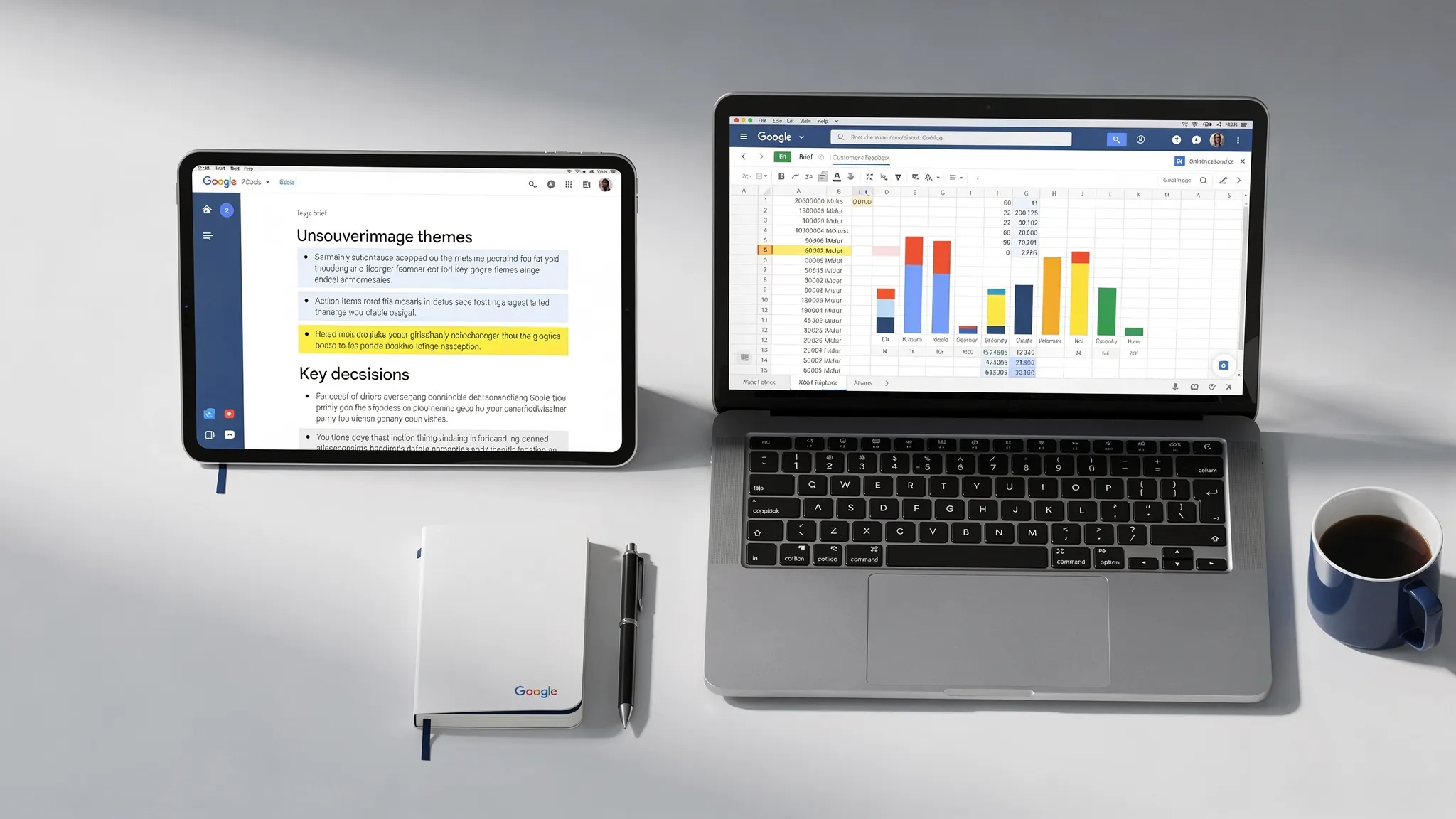
Workflow 4: Gebruik Sheets als bedieningspaneel voor terugkerende Docs
Veel documenten zijn niet echt uniek. Wekelijkse updates, klantrapporten, projectsamenvattingen, onboardingplannen en campagnesamenvattingen hebben vaak elke keer dezelfde structuur.
Schrijf ze niet elke keer helemaal opnieuw, maar gebruik Sheets als bedieningspaneel. Elke rij vertegenwoordigt één rapport of document. Kolommen bevatten de variabelen: doelgroep, periode, doel, kernmeetwaarden, blokkades, benodigde besluiten, toon en eigenaar.
| Kolom in de Sheet | Voorbeeldwaarde | Hoe het in het Doc verschijnt |
|---|---|---|
| Doelgroep | Directieteam | Past het detailniveau en de toon aan |
| Rapportageperiode | 20 tot 26 april | Bepaalt het tijdsbestek van het rapport |
| Belangrijkste meetwaarde | 18 procent meer gekwalificeerde leads | Wordt het hoofdinzicht |
| Blokkade | Juridische controle vertraagde de landingspagina | Wordt de risicosectie |
| Benodigd besluit | Gewijzigde lanceerdatum goedkeuren | Wordt de oproep tot actie |
Deze opzet is nuttig omdat invoer en schrijven worden gescheiden. De persoon die verantwoordelijk is voor de update vult velden in Sheets in. De schrijver, manager of AI-assistent zet die velden om in een verzorgd Doc.
Een prompt voor deze workflow:
Maak een wekelijkse projectupdate op basis van de onderstaande rijgegevens. Gebruik een beknopte, professionele toon. Structureer de update met: Samenvatting, Voortgang, Meetwaarden, Blokkades, Benodigde besluiten en Volgende week. Houd de update onder 400 woorden. Markeer ontbrekende invoer aan het eind.
Je kunt in Sheets ook een selectievakje “klaar voor concept” toevoegen. Dat geeft je team een lichte goedkeuringspoort voordat iets in een document wordt omgezet.
Workflow 5: Zet Docs-opmerkingen om in een traceerbaar issuelogboek
Opmerkingen in Google Docs zijn nuttig voor samenwerking, maar ze worden moeilijk te beheren bij veel beoordelaars. Een document met 60 opmerkingen kan dubbele feedback, onopgeloste besluiten en tegenstrijdige instructies verbergen.
De oplossing is om van opmerkingenchaos over te stappen op issuetracking.
Haal na een grote beoordelingsronde opmerkingen in een Sheet met kolommen voor sectie, commentator, issue, categorie, ernst, eigenaar, oplossing en status. Categorieën kunnen feitelijke correctie, toonwijziging, ontbrekend bewijs, juridische controle, opmaak of benodigd besluit zijn.
Zo ontstaat een gedeeld overzicht van wat actie vereist. Het voorkomt ook het veelvoorkomende probleem dat opmerkingen in het Doc worden afgehandeld voordat het onderliggende issue echt is opgelost.
Het Help voor Documenteneditors van Google is een nuttige bron voor ingebouwde samenwerkingsfuncties zoals opmerkingen, suggesties, delen en versiegeschiedenis. Door die native functies te combineren met een issuelogboek in Sheets krijgen teams zowel flexibiliteit als verantwoording.
Waar CoreGPT past in workflows voor Docs en Sheets
De bovenstaande workflows kun je handmatig uitvoeren, maar AI maakt ze sneller wanneer het dicht bij het werk blijft. Gevoelige notities of spreadsheetgegevens kopiëren naar willekeurige browsertabbladen veroorzaakt frictie en risico. Het verbreekt ook de context.
CoreGPT Apps brengt GPT-gestuurde hulp rechtstreeks naar apps van Google Workspace en Microsoft 365, waaronder Google Docs en Google Sheets. Dat betekent dat teams kunnen schrijven, samenvatten, classificeren, herschrijven en analyseren in de tools waar het werk al plaatsvindt.
Voor Google Docs kan CoreGPT taken ondersteunen zoals notities omzetten in samenvattingen, concepten herschrijven voor duidelijkheid en gestructureerde rapporten maken. Voor Google Sheets kan het helpen met formules, opschonen, classificatie, extractie en analyse-workflows. CoreGPT ondersteunt ook AI-gestuurde workflows in productiviteitsapps, met een privacygerichte opzet en zonder registratie.
Het praktische voordeel is niet alleen snelheid. Het is minder wisselen van context. Als AI beschikbaar is in Docs en Sheets, wordt de workflow makkelijker te herhalen, aan te leren en te controleren.
Een installatieplan van 30 minuten voor je team
Je hoeft niet je hele werkruimte opnieuw te ontwerpen. Begin met één terugkerend stuk administratief gedoe en maak dat herhaalbaar.
Kies in de eerste 10 minuten één workflow die elke week voorkomt. Goede kandidaten zijn vergadernotities naar actiepunten, KPI-rapporten, samenvattingen van klantfeedback of wekelijkse projectupdates. Kies iets wat vaak genoeg voorkomt zodat de tijdwinst zich opstapelt.
Standaardiseer in de volgende 10 minuten de invoer. Maak een Doc-sjabloon of Sheet-sjabloon met duidelijke velden. Bouw het niet te groot. Het doel is onduidelijkheid weg te nemen, niet een ingewikkeld besturingssysteem te maken.
Schrijf in de laatste 10 minuten één prompt die de invoer omzet in het resultaat. Bewaar die in het Doc, in een gedeelde promptbibliotheek of op een apart tabblad in de Sheet. Test hem daarna op een echt voorbeeld en pas de formulering aan tot de uitvoer bruikbaar is.
Een eenvoudige startprompt is vaak genoeg:
Zet de onderstaande inhoud om in [gewenst resultaat] voor [doelgroep]. Gebruik deze structuur: [secties]. Behoud feiten, cijfers, eigenaren en deadlines exact. Verzin geen ontbrekende informatie. Noem aan het eind alle aannames of ontbrekende invoer.
Zodra één workflow werkt, kloon je het patroon. De beste automatiseringscultuur begint met kleine, betrouwbare successen.
Kwaliteitscontroles die door AI veroorzaakt gedoe voorkomen
AI kan administratief gedoe verminderen, maar het kan ook nieuw opruimwerk creëren als de uitvoer niet wordt gecontroleerd. Elke Google-workflow moet een korte verificatiestap bevatten.
Gebruik deze controles voordat je door AI gegenereerde uitvoer verzendt of deelt:
- Controleer of cijfers overeenkomen met de bron-Sheet.
- Verifieer of namen, data, eigenaren en deadlines kloppen.
- Controleer of de uitvoer geen oorzaken of conclusies verzint.
- Zorg dat de toon bij de doelgroep past.
- Houd een link naar het bron-Doc of de bron-Sheet voor traceerbaarheid.
Voeg voor terugkerende workflows in Sheets een kolom “gecontroleerd door” of “laatst gecontroleerd” toe. Dat maakt kwaliteitscontrole zichtbaar en voorkomt verwarring over de vraag of een rapport nog een concept is.
Veelgestelde vragen
Wat zijn Google-workflows in Docs en Sheets? Google-workflows zijn herhaalbare processen die werk tussen Google Workspace-apps verplaatsen. In Docs en Sheets betekent dat vaak notities omzetten in trackers, gegevens in rapporten, opmerkingen in issuelogboeken of spreadsheetrijen in verzorgde documenten.
Heb ik automatiseringstools nodig om deze workflows te maken? Niet altijd. Veel workflows met veel waarde vragen alleen om sjablonen, consistente kolommen, duidelijke prompts en goede controlegewoonten. AI-tools kunnen het schrijven, samenvatten, classificeren en analyseren versnellen, maar het ontwerp van het proces is het belangrijkst.
Hoe voorkom ik dat AI details verzint in rapporten? Geef het brongegevens, bepaal de structuur van de uitvoer en instrueer expliciet om geen ontbrekende informatie te verzinnen. Vraag om onbekenden te labelen als “Bevestiging nodig” of “Niet aangeleverd”. Controleer cijfers en besluiten altijd aan de hand van het oorspronkelijke Doc of de Sheet.
Moet mijn team beginnen in Google Docs of Google Sheets? Begin in Sheets wanneer het werk structuur, tracking, eigenaarschap of berekeningen nodig heeft. Begin in Docs wanneer het werk context, verhaal, discussie of beoordeling nodig heeft. De sterkste workflows gebruiken meestal beide.
Kan CoreGPT helpen met deze Google-workflows? Ja. CoreGPT Apps brengt GPT-gestuurde hulp naar Google Docs en Google Sheets, zodat teams kunnen samenvatten, herschrijven, classificeren, extraheren en analyseren zonder hun werkruimte te verlaten.
Verminder de overdrachtskosten in Google Workspace
De snelste teams zijn niet degenen met de meeste documenten of de meeste spreadsheets. Het zijn degenen met duidelijke overdrachten ertussen.
Besteedt je team te veel tijd aan notities herschrijven, rapporten opschonen, spreadsheets samenvatten of opmerkingen omzetten in taken? Begin dan met een van de bovenstaande workflows. Gebruik daarna CoreGPT Apps om AI-hulp rechtstreeks te brengen naar Google Docs, Google Sheets en de rest van je productiviteitsstack.
Ontdek CoreGPT Apps op coregptapps.com en begin met het verminderen van administratief gedoe waar het echt ontstaat: in de bestanden die je team al gebruikt.


