

Pekerjaan remeh jarang berada di satu file. Ia muncul pada serah-terima antara Sheet yang berantakan, Doc yang setengah jadi, utas komentar, dan pembaruan status yang harus ditulis ulang seseorang untuk ketiga kalinya.
Itulah sebabnya alur kerja Google terbaik bukan sekadar soal mempelajari satu pintasan lagi di Docs atau satu formula lagi di Sheets. Alur kerja terbaik adalah merancang jalur berulang dari informasi mentah ke hasil yang bisa dipakai: memo keputusan, pelacak proyek, pembaruan mingguan, laporan klien, atau daftar tindakan yang bersih.
Dalam artikel ini, "alur kerja Google" berarti proses Google Workspace yang praktis lintas Google Docs dan Google Sheets, bukan Google Cloud Workflows. Tujuannya sederhana: mengurangi penyalinan manual, penulisan ulang, pemformatan, dan penjelasan berulang, sambil tetap menjaga manusia memegang kendali atas hasil akhir.
Aturan inti: Sheets untuk struktur, Docs untuk pertimbangan
Google Sheets dan Google Docs masing-masing unggul pada pekerjaan yang berbeda.
Sheets paling cocok ketika pekerjaan membutuhkan baris, label, status, kepemilikan, tanggal, penilaian, atau perhitungan. Docs paling cocok ketika pekerjaan membutuhkan konteks, narasi, penalaran, keputusan, suntingan, atau tinjauan pemangku kepentingan.
Sebagian besar pekerjaan remeh muncul ketika tim memakai aplikasi yang salah untuk suatu tugas. Pembaruan status yang terperangkap di spreadsheet menjadi sulit dibaca. Rencana proyek yang terkubur di Doc menjadi sulit dilacak. Alur kerja yang kuat membiarkan setiap aplikasi mengerjakan apa yang menjadi keunggulannya.
| Jenis pekerjaan | Titik awal terbaik | Hasil akhir terbaik | Mengapa berhasil |
|---|---|---|---|
| Catatan rapat | Google Docs | Pelacak tindakan di Google Sheets | Catatan menjadi penanggung jawab, tenggat, dan langkah berikutnya |
| Data KPI | Google Sheets | Ringkasan bisnis di Google Docs | Angka menjadi keputusan dan penjelasan |
| Umpan balik pelanggan | Google Sheets | Memo wawasan di Google Docs | Komentar mentah menjadi tema dan rekomendasi |
| Pembaruan proyek | Google Sheets | Laporan mingguan di Google Docs | Kolom status menjadi pembaruan yang mudah dibaca |
| Komentar tinjauan | Google Docs | Log isu di Google Sheets | Umpan balik menjadi pekerjaan yang bisa dilacak |
Pemisahan ini juga membuat AI lebih berguna. Alih-alih meminta asisten untuk "membuat ini lebih baik", Anda bisa memintanya mengubah satu format yang jelas menjadi format lain.
Alur kerja 1: Ubah catatan rapat menjadi pelacak tindakan yang rapi
Rapat menciptakan pekerjaan remeh ketika catatan tetap berupa paragraf. Seseorang harus membaca ulang Doc, menemukan keputusan, mengidentifikasi penanggung jawab, dan membangun pelacak secara manual. Alur kerja yang lebih baik dimulai di Docs dan berakhir di Sheets.
Mulailah dengan struktur catatan rapat sederhana di Google Docs:
Rapat: [Nama]
Tanggal: [Tanggal]
Peserta: [Nama]
Konteks:
Keputusan:
Pertanyaan terbuka:
Butir tindakan:
Risiko:
Setelah rapat, gunakan AI atau pemeriksaan manual untuk mengekstrak detail operasional ke dalam baris. Sheet tujuan sebaiknya memuat kolom seperti butir tindakan, penanggung jawab, tenggat, catatan sumber, prioritas, status, dan ketergantungan.
Prompt yang bisa dipakai ulang bisa seperti ini:
Ekstrak butir tindakan dari catatan rapat ini dan format sebagai tabel dengan kolom: Butir Tindakan, Penanggung Jawab, Tenggat, Prioritas, Ketergantungan, Catatan Sumber, dan Status. Jika tenggat atau penanggung jawab tidak ada, tulis "Perlu konfirmasi" alih-alih menebak.
Bagian terpenting adalah instruksi terakhir. Pekerjaan remeh hanya berkurang jika alur kerja menghindari detail karangan. Informasi yang hilang harus ditandai, bukan diisi secara kreatif.
Setelah pelacak ada di Sheets, gunakan filter atau filter view agar setiap orang hanya melihat butir terbukanya sendiri. Di akhir minggu, balik alur kerjanya: rangkum Sheet kembali menjadi pembaruan singkat di Google Docs.
Alur kerja 2: Ubah data spreadsheet menjadi Doc siap-keputusan
Tim sering memiliki data yang dibutuhkan, tetapi belum penjelasannya. Pipeline penjualan, laporan kampanye, backlog dukungan, atau proyeksi keuangan mungkin akurat di Sheets, tetapi tetap memerlukan seseorang untuk menerjemahkannya bagi para pimpinan.
Alur kerjanya sederhana: siapkan Sheet, pilih data yang relevan, lalu hasilkan narasi ringkas di Docs.
Sebelum merangkum, buat Sheet ramah AI. Gunakan nama kolom yang jelas, hapus baris header duplikat, pisahkan data mentah dari analisis, dan tambahkan catatan singkat yang menjelaskan apa yang diwakili angka-angka tersebut. Jika Sheet Anda memiliki formula, biarkan hasil perhitungannya terlihat alih-alih meminta AI menebak logika yang tersembunyi.
Gunakan prompt seperti ini:
Dengan tabel di bawah, tulis ringkasan bisnis satu halaman untuk audiens pimpinan. Sertakan: 1) inti utama, 2) tiga pengamatan pendukung, 3) risiko atau anomali, 4) rekomendasi tindakan berikutnya. Jangan mengarang penyebab. Jika data tidak menjelaskan mengapa sesuatu terjadi, sebutkan apa yang perlu diselidiki.
Alur kerja ini sangat berguna untuk laporan berkala. Begitu Anda membakukan prompt dan tata letak Sheet, laporan mingguan berubah dari tugas menulis ulang menjadi tugas meninjau.
Untuk teknik khusus spreadsheet yang lebih mendalam, panduan CoreGPT tentang formula Google Sheets AI, pembersihan data, dan alur kerja analisis membahas debugging formula, pembersihan data, dan pola analisis yang berulang.
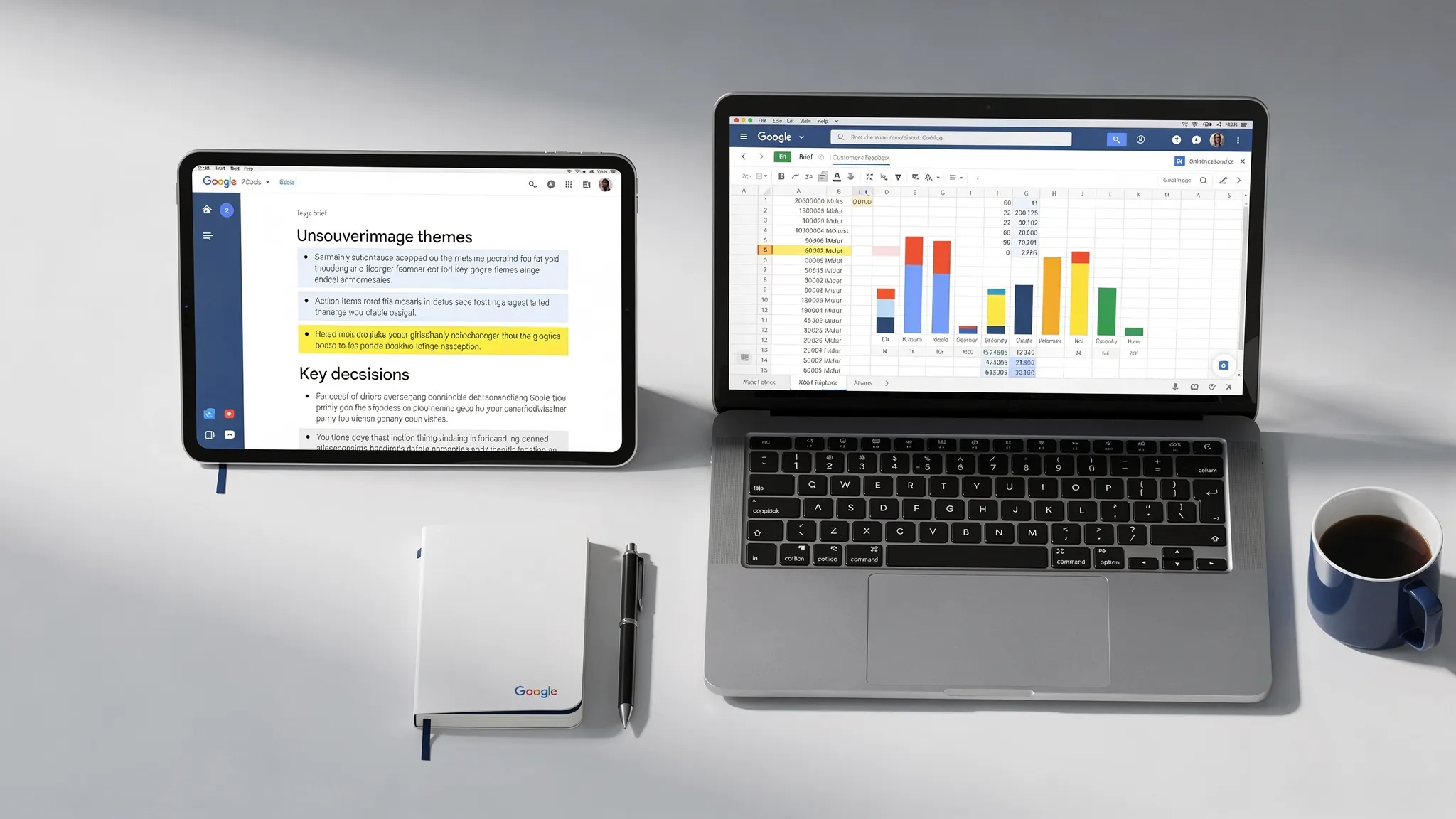
Alur kerja 3: Bangun pipeline dari umpan balik ke brief
Umpan balik pelanggan, tiket dukungan, respons survei, dan catatan penjualan sering kali berawal sebagai teks tak terstruktur. Jika hanya tersimpan di spreadsheet selamanya, tidak ada yang tahu harus diapakan. Jika langsung ditempelkan ke Doc, temanya hilang.
Alur kerja yang lebih baik memakai Sheets sebagai lapisan pengumpulan dan Docs sebagai lapisan sintesis.
Di Sheets, buat kolom untuk sumber, segmen pelanggan, teks umpan balik, tema, tingkat keparahan, frekuensi, tindakan yang disarankan, dan bukti. Gunakan AI untuk mengklasifikasi dan merangkum umpan balik, tetapi simpan teks aslinya di baris agar peninjau dapat memverifikasi klasifikasinya.
Lalu hasilkan brief Google Docs dengan bagian seperti:
- Ringkasan eksekutif
- Tema umpan balik teratas
- Bukti dari kutipan pelanggan
- Perubahan produk atau proses yang direkomendasikan
- Pertanyaan terbuka
- Risiko jika tidak bertindak
Ini berharga bagi tim produk, pemasaran, customer success, dan operasional. Misalnya, seorang pendiri yang mengumpulkan umpan balik aplikasi di Sheets dapat mengubahnya menjadi brief produk sebelum bekerja sama dengan mitra rekayasa. Jika langkah berikutnya adalah pembuatan aplikasi iOS atau Android yang didanai, tim khusus seperti agensi pengembangan aplikasi seluler premium Appzay dapat memakai brief terstruktur itu sebagai titik awal yang lebih jelas untuk strategi, UX, dan pengembangan.
Kuncinya adalah keterlacakan. Setiap wawasan di Doc harus merujuk kembali ke baris atau bukti sumber di Sheets. Itu menjaga alur kerja tetap cepat tanpa membuatnya kabur.
Alur kerja 4: Jadikan Sheets panel kendali untuk Docs berulang
Banyak dokumen sebenarnya tidak benar-benar unik. Pembaruan mingguan, laporan klien, rekap proyek, rencana orientasi, dan ringkasan kampanye sering mengikuti struktur yang sama setiap kali.
Alih-alih menulis masing-masing dari nol, gunakan Sheets sebagai panel kendali. Setiap baris mewakili satu laporan atau dokumen. Kolom menyimpan variabelnya: audiens, periode, tujuan, metrik utama, hambatan, keputusan yang dibutuhkan, nada, dan pemilik.
| Kolom Sheet | Contoh nilai | Bagaimana muncul di Doc |
|---|---|---|
| Audiens | Tim eksekutif | Menyesuaikan tingkat detail dan nada |
| Periode pelaporan | 20 Apr sampai 26 Apr | Menetapkan jangka waktu laporan |
| Metrik utama | Kenaikan 18 persen pada prospek berkualitas | Menjadi wawasan utama |
| Hambatan | Tinjauan hukum menunda halaman peluncuran | Menjadi bagian risiko |
| Keputusan yang dibutuhkan | Setujui tanggal peluncuran yang direvisi | Menjadi ajakan bertindak |
Penyiapan ini berguna karena memisahkan masukan dari penulisan. Orang yang bertanggung jawab atas pembaruan mengisi kolom di Sheets. Penulis, manajer, atau asisten AI kemudian mengubah isian itu menjadi Doc yang rapi.
Prompt untuk alur kerja ini:
Buat pembaruan proyek mingguan dari data baris di bawah. Gunakan nada profesional yang ringkas. Susun pembaruan dengan: Ringkasan, Kemajuan, Metrik, Hambatan, Keputusan yang Dibutuhkan, dan Minggu Depan. Buat pembaruan di bawah 400 kata. Tandai masukan yang hilang di bagian akhir.
Anda juga bisa menambahkan kotak centang "siap dibuat draf" di Sheets. Itu memberi tim Anda gerbang persetujuan ringan sebelum apa pun diubah menjadi dokumen.
Alur kerja 5: Ubah komentar Docs menjadi log isu yang bisa dilacak
Komentar di Google Docs berguna untuk kolaborasi, tetapi sulit dikelola ketika ada banyak peninjau. Dokumen dengan 60 komentar bisa menyembunyikan umpan balik ganda, keputusan yang belum selesai, dan instruksi yang saling bertentangan.
Solusinya adalah beralih dari kekacauan komentar ke pelacakan isu.
Setelah putaran tinjauan besar, ekstrak komentar ke dalam Sheet dengan kolom untuk bagian, pemberi komentar, isu, kategori, tingkat keparahan, penanggung jawab, resolusi, dan status. Kategorinya bisa mencakup koreksi faktual, perubahan nada, bukti yang kurang, tinjauan hukum, pemformatan, atau keputusan yang dibutuhkan.
Ini menciptakan pandangan bersama tentang apa yang perlu ditindaklanjuti. Ini juga mencegah masalah umum, yaitu menyelesaikan komentar di Doc sebelum isu yang mendasarinya benar-benar ditangani.
Bantuan Editor Docs dari Google sendiri adalah referensi yang berguna untuk fitur kolaborasi bawaan seperti komentar, saran, berbagi, dan riwayat versi. Memadukan fitur bawaan itu dengan log isu berbasis Sheet memberi tim fleksibilitas sekaligus akuntabilitas.
Di mana CoreGPT cocok dalam alur kerja Docs dan Sheets
Alur kerja di atas bisa dilakukan secara manual, tetapi AI membuatnya lebih cepat ketika berada dekat dengan pekerjaan. Menyalin catatan atau data spreadsheet yang sensitif ke tab browser sembarangan menimbulkan gesekan dan risiko. Itu juga memutus konteks.
CoreGPT Apps menghadirkan bantuan berbasis GPT langsung ke aplikasi Google Workspace dan Microsoft 365, termasuk Google Docs dan Google Sheets. Artinya tim dapat menyusun, merangkum, mengklasifikasi, menulis ulang, dan menganalisis di dalam alat tempat pekerjaan sudah berlangsung.
Untuk Google Docs, CoreGPT dapat mendukung tugas seperti mengubah catatan menjadi ringkasan, menulis ulang draf agar lebih jelas, dan membuat laporan terstruktur. Untuk Google Sheets, CoreGPT dapat membantu formula, pembersihan data, klasifikasi, ekstraksi, dan alur kerja analisis. CoreGPT juga mendukung alur kerja bertenaga AI di berbagai aplikasi produktivitas, dengan desain yang mengutamakan privasi dan tanpa registrasi.
Keunggulan praktisnya bukan hanya kecepatan, tetapi juga lebih sedikit perpindahan konteks. Ketika AI tersedia di dalam Docs dan Sheets, alur kerja menjadi lebih mudah diulang, diajarkan, dan diaudit.
Rencana penyiapan 30 menit untuk tim Anda
Anda tidak perlu merancang ulang seluruh ruang kerja Anda. Mulailah dengan satu pekerjaan remeh yang berulang dan jadikan prosesnya berulang.
Selama 10 menit pertama, pilih satu alur kerja yang terjadi setiap minggu. Kandidat yang baik mencakup catatan rapat menjadi butir tindakan, laporan KPI, ringkasan umpan balik pelanggan, atau pembaruan proyek mingguan. Pilih sesuatu yang cukup sering sehingga penghematan waktunya akan bertambah.
Selama 10 menit berikutnya, bakukan masukannya. Buat templat Doc atau templat Sheet dengan kolom yang jelas. Jangan membangun terlalu rumit. Tujuannya adalah menghilangkan ambiguitas, bukan menciptakan sistem operasi yang rumit.
Selama 10 menit terakhir, tulis satu prompt yang mengubah masukan menjadi keluaran. Simpan di Doc, pustaka prompt bersama, atau tab khusus di Sheet. Lalu uji pada contoh nyata dan sesuaikan kata-katanya sampai keluarannya berguna.
Prompt awal yang sederhana sering kali sudah cukup:
Ubah konten di bawah menjadi [keluaran yang diinginkan] untuk [audiens]. Gunakan struktur ini: [bagian]. Pertahankan fakta, angka, penanggung jawab, dan tenggat persis apa adanya. Jangan mengarang informasi yang hilang. Daftarkan asumsi atau masukan yang hilang di bagian akhir.
Setelah satu alur kerja berhasil, gandakan polanya. Budaya otomatisasi terbaik dimulai dari kemenangan kecil yang andal.
Pemeriksaan kualitas yang mencegah pekerjaan remeh akibat AI
AI dapat mengurangi pekerjaan remeh, tetapi juga bisa menciptakan pekerjaan pembersihan baru jika keluarannya tidak diperiksa. Setiap alur kerja Google sebaiknya menyertakan langkah verifikasi singkat.
Gunakan pemeriksaan ini sebelum mengirim atau membagikan keluaran buatan AI:
- Pastikan angka cocok dengan Sheet sumber.
- Verifikasi bahwa nama, tanggal, penanggung jawab, dan tenggat akurat.
- Periksa bahwa keluaran tidak mengarang penyebab atau kesimpulan.
- Pastikan nadanya sesuai dengan audiens.
- Simpan tautan ke Doc atau Sheet sumber untuk keterlacakan.
Untuk alur kerja berkala, tambahkan kolom "diverifikasi oleh" atau "terakhir diperiksa" di Sheets. Ini membuat kendali kualitas terlihat dan menghindari kebingungan apakah sebuah laporan masih berupa draf.
Pertanyaan yang Sering Diajukan
Apa itu alur kerja Google di Docs dan Sheets? Alur kerja Google adalah proses berulang yang memindahkan pekerjaan antaraplikasi Google Workspace. Di Docs dan Sheets, itu sering berarti mengubah catatan menjadi pelacak, data menjadi laporan, komentar menjadi log isu, atau baris spreadsheet menjadi dokumen yang rapi.
Apakah saya memerlukan alat otomatisasi untuk membuat alur kerja ini? Tidak selalu. Banyak alur kerja bernilai tinggi hanya membutuhkan templat, kolom yang konsisten, prompt yang jelas, dan kebiasaan tinjauan yang baik. Alat AI dapat mempercepat penyusunan, perangkuman, klasifikasi, dan analisis, tetapi desain prosesnya yang terpenting.
Bagaimana menghentikan AI mengarang detail dalam laporan? Berikan data sumber, tentukan struktur keluaran, dan instruksikan secara eksplisit agar tidak mengarang informasi yang hilang. Minta ia melabeli hal yang tidak diketahui sebagai "Perlu konfirmasi" atau "Tidak disediakan". Selalu verifikasi angka dan keputusan terhadap Doc atau Sheet asli.
Sebaiknya tim saya mulai di Google Docs atau Google Sheets? Mulai di Sheets ketika pekerjaan membutuhkan struktur, pelacakan, kepemilikan, atau perhitungan. Mulai di Docs ketika pekerjaan membutuhkan konteks, narasi, diskusi, atau tinjauan. Alur kerja terkuat biasanya memakai keduanya.
Bisakah CoreGPT membantu alur kerja Google ini? Ya. CoreGPT Apps menghadirkan bantuan berbasis GPT ke Google Docs dan Google Sheets, sehingga tim dapat merangkum, menulis ulang, mengklasifikasi, mengekstrak, dan menganalisis tanpa meninggalkan ruang kerja mereka.
Pangkas "pajak serah-terima" di dalam Google Workspace
Tim tercepat bukanlah yang memiliki dokumen atau spreadsheet terbanyak. Mereka adalah yang memiliki serah-terima yang jelas di antara keduanya.
Jika tim Anda menghabiskan terlalu banyak waktu menulis ulang catatan, merapikan laporan, merangkum spreadsheet, atau mengubah komentar menjadi tugas, mulailah dengan salah satu alur kerja di atas. Lalu gunakan CoreGPT Apps untuk menghadirkan bantuan AI langsung ke Google Docs, Google Sheets, dan seluruh perangkat produktivitas Anda yang lain.
Jelajahi CoreGPT Apps di coregptapps.com dan mulai kurangi pekerjaan remeh di tempat ia sebenarnya terjadi: di dalam file yang sudah dipakai tim Anda.


