

Kebanyakan orang tidak membuang waktu di Google Sheets karena "tidak paham Sheets". Mereka membuang waktu karena meninggalkan spreadsheet untuk mencari bantuan, lalu kembali dan harus memuat ulang konteks: tab mana, rentang mana, logika apa, pengecualian apa.
Panduan ini menunjukkan cara mendapatkan bantuan di Google Sheets dengan cepat, memakai alat bawaan terlebih dahulu, lalu meningkatkannya ke rekan tim atau AI, tanpa mengubah pertanyaan 30 detik menjadi gangguan 30 menit.
Prinsip utama: jaga konteks, kurangi bolak-balik
Saat Anda buntu di Sheets, kecepatan datang dari dua langkah:
- Diagnosis jenis masalahnya (logika formula, kualitas data, performa, izin akses, kolaborasi).
- Minta bantuan dengan konteks lengkap yang minimum agar Anda mendapat jawaban yang bisa dipakai pada percobaan pertama.
Aturan sederhana: jika pertanyaan Anda tidak bisa dijawab tanpa "melihat sheet-nya", Anda perlu memberikan representasi kecil dan aman darinya (baris contoh, header, dan error yang persis).
Templat "permintaan bantuan" 60 detik yang berhasil
Sebelum membuka artikel bantuan atau mengirim pesan ke rekan kerja, kumpulkan empat hal ini:
- Tujuan: Apa yang ingin Anda hasilkan? (Contoh: "Kembalikan status non-kosong terbaru per pelanggan.")
- Lokasi: Nama tab + rentang. (Contoh: "Raw!A:G, keluaran di Summary!C2.")
- Data contoh: 5 sampai 10 baris beserta header (disamarkan jika perlu).
- Percobaan saat ini + error: Tempel formula dan error persis apa adanya (misalnya
#N/A,#REF!).
"Paket" itu juga yang membuat bantuan AI jauh lebih cepat dan aman.
Bantuan cepat yang sudah ada di dalam Google Sheets
1) Gunakan pencarian menu alih-alih menelusuri satu per satu
Jika Anda tahu apa yang ingin dilakukan tetapi tidak tahu letaknya di antarmuka, gunakan pencarian menu.
- Windows/ChromeOS: tekan Alt + /
- macOS: tekan Option + /
Lalu ketik apa yang Anda inginkan, seperti "data validation," "named ranges," "split text," atau "pivot table." Ini sering menjadi jalur tercepat saat Anda terinterupsi di tengah tugas.
2) Tampilkan pintasan keyboard sesuai kebutuhan
Alih-alih mencari di Google "cara membekukan baris", buka daftar pintasan bawaan.
- Windows/ChromeOS: Ctrl + /
- macOS: Cmd + /
Anda dapat mencari di dialog pintasan, yang lebih cepat daripada memindai halaman panjang. Sebagai rujukan resmi, Google memelihara daftar pintasan di sini: Pintasan keyboard Google Sheets.
3) Biarkan pelengkapan otomatis formula mengajari Anda
Saat Anda mengetik = di sebuah sel, Sheets menyarankan fungsi dan pola argumen. Jangan abaikan, karena sering kali menunjukkan:
- Nama fungsi yang benar (terutama untuk fungsi yang lebih baru)
- Urutan argumen yang diharapkan
- Argumen mana yang opsional
Selain itu, saat Anda berada di dalam sebuah fungsi, Sheets menampilkan bantuan sebaris untuk argumen. Ini cara tercepat untuk memastikan "Apa yang diharapkan fungsi ini?" tanpa meninggalkan sheet.
Jika Anda membutuhkan dokumentasi yang lebih mendalam dengan contoh, direktori resminya adalah: Daftar fungsi Google Sheets.
4) Gunakan pesan error sebagai kueri pencarian (tetapi tetap spesifik)
Error di Sheets lebih bisa ditindaklanjuti daripada kelihatannya. Terjemahan singkatnya:
| Error | Biasanya berarti | Perbaikan cepat yang dicoba lebih dulu |
|---|---|---|
#N/A | Pencarian tidak menemukan kecocokan | Pastikan format kunci sama (teks vs angka), hapus spasi berlebih |
#REF! | Referensi tidak valid (baris/kolom terhapus, array yang meluber terhalang) | Periksa kolom yang terhapus, bebaskan rentang luberan |
#VALUE! | Tipe yang salah dalam sebuah operasi | Pastikan tanggal benar-benar tanggal, angka benar-benar angka |
#DIV/0! | Pembagian dengan nol atau sel kosong | Bungkus dengan IFERROR atau periksa penyebutnya |
#NAME? | Fungsi atau rentang bernama tidak dikenali | Periksa ejaan, pemisah sesuai lokal, fungsi add-on |
Saat mencari bantuan, sertakan nama fungsi dan error-nya (contoh: "XLOOKUP #N/A Sheets" atau "ARRAYFORMULA #REF spill blocked"). Itu mempersempit hasil secara drastis.
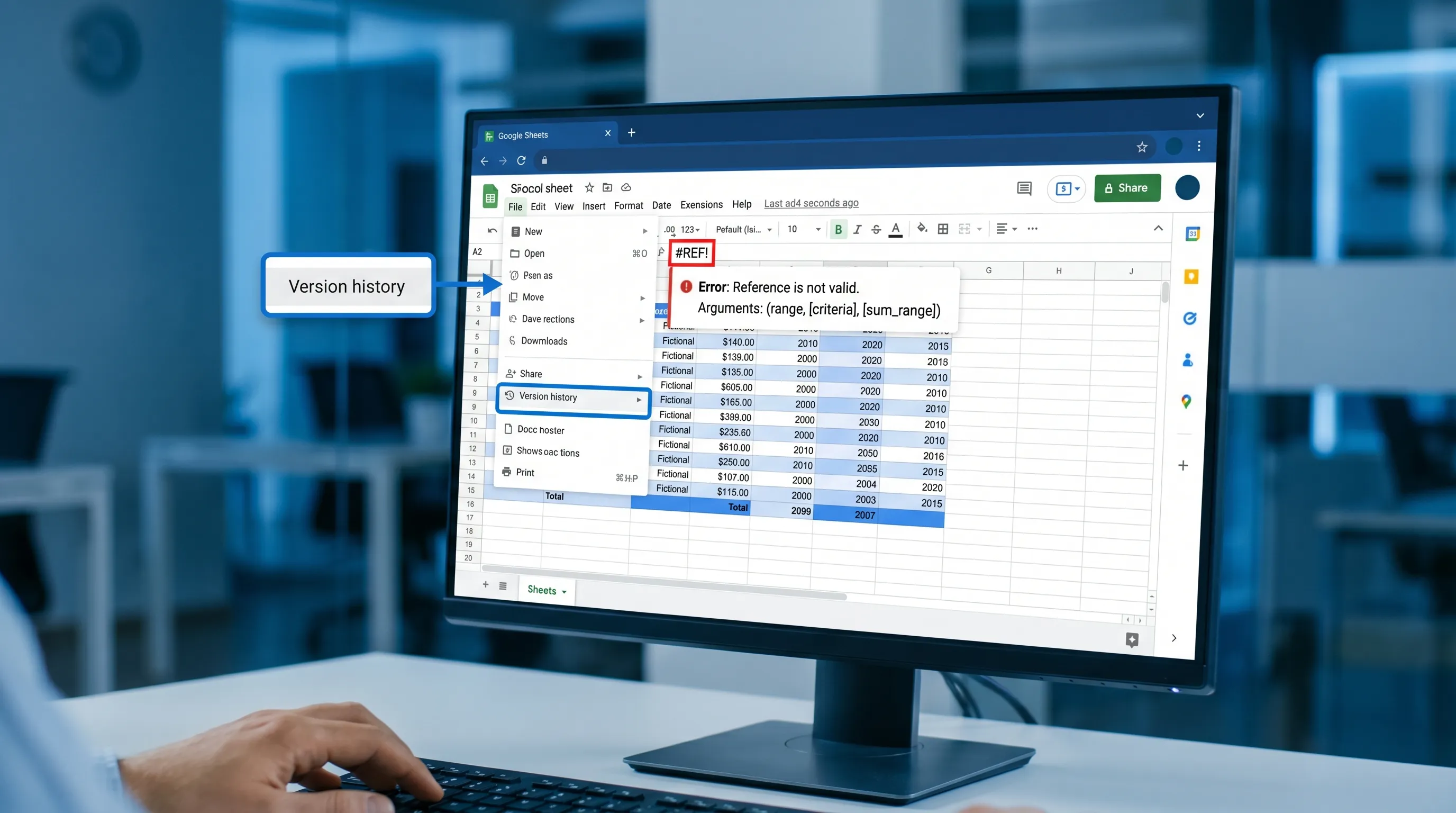
5) Gunakan riwayat versi untuk memulihkan pekerjaan dengan cepat
Ketika sesuatu "berubah secara misterius", jangan memperdebatkannya di obrolan. Periksa riwayat versi.
- Buka File → Version history → See version history (menu riwayat versi)
Ini sering menjadi jalur tercepat untuk:
- Mengidentifikasi apa yang berubah dan kapan
- Memulihkan versi yang diketahui baik
- Menyalin formula yang berfungsi kembali ke tempatnya
Rujukan resmi: Melihat riwayat versi di Google Docs/Sheets/Slides.
Jangan "memperbaiki formula" dulu jika masalah sebenarnya adalah kualitas data
Pola yang sering memperlambat adalah menulis ulang formula yang sebenarnya benar, padahal data masukannya tidak konsisten.
Sebelum merombak logika, jalankan pemeriksaan cepat ini:
- Spasi tersembunyi: kunci pencarian yang tampak identik bisa gagal karena spasi di awal atau akhir.
- Ketidakcocokan teks vs angka: ID yang diimpor dari CSV sering menjadi teks.
- Tanggal berupa teks: terutama dari salin-tempel atau ekspor formulir.
- Header tidak konsisten: satu kolom bernama
Statusdan kolom lain bernamastatusdalam rentang gabungan.
Jika Anda tidak bisa menjelaskan mengapa formula "kadang berfungsi", biasanya itu masalah konsistensi data.
Panduan triase cepat untuk masalah "bantuan Google Sheets" yang paling umum
Gunakan tabel ini untuk memilih tempat tercepat agar bisa keluar dari kebuntuan.
| Masalah yang Anda lihat | Langkah pertama tercepat | Yang dikumpulkan jika dieskalasi | Penyedot waktu yang umum |
|---|---|---|---|
Pencarian mengembalikan #N/A | Verifikasi format kunci (hapus spasi berlebih, pastikan tipe) | Contoh nilai kunci dari kedua tabel + formula | Membangun ulang seluruh pencarian sebelum memeriksa tipe |
Formula array menampilkan #REF! | Periksa apakah rentang luberan terhalang oleh nilai yang ada | Tanpa tangkapan layar: catat sel keluaran dan isi area luberan | Menghapus baris/kolom acak berharap error hilang |
| Sheet lambat | Identifikasi rentang berat, formula volatil, referensi seluruh kolom | Apa yang berubah baru-baru ini (impor baru, formula baru, pemformatan bersyarat yang ditambahkan) | Langsung menyalin semuanya ke sheet baru |
| Tabel pivot tampak salah | Pastikan rentang sumber dan apakah header unik | Konfigurasi pivot (baris/kolom/nilai), header sumber, baris contoh | Mengutak-atik format alih-alih memverifikasi sumber |
| Berbagi bermasalah | Pastikan tingkat akses dan apakah file berada di drive bersama | Pesan error persis + siapa yang tidak bisa mengakses + pengaturan berbagi tautan | Mengirim tangkapan layar tanpa menyebutkan model izin |
| "Saya perlu melakukan X tapi tidak tahu di mana" | Gunakan pencarian menu (Alt/Option + /) | Hasil yang Anda inginkan (bukan langkah yang sudah Anda coba) | Mengeklik semua menu berulang kali |
Cara meminta bantuan rekan tim tanpa membuat rapat
Bantuan kolaborasi Sheets terbaik bersifat asinkron dan presisi.
Gunakan komentar yang ditambatkan ke sel yang tepat
Alih-alih "Totalnya salah", tambahkan komentar pada sel keluaran:
- Apa yang Anda harapkan
- Apa yang Anda dapatkan
- Rentang masukan yang menjadi sumbernya
Penambatan menjaga konteks dan mengurangi pertanyaan lanjutan.
Lindungi logika, bukan orangnya
Jika sebuah sheet sering rusak, biasanya karena sel logika bisa disunting.
Dua pola ringan yang mencegah siklus "tolong bantu perbaiki" yang berulang:
- Letakkan masukan mentah di satu tab, keluaran terhitung di tab lain.
- Lindungi rentang yang berisi formula agar suntingan hanya terjadi di tempat yang dimaksudkan.
Gunakan filter view agar Anda berhenti saling menimpa filter
Jika beberapa orang menganalisis dataset yang sama, gunakan filter view agar pengurutan dan penyaringan Anda tidak memengaruhi orang lain. Ini mencegah sangat banyak obrolan "Kok tampilan saya berubah?".
Mendapatkan bantuan di Google Sheets dengan AI, tanpa berpindah konteks
Bantuan bawaan bagus untuk "di mana tombolnya" dan "apa fungsi ini". AI bisa lebih cepat untuk:
- Menghasilkan formula dari tujuan dalam bahasa sehari-hari
- Men-debug mengapa formula gagal pada kasus tepi
- Mengusulkan rencana pembersihan untuk impor yang berantakan
- Mengubah analisis menjadi narasi singkat (untuk pembaruan status atau email)
Kendalanya adalah akurasi. Alur kerja tercepat adalah "AI menyusun draf, Anda memverifikasi".
Gunakan CoreGPT Apps untuk mendapat bantuan di dalam sheet tanpa menyalin data ke obrolan terpisah
CoreGPT Apps menghadirkan bantuan berbasis GPT ke Google Workspace, termasuk GPT for Google Sheets, sehingga Anda bisa meminta bantuan sambil tetap berada di spreadsheet.
Karena CoreGPT mendukung beberapa keluarga model (ChatGPT, Gemini, Claude) dan dirancang dengan pendekatan yang mengutamakan privasi serta tanpa registrasi, aplikasi ini cocok bagi tim yang menginginkan bantuan lebih cepat tanpa menambah satu alat mandiri lagi untuk dikelola.
Anda dapat mempelajari lebih lanjut atau memasangnya di sini: CoreGPT Apps.
Jika Anda menginginkan cara praktis dan berulang untuk memakai AI di Docs, Sheets, Slides, dan Forms, panduan pendamping ini layak dibaca berikutnya: Alur kerja Google Workspace AI.
Pola prompt yang mengurangi jawaban yang salah
Gunakan prompt yang memaksa klarifikasi dan verifikasi.
Prompt pembuat formula (aman dan cepat)
"Bantu saya menulis formula Google Sheets. Tujuan: [keluaran yang diinginkan] Masukan: kolom dan artinya: [A:..., B:...] Batasan: [harus menangani sel kosong, pencocokan tidak peka huruf besar-kecil, tanggal terbaru yang menang] Sel keluaran: [C2] Berikan: (1) formula, (2) penjelasan, (3) 3 kasus uji beserta hasil yang diharapkan."
Prompt debug untuk error
"Formula saya mengembalikan #N/A.
Formula: [tempel]
Baris contoh dari tabel pencarian: [tempel]
Baris contoh dari sumber: [tempel]
Asumsi: kunci harus cocok pada [Customer ID]
Permintaan: identifikasi ketidakcocokan yang paling mungkin dan cara memperbaikinya."
Prompt alur pembersihan
"Saya mengimpor CSV ke Google Sheets. Masalah: tanggal tidak konsisten, spasi berlebih, format angka campur aduk. Berikan daftar periksa pembersihan langkah demi langkah yang bisa saya terapkan di tab 'Clean', plus pemeriksaan validasi untuk memastikan berhasil."
Untuk contoh AI khusus Sheets lainnya (formula, pembersihan, alur kerja analisis), lihat: Alur kerja Google Sheets AI.

FAQ
Apa cara tercepat mendapatkan bantuan di Google Sheets tanpa meninggalkan file? Gunakan pencarian menu (Alt/Option + /), dialog pintasan (Ctrl/Cmd + /), petunjuk fungsi sebaris, dan riwayat versi. Untuk tugas yang lebih kompleks, gunakan asisten di dalam aplikasi agar Anda bisa bertanya tanpa berpindah konteks.
Bagaimana menemukan letak sebuah fitur Google Sheets dengan cepat? Tekan Alt + / (Windows/ChromeOS) atau Option + / (Mac) untuk mencari di menu, lalu ketik nama fitur, seperti "pivot table" atau "data validation."
Mengapa pencarian saya mengembalikan #N/A padahal nilainya tampak sama? Biasanya format kuncinya berbeda: spasi tersembunyi, teks vs angka, atau huruf besar-kecil yang tidak konsisten. Hapus spasi berlebih dan pastikan kedua sisi bertipe sama sebelum menulis ulang formula.
Bagaimana mendapatkan bantuan AI untuk formula di Google Sheets dengan aman? Bagikan data contoh yang minimal, sertakan tujuan dan batasan Anda yang persis, dan minta kasus uji beserta hasil yang diharapkan. Lalu verifikasi pada rentang kecil sebelum menerapkan ke seluruh sheet.
Apa yang harus saya lakukan jika seseorang merusak spreadsheet yang tadinya berfungsi? Periksa File → Version history → See version history untuk mengidentifikasi perubahan dan memulihkan versi sebelumnya atau menyalin kembali formula yang diketahui baik.
Dapatkan bantuan lebih cepat di dalam Google Sheets dengan CoreGPT Apps
Jika Anda sering membutuhkan bantuan untuk tugas Google Sheets seperti formula, pembersihan, atau analisis, peningkatan kecepatan terbesar datang dari menjaga bantuan tetap di dalam alat yang sedang Anda pakai.
CoreGPT Apps menghadirkan bantuan berbasis GPT langsung ke Google Workspace, termasuk Google Sheets, sehingga Anda bisa menyusun formula, mengatasi error, dan mendokumentasikan langkah tanpa berpindah-pindah tab.
Jelajahi CoreGPT di sini: https://coregptapps.com


