

Il lavoro ripetitivo raramente vive in un solo file. Nasce nel passaggio di consegne tra un foglio disordinato, un documento scritto a metà, un thread di commenti e l'aggiornamento di stato che qualcuno deve riscrivere per la terza volta.
Per questo i migliori flussi di lavoro in Google non si limitano a imparare un'altra scorciatoia in Docs o un'altra formula in Sheets. Si tratta di progettare un percorso ripetibile dalle informazioni grezze a un risultato utilizzabile: un promemoria decisionale, un tracker di progetto, un aggiornamento settimanale, un report per un cliente o un elenco pulito di azioni da svolgere.
In questo articolo “flussi di lavoro in Google” indica processi pratici di Google Workspace tra Google Docs e Google Sheets, non Google Cloud Workflows. L'obiettivo è semplice: ridurre copiature, riscritture, formattazioni e spiegazioni ripetute a mano, lasciando alle persone il controllo del lavoro finale.
La regola di base: Sheets per la struttura, Docs per il giudizio
Google Sheets e Google Docs svolgono bene compiti diversi.
Sheets è il migliore quando il lavoro richiede righe, etichette, stato, responsabili, date, punteggi o calcoli. Docs è il migliore quando il lavoro richiede contesto, narrazione, ragionamento, decisioni, modifiche o revisione degli stakeholder.
La maggior parte del lavoro ripetitivo compare quando i team usano l'app sbagliata per il compito. Un aggiornamento di stato intrappolato in un foglio di calcolo diventa difficile da leggere. Un piano di progetto sepolto in un documento diventa difficile da monitorare. Un buon flusso di lavoro lascia che ogni app faccia ciò che sa fare meglio.
| Tipo di lavoro | Miglior punto di partenza | Miglior risultato finale | Perché funziona |
|---|---|---|---|
| Appunti di riunione | Google Docs | Tracker delle azioni in Google Sheets | Gli appunti diventano responsabili, scadenze e prossimi passi |
| Dati dei KPI | Google Sheets | Riepilogo aziendale in Google Docs | I numeri diventano decisioni e spiegazioni |
| Feedback dei clienti | Google Sheets | Promemoria di approfondimento in Google Docs | I commenti grezzi diventano temi e raccomandazioni |
| Aggiornamenti di progetto | Google Sheets | Report settimanale in Google Docs | I campi di stato diventano aggiornamenti leggibili |
| Commenti di revisione | Google Docs | Registro dei problemi in Google Sheets | Il feedback diventa lavoro tracciabile |
Questa separazione rende anche l'IA più utile. Invece di chiedere a un assistente di “migliorare questo”, puoi chiedergli di trasformare un formato chiaro in un altro.
Flusso 1: trasforma gli appunti di riunione in un tracker di azioni pulito
Le riunioni creano lavoro ripetitivo quando gli appunti restano paragrafi. Qualcuno deve rileggere il documento, trovare le decisioni, individuare i responsabili e costruire a mano un tracker. Un flusso migliore parte da Docs e finisce in Sheets.
Parti da una semplice struttura per gli appunti di riunione in Google Docs:
Riunione: [Nome]
Data: [Data]
Partecipanti: [Nomi]
Contesto:
Decisioni:
Questioni aperte:
Azioni da svolgere:
Rischi:
Dopo la riunione, usa l'IA o una passata manuale per estrarre i dettagli operativi in righe. Il foglio di destinazione dovrebbe includere colonne come azione, responsabile, scadenza, appunto di origine, priorità, stato e dipendenza.
Un prompt riutilizzabile può essere questo:
Estrai le azioni da svolgere da questi appunti di riunione e formattale come tabella con le colonne: Azione, Responsabile, Scadenza, Priorità, Dipendenza, Appunto di origine e Stato. Se mancano una scadenza o un responsabile, scrivi "Da confermare" invece di tirare a indovinare.
La parte importante è l'ultima istruzione. Il lavoro ripetitivo si riduce solo se il flusso evita i dettagli inventati. Le informazioni mancanti vanno segnalate, non riempite con fantasia.
Una volta creato il tracker in Sheets, usa filtri o visualizzazioni filtro per mostrare a ciascuno solo le sue attività aperte. A fine settimana inverti il flusso: riassumi il foglio in un breve aggiornamento in Google Docs.
Flusso 2: converti i dati del foglio di calcolo in un documento pronto per decidere
I team spesso hanno i dati che servono, ma non la spiegazione. Una pipeline commerciale, un report di campagna, un arretrato di assistenza o una previsione finanziaria possono essere accurati in Sheets e richiedere comunque che qualcuno li traduca per i dirigenti.
Il flusso è semplice: prepara il foglio, seleziona i dati rilevanti, poi genera una narrazione concisa in Docs.
Prima di riassumere, rendi il foglio adatto all'IA. Usa nomi di colonna chiari, rimuovi le righe di intestazione duplicate, separa i dati grezzi dall'analisi e aggiungi una breve nota che spieghi cosa rappresentano i numeri. Se il foglio contiene formule, mantieni visibili i risultati calcolati invece di chiedere all'IA di dedurre una logica nascosta.
Usa un prompt come questo:
Usando la tabella qui sotto, scrivi un riepilogo aziendale di una pagina per un pubblico di dirigenti. Includi: 1) il messaggio principale, 2) tre osservazioni a supporto, 3) rischi o anomalie, 4) azioni successive consigliate. Non inventare cause. Se i dati non spiegano perché è successo qualcosa, indica cosa andrebbe approfondito.
Questo flusso è particolarmente utile per i report ricorrenti. Una volta standardizzati il prompt e il layout del foglio, il report settimanale diventa un compito di revisione invece che di riscrittura.
Per tecniche più approfondite specifiche per i fogli di calcolo, la guida di CoreGPT su formule, pulizia dei dati e analisi con l'IA in Google Sheets copre il debug delle formule, la pulizia dei dati e schemi di analisi ripetibili.
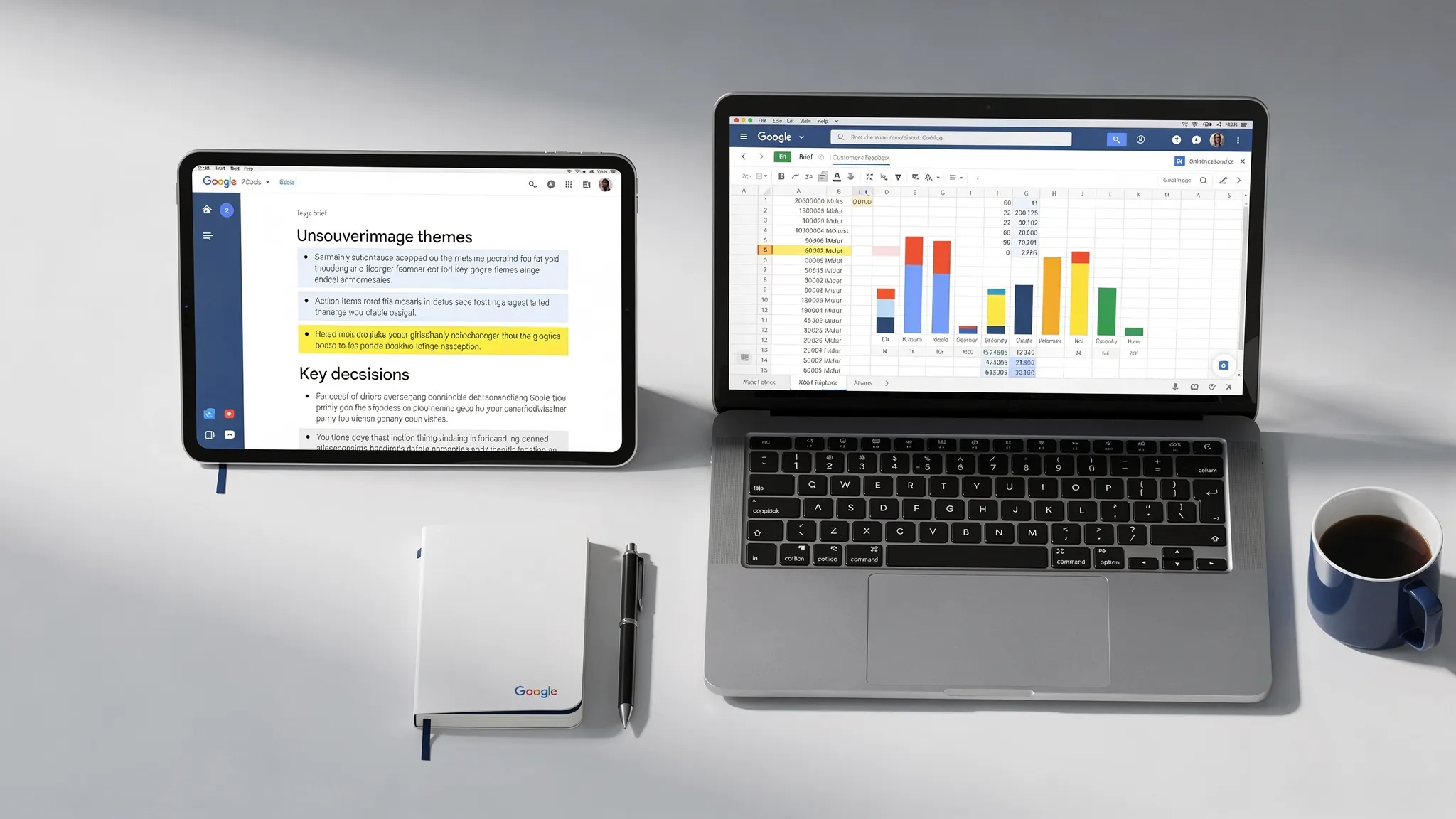
Flusso 3: crea una pipeline dal feedback al brief
Feedback dei clienti, ticket di assistenza, risposte a sondaggi e appunti commerciali spesso nascono come testo non strutturato. Se restano per sempre in un foglio di calcolo, nessuno sa cosa farne. Se vengono incollati direttamente in un documento, i temi si perdono.
Un flusso migliore usa Sheets come livello di raccolta e Docs come livello di sintesi.
In Sheets, crea colonne per fonte, segmento di clientela, testo del feedback, tema, gravità, frequenza, azione suggerita ed evidenza. Usa l'IA per classificare e riassumere il feedback, ma conserva il testo originale nella riga, così i revisori possono verificare la classificazione.
Poi genera un brief in Google Docs con sezioni come:
- Sintesi per la direzione
- Principali temi del feedback
- Evidenze dalle citazioni dei clienti
- Modifiche consigliate a prodotto o processo
- Questioni aperte
- Rischi dell'inazione
È prezioso per i team di prodotto, marketing, customer success e operazioni. Ad esempio, un fondatore che raccoglie feedback sull'app in Sheets può trasformarlo in un brief di prodotto prima di collaborare con un partner di ingegneria. Se il passo successivo è lo sviluppo finanziato di un'app iOS o Android, un team specializzato come l'agenzia di sviluppo di app mobile premium Appzay può usare quel brief strutturato come punto di partenza più chiaro per strategia, UX e sviluppo.
La chiave è la tracciabilità. Ogni intuizione nel documento dovrebbe rimandare alla riga o alla fonte di evidenza in Sheets. Così il flusso resta veloce senza diventare vago.
Flusso 4: usa Sheets come pannello di controllo per i documenti ricorrenti
Molti documenti non sono davvero unici. Aggiornamenti settimanali, report per i clienti, riepiloghi di progetto, piani di onboarding e riassunti di campagna spesso seguono ogni volta la stessa struttura.
Invece di scriverli ogni volta da zero, usa Sheets come pannello di controllo. Ogni riga rappresenta un report o un documento. Le colonne contengono le variabili: pubblico, periodo, obiettivo, metriche chiave, blocchi, decisioni necessarie, tono e responsabile.
| Colonna del foglio | Valore di esempio | Come compare nel documento |
|---|---|---|
| Pubblico | Team dirigenziale | Regola il livello di dettaglio e il tono |
| Periodo di riferimento | Dal 20 al 26 aprile | Imposta l'arco temporale del report |
| Metrica principale | Aumento del 18 percento dei lead qualificati | Diventa l'intuizione principale |
| Blocco | La revisione legale ha ritardato la pagina di lancio | Diventa la sezione dei rischi |
| Decisione necessaria | Approvare la nuova data di lancio | Diventa l'invito all'azione |
Questa impostazione è utile perché separa gli input dalla scrittura. La persona responsabile dell'aggiornamento compila i campi in Sheets. L'autore, il responsabile o l'assistente IA trasforma quei campi in un documento rifinito.
Un prompt per questo flusso:
Crea un aggiornamento settimanale di progetto dai dati della riga qui sotto. Usa un tono professionale e conciso. Struttura l'aggiornamento con: Riepilogo, Avanzamento, Metriche, Blocchi, Decisioni necessarie e Prossima settimana. Mantieni l'aggiornamento sotto le 400 parole. Segnala alla fine eventuali input mancanti.
Puoi anche aggiungere in Sheets una casella di controllo “pronto per la bozza”. Questo offre al tuo team un passaggio di approvazione leggero prima che qualcosa venga trasformato in documento.
Flusso 5: trasforma i commenti di Docs in un registro dei problemi tracciabile
I commenti in Google Docs sono utili per collaborare, ma diventano difficili da gestire quando i revisori sono molti. Un documento con 60 commenti può nascondere feedback duplicati, decisioni irrisolte e istruzioni in conflitto.
La soluzione è passare dal caos dei commenti al monitoraggio dei problemi.
Dopo un importante ciclo di revisione, estrai i commenti in un foglio con colonne per sezione, autore del commento, problema, categoria, gravità, responsabile, risoluzione e stato. Le categorie possono includere correzione dei fatti, cambio di tono, prove mancanti, revisione legale, formattazione o decisione necessaria.
Questo crea una vista condivisa di ciò che richiede un intervento. Evita anche il problema comune di risolvere i commenti nel documento prima che il problema sottostante sia stato davvero gestito.
Il Centro assistenza per gli editor di Documenti di Google è un riferimento utile per le funzioni di collaborazione integrate come commenti, suggerimenti, condivisione e cronologia delle versioni. Abbinare queste funzioni native a un registro dei problemi basato su un foglio offre ai team sia flessibilità sia responsabilità.
Dove si colloca CoreGPT nei flussi di lavoro con Docs e Sheets
I flussi descritti sopra si possono svolgere a mano, ma l'IA li rende più rapidi quando resta vicina al lavoro. Copiare appunti sensibili o dati dei fogli di calcolo in schede casuali del browser crea attrito e rischi. Inoltre spezza il contesto.
CoreGPT Apps porta l'assistenza basata su GPT direttamente nelle app di Google Workspace e Microsoft 365, tra cui Google Docs e Google Sheets. Questo significa che i team possono scrivere bozze, riassumere, classificare, riscrivere e analizzare dentro gli strumenti in cui il lavoro già vive.
In Google Docs, CoreGPT può supportare attività come trasformare appunti in riassunti, riscrivere bozze per renderle più chiare e creare report strutturati. In Google Sheets, può aiutare con formule, pulizia dei dati, classificazione, estrazione e flussi di analisi. CoreGPT supporta anche flussi di lavoro basati sull'IA nelle app di produttività, con un design attento alla privacy e senza bisogno di registrazione.
Il vantaggio pratico non è solo la velocità. È meno cambio di contesto. Quando l'IA è disponibile dentro Docs e Sheets, il flusso diventa più facile da ripetere, insegnare e verificare.
Un piano di configurazione di 30 minuti per il tuo team
Non serve riprogettare l'intero spazio di lavoro. Parti da un lavoro ripetitivo ricorrente e rendilo ripetibile.
Nei primi 10 minuti, scegli un flusso di lavoro che si ripete ogni settimana. Buoni candidati sono dagli appunti di riunione alle azioni da svolgere, i report sui KPI, i riepiloghi del feedback dei clienti o gli aggiornamenti settimanali di progetto. Scegli qualcosa di abbastanza frequente da far sì che il tempo risparmiato si accumuli.
Nei 10 minuti successivi, standardizza gli input. Crea un modello di documento o di foglio con campi chiari. Non esagerare. L'obiettivo è eliminare l'ambiguità, non creare un sistema operativo complicato.
Negli ultimi 10 minuti, scrivi un prompt che trasformi l'input nell'output. Salvalo nel documento, in una libreria di prompt condivisa o in una scheda dedicata del foglio. Poi provalo su un esempio reale e regola la formulazione finché il risultato è utile.
Spesso basta un semplice prompt di partenza:
Trasforma il contenuto qui sotto in [output desiderato] per [pubblico]. Usa questa struttura: [sezioni]. Conserva esattamente fatti, numeri, responsabili e scadenze. Non inventare le informazioni mancanti. Elenca alla fine eventuali ipotesi o input mancanti.
Quando un flusso funziona, clona lo schema. La migliore cultura dell'automazione parte da piccoli successi affidabili.
Controlli di qualità che evitano il lavoro ripetitivo creato dall'IA
L'IA può ridurre il lavoro ripetitivo, ma può anche creare nuovo lavoro di ripulitura se l'output non viene controllato. Ogni flusso di lavoro in Google dovrebbe includere un breve passaggio di verifica.
Usa questi controlli prima di inviare o condividere un output generato dall'IA:
- Verifica che i numeri coincidano con il foglio di origine.
- Verifica che nomi, date, responsabili e scadenze siano corretti.
- Controlla che l'output non inventi cause o conclusioni.
- Assicurati che il tono si adatti al pubblico.
- Conserva un link al documento o al foglio di origine per la tracciabilità.
Per i flussi ricorrenti, aggiungi in Sheets una colonna “verificato da” o “ultimo controllo”. Questo rende visibile il controllo di qualità ed evita dubbi su quando un report sia ancora una bozza.
Domande frequenti
Cosa sono i flussi di lavoro in Google Docs e Sheets? I flussi di lavoro in Google sono processi ripetibili che spostano il lavoro tra le app di Google Workspace. In Docs e Sheets significa spesso trasformare appunti in tracker, dati in report, commenti in registri dei problemi o righe di fogli in documenti rifiniti.
Servono strumenti di automazione per creare questi flussi? Non sempre. Molti flussi di grande valore richiedono solo modelli, colonne coerenti, prompt chiari e buone abitudini di revisione. Gli strumenti di IA possono accelerare bozze, riassunti, classificazione e analisi, ma ciò che conta di più è la progettazione del processo.
Come impedisco all'IA di inventare dettagli nei report? Forniscile i dati di origine, definisci la struttura dell'output e istruiscila esplicitamente a non inventare le informazioni mancanti. Chiedile di etichettare ciò che non si sa come “Da confermare” o “Non fornito”. Verifica sempre numeri e decisioni rispetto al documento o al foglio originale.
Il mio team dovrebbe partire da Google Docs o da Google Sheets? Parti da Sheets quando il lavoro richiede struttura, monitoraggio, responsabilità o calcoli. Parti da Docs quando richiede contesto, narrazione, discussione o revisione. I flussi più efficaci di solito usano entrambi.
CoreGPT può aiutare con questi flussi di lavoro in Google? Sì. CoreGPT Apps porta l'assistenza basata su GPT in Google Docs e Google Sheets, così i team possono riassumere, riscrivere, classificare, estrarre e analizzare senza uscire dal proprio spazio di lavoro.
Riduci il costo dei passaggi di consegne dentro Google Workspace
I team più veloci non sono quelli con più documenti o più fogli di calcolo. Sono quelli con passaggi di consegne chiari tra gli uni e gli altri.
Se il tuo team passa troppo tempo a riscrivere appunti, ripulire report, riassumere fogli di calcolo o trasformare commenti in attività, parti da uno dei flussi descritti sopra. Poi usa CoreGPT Apps per portare l'assistenza dell'IA direttamente in Google Docs, Google Sheets e nel resto della tua suite di produttività.
Scopri CoreGPT Apps su coregptapps.com e inizia a ridurre il lavoro ripetitivo dove nasce davvero: dentro i file che il tuo team usa già.


